2026a
# 在 APP 设计工具中调试 APP
APP 设计工具提供调试功能,帮助您在开发过程中排查和修复 APP 中的错误。您可以通过启用回调函数调试,在回调函数中添加调试参数,以及利用 IDE 的断点调试功能来检查 APP 的运行状态。
# 调试概述
在 APP 设计工具中,您可以:
- 勾选启用回调函数调试,在每次调用回调时进入调试模式;
- 在代码视图中设置断点,在特定代码行暂停 APP 执行;
- 在 IDE 调试器中逐步调试代码,查看变量信息。
# 启用回调函数调试
调试模式开关位于 APP 设计工具工具栏的调试区域。
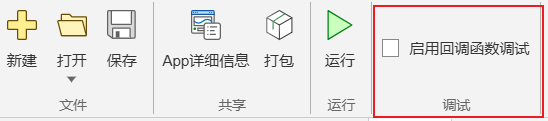
- 在工具栏的调试区域中,勾选启用回调函数调试复选框;
- 启用后,APP 的回调函数将按照调试模式运行。
勾选启用回调函数调试后,您可以通过代码视图设置断点,并在 APP 运行时进入调试会话。
# 支持设置断点的代码区域
断点只能在以下代码区域中设置:
- 回调函数
- 用户自定义函数
StartupFcn 回调、App 设计工具自动生成的代码区域(如组件布局、属性初始化等)暂不支持设置断点。
# 设置和清除断点
- 切换到代码视图;
- 在编辑器左侧的行号区域,单击目标代码行左侧的空白处;
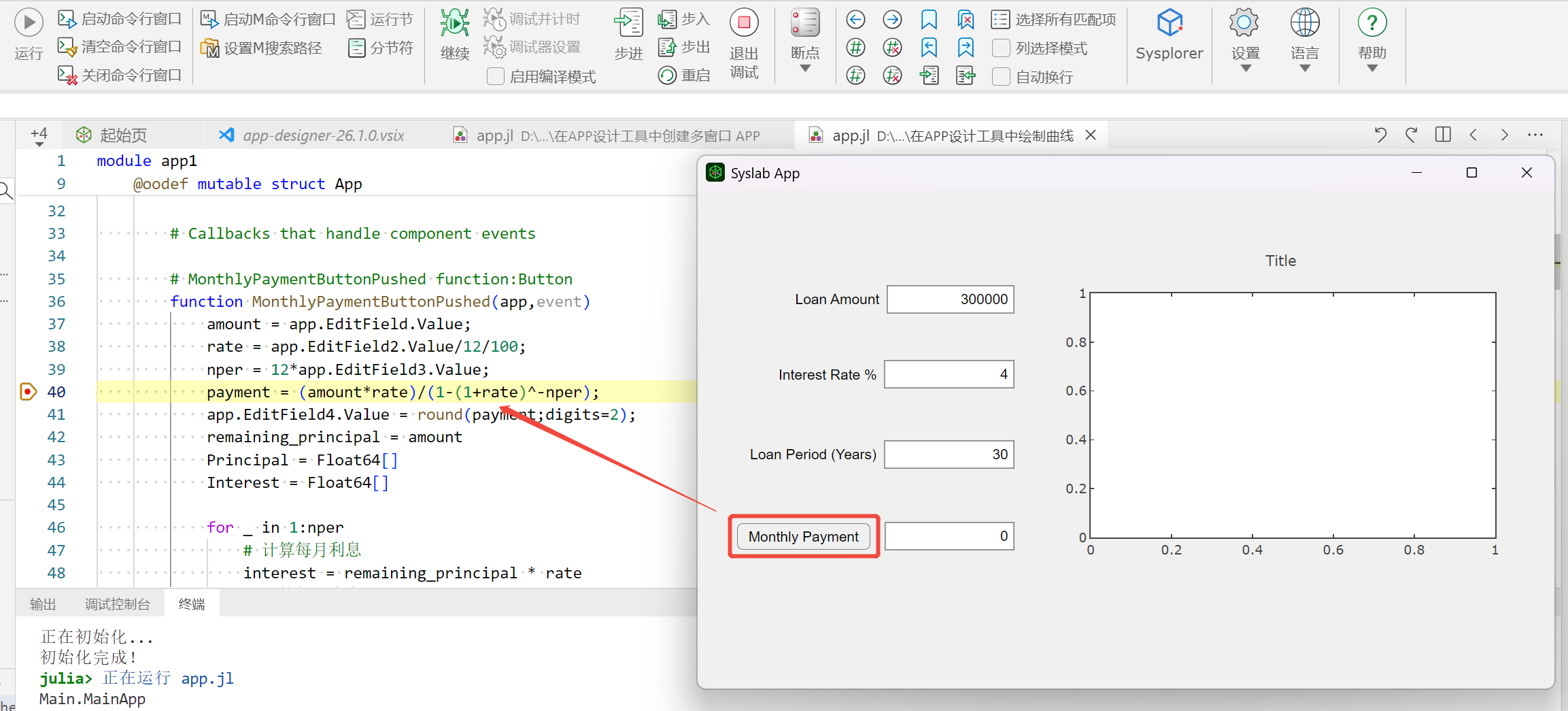
- 单击后出现红色圆点,表示已在该行设置断点;
- 再次单击已启用的断点,该断点将被清除。

# 断点状态管理
- 断点设置后,会自动与 IDE 的断点系统同步,确定全部断点的信息;
- 当 IDE 中的断点状态发生变更时(如启用/禁用断点),APP 设计工具会自动同步更新断点显示。
# 运行 APP 进行调试
调试流程:
- 在工具栏中勾选启用回调函数调试;
- 在代码视图中设置断点;
- 单击工具栏中的运行按钮启动 APP;
- 在 APP 界面中执行触发回调的操作(如单击按钮、修改编辑字段值等);
- 当执行到设置了断点的代码行时,APP 暂停执行,IDE 进入调试状态。
# 注意事项
启用回调函数调试选项可以实时生效,可以在需要调试回调函数时进行勾选,无需调试时取消。