# 使用 APP 设计工具创建并运行简单 APP
APP 设计工具提供的教程可指导您完成创建包含绘图和编辑字段(数值)的简单 APP 的过程。编辑字段(数值)用于控制函数绘图的振幅。您可通过运行教程,或执行此处所列的教程步骤创建此 APP。
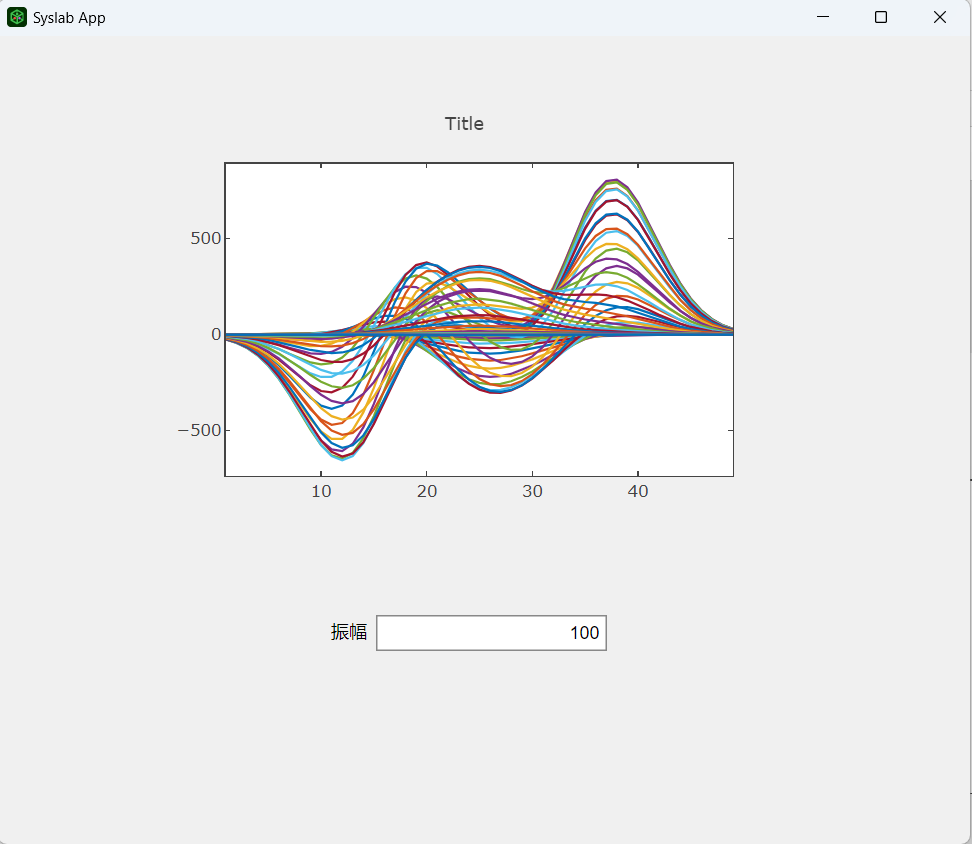
本示例的 APP 源文件下载链接为使用 APP 设计工具创建并运行简单 APP。
# 用于创建 APP 的教程步骤
APP 设计工具有两种用于创建 APP 的视图:设计视图和代码视图。使用设计视图可创建 UI 组件并以交互方式设计 APP 布局。使用代码视图可对 APP 行为进行编程。您可以使用 APP 设计工具右上角的切换按钮在这两种视图之间切换。
要创建简单的绘图 APP,请在 APP 设计工具中打开一个新 APP,然后按照以下步骤操作。
步骤 1:创建坐标区组件
在设计视图中,创建 UI 组件并以交互方式修改其外观。组件库包含所有可以通过交互方式添加到 APP 的组件、容器和工具。要添加组件,请将一个组件从组件库拖到 APP 画布上。然后,您可以通过在组件浏览器中设置属性,或直接在画布上编辑组件的某些方面(如大小和标签文本),来更改该组件的外观。
在您的绘图 APP 中,创建一个坐标区组件,以便显示绘制的数据。将坐标区组件从组件库拖到画布上。
步骤 2:创建编辑字段(数值)组件
将编辑字段(数值)组件从组件库拖到画布上。将其放置在坐标区组件的下方。
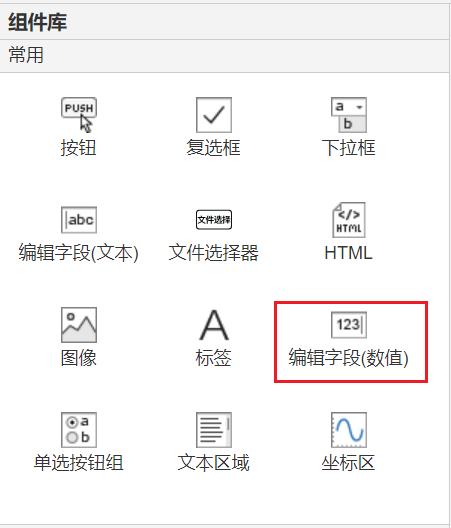
步骤 3:更新编辑字段(数值)标签
替换编辑字段(数值)的标签文本。将词语 Edit Field 替换为振幅。
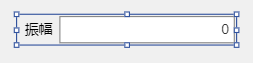
当您完成 APP 布局后,设计视图中的画布应如下所示:
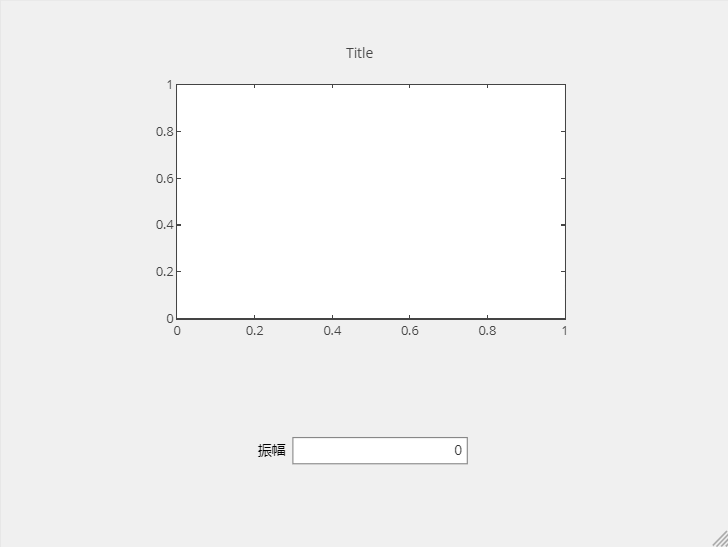
有关 APP 布局的详细信息,请参阅在 APP 设计工具的设计视图中布局 APP。
步骤 4:导航到代码视图
在设计完 APP 布局后,可通过编写代码来对 APP 的行为进行编程。单击画布上方的代码视图按钮以编辑 APP 代码。
步骤 5:添加依赖的函数库
在代码视图中第 7 行可以添加依赖的函数库,本示例中需要依赖 TyPlot 来绘图。

步骤 6:添加编辑字段(数值)回调函数
使用回调函数对 APP 行为进行编程。回调函数是当 APP 用户执行特定交互(例如调整编辑字段(数值)的值)时执行的函数。
在您的绘图 APP 中,添加一个在用户调整编辑字段(数值)值时执行的回调函数。单击组件浏览器中的 app.EditField。然后在上下文菜单中选择回调 > 添加 ValueChangedFcn 回调。
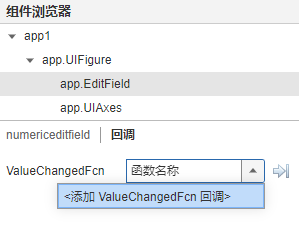
向组件添加回调时,APP 设计工具会创建一个回调函数,并将光标置于该函数的主体中。在 EditFieldValueChangedFcn 函数中,可通过 app.EditField.Value 来访问编辑字段(数值)的值。
将以下代码添加到 EditFieldValueChangedFcn 回调的第一行。

value = app.EditField.Value
有关使用回调函数对 APP 行为进行编程的详细信息,请参阅APP 设计工具中的回调。
步骤 7:对数据绘图
在 APP 设计工具中调用图形函数时,请将目标坐标区或父对象指定为该函数的参量。
在绘图 APP 中,如果 APP 用户希望更改编辑字段(数值)值,需要通过将 APP 中坐标区对象的名称 app.UIAxes 指定为 plot 函数的第一个参量,以更新坐标区中的绘图数据。将以下代码添加到 EditFieldValueChangedFcn 回调的第二行,以在坐标区上绘制 peaks 函数的缩放输出。
X,Y,Z = peaks()
row,col = size(Z)
input = []
for i = 1:col
    push!(input, 1:row)
    push!(input, value*Z[:,i])
end
plot(app.UIAxes, input...)
有关在 APP 中显示图形的详细信息,请参阅在 APP 设计工具中显示图形。
步骤 8:更新坐标区范围
在您的绘图 APP 中,通过 ylim 函数来更改 y 轴的范围。将以下代码添加到 EditFieldValueChangedFcn 回调的第 10 行:
ylim(app.UIAxes,[-1000,1000])
步骤 9:运行 APP
单击运行以保存并运行 App。调整编辑字段(数值)的值后回车确认,以在 APP 中绘制一些数据。
保存更改后,可在 APP 设计工具中再次运行您的 APP。