# APP 设计工具中的回调
回调是在用户与 APP 中的 UI 组件交互时执行的函数。您可以使用回调对 APP 的行为进行编程。例如,您可以编写一个回调函数,用于在 APP 用户单击按钮时绘制一些数据;或编写另一个回调函数,用于在用户与编辑字段交互时修改另一个编辑字段的值。
大多数组件有至少一个回调,每个回调与该组件的一个特定交互绑定。但是,某些组件(如标签和信号灯)没有回调,因为这些组件仅显示信息。要查看某个组件支持的回调的列表,请选择该组件,然后单击组件浏览器中的回调选项卡。
# 创建回调函数
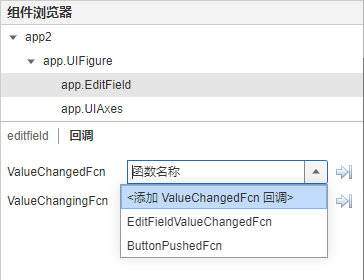
在组件浏览器中选择回调选项卡。回调选项卡的左侧显示支持的回调属性。您可以通过每个回调属性旁边的下拉列表来指定回调函数的名称,也可以选择尖括号<>中的默认名称,还可以输入自定义的回调函数名称。如果您的 APP 有现有回调,则下拉列表中会包含这些回调。当需要多个 UI 组件执行相同代码时,请选择一个现有回调。
# 回调函数编程
为组件创建回调时,APP 设计工具会在代码视图中生成回调函数,并将光标放在该函数中。在此回调函数中编写代码,对回调行为进行编程。
回调输入参量
APP 设计工具创建的所有回调函数的函数签名中都有这些输入参量:
- app - app 对象。使用此对象访问 APP 中的 UI 组件以及存储为属性的其他变量;
app 参量为回调提供 app 对象。您可以使用以下语法访问任何回调中的任何组件(以及特定于组件的所有属性):
app.Component.Property
例如,以下编辑字段的 Value 属性设置为 50。在此示例中,编辑字段的名称为 EditField:
app.EditField.Value = 50
# 更改回调或断开与回调的连接
要为组件分配不同回调,请在组件浏览器中选择该组件。然后单击回调选项卡,并从下拉列表中选择不同回调。下拉列表仅显示现有回调。
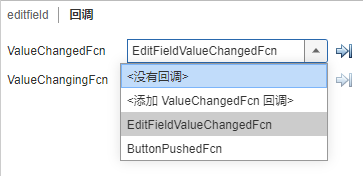
要断开与组件共享的回调的连接,请在组件浏览器中选择该组件。然后单击回调选项卡,并从下拉菜单中选择 <没有回调>。选择此选项只会断开回调与组件的连接。它不会从代码中删除函数定义,也不会断开回调与任何其他组件的连接。断开与回调的连接后,您可以为组件创建新回调,或使组件保持为不使用回调函数。