# 客户端模型协同建模
本文以多人协同,新建 newRepo 模型库为例,介绍在 Sysplorer 客户端中,协同建模相关功能的使用方法。
# 前置条件
已部署好服务端,并创建两个用户。
# 产品经理登录和创建仓库
# 打开文件浏览器
在 Sysplorer 主界面左侧边栏,单击文件浏览器。如果左侧边栏没有找到,在主界面顶部视图页签,选择窗口 > 文件浏览器,即可打开。
# 登录
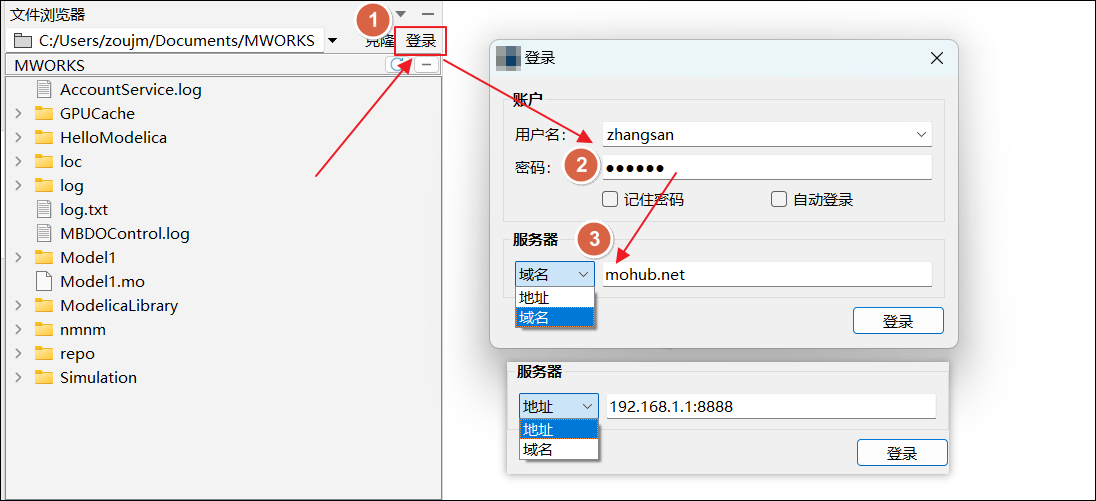
在文件浏览器中,单击登录,在登录窗口中输入用户名和密码信息,在服务器选择输入地址(可以选择域名或 IP 地址方式),单击登录。
# 创建仓库
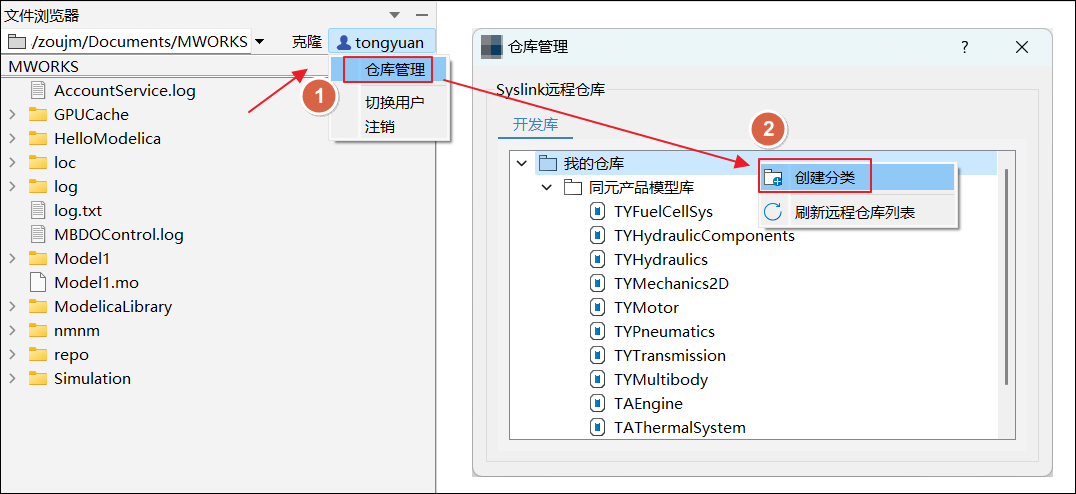
单击远程仓库左侧的下拉菜单选项仓库管理,右击我的仓库,上下文菜单选择创建分类。
在创建分类窗口中输入分类名称为
newProject,输入分类描述为newProject for demonstration,单击确定,远程仓库中新建名为newProject的分类。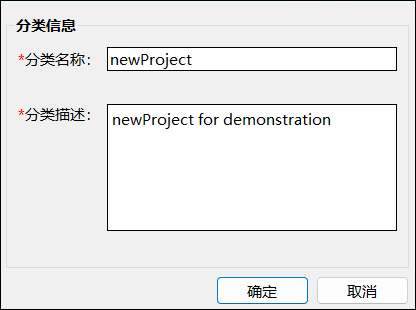
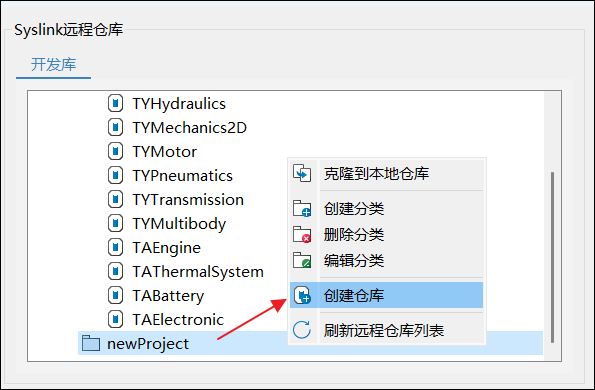
右击分类 newProject,上下文菜单选择创建仓库。
在创建仓库窗口中输入仓库名称为
newRepo,输入仓库描述为newRepo for demo,单击确定,分类 newProject 中新建名为 newRepo 的仓库。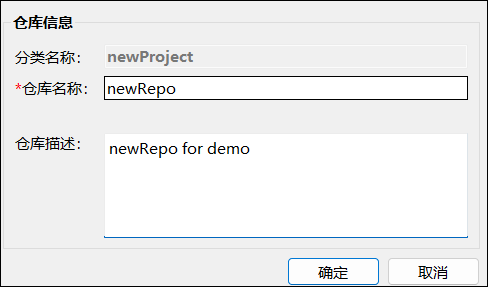
右击仓库 newRepo,上下文菜单选择克隆到本地仓库。
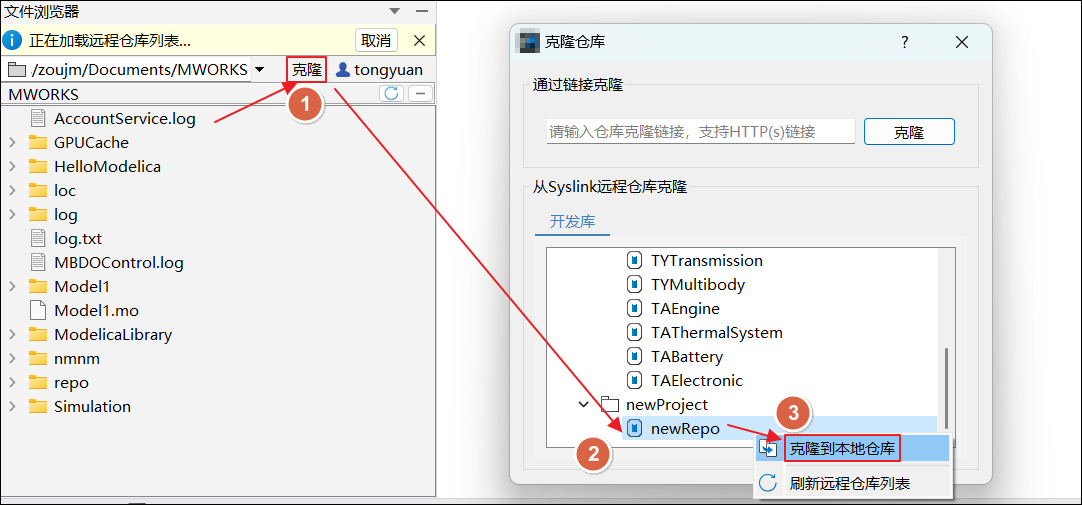
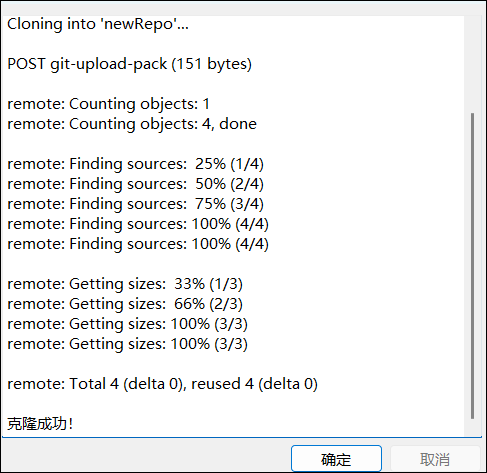
在克隆窗口中显示“克隆成功!”后,单击确定,本地仓库中新增名为 newRepo 的仓库。
# 团队成员协同建模
# 新建模型
在 Sysplorer 页面顶部主页页签,单击新建模型,上下文菜单选择 model。
在新建模型窗口中输入模型名为
HelloModelica,选择类别为model,选择模型文件存储位置为目标仓库。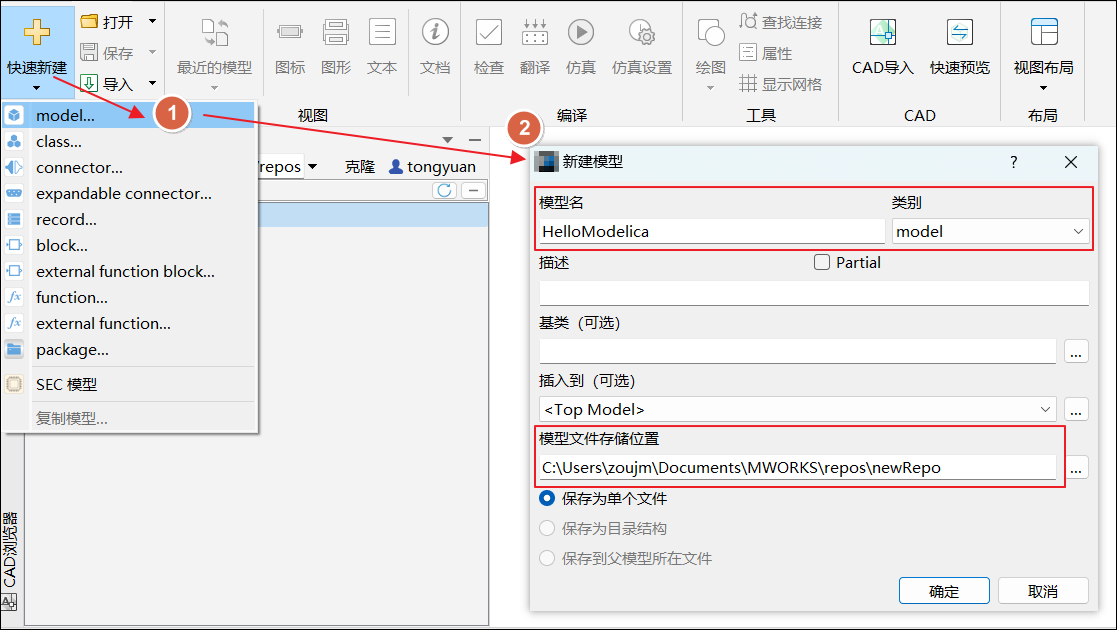
单击确定保存模型,在文件浏览器双击新建的模型 HelloModelica,提示“是否加载模型”,单击确定。
在模型 HelloModelica 中建模。
# 提交模型
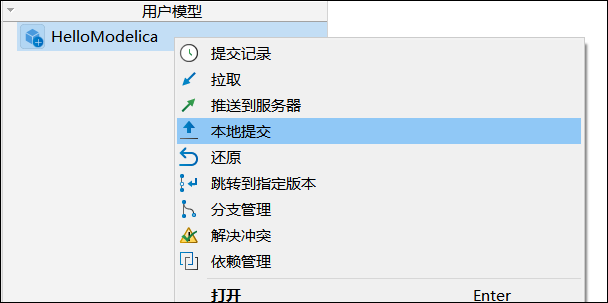
保存模型并右击,上下文菜单选择本地提交。
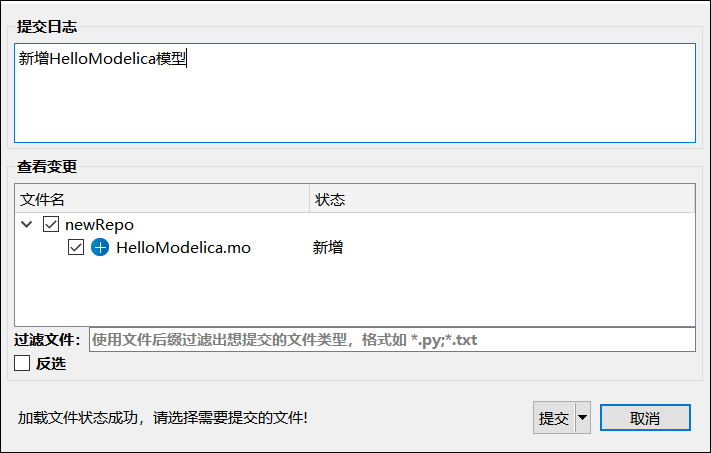
在查看变更窗口中勾选需要提交的模型,输入提交日志,单击提交,将模型的本版记录提交至本地仓库。
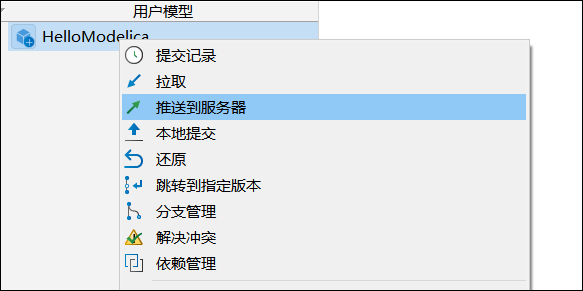
右击模型 HelloModelica,上下文菜单选择推送到服务器。
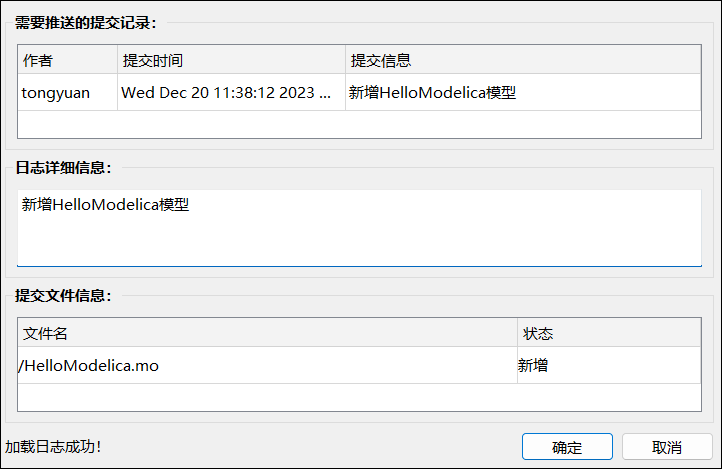
在推送窗口中单击确定,将本地提交记录推送至服务器。
# 成员协同开发模型
- 在文件浏览器中,单击登录,在登录窗口中输入用户名和密码信息,在服务器选择输入地址(可以选择域名或 IP 地址方式),单击登录。
- 右击仓库 newRepo,上下文菜单选择克隆到本地仓库。
# 注意事项
在协同建模时,避免同时开发模型库中的同一个模型,导致在推送和拉取其他人的模型中有冲突问题发生。如开发同一个模型遇到冲突,可以使用解决冲突。
和通用的 git 管理软件一致,在完成模型提交后,需要将模型推送到服务器中,不能忘记。
其他详细操作步骤请参考客户端协同建模详细指南。