# 安装 Sysplorer(For Linux)
本文介绍如何安装 Sysplorer。
# 安装包软件
Linux 版安装包为tar.gz格式的压缩文件,支持界面安装与静默安装两种安装模式。GUI 表示界面安装,CLI 表示静默安装。
# GUI 安装
界面安装操作步骤如下,本节 1-2 步骤可以与 CLI 安装(x86_64)1-2 步骤替换。
获取
tar.gz文件,双击打开tar.gz文件。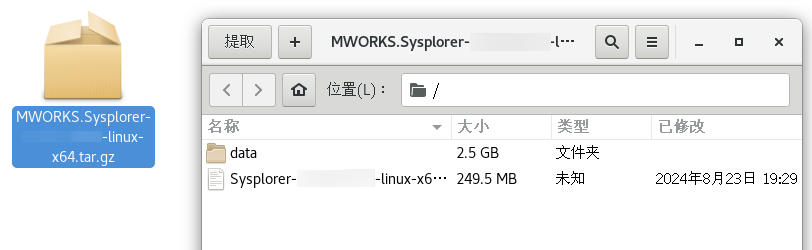
单击提取。
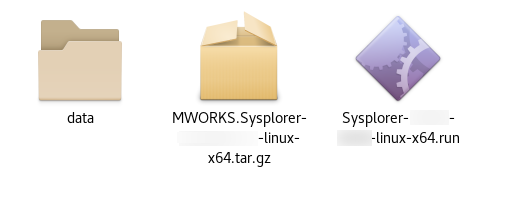
双击
run文件。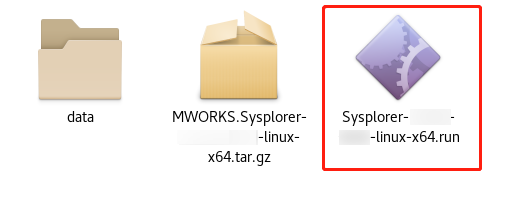
勾选“同意 MWORKS.Sysplorer 的用户许可协议”后,单击自定义设置。
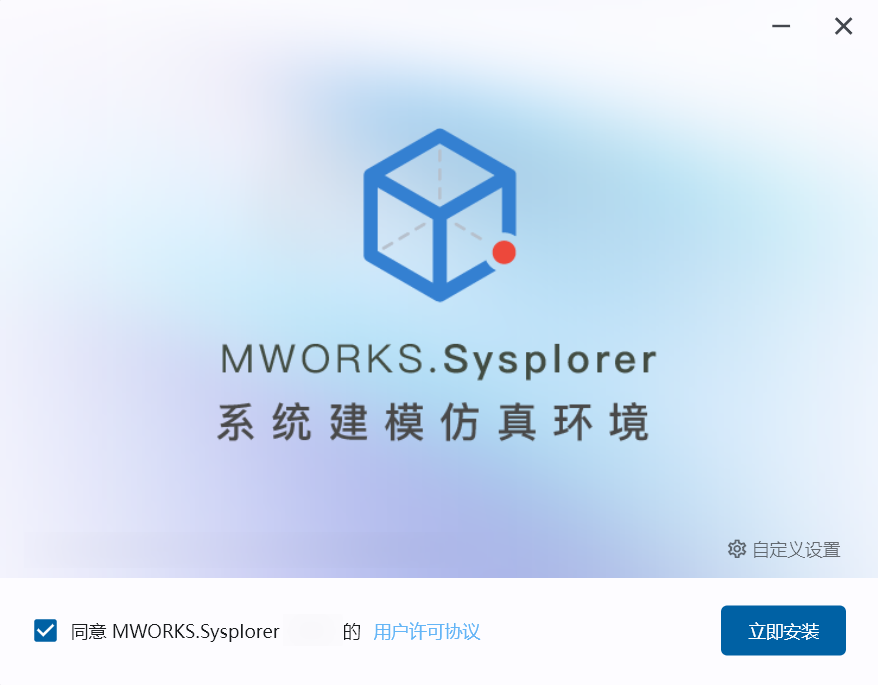
在自定义设置中配置安装目录。
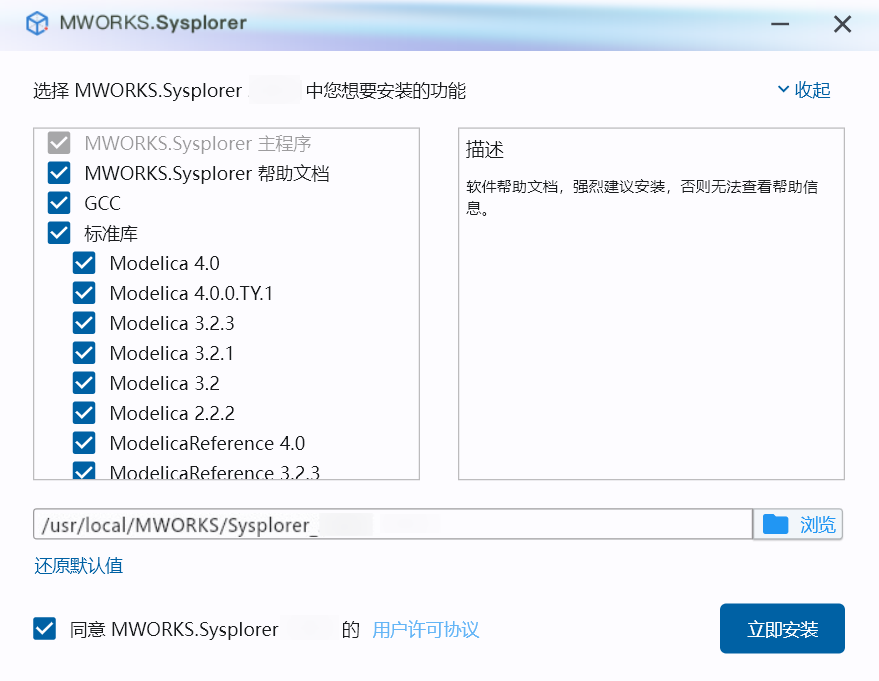
单击立即安装并输入 sudo 密码,进入安装界面。
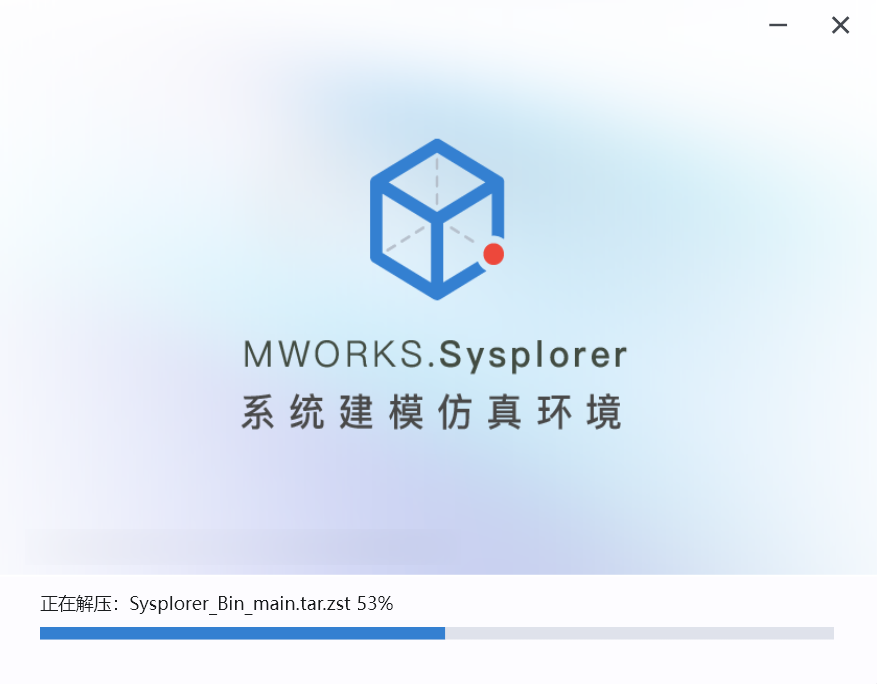
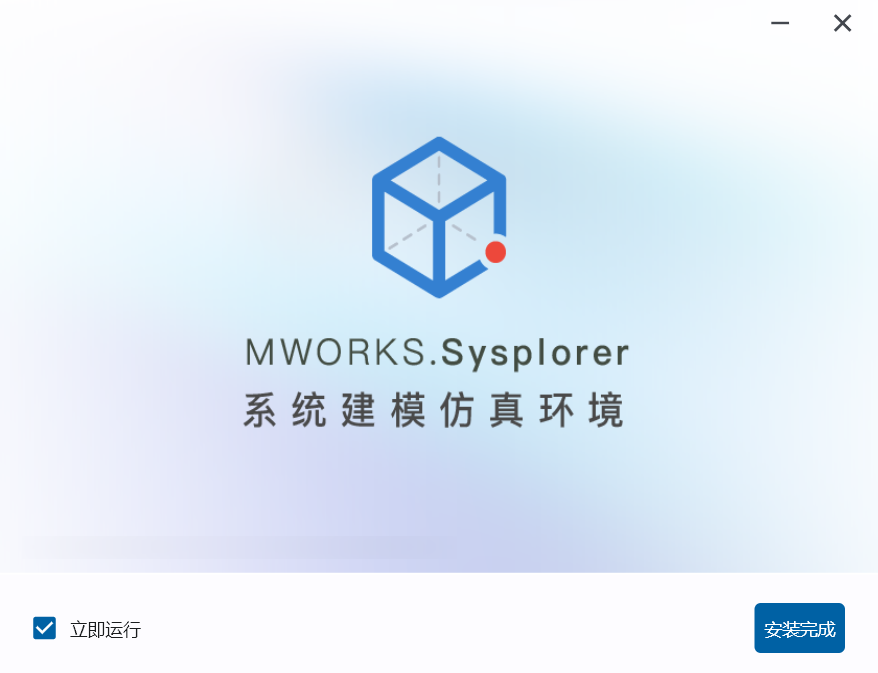
安装完成后,进入“已完成”界面。勾选立即运行,单击安装完成将启动软件;不勾选立即运行,单击安装完成即可关闭安装程序。
# CLI 安装
静默安装操作步骤如下,静默安装又分为 x86_64 和 arm64 两个版本。
# 静默安装(x86_64)
# 首次安装
Linux x86_64 无 GUI 界面静默安装需执行以下步骤。
执行解压命令(默认解压到当前文件夹路径):
tar zxvf 【压缩文件名】示例:
tar zxvf MWORKS.Sysplorer-2026a-26.1.2-linux-x64.tar.gz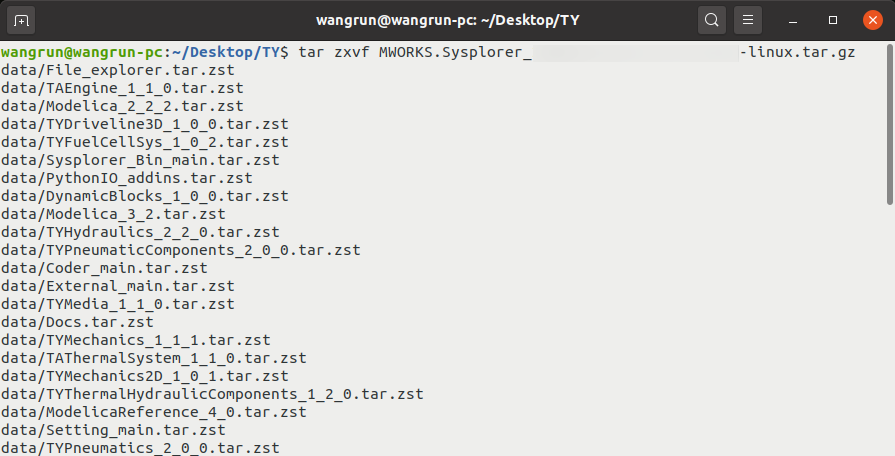
静默安装,-S 静默安装,-P 指定安装目录(需要 root 权限):
./【安装包名称】-S -P "安装目录"示例:
./MWORKS.Sysplorer-2026a-26.1.2-linux-x64.run -S -P "/home/Leo/MWORKS"提示
建议安装到
/home/$用户目录$/MWORKS/。静默安装(无需 root 权限):
./【安装包名称】-S -L -P "安装目录"示例:
./MWORKS.Sysplorer-2026a-26.1.2-linux-x64.run -S -L -P "/home/Leo/MWORKS"提示
建议安装到
/home/$用户目录$/MWORKS/。相关命令可以通过 --help 进行查看:
./【安装包名称】--help示例:
./MWORKS.Sysplorer-2026a-26.1.2-linux-x64.run --help
# 覆盖安装
目前本产品支持覆盖安装,安装方法与首次安装一致。
# 程序文件夹结构
Sysplorer 安装后的程序文件夹如下表所示:
| 编号 | 目录或文件 | 功能 | 备注 |
|---|---|---|---|
| 1 | <Sysplorer 安装路径> | Sysplorer 安装目录和仓库目录 | 卸载时删除 |
| 2 | <Sysplorer 安装路径>/uninstall.sh | 用于卸载 Sysplorer | 卸载时删除 |
| 3 | /home/tongyuan/文档/MWORKS | Sysplorer 的工作目录 | 卸载时不删除 |
| 4 | /home/tongyuan/文档/MWORKS/Simulation | Sysplorer 仿真结果目录 | 卸载时不删除 |
| 5 | /home/tongyuan/MWORKS_Sysplorer_Cache | 软件缓存目录 | 卸载时不删除 |
# 静默安装(Arm64)
Arm 版安装程序提供.run格式,无需解压。
# 首次安装
Sysplorer 安装包为 run 类型安装包文件。
在 Sysplorer 安装包路径下,打开终端执行
chmod +x 【安装包名称】语句进行赋权限。示例:
chmod +x MWORKS.Sysplorer-2026a-26.1.2-aarch64.run安装 Sysplorer:
使用管理员权限,在 Sysplorer 安装包路径下打开终端执行
./【安装包名称】语句进行安装,默认安装路径为/usr/local/MWORKS/;用户也可以通过参数“-p”来指定安装路径,在终端输入
./【安装包名称】-p 【用户指定安装路径】。
示例:
./MWORKS.Sysplorer-2026a-26.1.2-aarch64.run -p /home/Tongy/MWORKS/Sysplorer
注意
- 安装路径不支持中文路径;
- 建议安装到
/home/$用户目录$/MWORKS/; - 集群环境下,必须使用 root 权限进行安装。
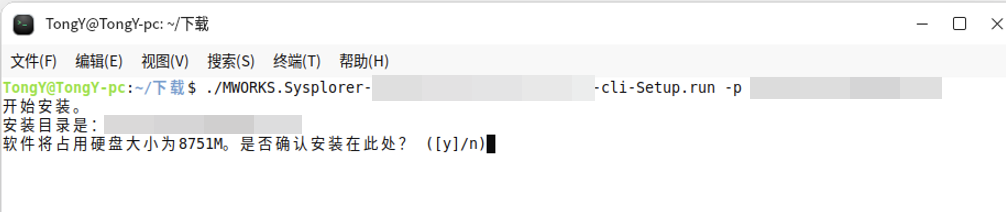
安装过程中,系统将询问用户是否进行预编译操作,建议选择“y”。
安装完成后可以在
Sysplorer 安装目录/bin64找到 Sysplorer 启动程序。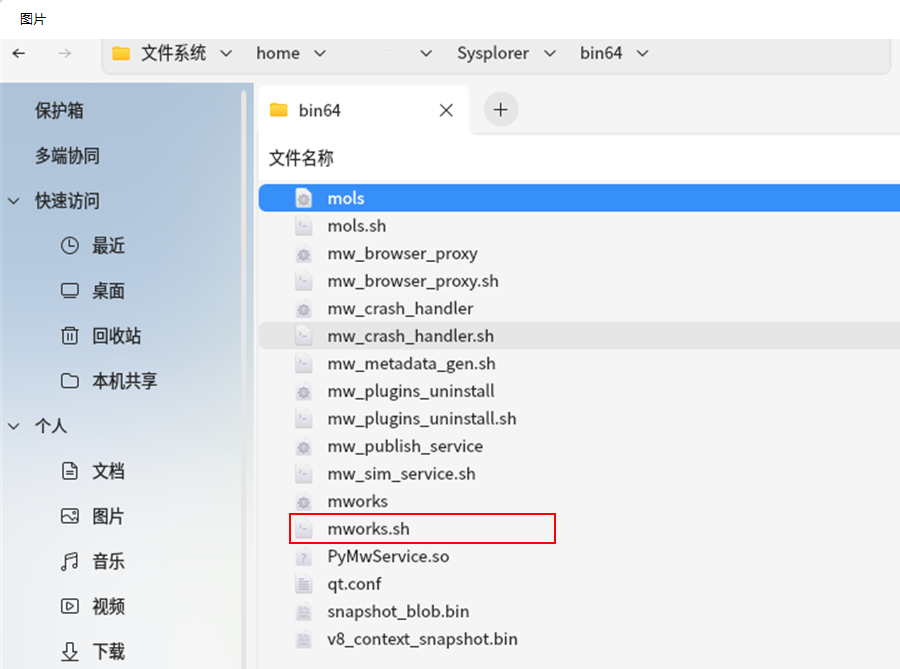
在终端输入
./mworks.sh启动 Sysplorer。
# 覆盖安装
目前本产品支持覆盖安装,安装方法与首次安装一致。
# 程序文件夹结构
Sysplorer 安装后的程序文件夹如下表所示:
| 编号 | 目录或文件 | 功能 | 备注 |
|---|---|---|---|
| 1 | <Sysplorer 安装路径> | Sysplorer 安装目录和仓库目录 | 卸载时删除 |
| 2 | <Sysplorer 安装路径>/uninstall.sh | 用于卸载 Sysplorer | 卸载时删除 |
| 3 | /home/tongyuan/文档/MWORKS | Sysplorer 的工作目录 | 卸载时不删除 |
| 4 | /home/tongyuan/文档/MWORKS/Simulation | Sysplorer 仿真结果目录 | 卸载时不删除 |
| 5 | /home/tongyuan/MWORKS_Sysplorer_Cache | 软件缓存目录 | 卸载时不删除 |