# 物理建模界面概览
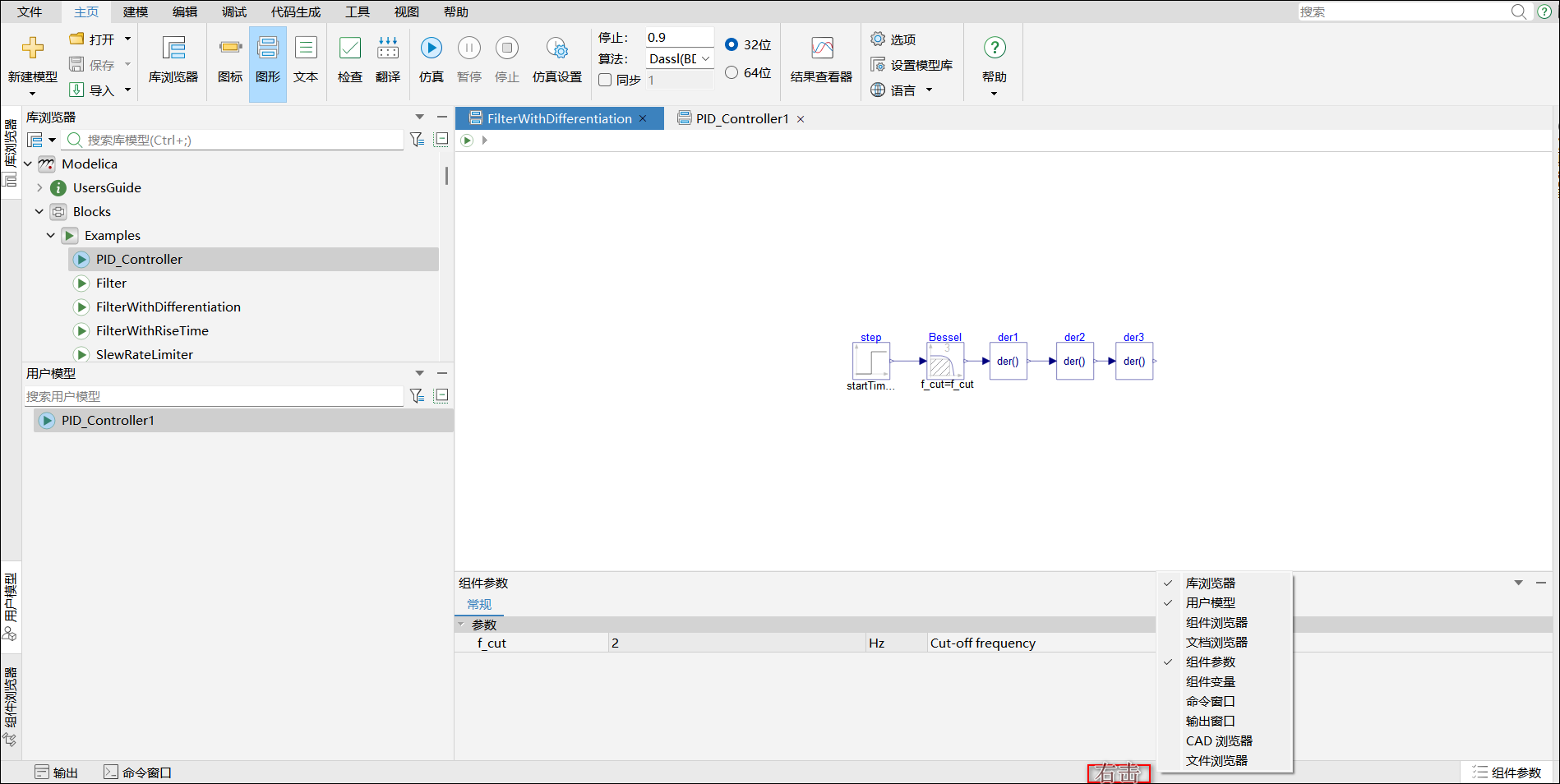
物理建模环境的布局如下图所示,可以根据需要右击 Sysplorer 主页面侧边框勾选显示哪些子窗口。
# 模型编辑窗口
建模环境的主要工作区域,用于建立、编辑和查看模型。详细内容,请参见模型编辑窗口。
# 库浏览器
默认位于建模主窗口的左侧,以树形结构显示当前已加载模型的层次结构。包括两个部分:功能区、浏览区。功能区提供以下三个功能:
加载模型库:单击
 ,展开的下拉菜单中显示配置完成的模型库,单击即可加载对应模型库至库浏览器,若单击模型库设置,则将打开模型库;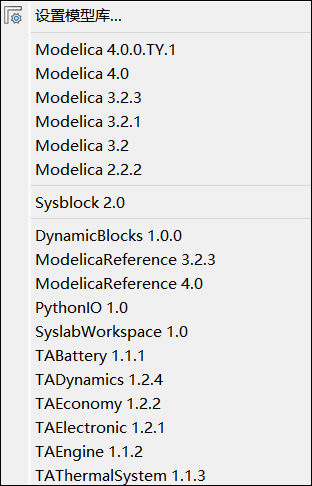
折叠节点:单击
 即可将当前库浏览器内的所有节点折叠;
查找模型:在搜索栏中输入要查找的模型名(不区分大小写),例如“DCMotor”,浏览区树形结构筛选出符合条件的模型,此时按 Enter 键,则库浏览器中自顶向下显示第一个符合条件的模型,将模型名背景置为灰色以标识匹配。继续按 Enter 键,则从当前位置继续向下查找。在搜索栏单击
 可使用高级搜索功能。关于高级搜索功能的详细介绍,请参见搜索。
# 基本操作
单击树形结构上的节点:选中节点处的模型,模型名称被蓝色填充的矩形框包围;
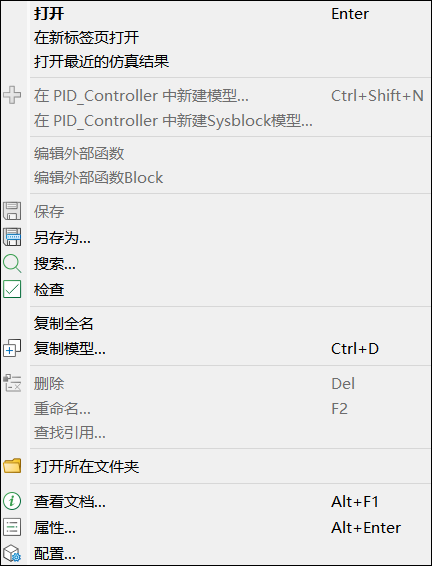
双击树形结构上的节点:在模型编辑窗口中打开节点对应的模型。单击节点选中模型,然后右击鼠标,在上下文菜单中单击打开得到相同的结果;
右击鼠标:弹出库浏览器上下文菜单;
拖动模型创建组件:单击节点选中模型,保持鼠标左键按下,拖动模型图形视图,作为组件插入到当前模型。详细信息,请参见拖动对象 。
# 颜色提示
在库浏览器中,不同颜色表示模型处于不同的状态。
蓝色填充的矩形框:当模型名称被由蓝色填充的矩形框包围时,表示该模型处于被选中状态;
红色字体:当模型文字呈红色时,表示该模型已被修改,但未被保存。对于非结构化模型(在同一文件中的模型),修改嵌套模型后,其对应的父模型节点也会显示为红色;
黑色字体:当模型名称字体呈黑色时,表示该模型已经保存或模型刚刚创建还没有进行任何修改。
# 图标
库浏览器树形结构中,每个模型名称前都有一个小图标,这些小图标由可视化建模时模型图标视图中的内容构造得到。如果模型可编辑,则可在图标视图中对图标进行编辑,创建用户自定义的图标,库浏览器会实时更新。
下表列出了 Modelica 标准库中一些通用图标及其代表的意义。
| 图标 | 意义 | 说明 |
|---|---|---|
 | package 类型 | 通常包括其他不同类型的嵌套模型和常量 |
 | 包含模型说明信息的模型 | 这种模型一般只包括模型说明信息,打开该模型时默认显示文档视图;不能将模型作为组件插入到其他模型中 |
 | function 类型 | 函数类型 |
 | record 类型 | 记录类型 |
 | connector 类型 | 连接器类型 |
# 节点文字
库浏览器中的节点文字,默认显示的是模型名,也允许显示为模型描述信息。详细介绍,请参见库浏览器的建模选项配置。
# 组件浏览器
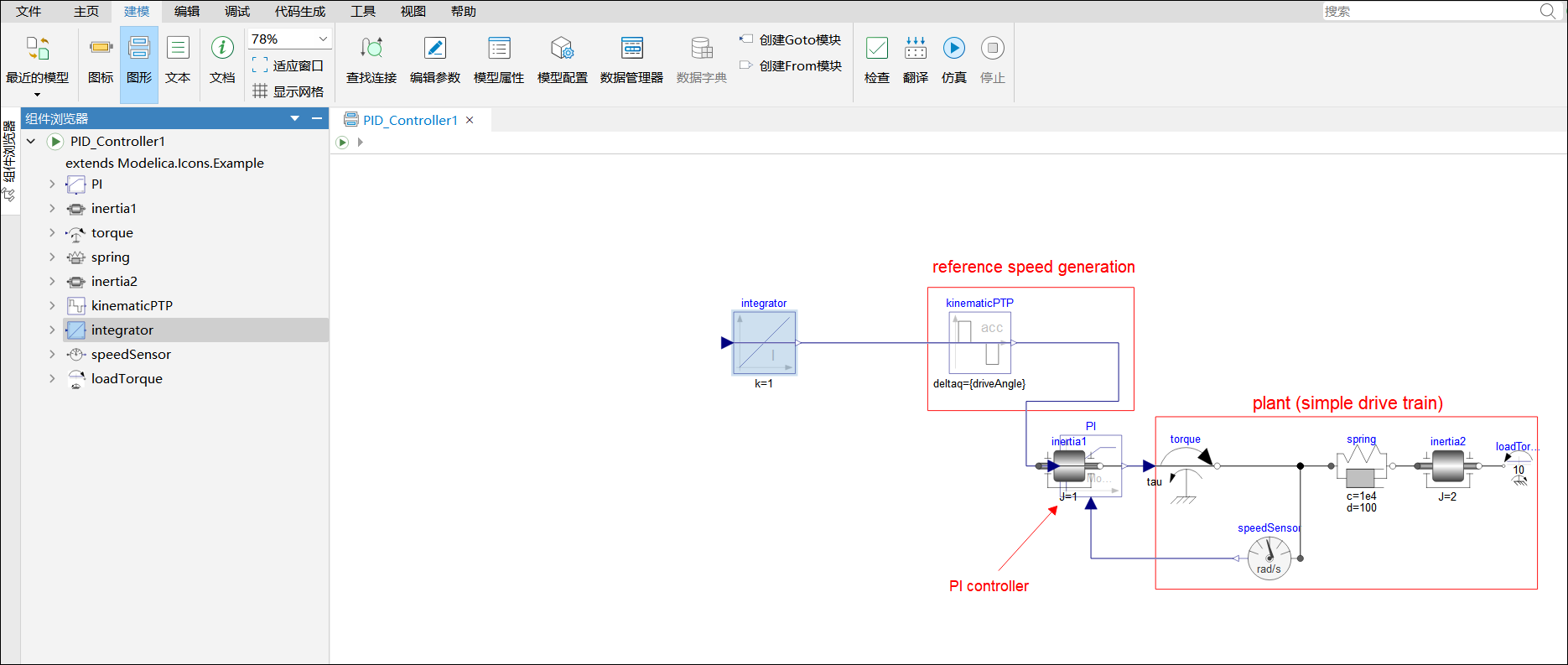
默认位于建模主窗口的左侧,以树形结构显示已打开模型中的组件层次结构。其内容与模型编辑窗口紧密关联,显示模型编辑窗口中当前主模型的组件列表。在模型编辑窗口中选中组件,组件浏览器中对应的组件名称蓝底高亮(如下图组件integrator)。更多操作,请参见组件浏览器。
# 组件参数面板
默认位于建模主窗口的左下侧,用于显示当前模型或选中的组件中参数的名称、值、单位、描述等信息,其中参数名称和描述不可以直接修改。
在图标视图和图形视图下,组件参数面板分为以下 4 种情况显示参数:
- 未选中组件时,显示当前模型的参数;
- 选中单个组件时,显示该组件的参数;
- 选中多个组件时,获取的参数数据列表为空;
- 打开某个组件类型而未选中组件时,显示此组件类型的参数,其他情况遵循上述原则。
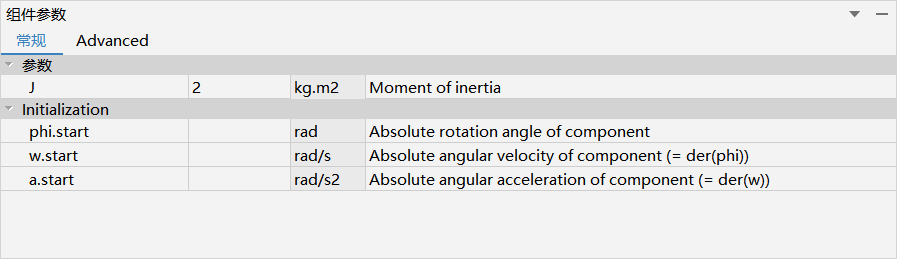
组件参数面板单元格中的背景色:
- 分组标题行用灰色标识,双击分组标题行任意点都可以折叠/ 展开分组;
- 不可编辑参数值和单位的单元格以浅灰色标识。
组件参数面板中参数值的颜色:
- default 值显示为灰色;
- 变型后显示为黑色。
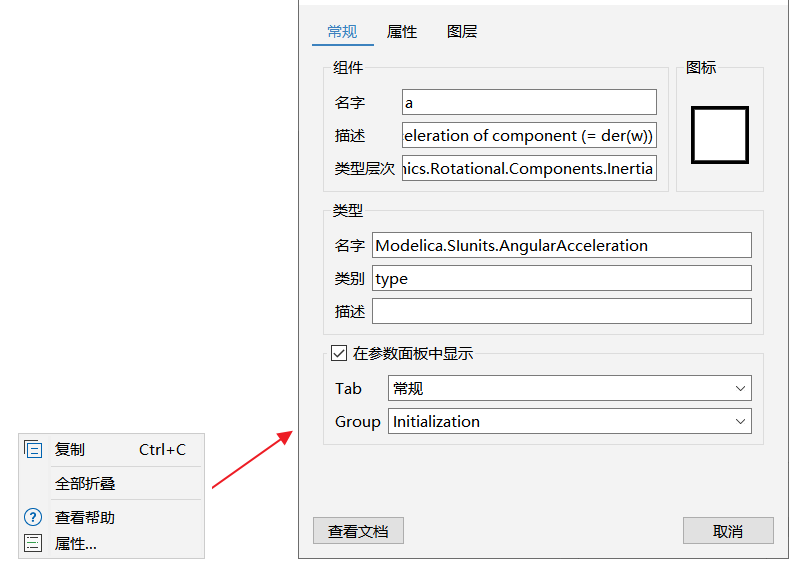
组件参数面板的内容分两级组织:Tab(属性页)和 Group(组) 。如上图,组件参数面板分为常规、Advanced 两个属性页,常规又包含参数和 Initialization 两个组 。Tab 和 Group 可以通过右击组件参数面板中的参数,选择属性,在组件属性对话框中设置。
# 组件变量面板
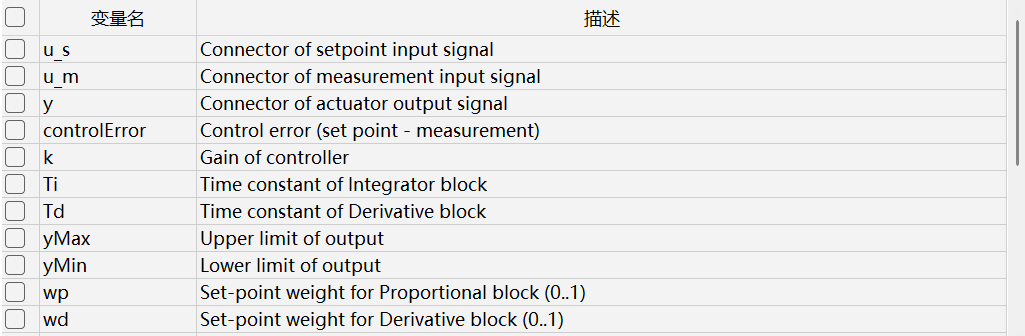
默认位于建模主窗口的右下侧,用于显示所有组件变量详情,并可对组件变量进行设置。相关操作,请参见组件变量。
# 输出窗口
默认位于建模主窗口的左下侧,用来显示用户请求的操作结果以及在建模、仿真过程中产生的错误和警告,由建模和仿真页签构成。
# 建模
建模页签中可最多显示两个事件的输出信息。
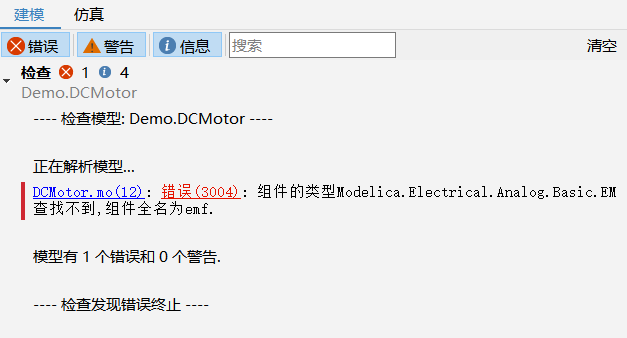
检查模型时,若模型存在错误或警告,则对应信息以链接的形式给出,并用红色或蓝色字体突出显示。
单击窗口上方的错误、警告或信息按钮,可以显示/隐藏对应种类的信息,方便查看所需要的信息。
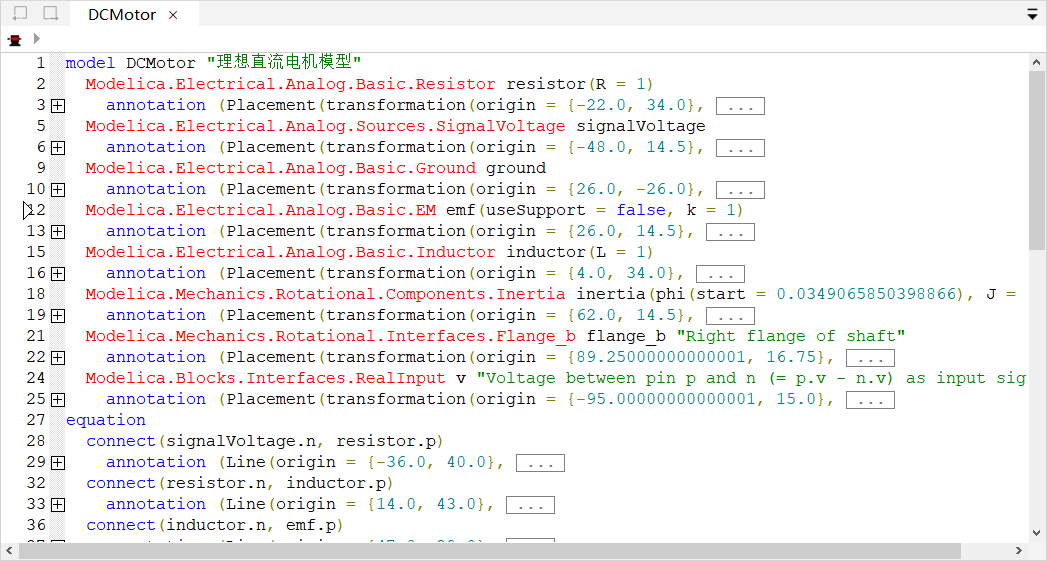
单击错误或警告行中的模型名 DCMotor.mo(12),鼠标光标焦点会定位到文本视图中错误所在的行。
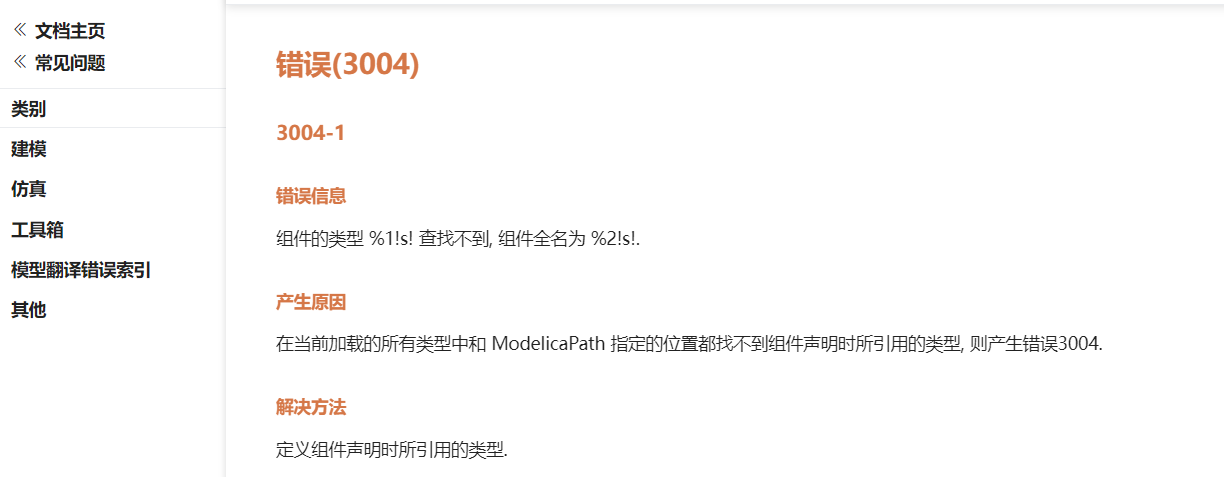
单击错误或警告编号,如错误(3004),则会跳转至具体的错误说明页,可查看错误产生原因、解决方法以及示例,帮助建模者快速定位和解决问题。
# 仿真
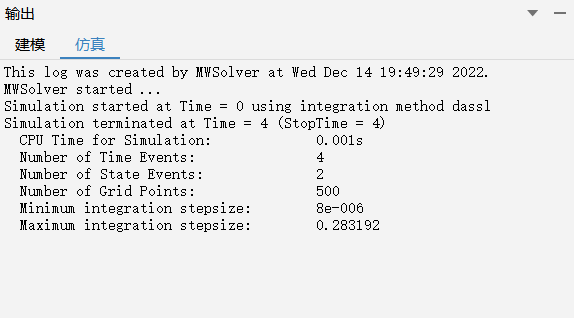
仿真时,仿真页签自动弹出,可以得到关于模型求解的详细信息。例如:求解开始时间和停止时间,求解算法,求解耗费的 CPU 时间,求解结果步数等。
# 命令窗口
默认位于建模主窗口的左下侧,支持运行 Python 命令。相关操作,请参见 Sysplorer API 快速入门。