# 库浏览器
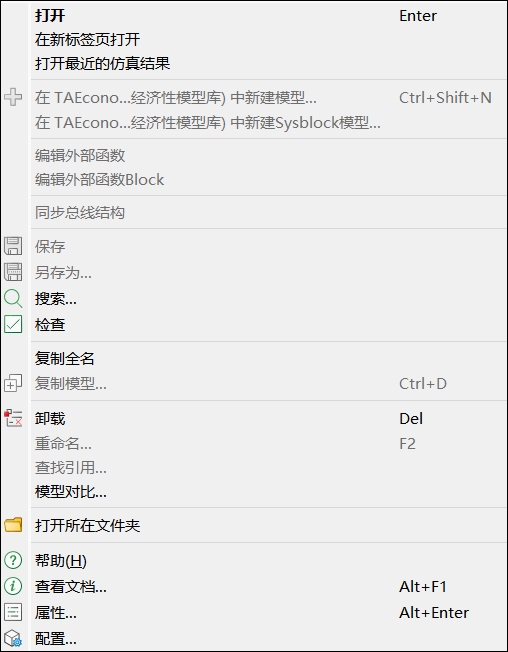
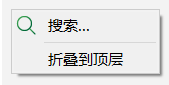
本文介绍库浏览器中上下文菜单根据是否选中模型而显示不同的内容。
库浏览器顶部的功能组,由常用功能组成,依次为:模型库加载、模型查找、仅显示匹配模型、全部折叠;

选中模型节点时,库浏览器的上下文菜单;
未选中模型节点时,库浏览器的上下文菜单;
# 模型库加载
打开模型库加载下拉列表,单击模型库名称后即可加载对应模型库至库浏览器,若单击模型库设置,则将打开选项 > 环境 > 模型库,详细信息,请参见模型库。
# 全部折叠
将当前库浏览器内的所有节点折叠。
# 模型查找
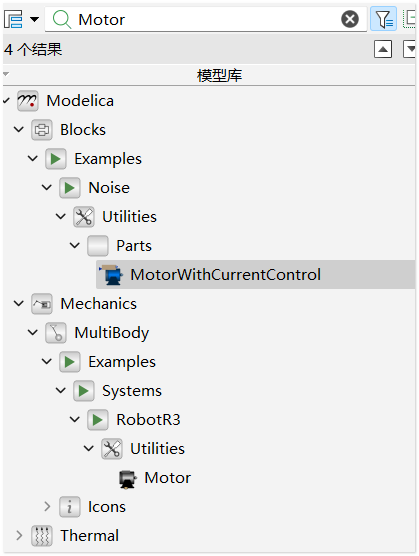
在其中键入要查找的模型名(注意不区分大小写),例如“DCMotor”,浏览区树形结构筛选出符合条件的模型,此时按 Enter 键,则库浏览器中自顶向下显示第一个符合条件的模型,将模型名背景置为灰色以标识匹配。通过单击
上一个  下一个
下一个 按钮,可以调整模型定位的位置,继续按 Enter 键,则从当前位置继续向下查找。
清理搜索结果后,搜索结果及定位按钮将被隐藏。
# 仅显示匹配模型
搜索条件非空情况下,单击后模型树上仅显示与搜索条件匹配的模型与其父模型,取消勾选则显示所有模型。
# 打开
打开模型视图,打开的同时会更新相应的组件浏览器中的内容。
对于只读模型,如模型库模型、加密模型,也可以被打开,但是打开后只可查看不可修改。
选择打开时覆盖当前的模型视图;而选择在新的标签页打开时,保留当前的模型视图,并添加新的模型视图。
# 打开最近的仿真结果
打开模型最近一次的仿真结果。
# 在 (class) 中新建模型
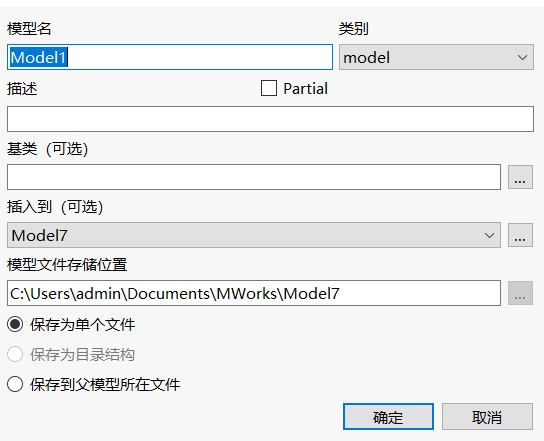
在选择的模型下新建一个嵌套模型,弹出新建模型对话框。非 package 类型的模型该功能置灰。
详细信息,请参见新建 Modelica 模型和新建 Sysblock 模型。
# 保存、另存为
保存、另存为功能的详细信息,请参见文件菜单中的保存。
# 搜索
根据设置的查找选项在模型库和用户自定义模型中查找模型,查找结果显示于结果列表。
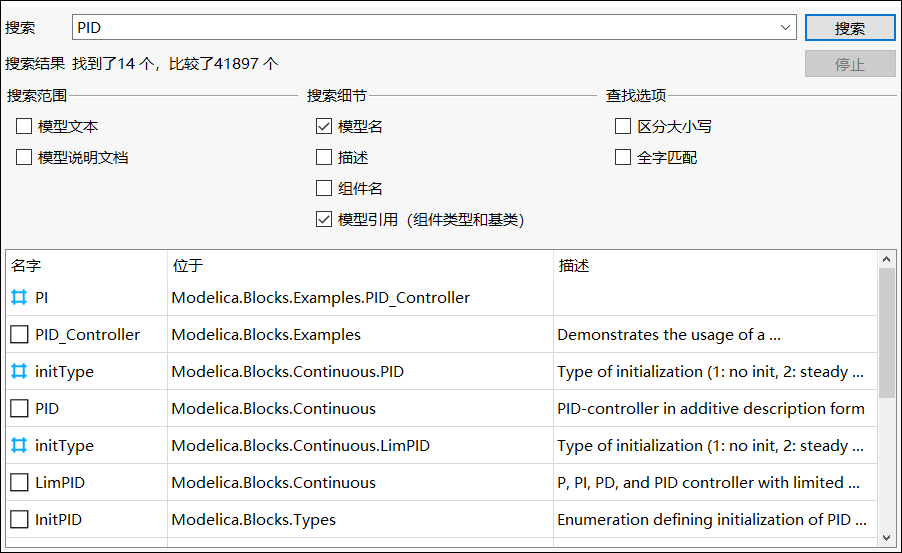
搜索框:输入搜索内容,搜索框自动记录先前输入的内容,单击搜索框下拉列表会显示查找记录列表;
搜索:单击后立即搜索,搜索的结果实时显示在搜索结果列表中;
停止:单击后停止当前正在进行的搜索;
搜索结果:显示找到和比较的个数;
模型文本:在模型全文中查找,忽略注解(annotation)中的文字;
模型说明文档:在模型的 info 文本中搜索;
模型名:比较模型名,这是最快捷的搜索;
描述:比较模型和组件的描述;
组件名:比较组件名;
模型引用:比较组件类型和基类名字,包含简短类的引用类型;
区分大小写:比较文字时会区分大小写;
全字匹配:查找到的结果会与搜索框中的文字完全匹配:全字匹配搜索不支持中文和特殊字符;
搜索结果列表:显示搜索结果的名称、位于和描述。
结果图标表示这个结果的类型, 表示 Record 类型。
  表示Function 类型,
  表示 Package 类型,
  表示 Document 类型,
  表示 Connector 类型,
  表示 Component 类型,
  表示这个结果是 Extends 语句。
搜索结束后,可以双击搜索结果。如果这个结果是模型,将会在库浏览器上定位该模型并打开模型视图;如果这个结果是组件,则打开这个组件所在的模型,并选中这个组件。如果这个结果是继承语句,则打开这个继承语句所在模型的文本视图并高亮这个语句。
# 检查
对当前模型进行词法、语法和语义检查,检查结果显示在输出面板中。详细信息,请参见模型检查与编译。
# 复制全名
复制鼠标右击节点对应的模型全名。
# 复制模型
通过复制模型操作可以改变模型层次,例如将顶层类复制为另一模型的嵌套类或反之;将非结构化嵌套类改为按结构化方式存储;也可将模型库中的模型复制出来供外部编辑与复用。
当前没有打开的模型时,该功能置灰,当前有打开的模型时激活,复制该模型,复制的模型没有保存。
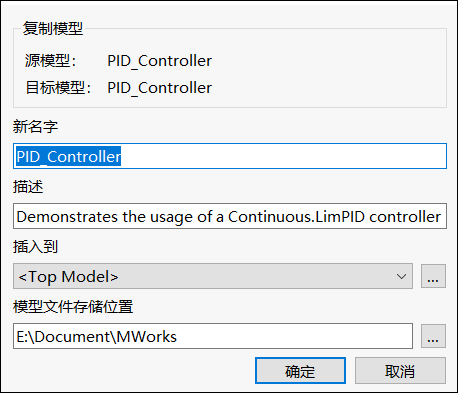
新名字:复制后目标模型名,Modelica 规定,模型名应以字母或下划线字符开头,由字母、数字、下划线字符组成。复制模型不能与 Modelica 关键字、内置类型、内置函数同名,不能与相同层次中已经存在的模型和组件重名;
描述:输入模型相关的描述,在文本视图中被双引号包含其中。如果输入内容中包含“\ ”或“” ”,文本视图中将显示“\ ”和“\” ”;
插入到:“插入到”下拉列表中列出 package 类型的顶层类和嵌套类,默认时 Top Model 表示创建顶层类;
模型文件存储位置:如果是顶层模型,默认为工具 > 选项 > 环境 >系统目录属性页中设置的工作目录,单击按钮可设置模型文件的存储位置;如果是嵌套模型,默认为父模型文件存储位置,不可修改。
# 卸载删除
卸载
适用于顶层模型,卸载右击节点对应的顶层模型。
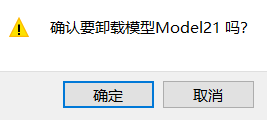
系统提示保存修改后未存盘的模型,如下图所示,忽略新建但未修改的模型。
删除
适用于用户模型中的嵌套模型,删除右击节点对应的嵌套模型。
# 重命名
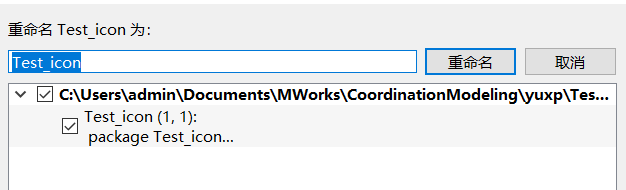
弹出的重命名对话框中,可以查看该模型被哪些模型引用。重命名后,勾选的引用点随之改变。
# 引用
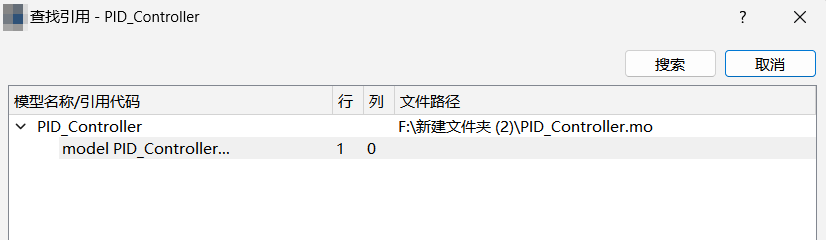
弹出的查找引用对话框中,对话框的标题栏会自动填充被右击的模型的名称,然后自动开始查找模型的被引用信息。
# 模型对比
模型对比功能支持对两个模型的组件、参数、模型工作区、模型配置等差异进行对比,在结果面板中展示每个差异项。详细介绍,请参见模型对比。
# 打开所在文件夹
打开模型所在的文件夹,对于新建未保存的模型打开系统默认存储模型的文件夹。
# 模型属性
查看或修改当前模型的属性,包括常规和图层属性页。
提示
对于只读模型,常规和图层属性页的属性只能查看不能修改。
# 常规
Modelica 模型与 Sysblock 模型的属性对话框常规页签略有不同,Sysblock 模型的常规页签移除了对 Sysblock 无意义的选项,更贴近 Sysblock 特点,以下分别介绍两种模型的常规页签。
Modelica 模型
设置模型受限类型、名称、描述、前缀属性(包括动态类型)等属性。
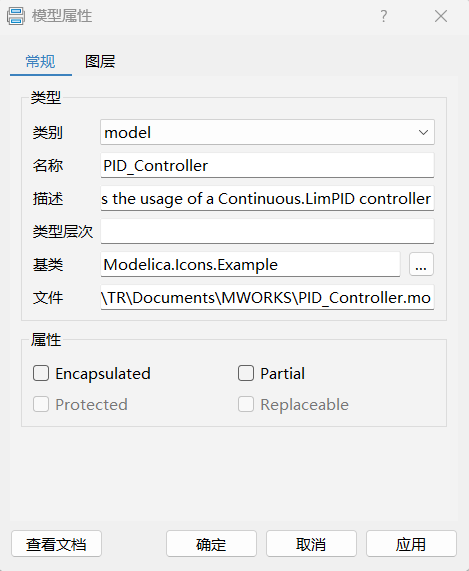
类别:模型类别,分别为 model 、class、connector 、expandable connector、record、block、function、package 可查看和修改;
名称:模型名称,只可查看不可修改;
描述:模型描述信息,可查看和修改;
类型层次:模型所在的类型层次,不可修改;
基类:模型基类,可查看和修改;
文件:模型所在目录,不可修改;
Encapsulated:一个封装的类代表一个独立的代码单元。在该类中访问其它包中定义的元素时,必须利用
import语句导入;Partial:抽象属性,代表这个类不完全且不能被实例化。这样的类作为基类会很有用;
Protected:受保护的属性指定类是否被保护。保护类中的元素不能被其他类访问;
Replaceable:具有可替换属性的类在被引用时可以重声明。
Sysblock 模型
显示模型类别、名称、描述、类型层次和文件路径等属性。
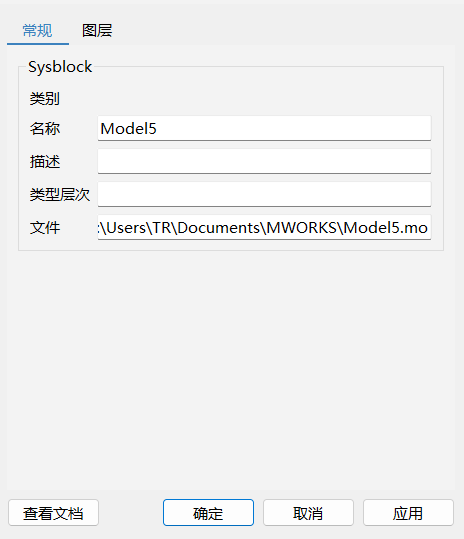
类别:模型类别为 Sysblock 模型;
名称:模型名称,只可查看不可修改;
描述:模型描述信息,可查看和修改;
类型层次:模型的类型层次,不可修改;
文件:模型所在文件路径,不可修改。
# 图层
设置图标 / 图标视图页面尺寸、网格间距、组件缩放系数和纵横比例选项。
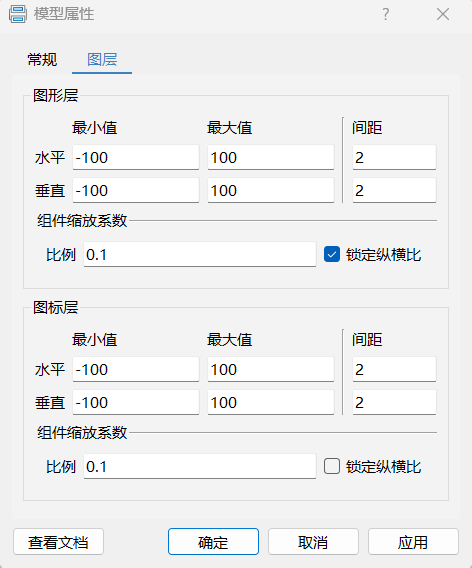
页面尺寸:定义图标 / 组件视图的高度和宽度;
网格间距:该选项影响图标 / 组件视图中的栅格线,以及图形交互时的捕捉操作;
组件缩放系数:当拖入模型到另一模型中生成组件时,该系数与图标 / 组件视图坐标系共同决定组件的初始大小;
锁定纵横比:默认未选中,在图标 / 组件视图中拖动组件夹点改变组件大小时,将不保持其纵横比例。
# 模型配置
设置当前模型的模型试验和代码生成选项。
提示
代码生成、集成 C 代码、模型回调选项仅在 Sysblock 模型中显示。
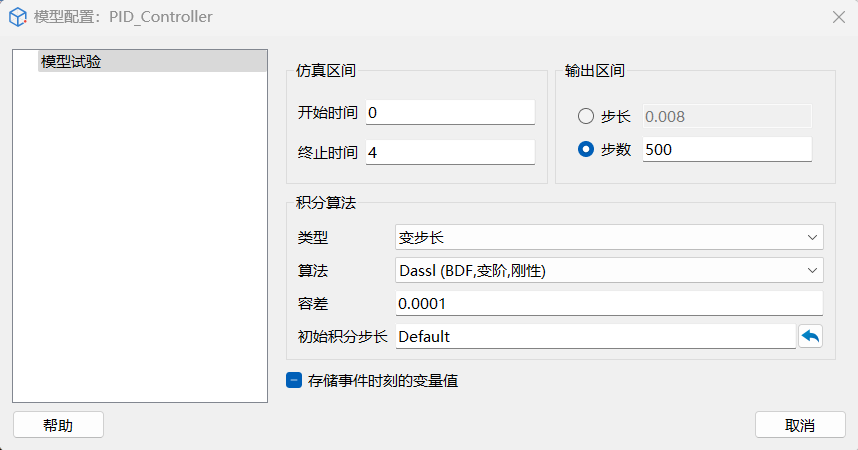
模型试验
包括开始时间、终止时间、步长、步数、算法、精度等。模型配置中的模型试验选项将作为当前模型求解时的默认选项。详细信息,请参见仿真设置-常规。
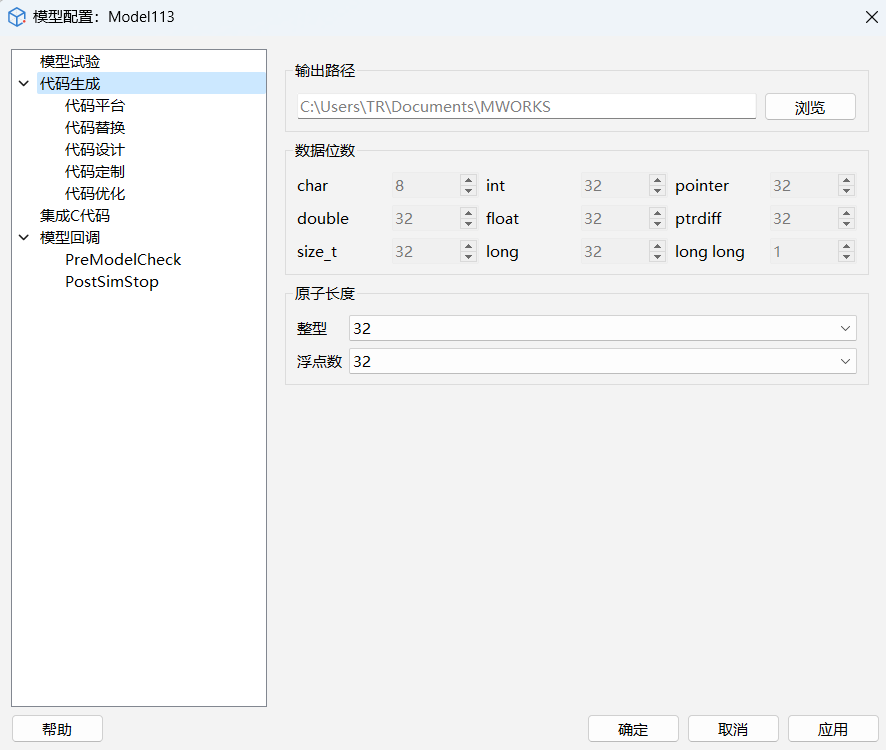
代码生成
包括代码平台、代码替换、代码设计、代码定制和代码优化。有关代码生成配置页面的详细信息,请参见代码生成。
集成 C 代码
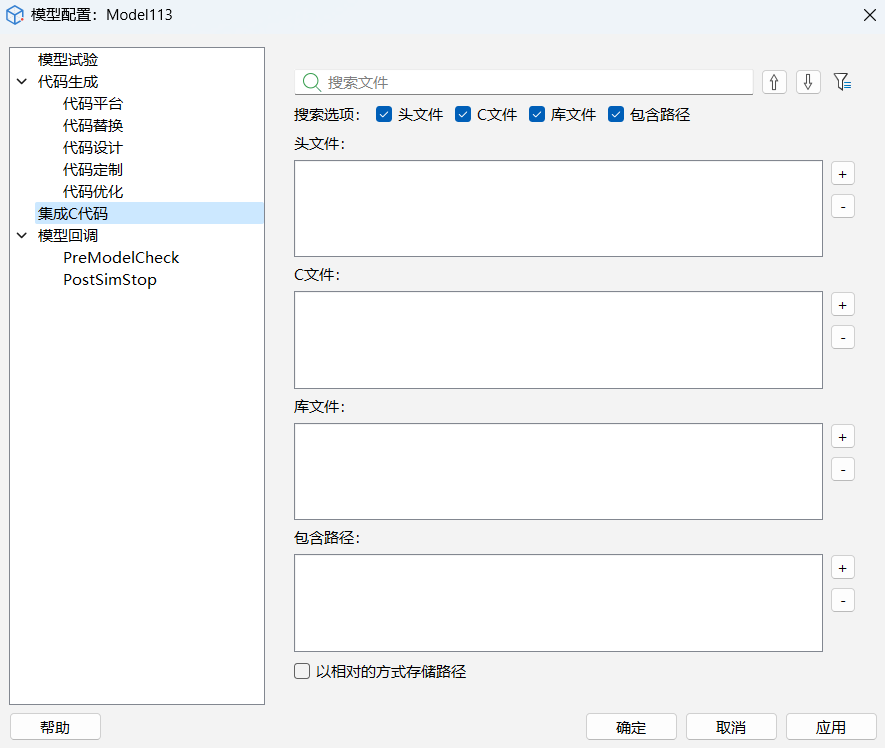
分类 内容 相对路径查找规则 头文件 文件名( .h)在包含目录中按先后顺序查找 C 文件 文件名( .c)在包含目录中按先后顺序查找 库文件 不带后缀的库名 在包含目录中按先后顺序查找,需要根据仿真设置自动选择不同平台、位数的库 包含路径 绝对或相对的文件夹路径 相对于顶层模型文件所在目录 提示
通过右侧添加/删除按钮可以添加/删除文件和路径,选择文件后会自动添加绝对路径到包含路径列表中。
选择文件/路径后自动添加的路径是绝对路径,可以选择列表中的路径,通过单击右键菜单选项选择转换为相对路径/绝对路径。
通过勾选"以相对的方式存储路径",可以设置默认打开的路径为相对路径。
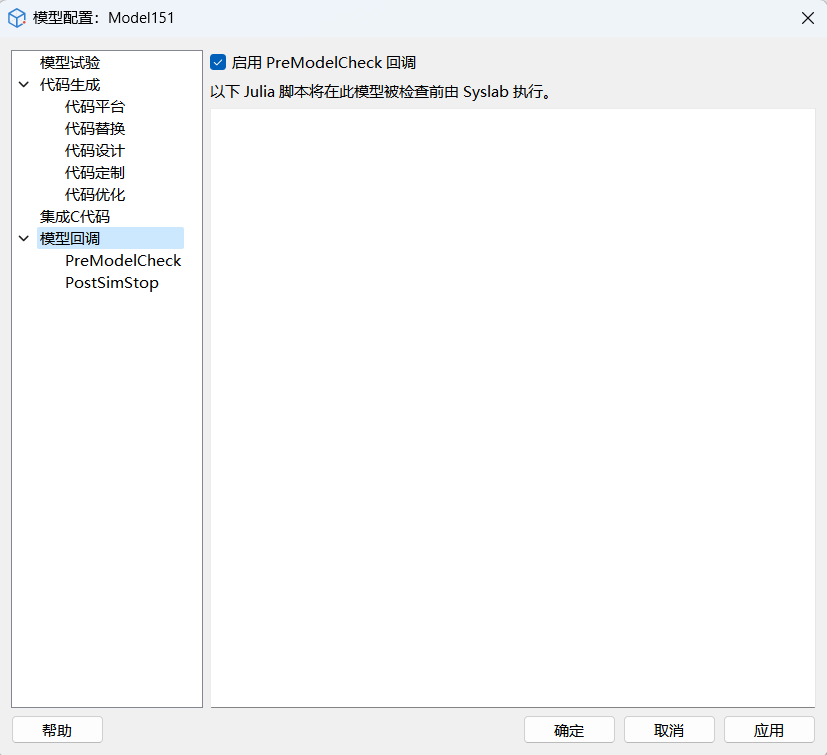
模型回调
有关模型回调配置页面的详细信息,请参见模型回调。
# 查看文档
查看模型对话框相关帮助信息。
# 折叠到顶层
将模型库和用户模型中所有展开的节点折叠,仅显示折叠后的顶层模型。