# 安装 Sysplorer(For Windows)
本文介绍如何安装 Sysplorer。
# 安装包软件
Sysplorer 安装包为 64 位版本的 ISO 文件,可通过以下 3 种方式打开:
- 使用虚拟光驱可直接双击打开该文件;
- 使用解压软件将文件解压至所需路径,再双击打开该文件;
- 右击 ISO 文件,打开方式选择“Windows 资源管理器”打开该文件。
# 安装前准备
为确保 Windows 环境下 Sysplorer 正确部署,安装 Sysplorer 应在系统管理员权限下进行;
为保证 Sysplorer 的顺利安装,启动安装程序之前,请关闭电脑中的杀毒软件。
# 首次安装
启动 Sysplorer 安装过程:
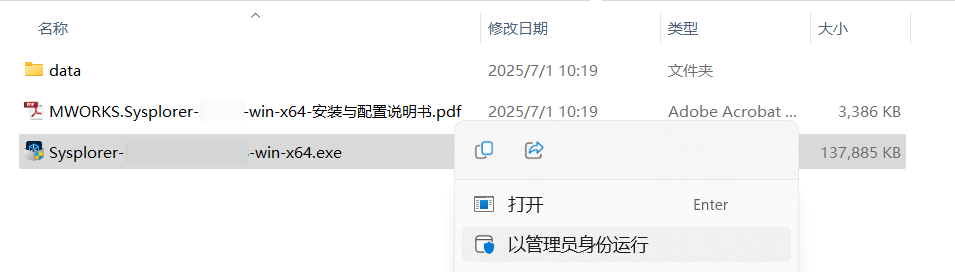
Step 1. 打开exe安装程序,进入 Sysplorer 安装向导,勾选同意用户许可协议,单击立即安装,使用软件默认配置进行安装,如下图所示。
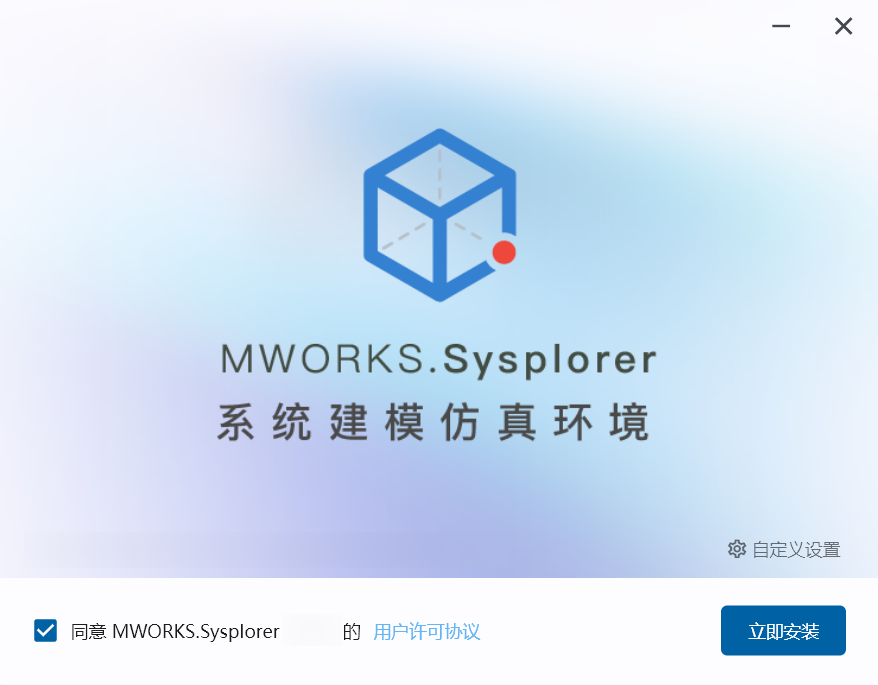
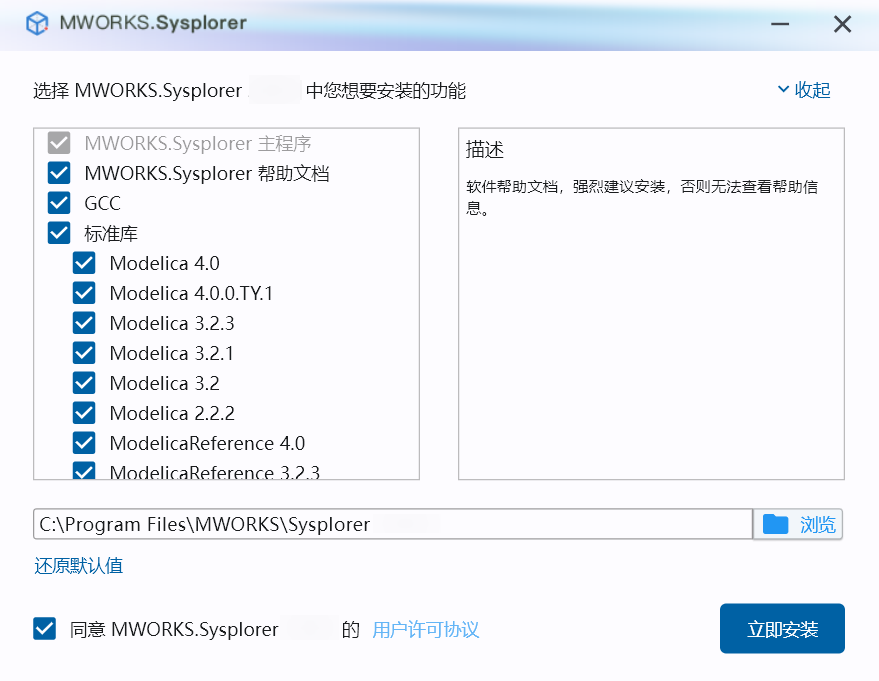
Step 2. 如需更改默认安装配置,单击自定义设置,可自定义选择安装功能及安装目录。
Step 3. 如下界面可根据个人需求自定义选择安装功能及安装目录,建议 Sysplorer 所在磁盘的空闲空间不少于 4 G。设置完成后单击立即安装。
Step 4. 正在安装 Sysplorer。
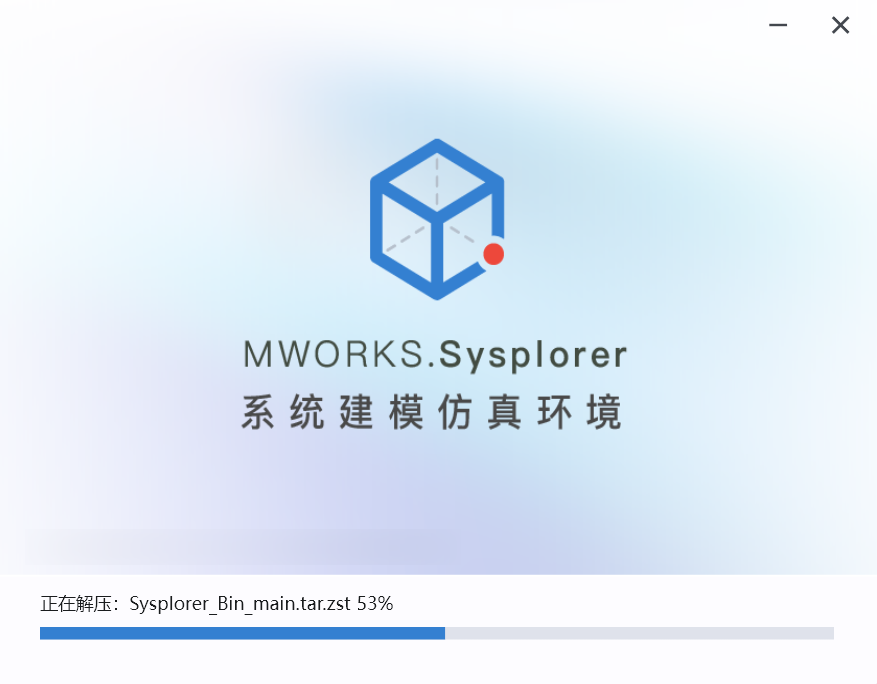
Step 5. 安装过程中,检测系统必需组件是否存在,若不存在,则自动安装该组件;若存在,自动跳过该步骤。若不安装该组件,软件会启动失败。
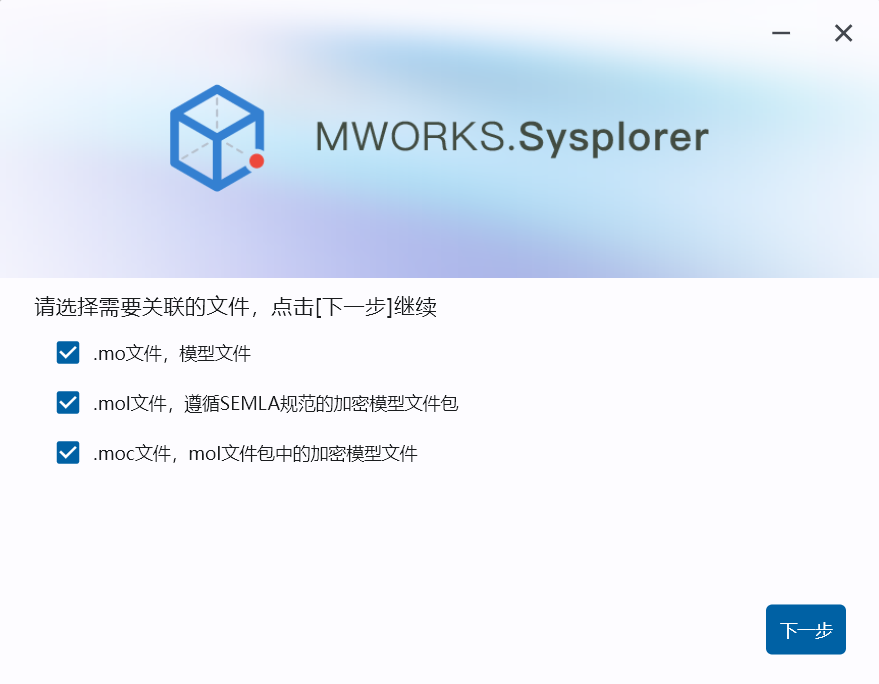
Step 6. 选择需要关联到 Sysplorer 的文件格式。支持三种文件格式与 Sysplorer 关联:.mo文件、.mol文件和.moc文件。
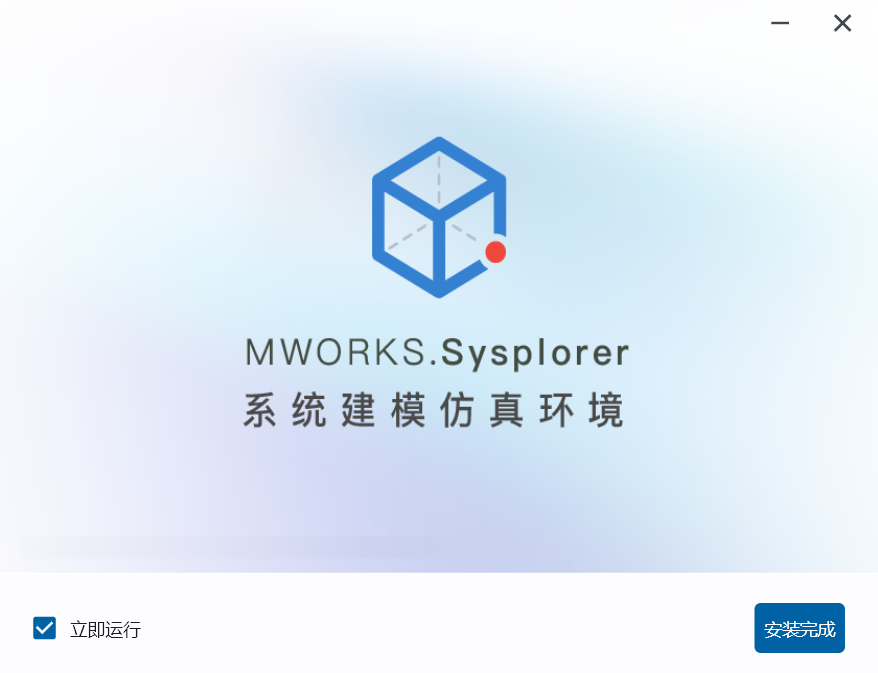
Step 7. 安装完成。安装结束后在桌面生成快捷方式 MWORKS.Sysplorer(x64),并在 Windows 开始程序组生成 MWORKS.Sysplorer 程序组,其中有 MWORKS.Sysplorer(x64) 和 uninstall(x64) 两个快捷方式,分别用于启动 Sysplorer,以及卸载 Sysplorer。
至此 Sysplorer 在 Windows 系统上安装完毕,接下来配置使用许可完成 Sysplorer 使用授权(参见配置使用许可章节。)
# 覆盖安装
系统支持更新本机 Sysplorer 程序到其它版本(高版本或低版本)。更新时,会对原有版本进行覆盖安装。如果选择不同的安装目录,则多个版本可以共存,但.mo、.moc和.mol文件关联是最后一次安装版本。
# 程序文件夹结构
Sysplorer 安装后的程序文件夹如下表所示:
| 编号 | 目录或文件 | 功能 |
|---|---|---|
| (1) | 桌面快捷方式 MWORKS.Sysplorer(x64) | 启动 Sysplorer 建模环境主程序 |
| (2) | 程序组 MWORKS.Sysplorer 快捷方式 MWORKS.Sysplorer(x64) uninstall(x64) | 用于启动 Sysplorer,以及卸载 Sysplorer |
| (3) | MWORKS.Sysplorer\Bin64 | Sysplorer 主程序 |
| (4) | MWORKS.Sysplorer\Docs | Sysplorer 用户文档,对应“帮助(H)→查看文档主页(D)” |
| (5) | MWORKS.Sysplorer\coder | 用于代码生成 |
| (6) | MWORKS.Sysplorer\External | Sysplorer 运行所需要的外部工具 |
| (7) | MWORKS.Sysplorer\initial_files | Sysplorer 启动所需的初始化文件 |
| (8) | MWORKS.Sysplorer\Library | 包含 Modelica 标准库和 Sysplorer 自带的其他模型库 |
| (9) | MWORKS.Sysplorer\Setting | Sysplorer 系统相关的配置文件,支持定制界面选项 |
| (10) | MWORKS.Sysplorer\Simulator | Sysplorer 求解器生成程序 |
| (11) | MWORKS.Sysplorer\Tools | 包含插件等其它工具 |