# 配置使用许可
本文介绍如何配置 Sysplorer 使用许可(License)。
Sysplorer 在未授权状态下运行时,Sysplorer 主窗口标题文字中显示“演示版”字样,此时部分系统功能是受限的。

Sysplorer 提供同元账号、许可证服务器和许可证文件三种 License 授权方式。
# 同元账号
Sysplorer 同元账号使用许可配置步骤如下:
注册同元账号,若已有同元账号,执行步骤(2)。
登录同元账号。
若同元账号已有 License 授权,则自动激活,后续步骤跳过。
若同元账号无 License 授权,则需要在使用许可页面,单击左下角前往申请链接,打开许可证申请网页,申请账户 License 授权。
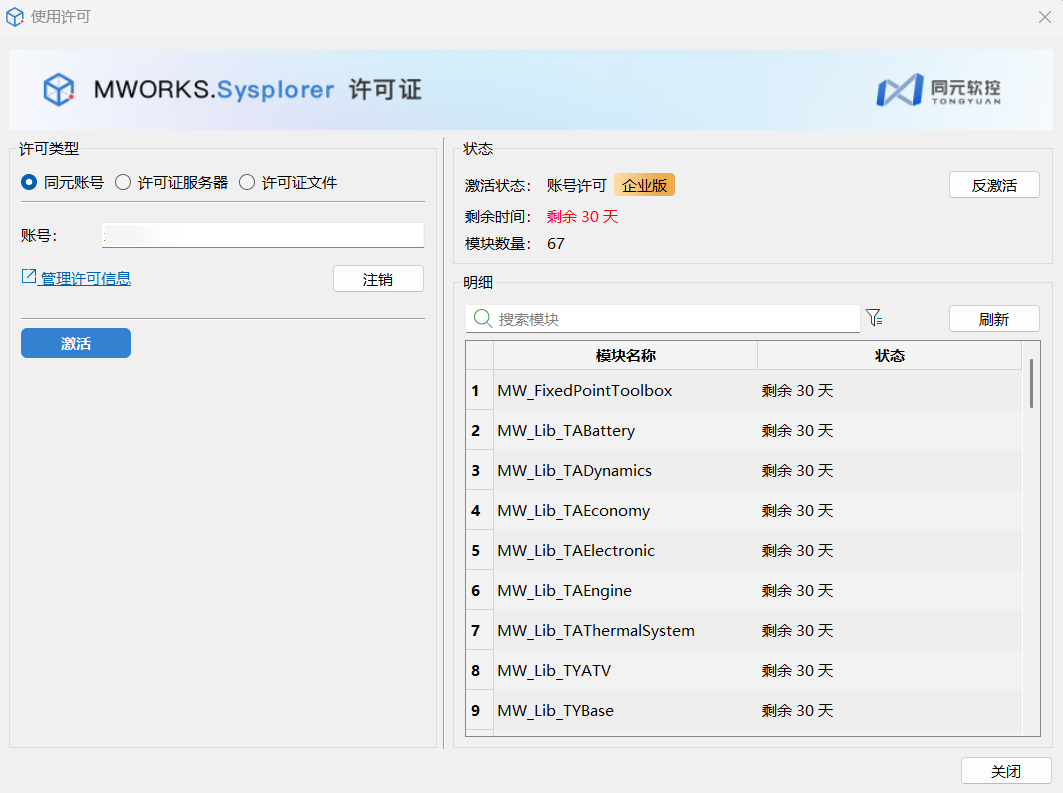
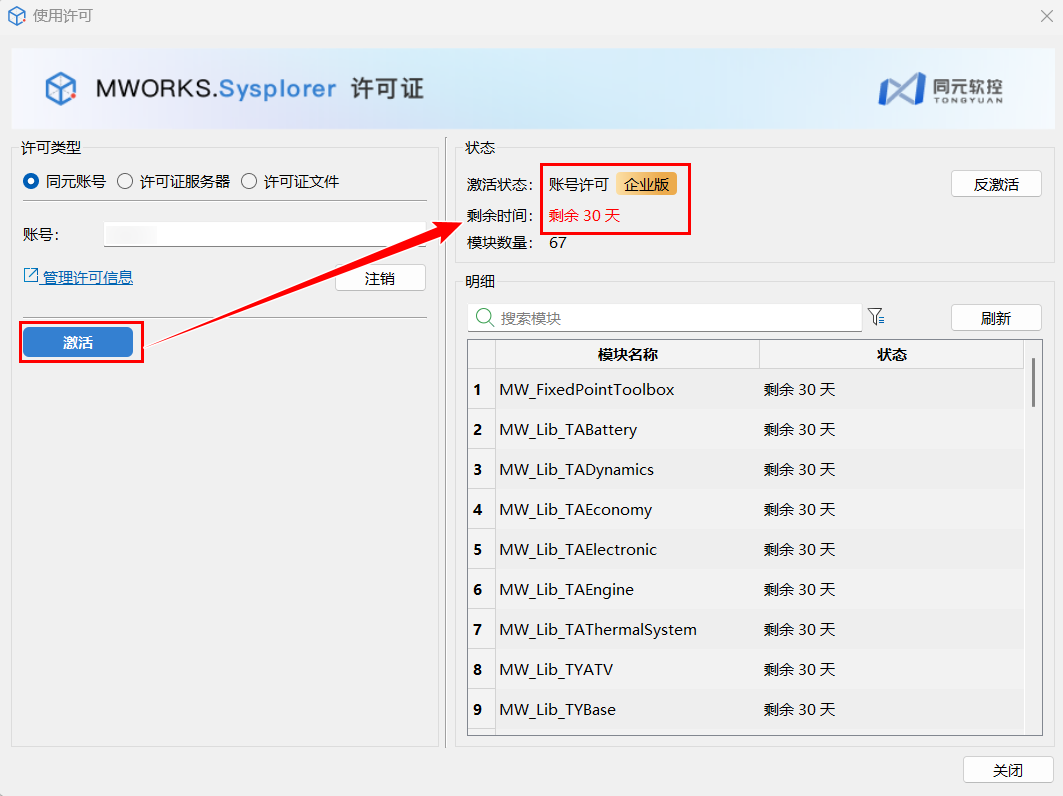
申请通过后,打开使用许可页面,选择同元账号,单击激活,则同元账号激活成功。
注册/登录同元账号
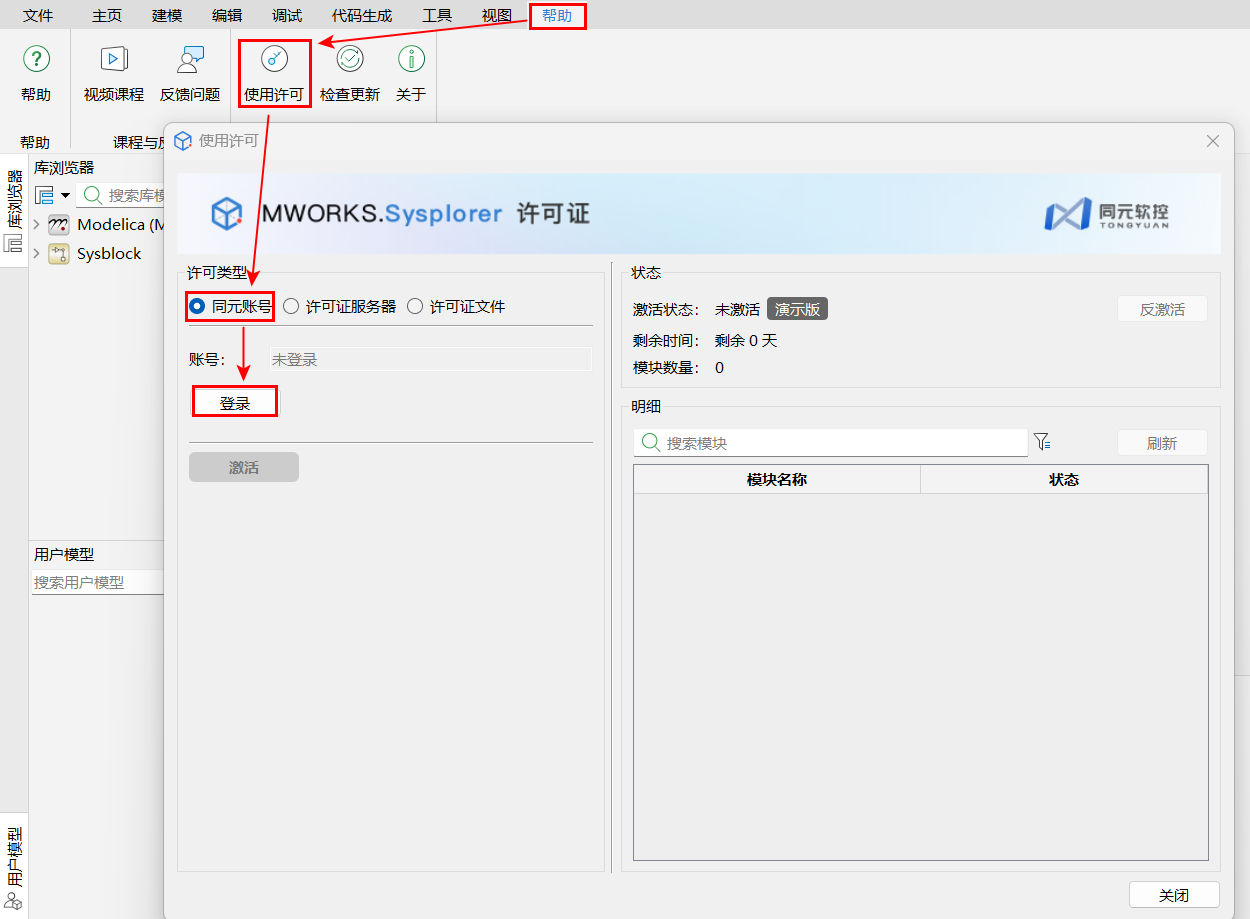
在 License 授权申请之前,需要先登录同元账号(如无同元账号,则需要注册),以便后续 License 授权申请与激活。依次单击帮助 > 使用许可 > 同元账号 > 登录,打开登录窗口,如下图所示:
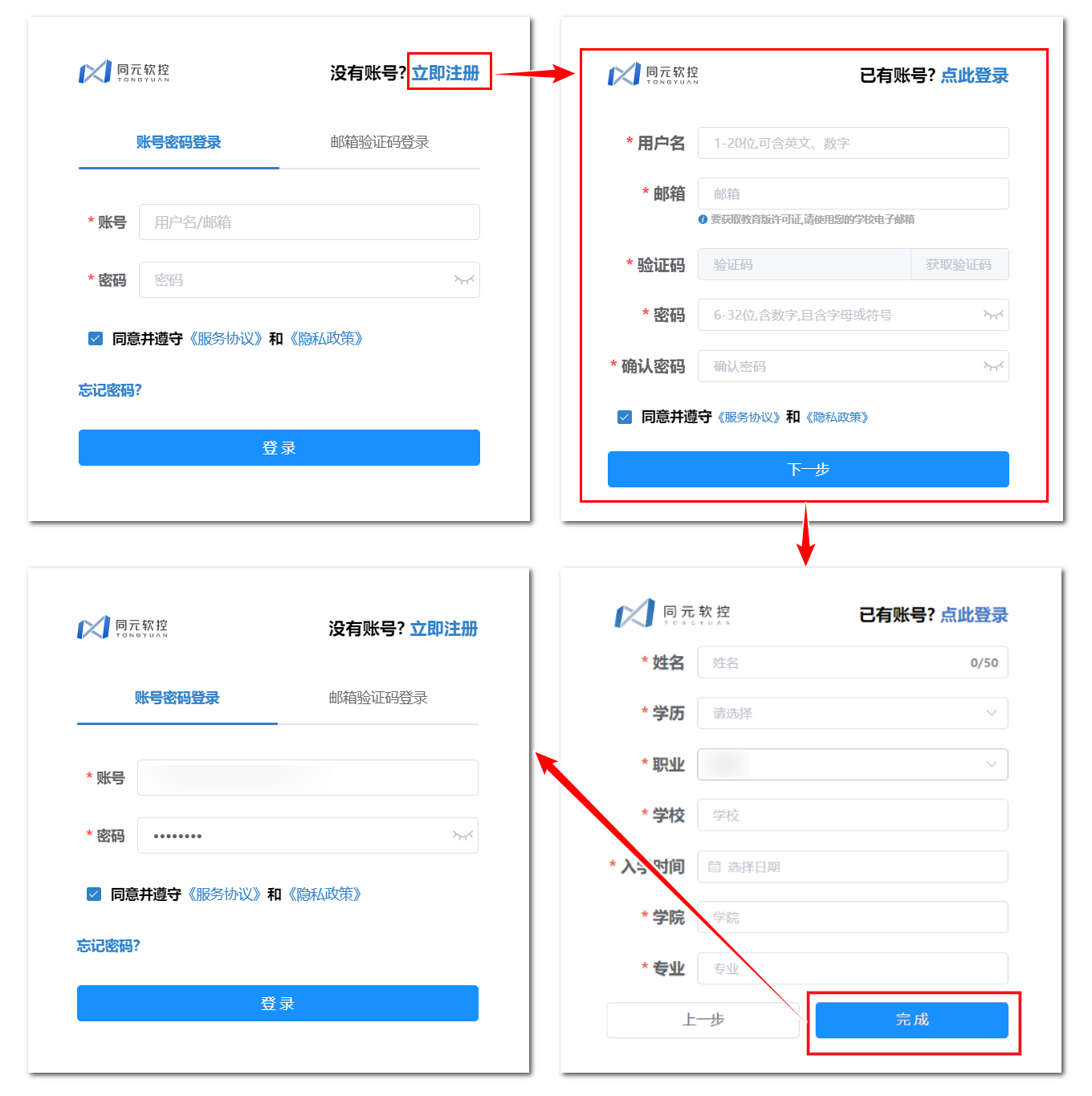
如无账号,则在登录界面中单击立即注册,进入账号注册窗口,根据注册窗口内容填写个人信息,完成账号注册。
账号注册完成后,通过账号密码或邮箱验证码方式登录,完成同元账号登录。
同元账号申请 license 并激活
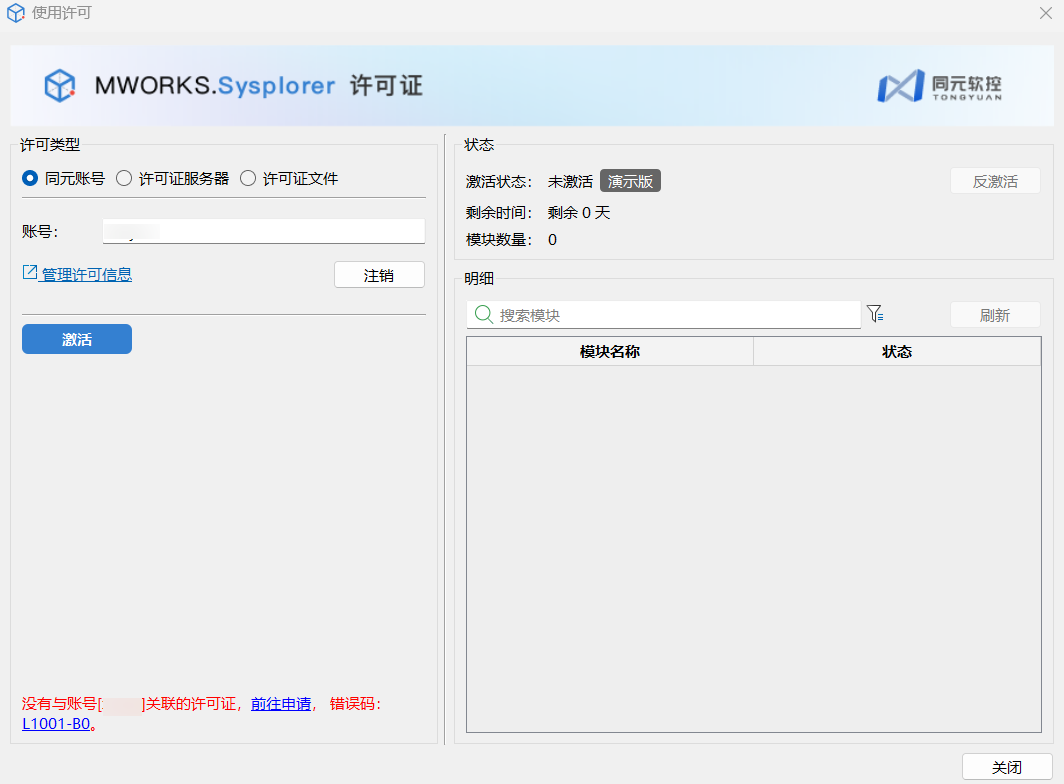
首次注册/申请 license 已到期,登录同元账号后单击激活,提示“没有与账号[用户名]关联的许可证,前往申请,错误码:L1001-B0”,请单击窗口左下角前往申请,跳转至许可申请页面完成申请。
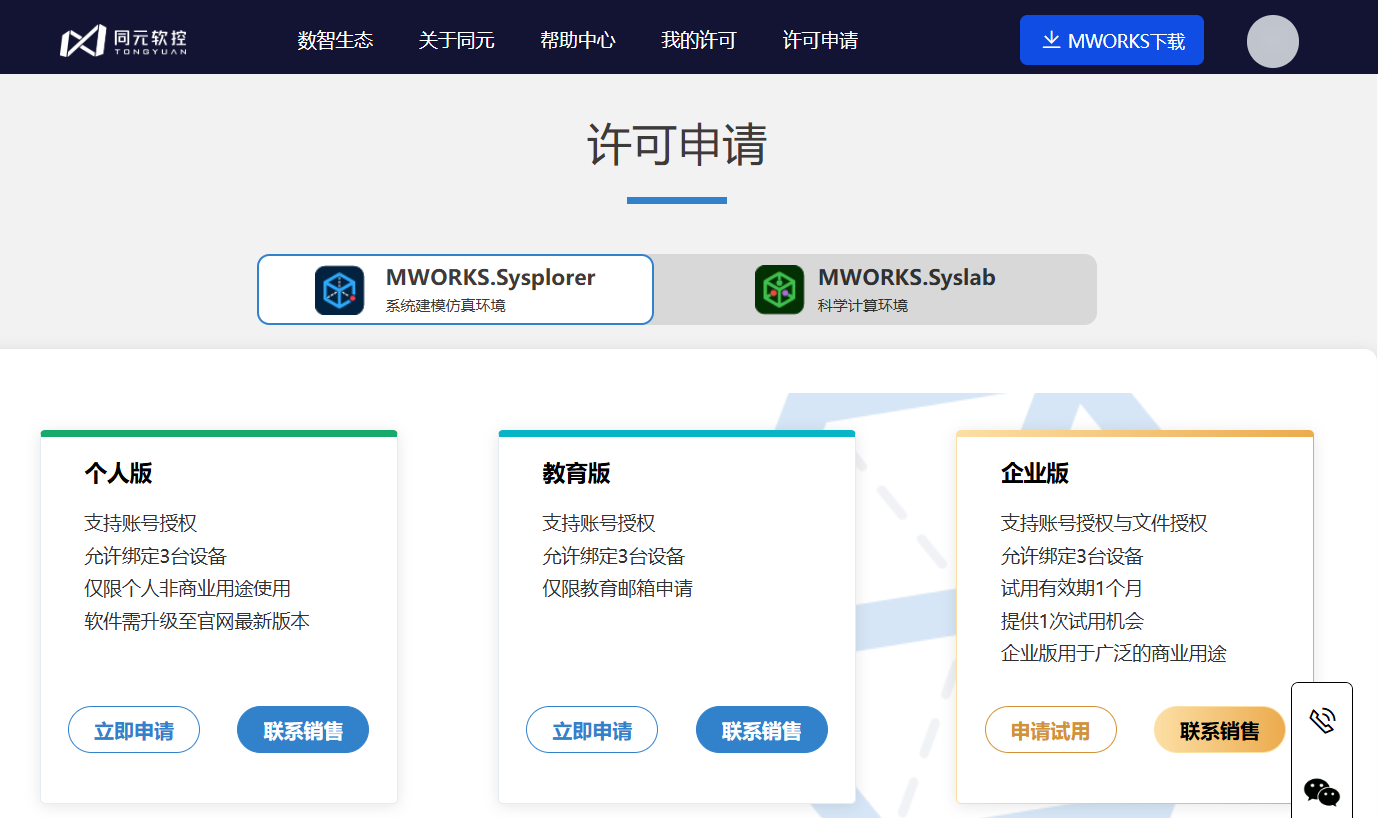
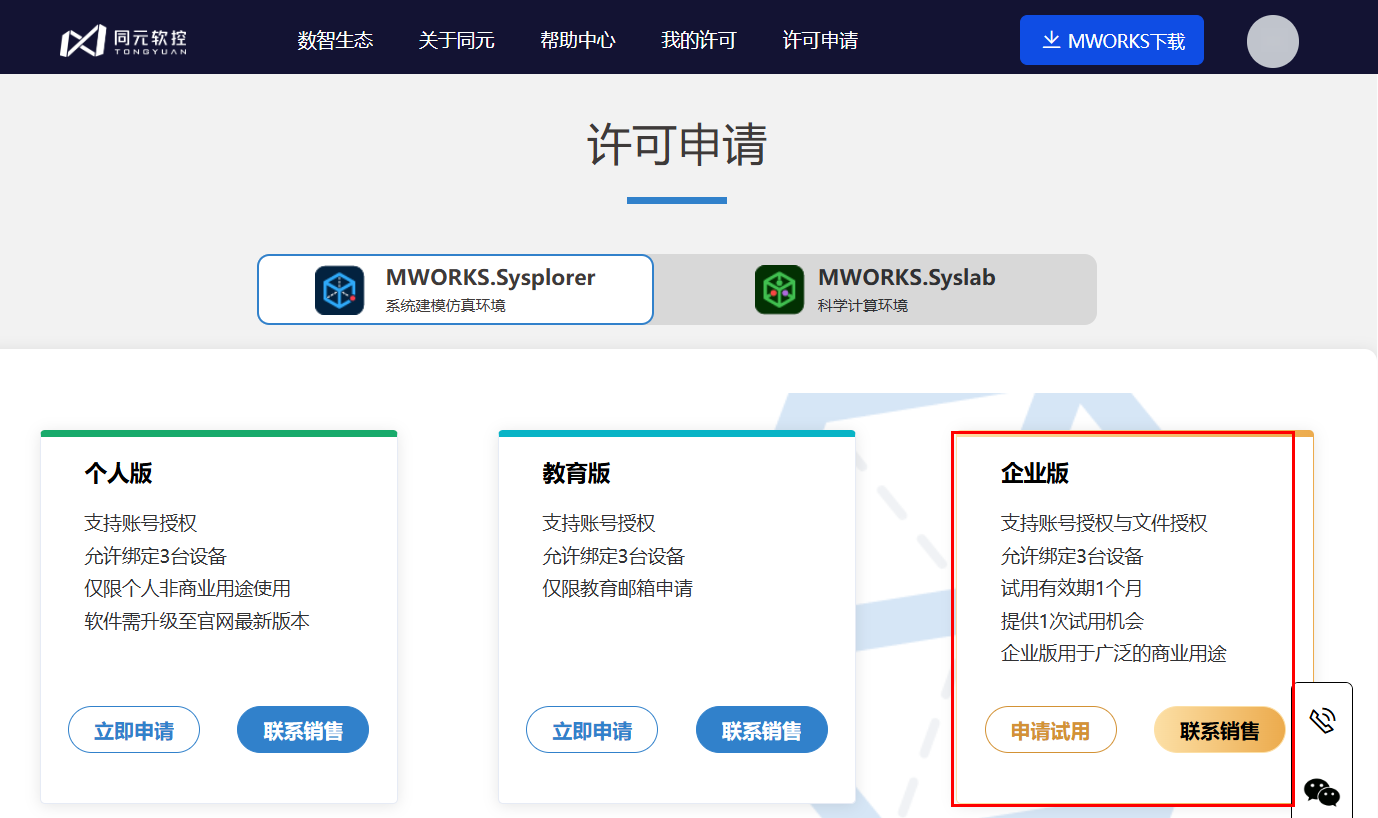
关于个人版、教育版、企业版申请试用的说明如下:
个人版:允许绑定 3 台设备;有效期 3 个月;个人版可升级至教育版(仅限教育邮箱);个人版可升级至企业版;
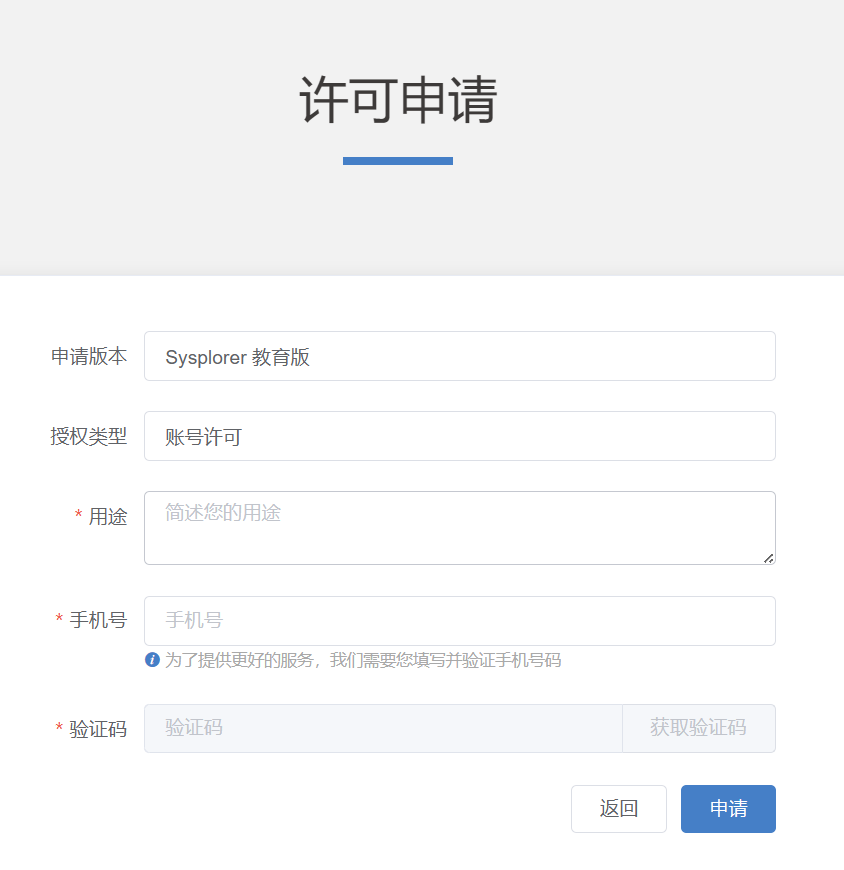
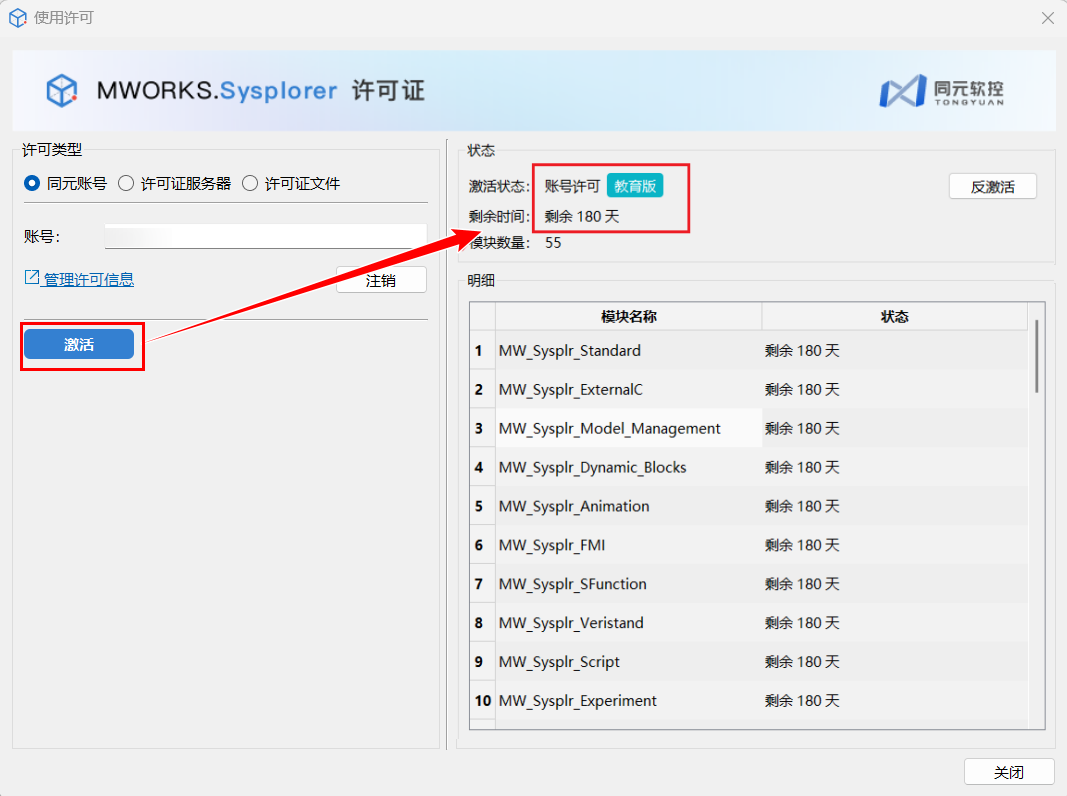
教育版:允许绑定 3 台设备;有效期 6 个月;仅限教育邮箱申请;
企业版:允许绑定 3 台设备;有效期 1 个月;提供 1 次试用机会;支持申请许可证文件。
A. 申请个人版并激活
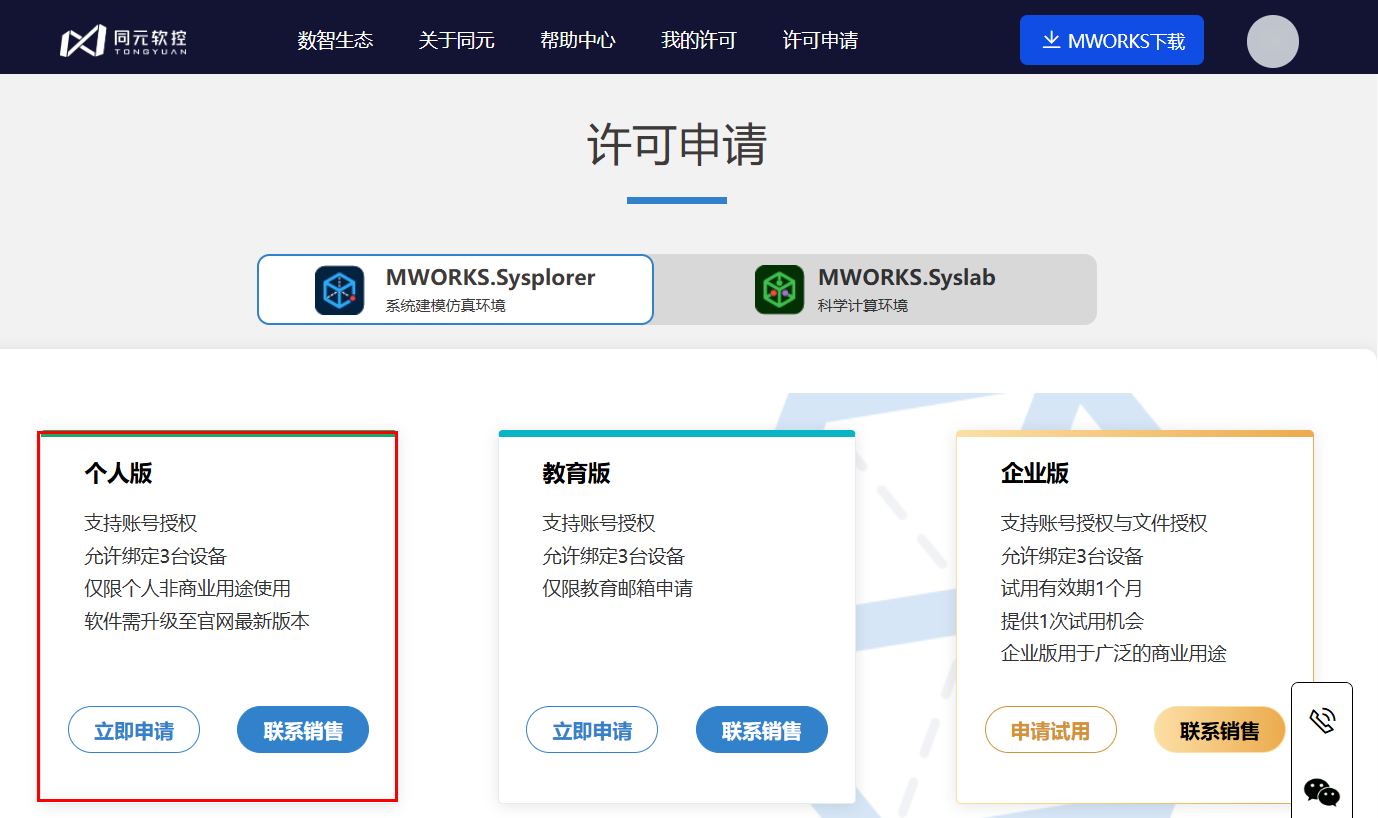
许可申请界面下,单击个人版-立即申请,打开许可申请详情页面。
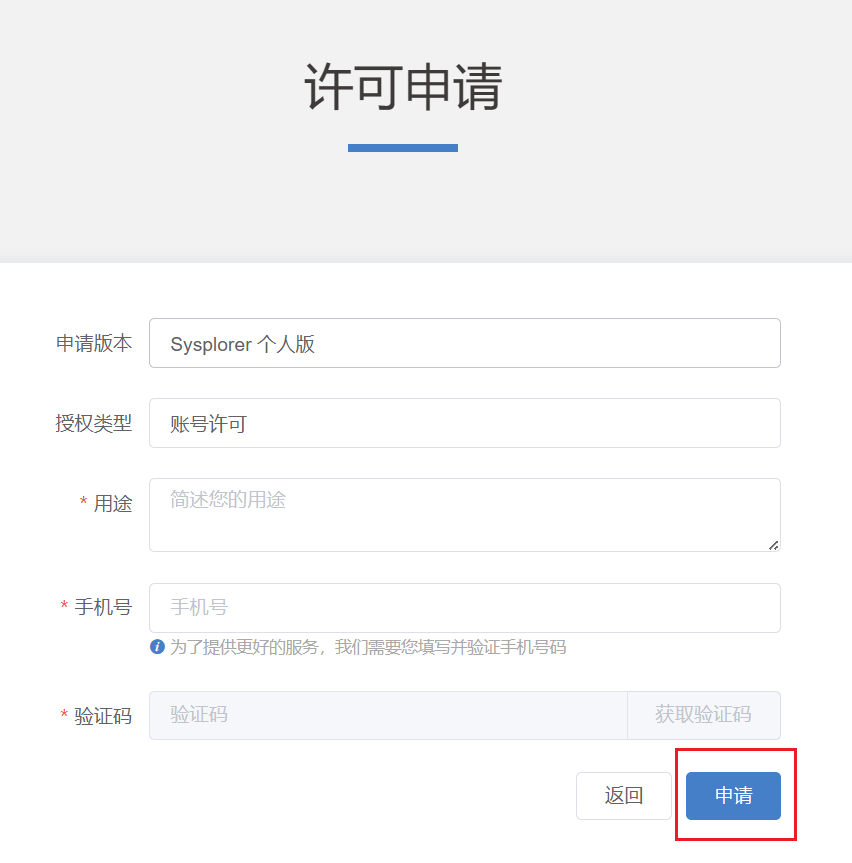
根据许可申请详情页面,填写必填信息,单击申请,完成个人版申请。
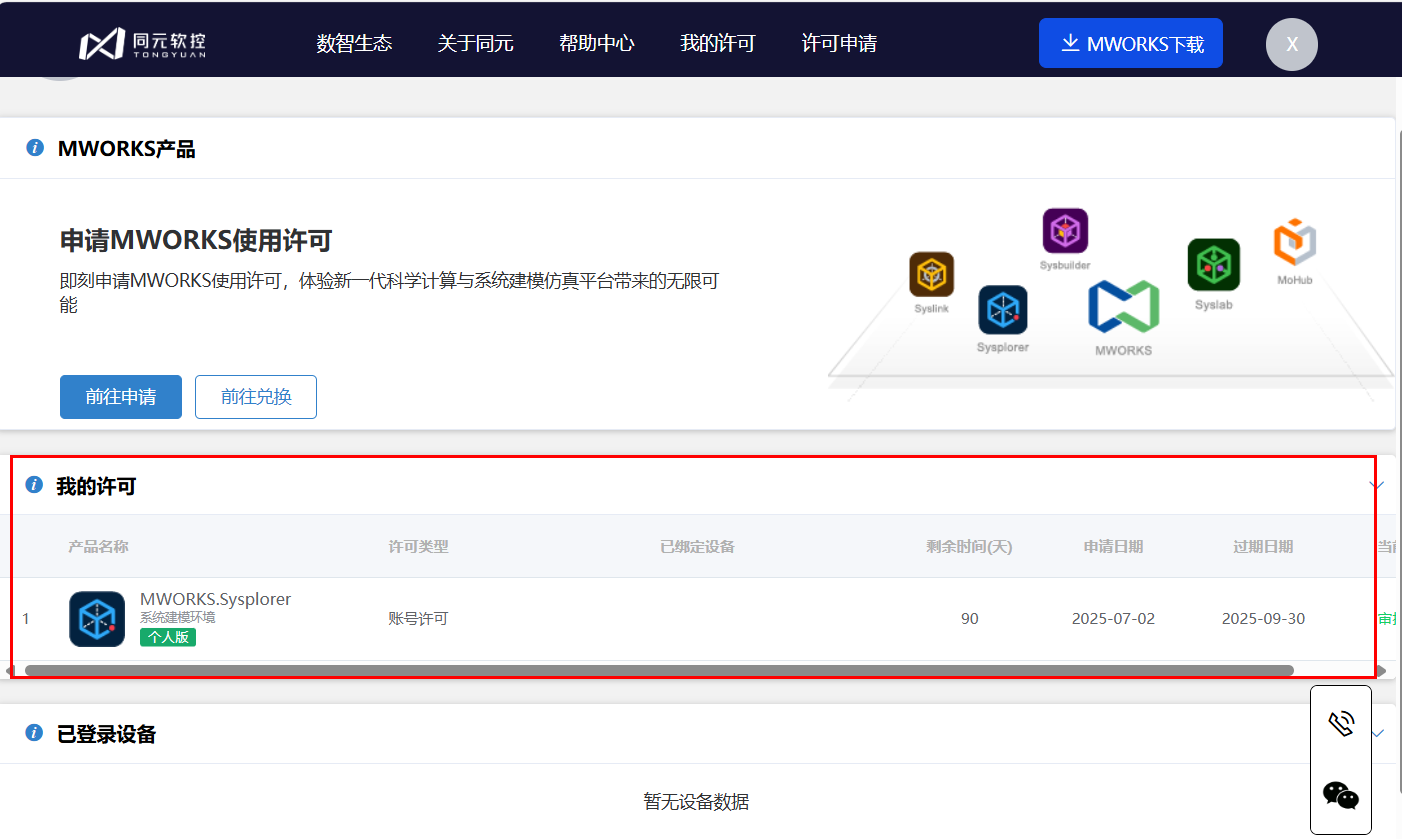
申请成功后,自动跳转至“许可中心”页面,在我的许可中查看当前账号绑定的许可信息。
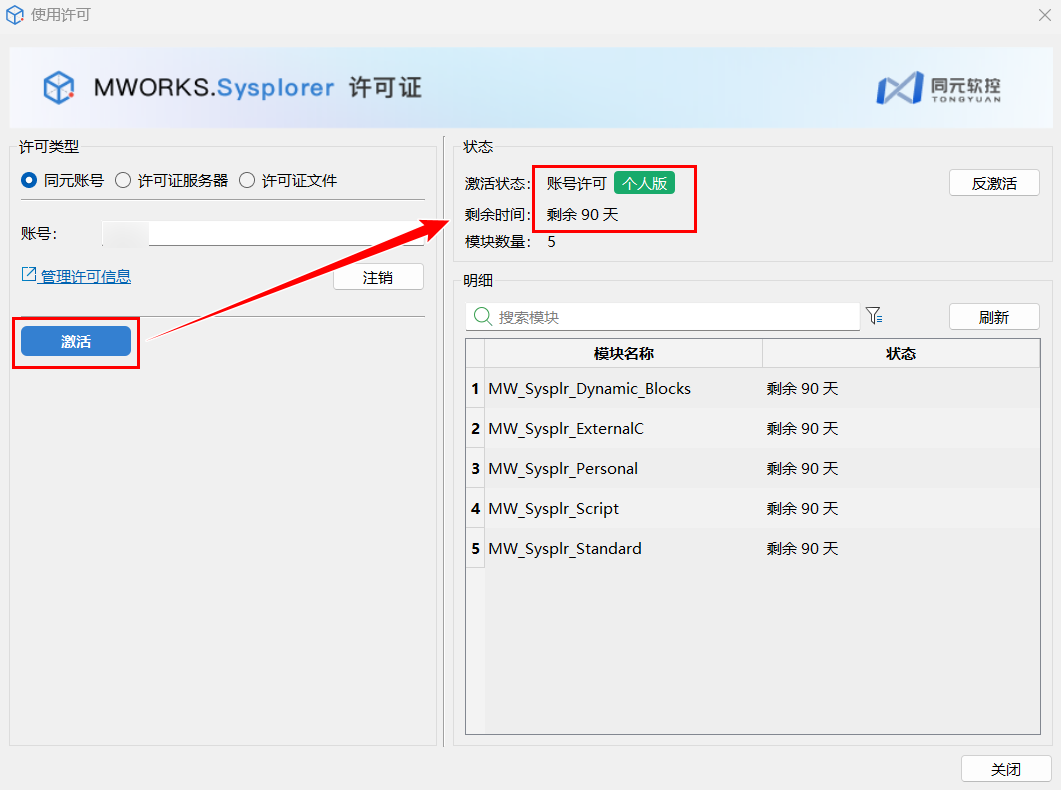
返回 Sysplorer,打开帮助 > 使用许可 > 同元账号,单击激活,个人版 license 激活成功,有效期 3 个月。
B. 申请教育版并激活
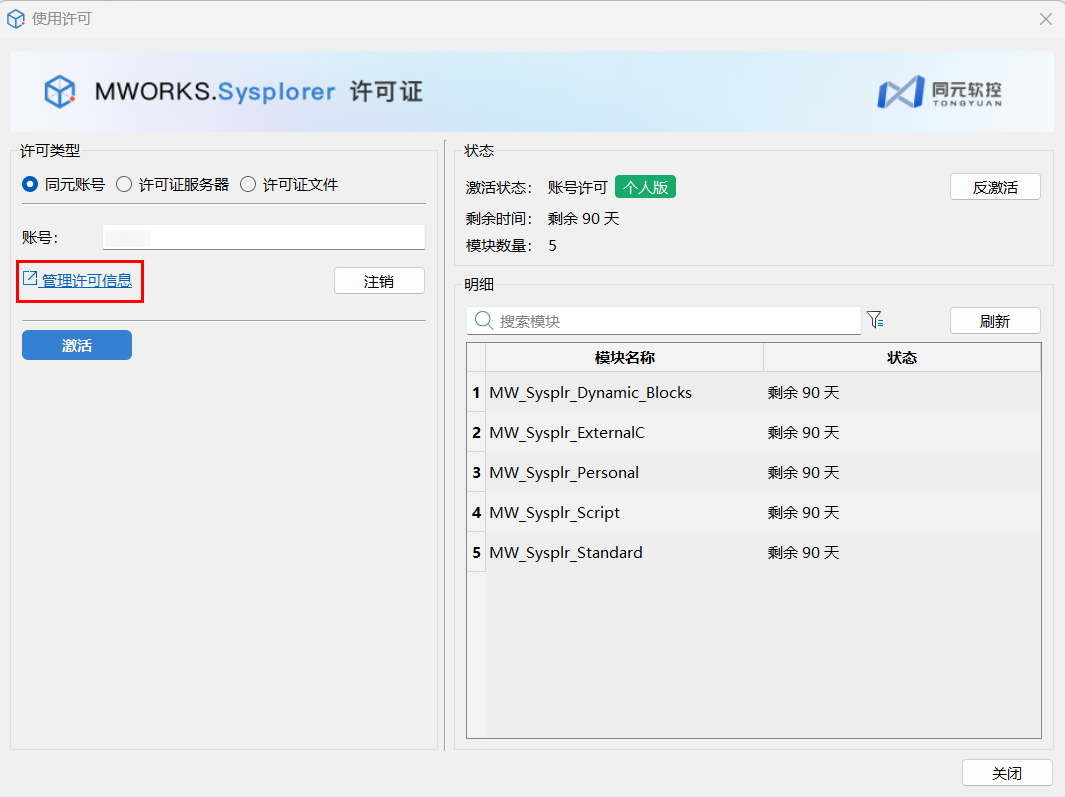
同元账号激活成功后,单击管理许可信息,进入许可中心界面。
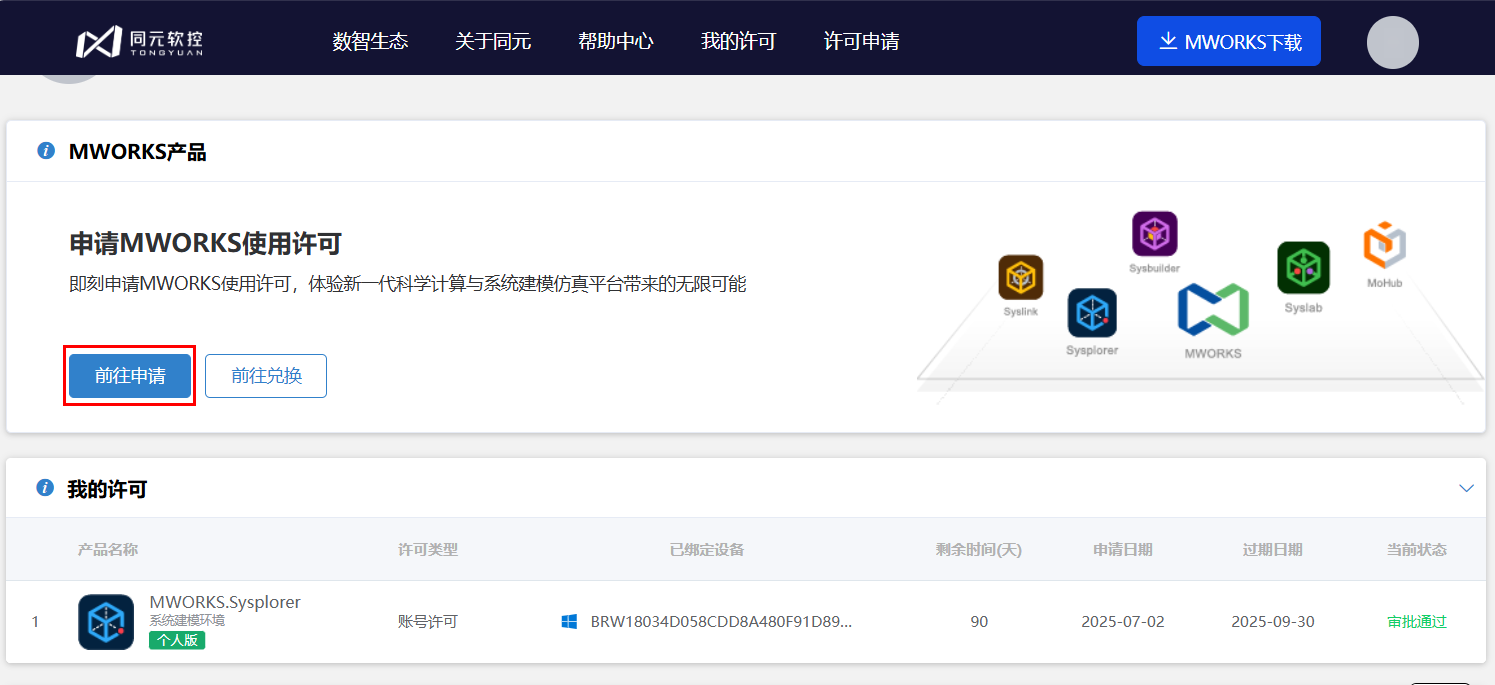
许可中心页面,单击前往申请,打开许可申请界面。
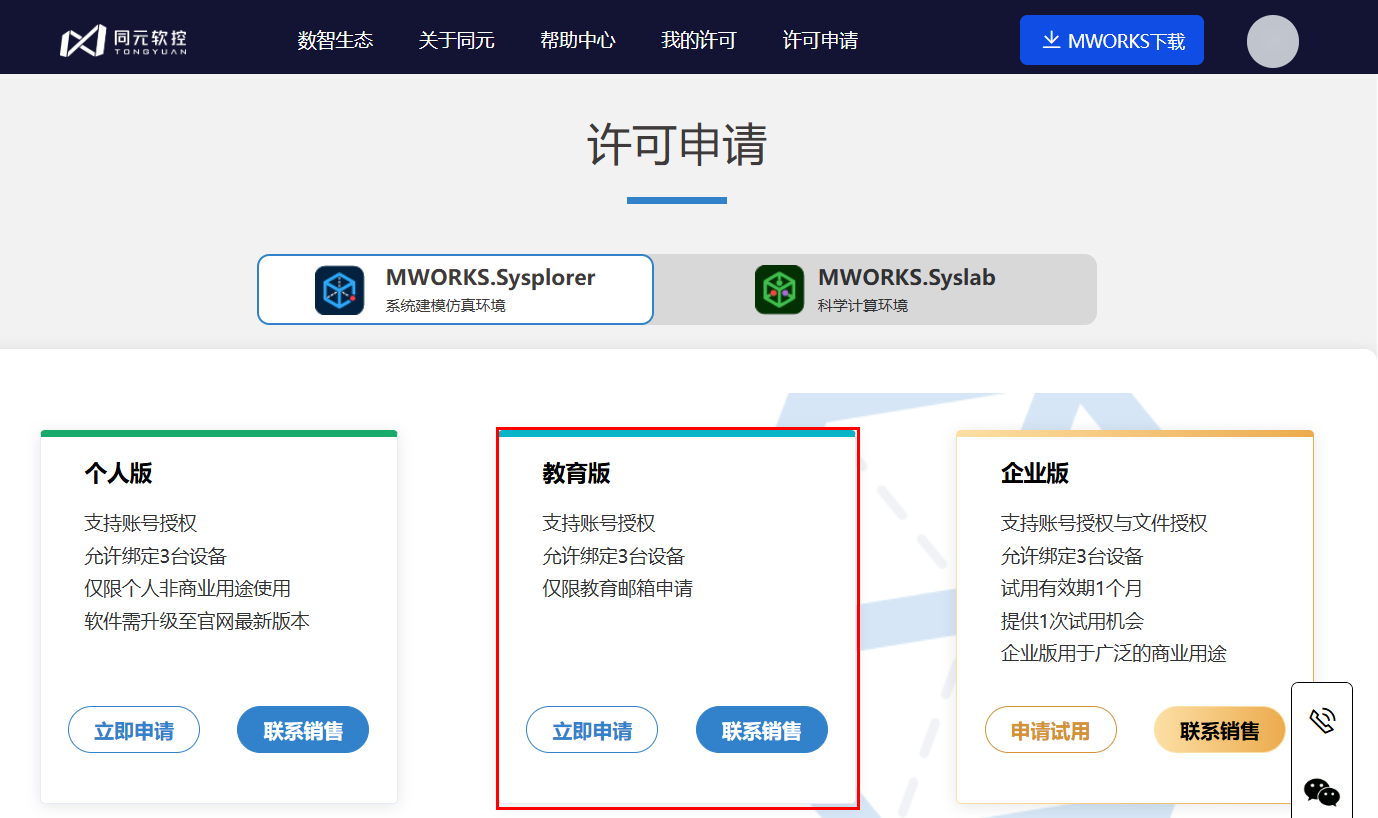
许可申请界面下,单击教育版-立即申请,打开许可申请详情页面。
根据许可申请详情页面,填写必填信息,单击申请,完成教育版申请。
申请成功后,返回 Sysplorer,打开帮助 > 使用许可 > 同元账号,单击激活,教育版 license 激活成功,有效期 6 个月。
C. 申请企业版并激活
许可申请界面下,单击企业版-申请试用,打开许可申请详情页面。
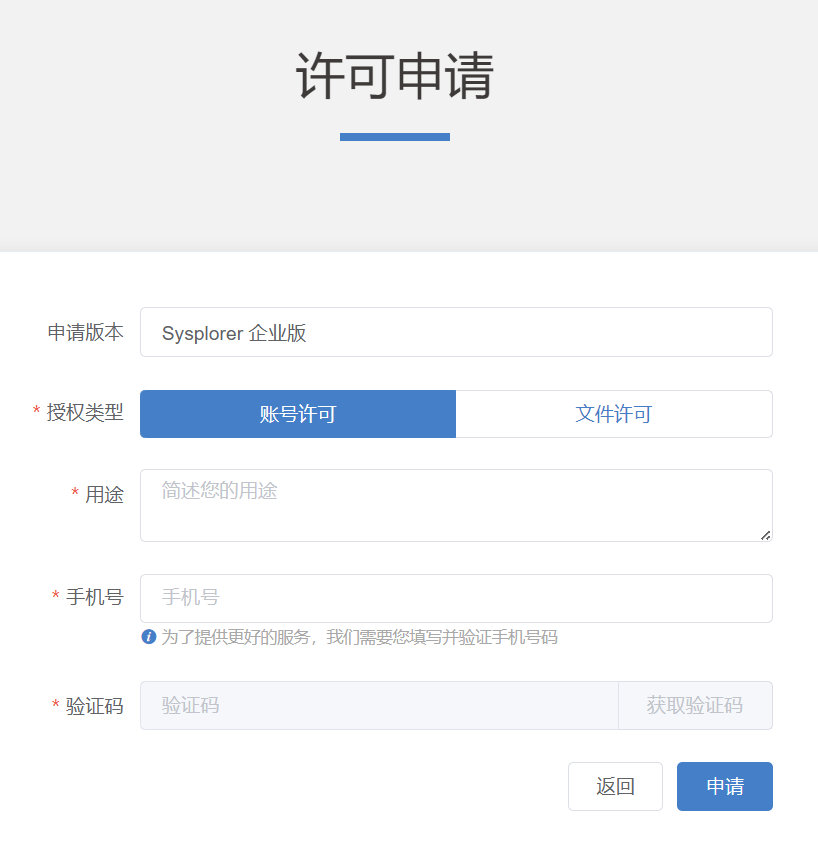
根据许可申请详情页面,填写必填信息,单击申请,完成企业版申请
申请成功后,返回 Sysplorer,打开帮助 > 使用许可 > 同元账号,单击激活,企业版 license 激活成功,有效期 1 个月。
# 许可证服务器
许可证服务器激活需准备一台及以上机器,用于部署 License 服务。
License 服务器:
- 部署 License 服务,服务部署请查看《集团授权服务安装与使用说明》,可在软件安装目录
\Tools\LicenseTools中找到此文件; - 参照《集团授权服务安装与使用说明》激活 License 服务。
- 部署 License 服务,服务部署请查看《集团授权服务安装与使用说明》,可在软件安装目录
客户端:
- 安装 Sysplorer,连接至 License 服务器。
启动 Sysplorer,依次单击帮助 > 使用许可,弹出使用许可窗口,选择许可证服务器。
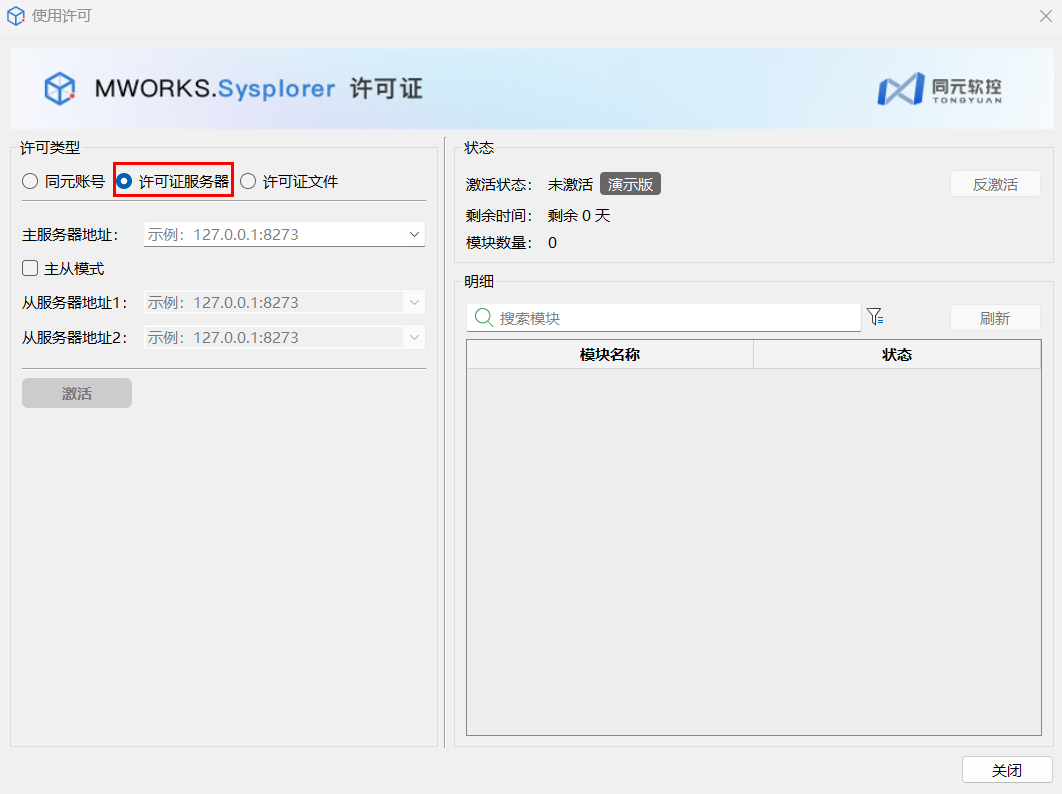
主服务器地址输入正确的 ip 和端口号,单击激活,完成许可证服务器设置。
激活成功,可以查看许可模块名称与授权状态信息。
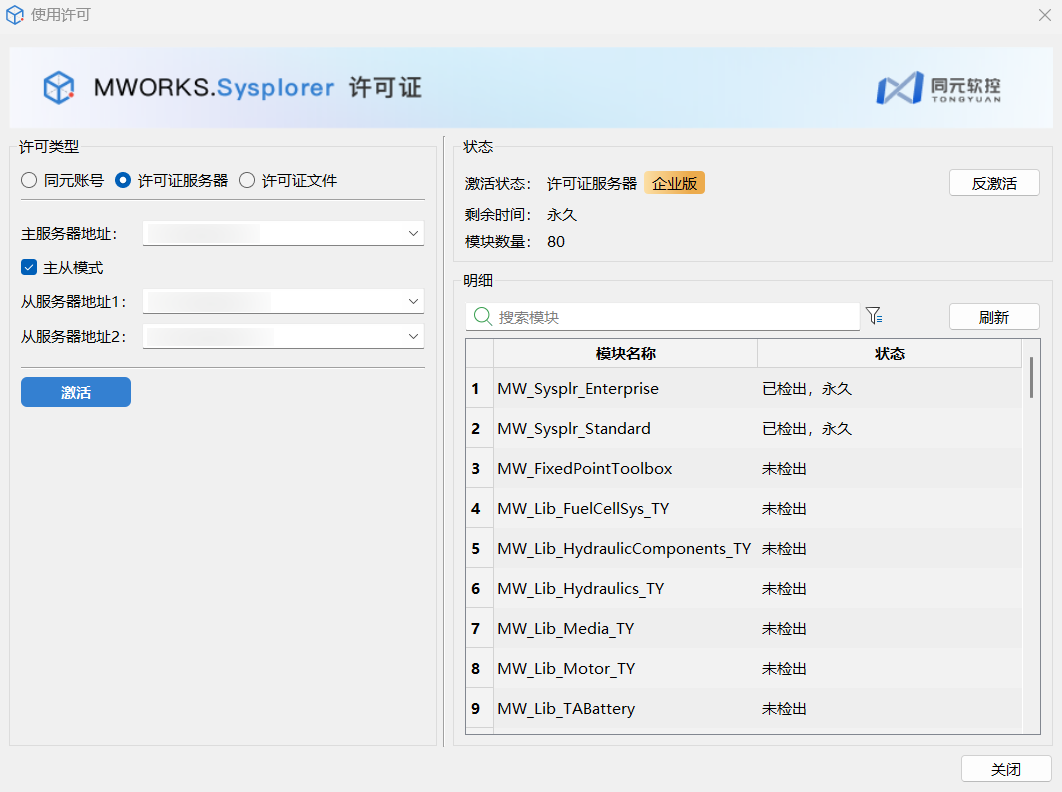
软件不会一次性检出所有功能模块的许可,而是根据用户实际使用的功能进行检出。您可在许可页面明细表中查看各个功能模块的检出状态,已获取授权的模块状态将显示已检出,剩余 XX 天。未检出的模块显示为未检出。
# 许可证文件
单机版 License 支持在无网络场景使用,Sysplorer 单机版使用许可配置步骤如下:
前往同元许可中心申请许可证文件;
用户下载申请的许可证文件;
返回 Sysplorer 导入许可证文件,配置完毕。
详细操作步骤如下:
获取机器码
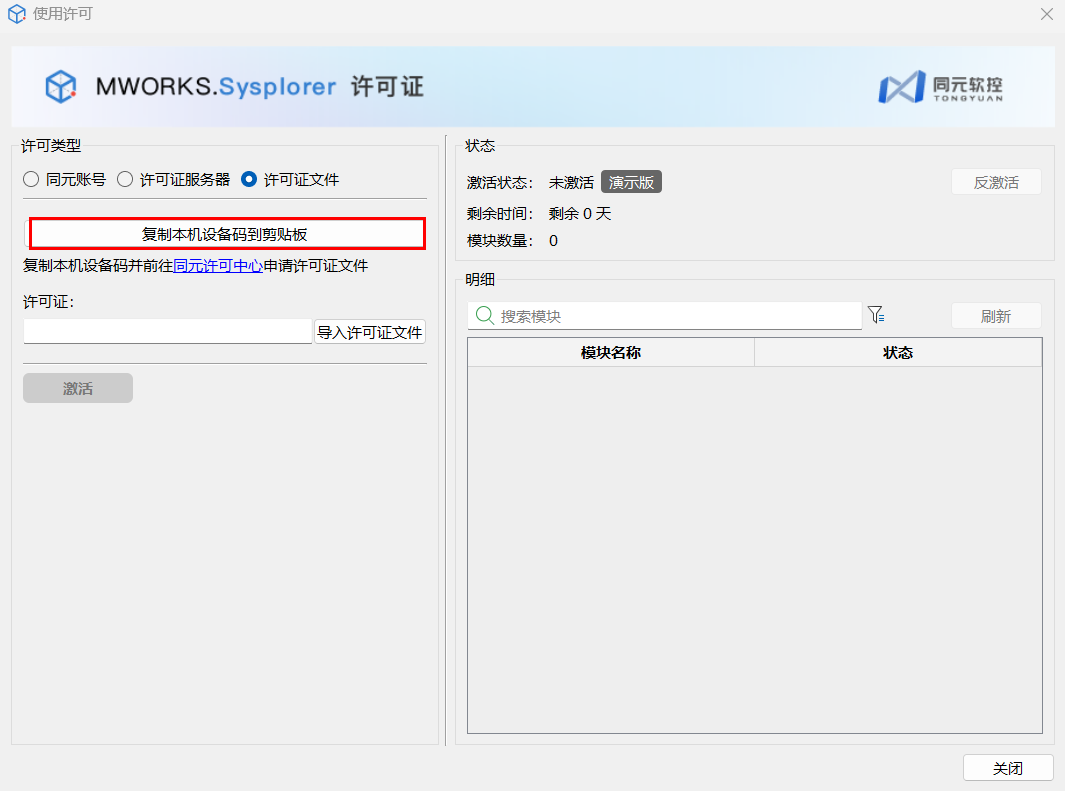
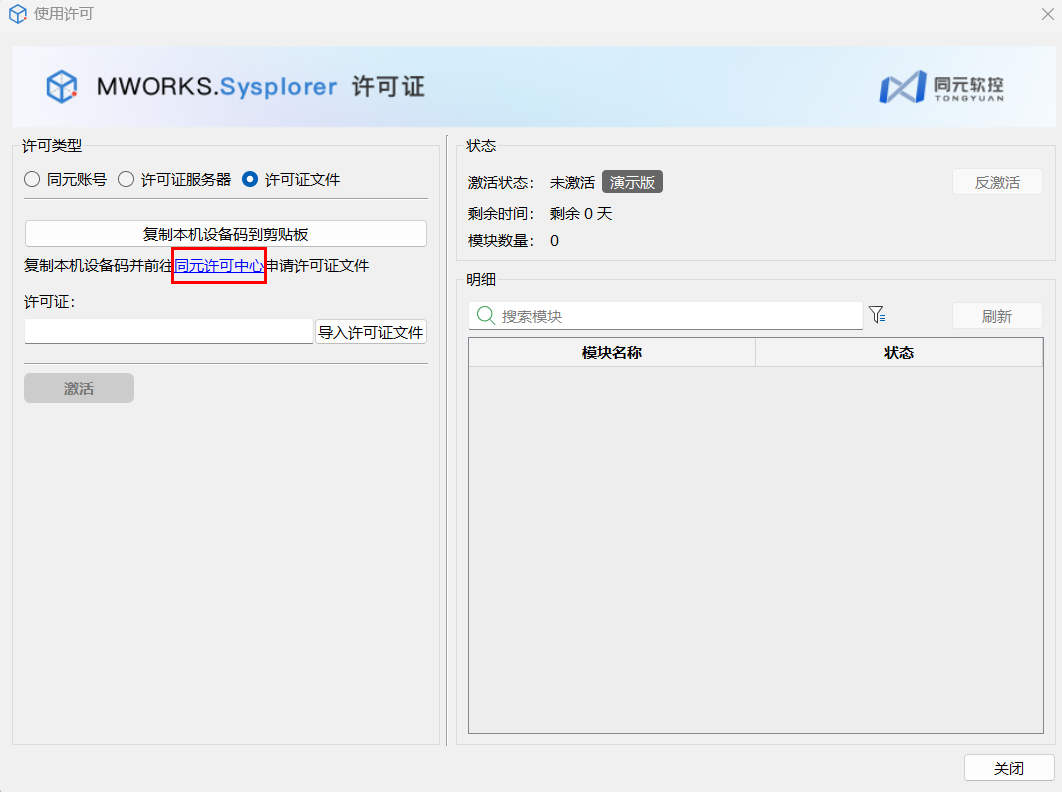
启动 Sysplorer,依次单击帮助 > 使用许可,弹出下图所示的使用许可窗口,选择许可证文件。单击复制本机设备码到剪切板拷贝本机机器码,作为申请 license 的凭证。
申请 license 文件
在使用许可窗口,选择许可证文件,单击同元许可中心,跳转至同元账号登录页面。
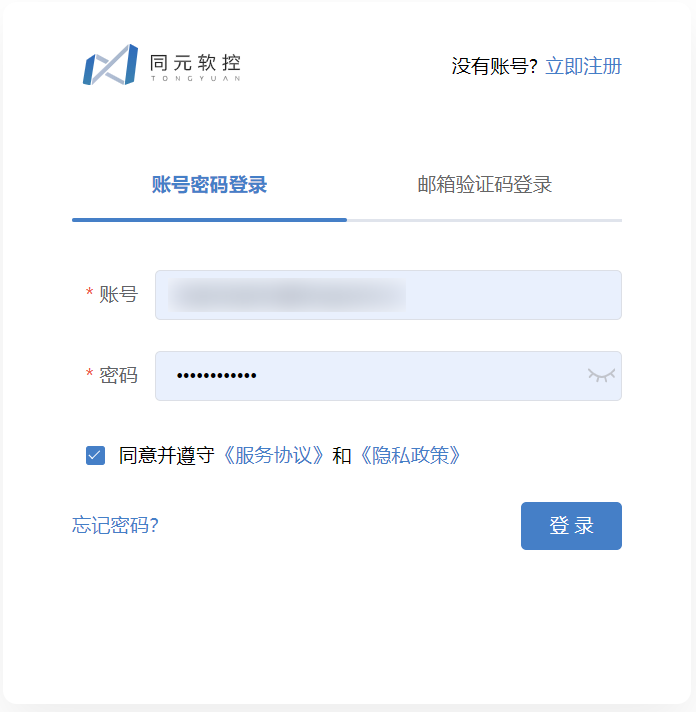
输入账号密码或者使用邮箱验证码,完成登录,进入同元许可中心页面。
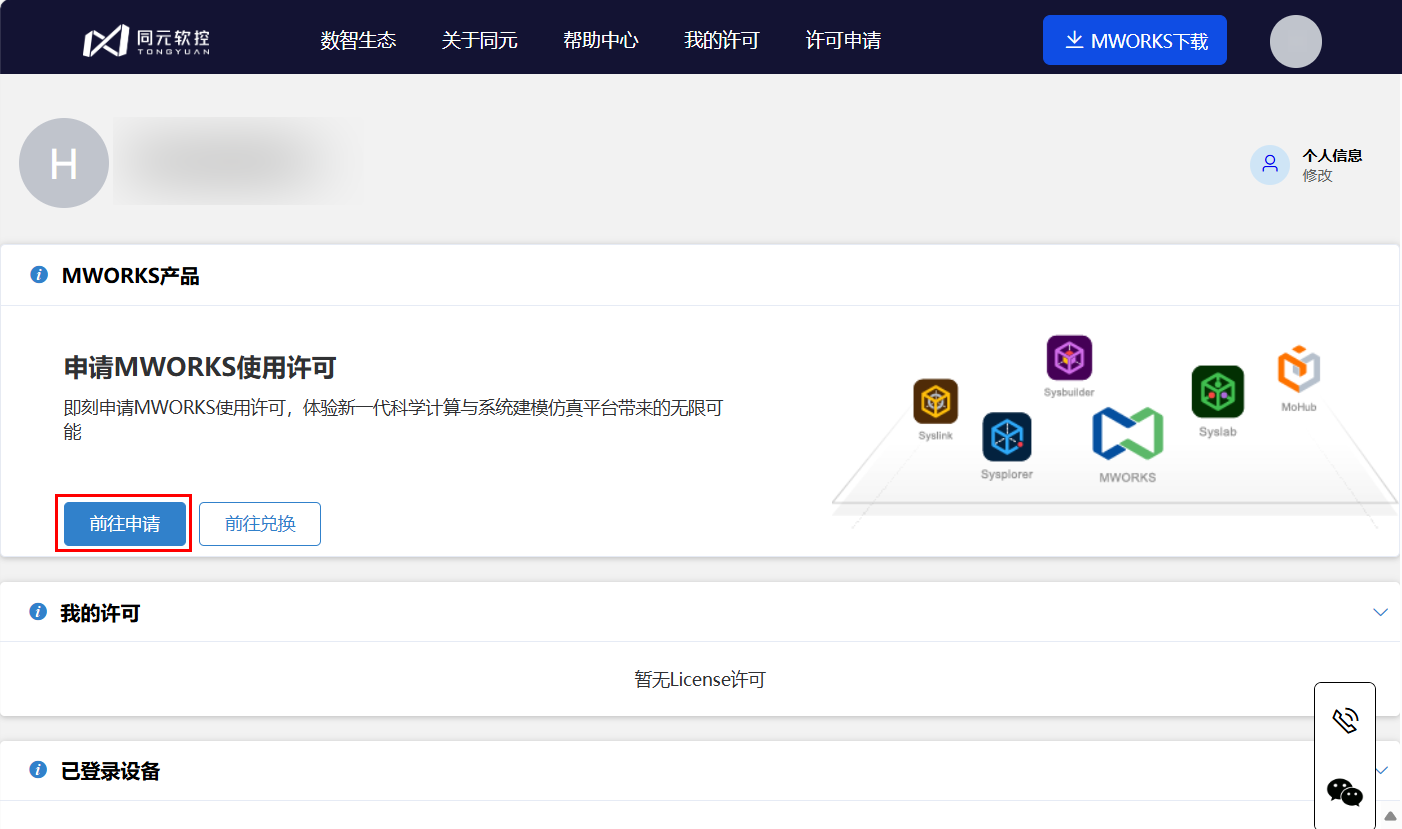
单击前往申请,选择企业版-申请试用,进入许可申请详情页面。
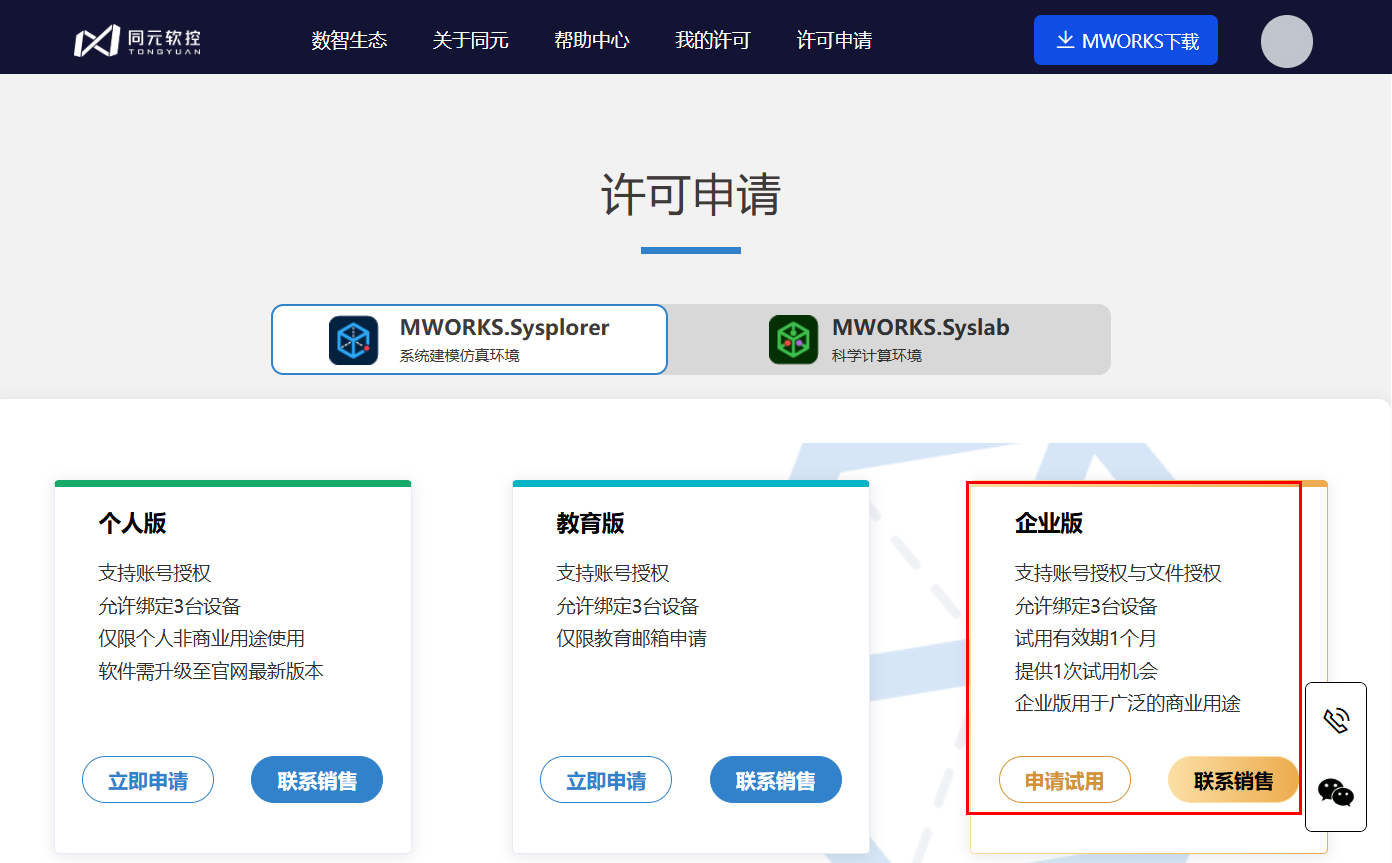
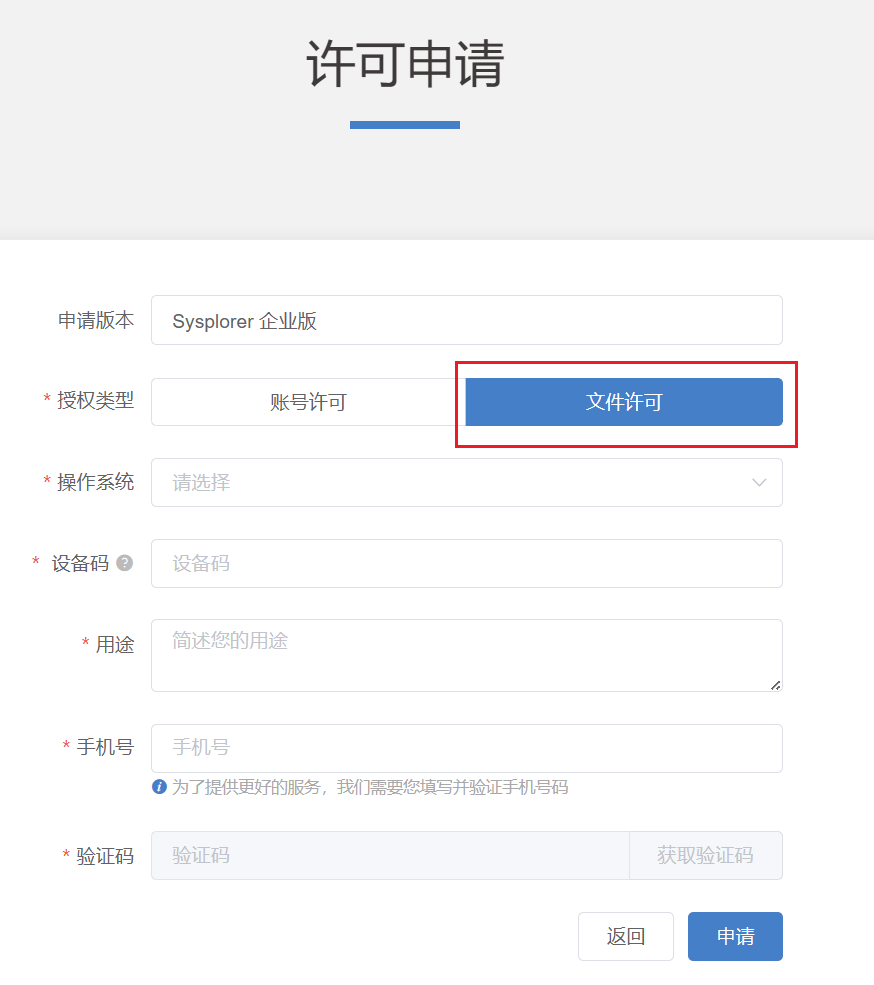
授权类型选择文件许可,填写相关信息,单击申请,即可完成企业版-文件许可申请。
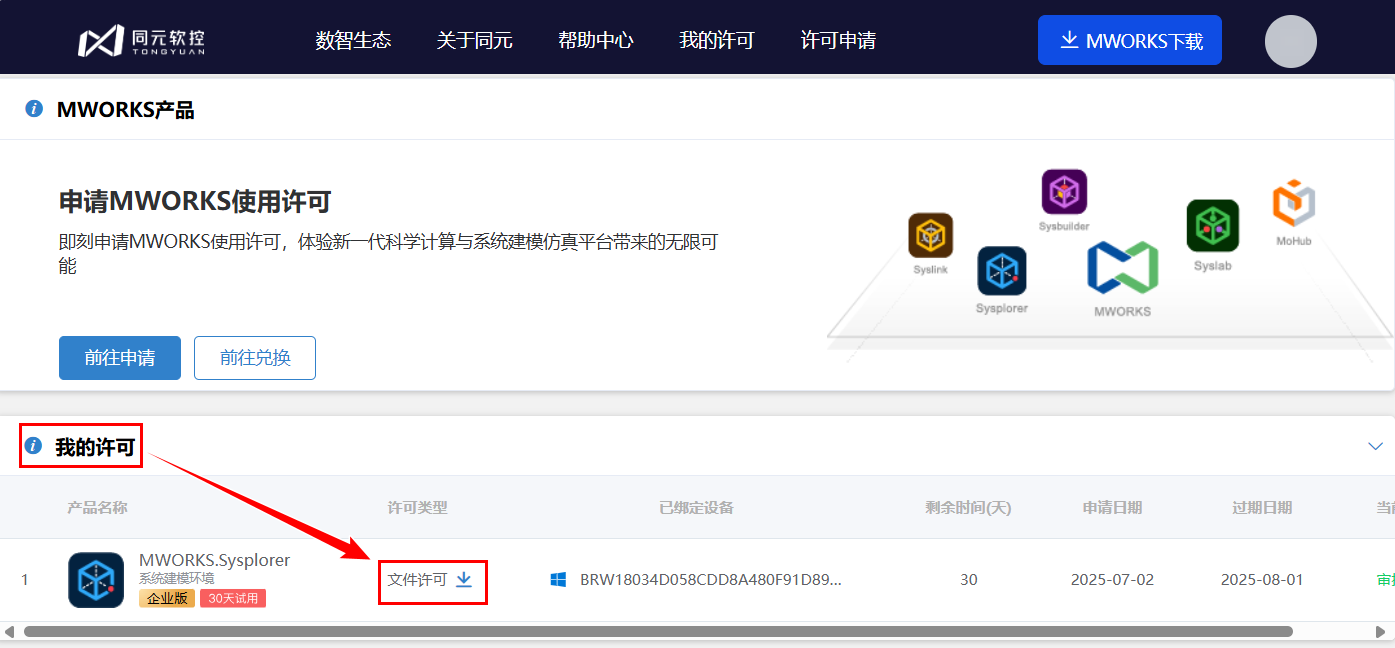
返回许可中心页面,在我的许可下,单击文件许可进行下载。
导入 License 文件
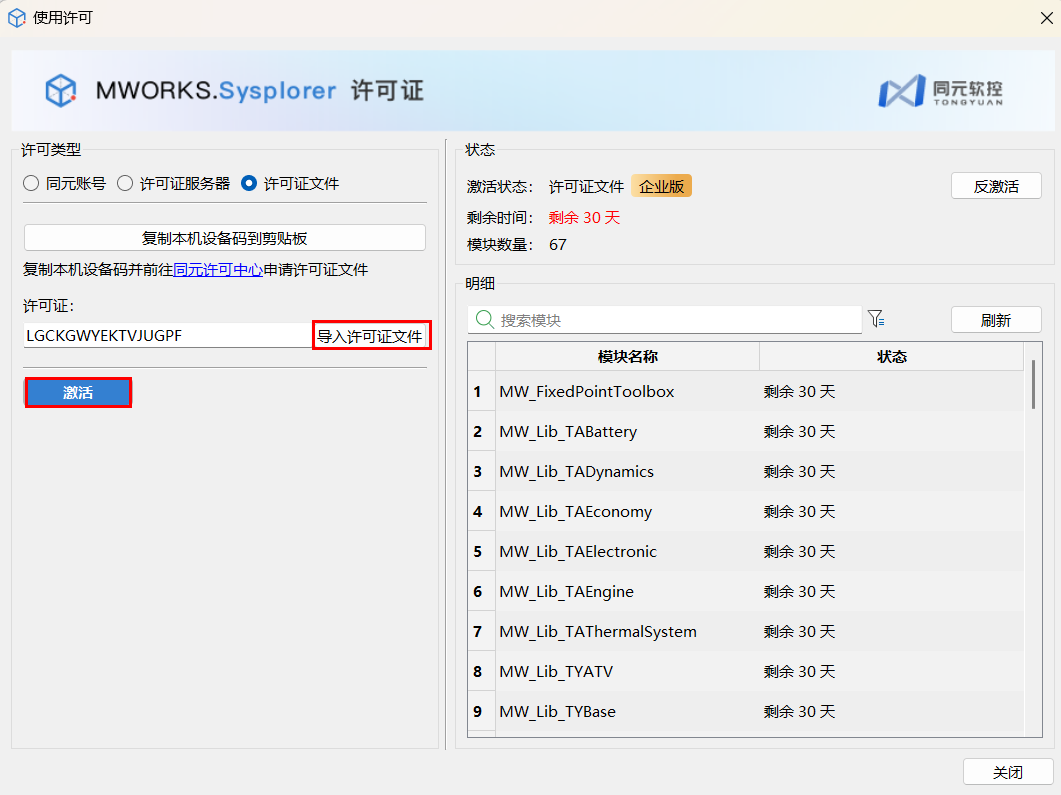
返回客户端,打开使用许可窗口,如下图所示。选择许可证文件,单击导入许可证文件,导入本地下载的许可证文件,单击激活,完成许可证文件设置。激活成功后可以查看许可模块名称与授权状态信息。
提示
申请许可证文件后无法继续使用账号激活。