# 导入商用格式 CAD 模型
本文介绍导入 CATProduct 和 sldasm 格式的 CAD 模型的具体操作,并对导入后的结果进行说明。CATProduct 格式是 CATIA 装配体文件,sldasm 格式是 SolidWorks 装配体文件。
# 导入操作
提示
导入商用格式 CAD 模型时会打开对应的 CAD 软件,软件版本要求见支持模型格式和规模。
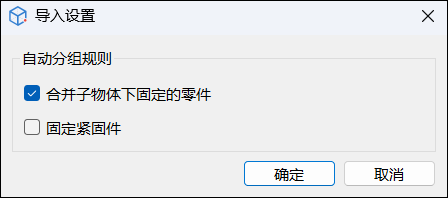
启动 Sysplorer,进入工具,单击 CAD 工具打开 CAD 工具窗口,单击导入打开文件选择对话框,选择并打开需要导入的 CATProduct 或 sldasm 格式的模型文件,此时先弹出导入设置窗口,用户可对自动分组规则进行设置。
单击确定后,弹出导入进度窗口。


模型导入包含文件读取与解析、导入零件、约束求解和视图更新等多个阶段,其中,导入零件的阶段是百分比进度条,其它阶段是滚动进度条。
与导入中性格式 CAD 模型一样,在导入过程中,不会阻塞用户操作其它软件或窗口;如果处于导入零件阶段,可以单击取消按钮,工具将自动关闭,取消模型的导入。
# 生成模型树
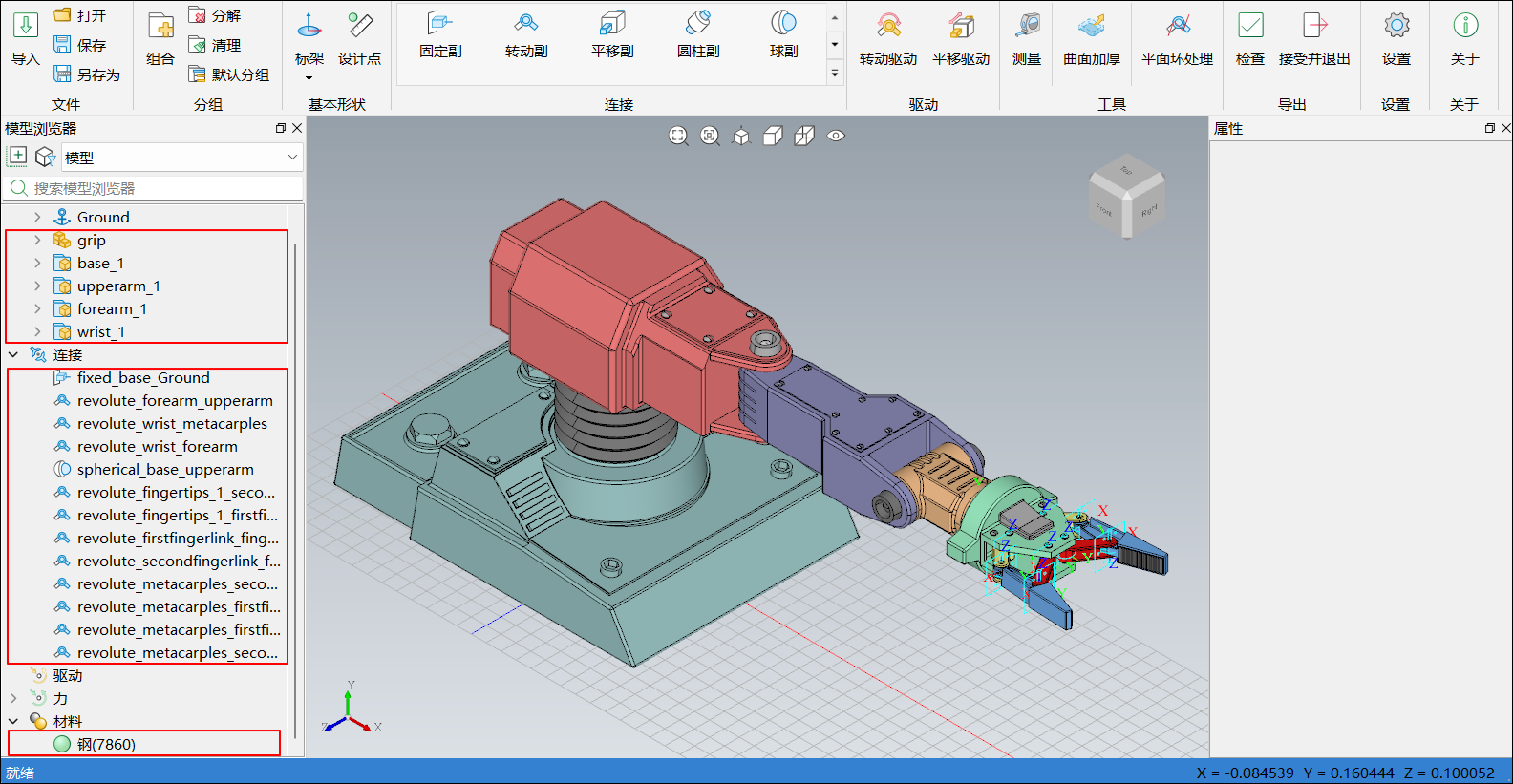
完成模型导入后的界面显示如下图所示,左侧模型浏览器为生成的文件模型树,生成规则如下:
- 一个子装配体生成一个子物体,子物体下一层为分组或其它子物体;
- 默认给每个零件添加一个分组,分组名称为
零件名称_数字,用以区分两者; - 连接目录下为自动生成的运动副,可能包含未知类型的运动副,命名规则为
运动副类型_零件一名称_零件二名称; - 如果模型中包含材料信息,则材料目录下会显示对应的材料节点。
提示
在导入 CATIA 装配体文件时:
- 如果需要修改装配体中的零件名称,需要打开对应的零件文件(
*.CATPart)进行修改,保存并更新该装配体文件后,再次导入至 CAD 工具才能更新零件名称; - 解析的材料是装配体文件中的产品材料,不会对装配体材料、零件材料、实体材料及零件文件(
*.CATPart)中的材料进行解析。
# 生成运动副
导入模型后,CAD 工具会根据装配体文件中的装配信息,自动求解约束,生成运动副,目前支持生成如下运动副类型:
| 序号 | 类型 | 说明 |
|---|---|---|
| ① | 固定副 | 可由固定或锁定关系生成 |
| ② | 转动副 | 可由面面同心+面面重合关系生成 |
| ③ | 平移副 | 可由面面重合+面面重合关系生成 |
| ④ | 圆柱副 | 可由面面同心关系生成 |
| ⑤ | 球副 | 可由点点重合生成 |
| ⑥ | 平面副 | 可由面面重合生成 |
| ⑦ | 万向节 | 由万向节配合生成,仅支持 SolidWorks 装配体文件 |
| ⑧ | 螺旋副 | 由螺旋配合生成,仅支持 SolidWorks 装配体文件 |
# 生成文件
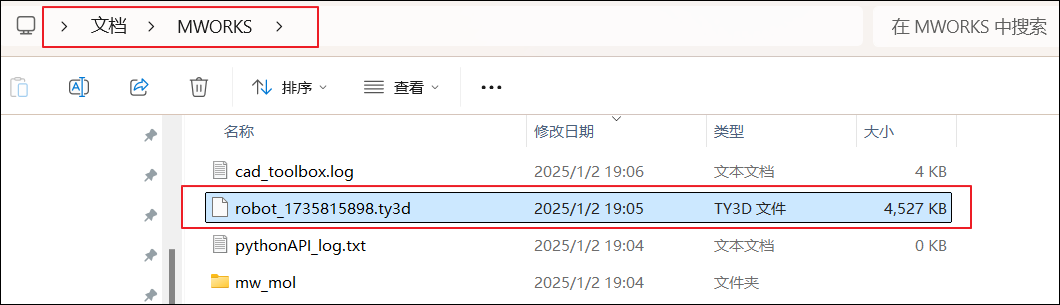
模型导入后,会在 Sysplorer 工作目录下生成名称为模型名_时间戳.ty3d的自定义格式 CAD 文件,其中已包含了几何信息与材质信息,可直接导入 CAD 工具,可参见导入自定义格式 CAD 模型。
# 修改未知类型运动副
包含几何约束信息的模型导入后,会自动生成运动副,其中可能包含未知类型的运动副。
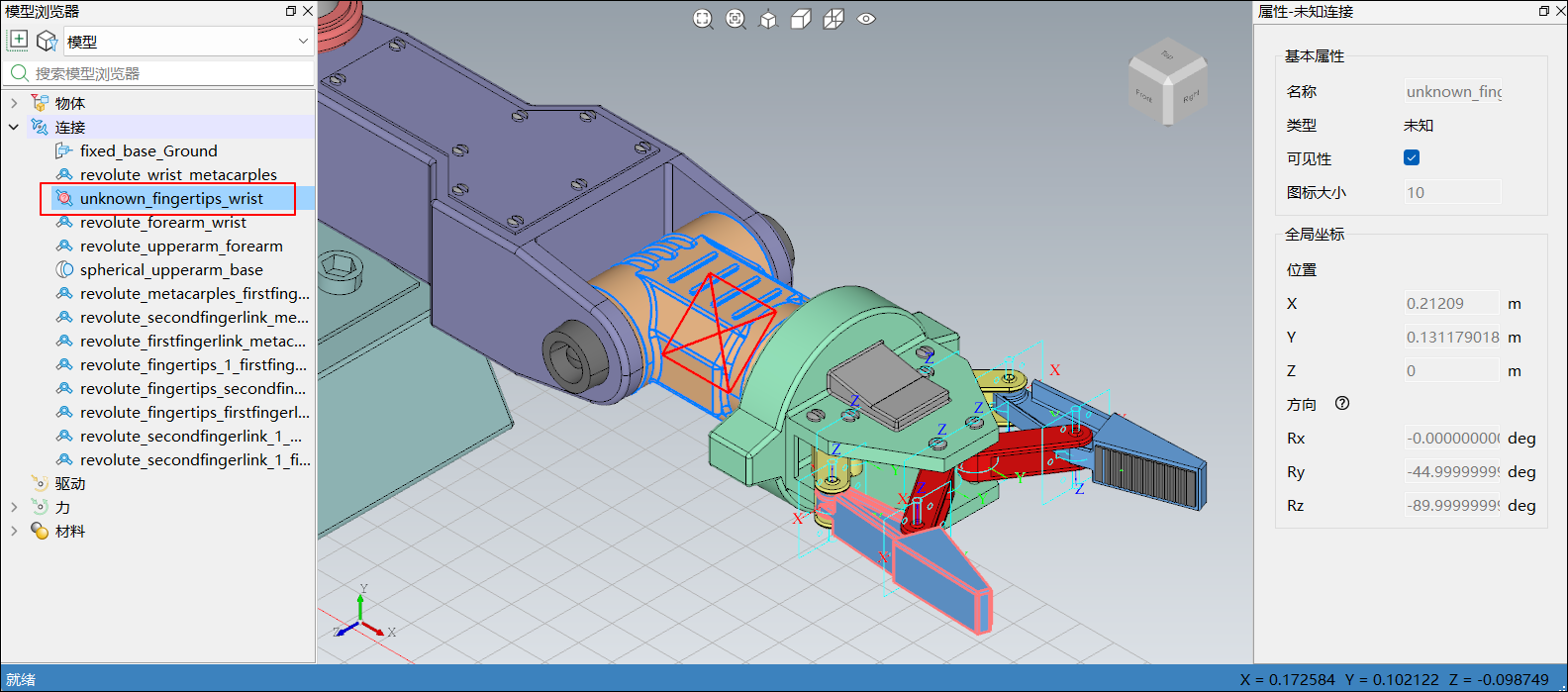
存在未知类型的运动副时,无法生成 Modelica 模型,直接单击检查或接受并退出时,会弹出窗口,提示存在错误。

因此,需要修改未知类型运动副,修改方式可参见修改未知类型运动副。
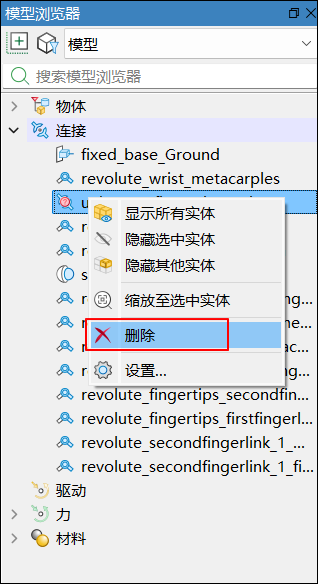
当然,也可以直接删除未知类型运动副,在模型树或三维视图中单击选中未知类型运动副,通过 Delete 快捷键或右击弹出上下文菜单,单击删除即可。
# 设置
导入商用格式 CAD 模型时,CAD 工具会进行自动分组,同时支持用户对自动分组规则进行设置。
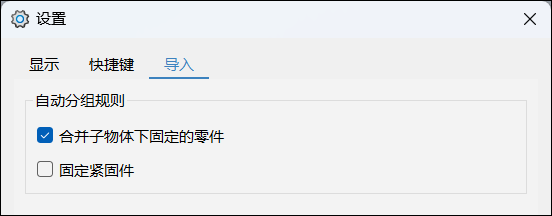
在导入标签页中,自动分组规则中包含以下内容:
- 合并子物体下固定的零件:根据模型中零件之间的固定和锁定关系,将子物体下固定的零件合并为一个分组,默认为勾选状态;
- 固定紧固件:按照一定的紧固件识别规则,将诸如螺钉和螺栓等紧固件与关联零件之间的运动副移除,并将其合并为同一分组,紧固件识别规则可能存在误判,默认为不勾选状态。
提示
如果需要固定紧固件,必须先合并子物体下固定的零件。