# 添加连接
在连接分组完毕后,即可对连接添加连接。添加连接支持两种模式,分别是闪电模式和标准模式。默认为闪电模式。
闪电模式只需要选择零件 1 和零件 2 即可完成添加连接,依据所选特征智能推理出添加连接的位置和姿态。
标准模式需要选择零件 1 和零件 2,单击添加按钮,完成添加连接,同时支持修改位置和方向。
# 闪电模式
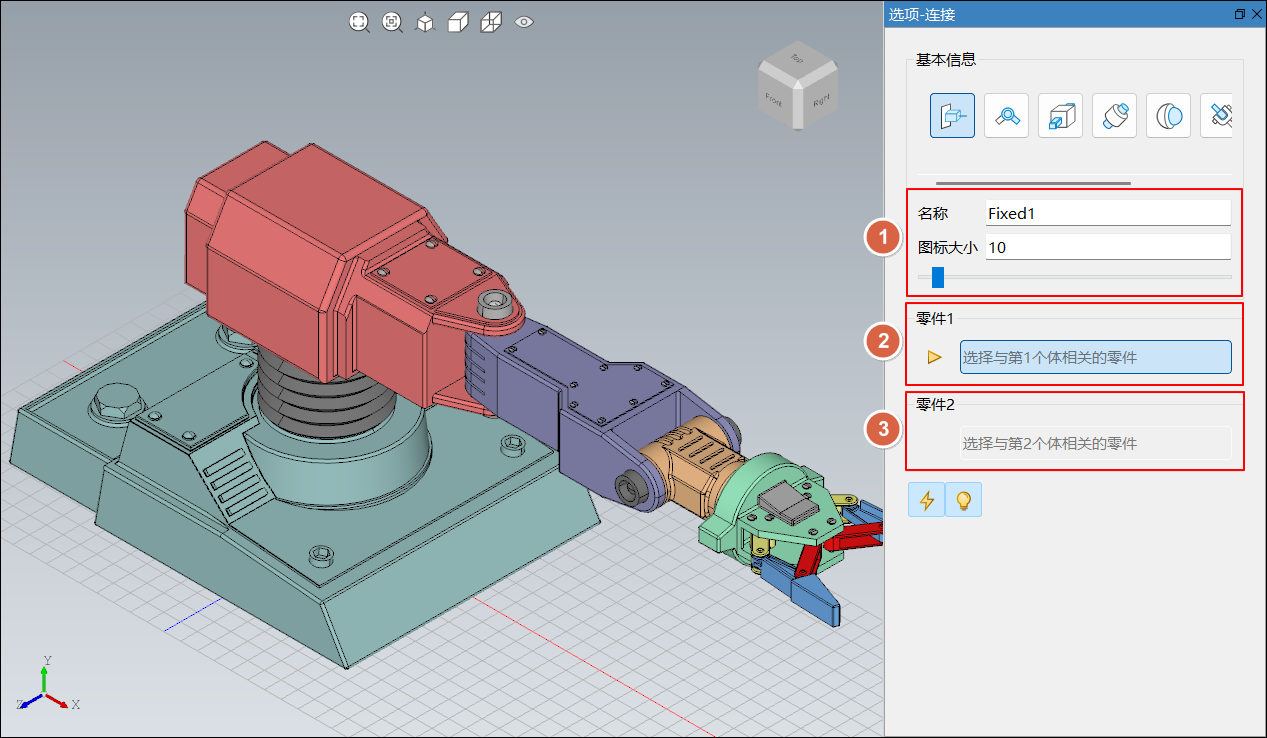
单击菜单栏连接,窗口右侧弹出选项-连接侧边栏,进入添加连接状态。
自定义连接名称及图标大小;
零件 1:鼠标移动至三维视图中,待添加的连接会根据当前拾取点进行 Z 向自适应和特征识别,在 CAD 模型上选择某个零件的一个点、一条线或一个面,单击即可放置该连接,完成零件 1 的选择;
零件 2:鼠标移动至三维视图中,在 CAD 模型中选择第二个零件的一个点、一条线或一个面,单击即可选择零件 2;
重复步骤 1 到步骤 3,继续添加连接,也可再次单击菜单栏中的连接或按 Esc 键,退出添加连接状态。
提示
图标大小可以通过输入值、拖动滑动条或者在三维视图中使用 alt + 鼠标滚轮来进行调整。
# 标准模式
首次添加连接时,默认为闪电模式,在选项-连接侧边栏的底部,单击闪电模式按钮,即可关闭闪电模式,进入标准模式。
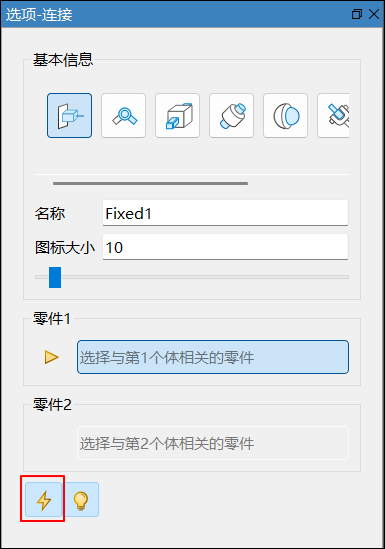
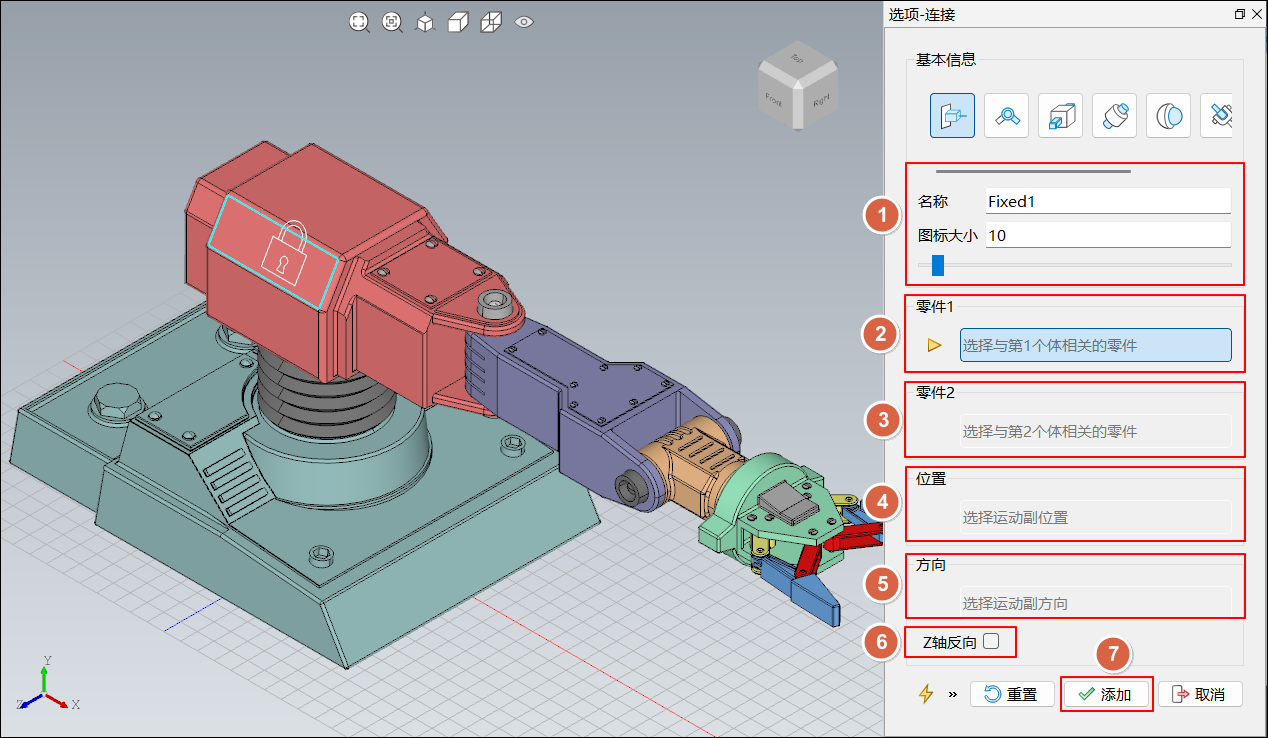
自定义连接名称及图标大小;
零件 1:鼠标移动至三维视图中,待添加连接会根据当前拾取点进行 Z 向自适应和特征识别,在 CAD 模型上选择某个模型上的一个点、一条线或一个面,单击即可放置该连接,完成零件 1 的选择;
零件 2:鼠标移动至三维视图中,在 CAD 模型中选择第二个零件的一个点、一条线或一个面,单击即可选择零件 2;
位置:单击位置编辑栏,鼠标移动至三维视图中,在 CAD 模型中选择某个零件的一个点、一条线或一个面,单击即可更新连接位置;
方向:单击方向编辑栏,鼠标移动至三维视图中,在 CAD 模型中选择某个零件的一个点、一条线或一个面,对连接的 Z 方向进行修改;
Z 轴反向:勾选 Z 轴反向,设置 Z 轴反向;
单击添加按钮,即可完成该连接的添加;
重复步骤 1 到步骤 7,继续添加连接,也可以再次单击菜单栏中连接或 Esc 键,退出添加连接状态。
提示
在三维视图或者左侧模型浏览器中单击连接,在三维视图中,该连接关联的零件一和零件二会高亮描边,规则如下:
默认零件一为红色高亮描边,零件二为蓝色高亮描边;
如果零件二选择大地,则仅有零件一为红色高亮描边。
在选项-连接界面闪电图标旁的小灯泡按钮是启用/关闭特征拾取智能推理,开启时会根据所拾取的特征对选取的位置或特征进行智能推理,具体拾取规则如下表所示;若关闭则是会将连接放置在鼠标点击的位置,方向与世界坐标系一致。默认为开启状态。
# 连接特征拾取规则及案例演示
- 表一 拾取点与线
- 表二 拾取圆
# 点线拾取
# 固定副/球副/平面副
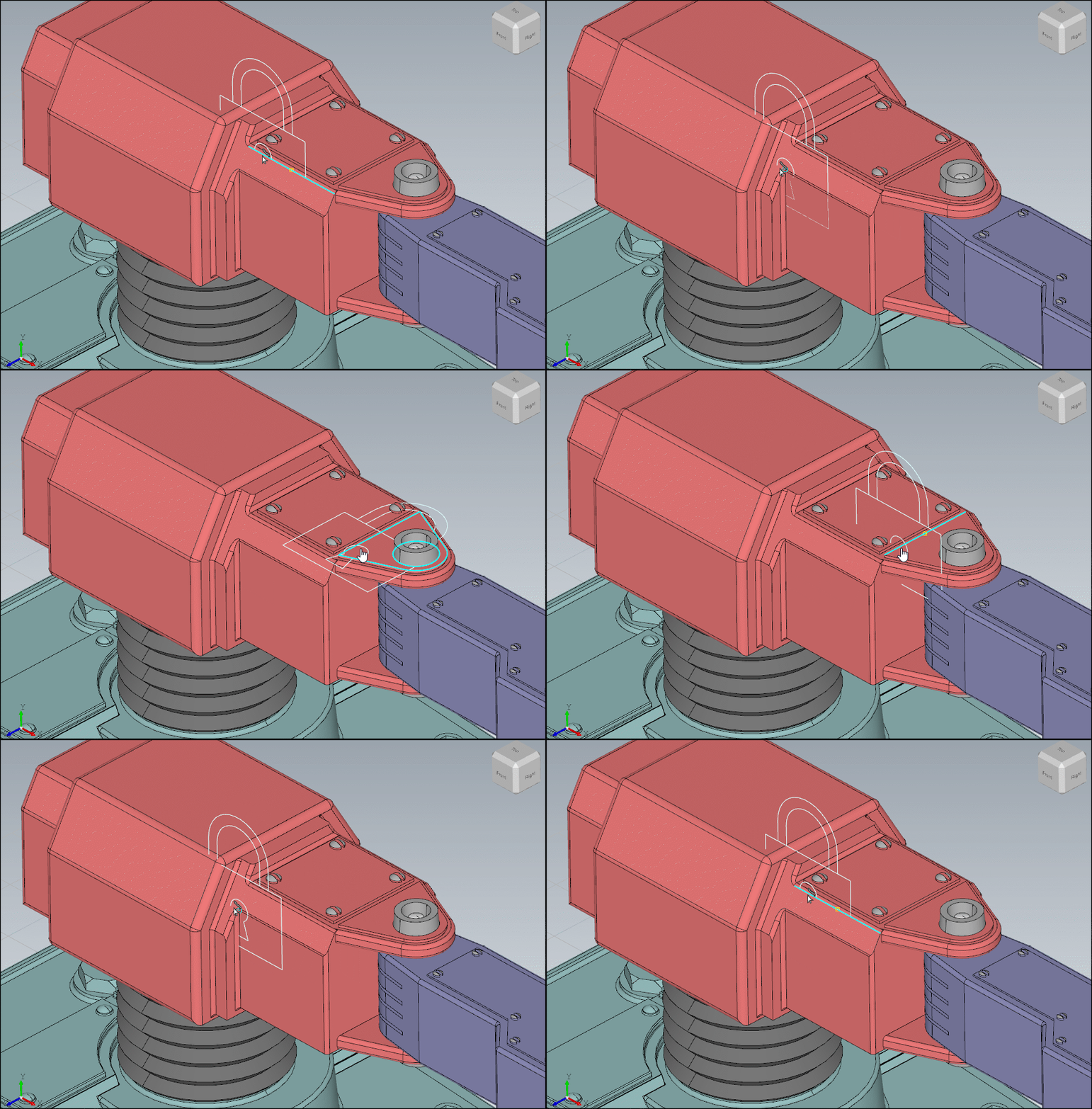
拾取点、直线、圆弧线、非圆弧线
 |
# 转动副/移动副/圆柱副/万向节/螺旋副
拾取顶点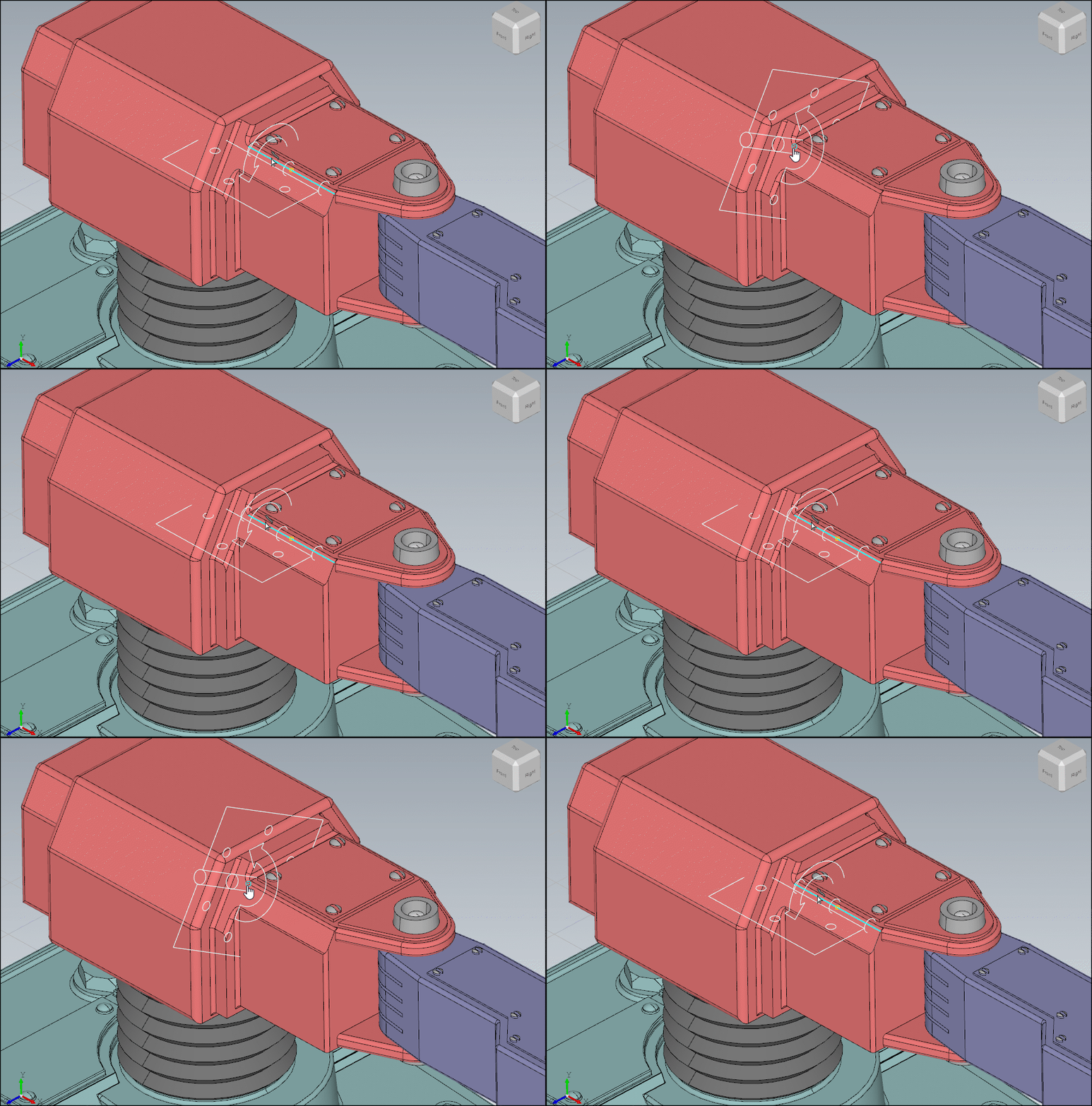 | 拾取直线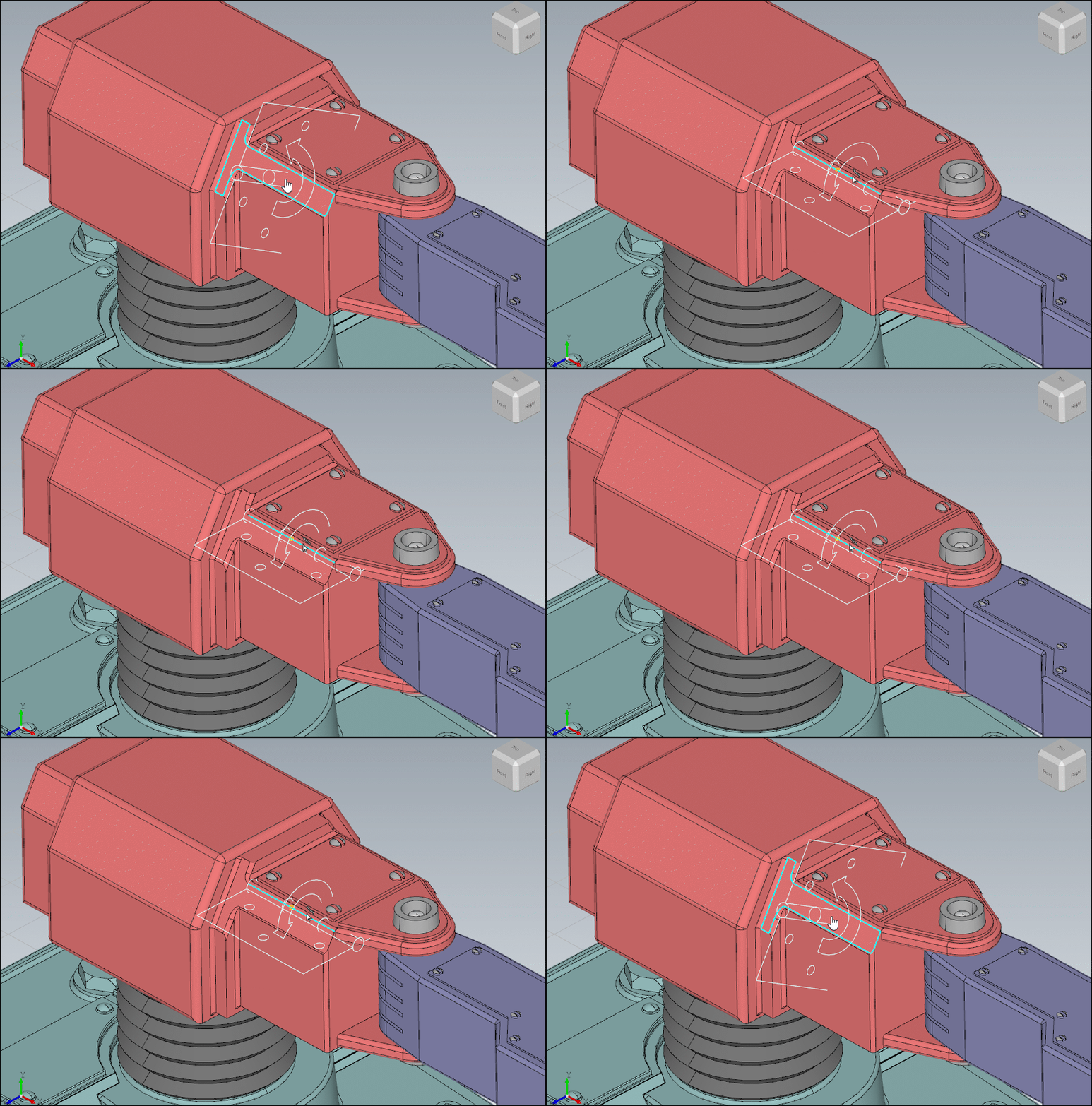 |
拾取圆弧线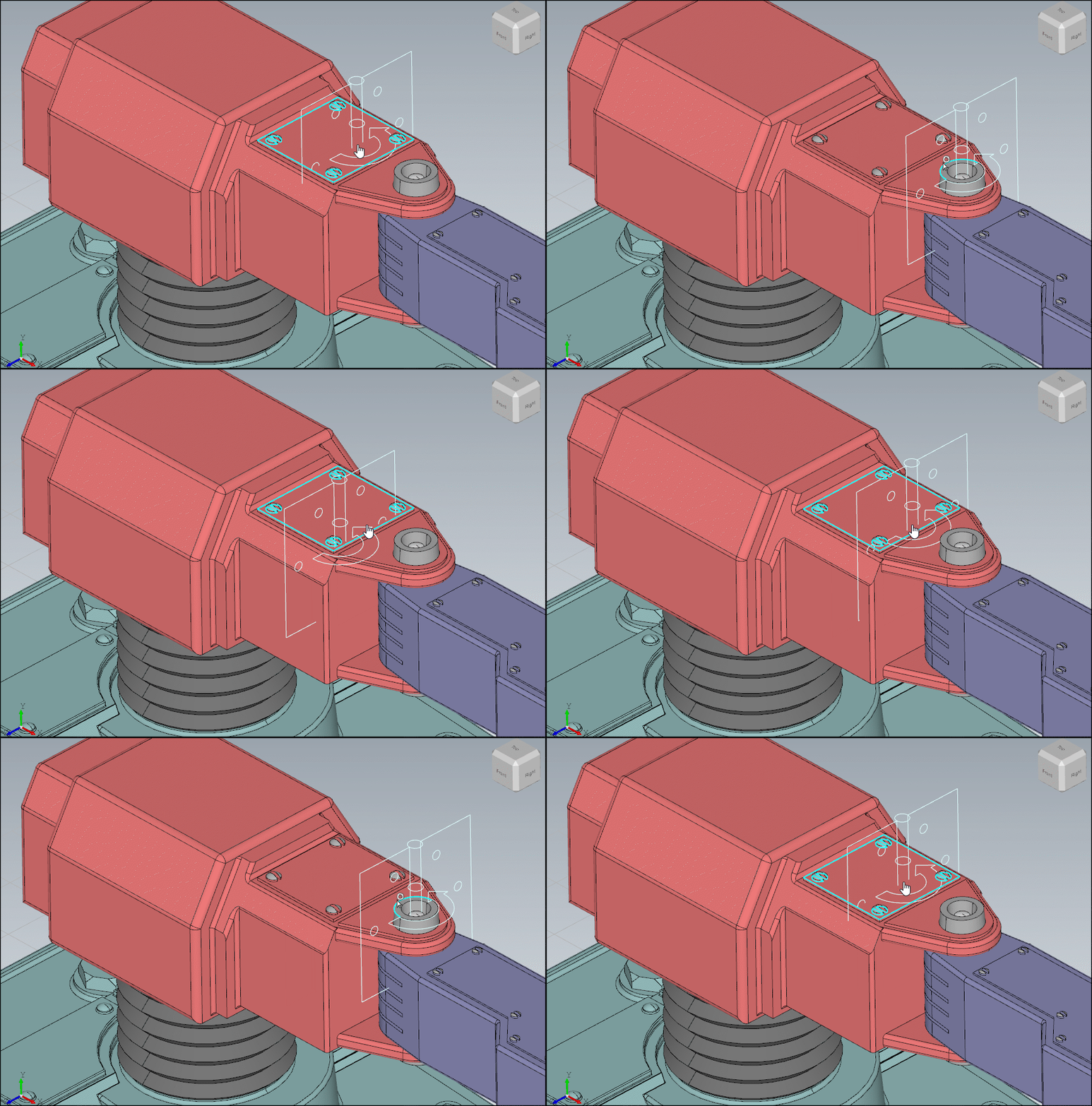 | 拾取非圆弧线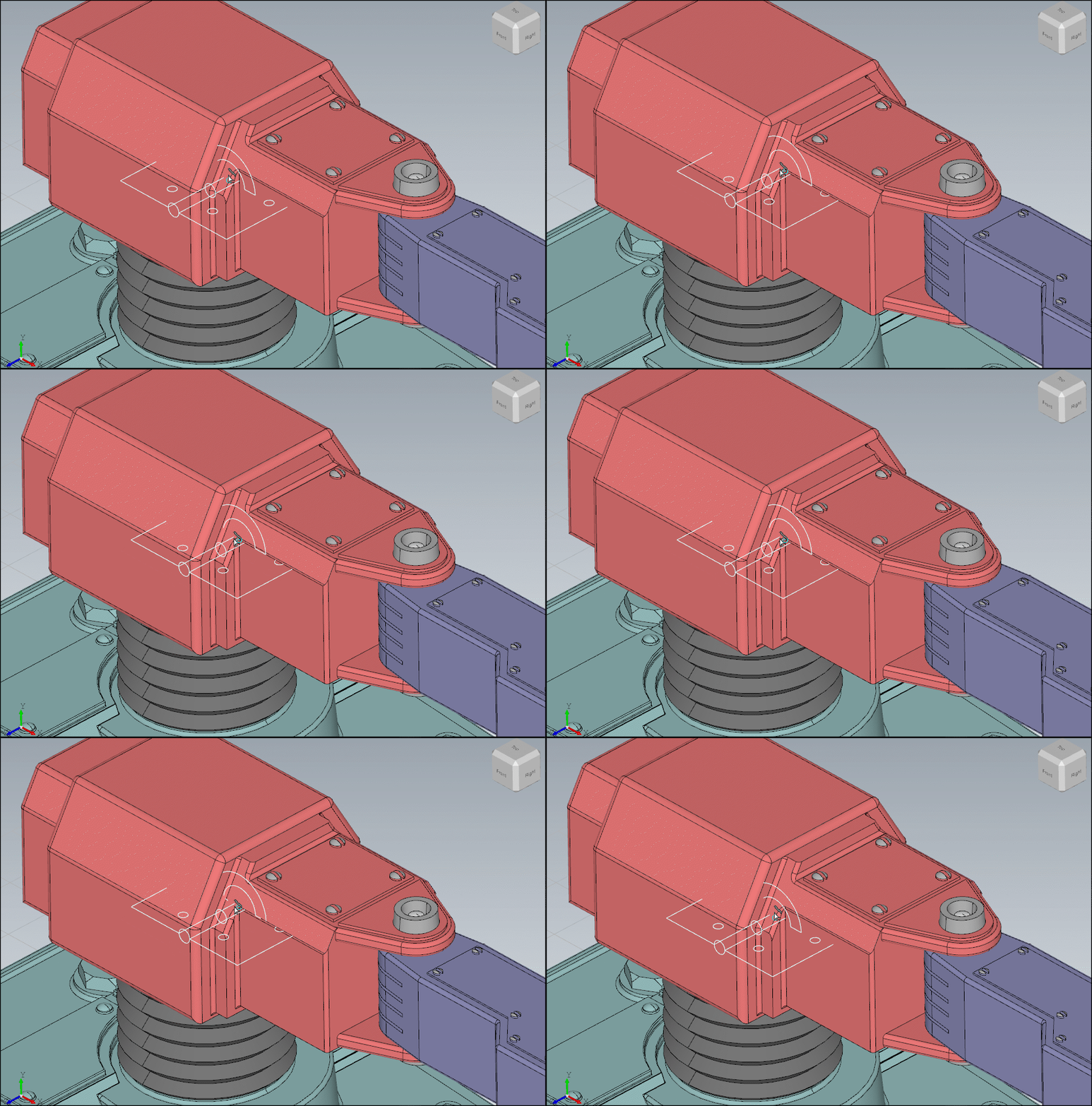 |
# 面拾取
# 固定副/平面副
拾取平面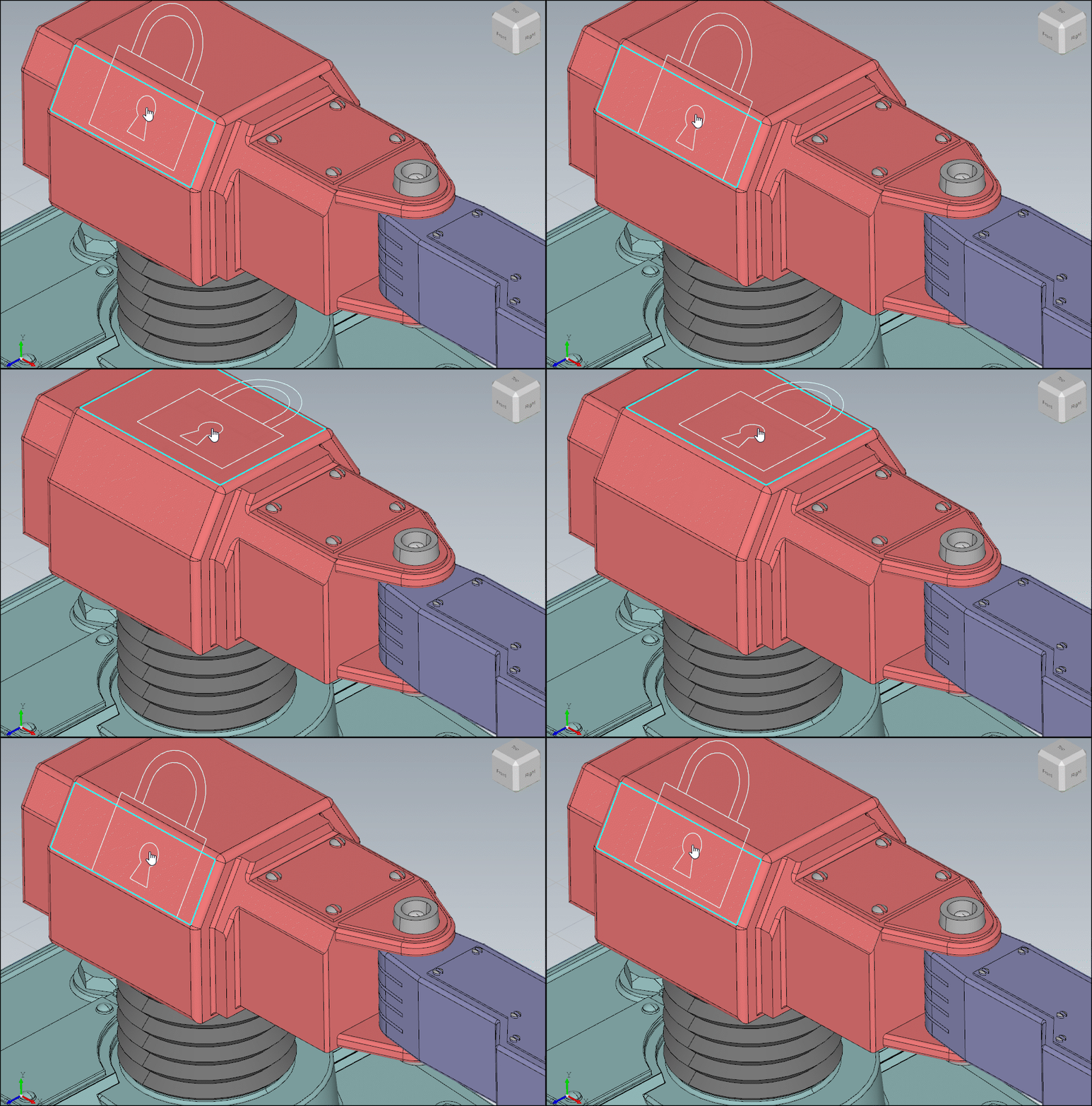 | 拾取圆柱曲面、球面、一般曲面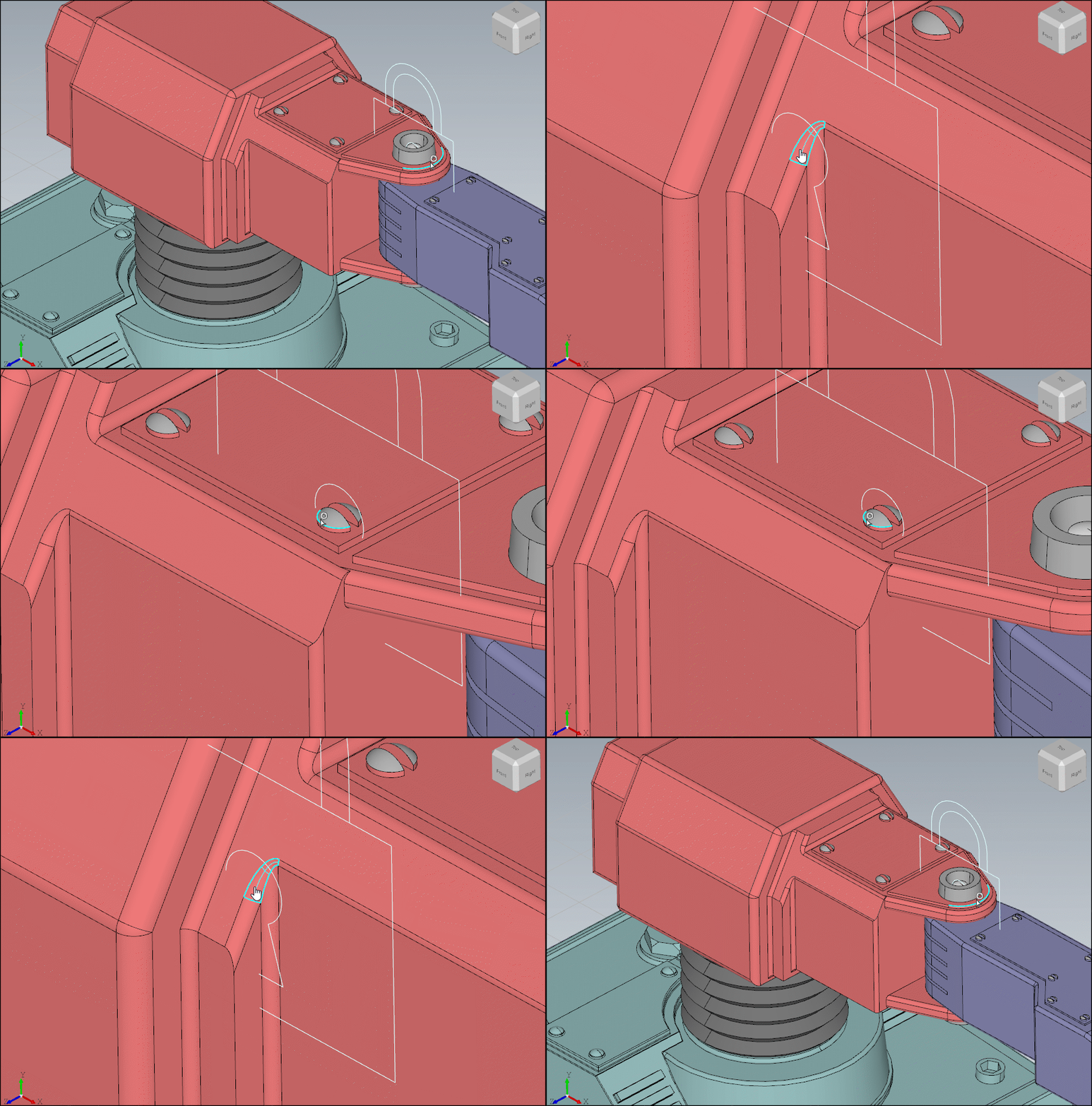 |
# 转动副/移动副/圆柱副/万向节/螺旋副
拾取平面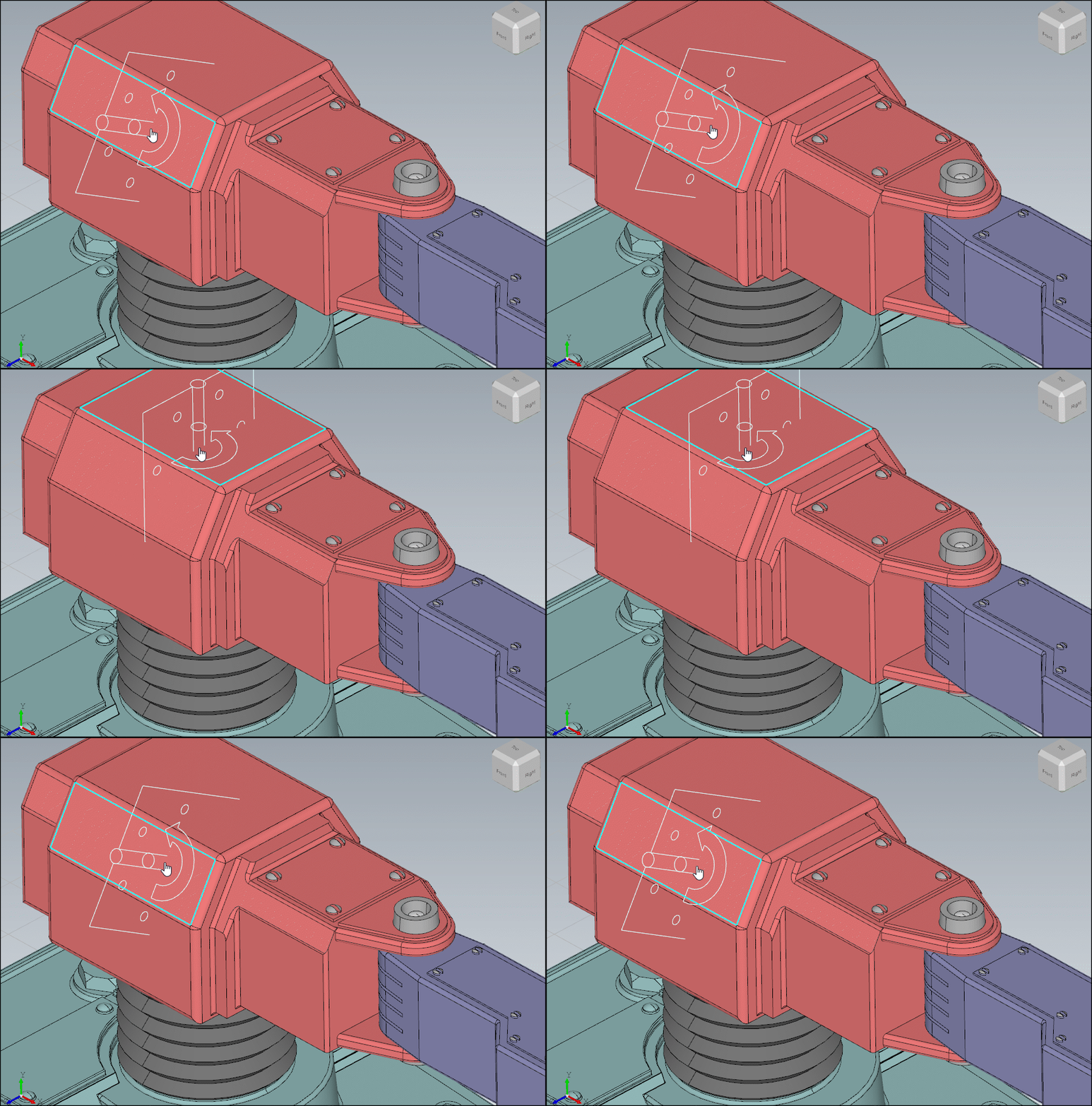 | 拾取圆柱曲面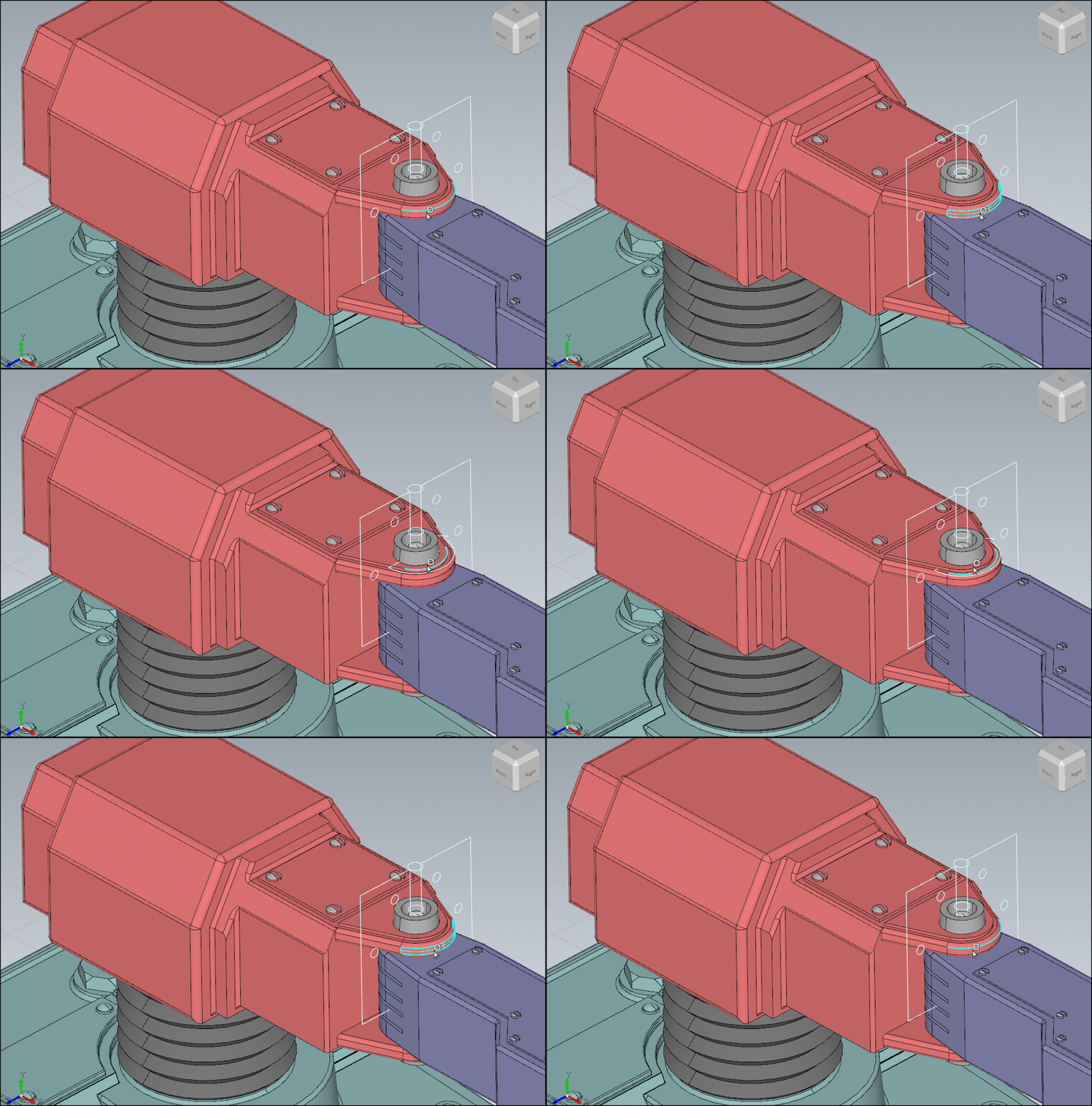 |
拾取球面 | 拾取一般曲面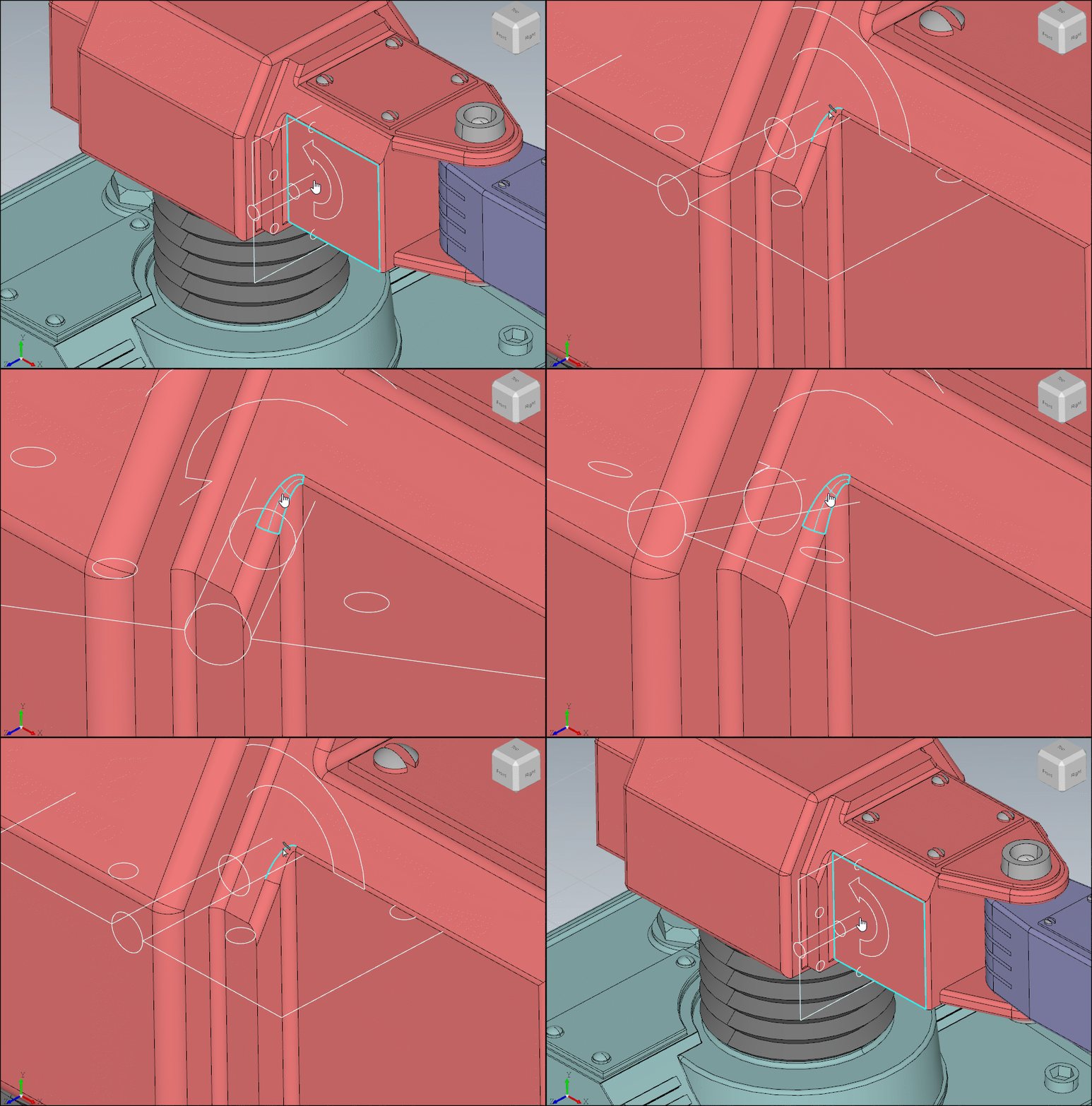 |
# 球副
拾取平面、圆柱面、球面、一般曲面
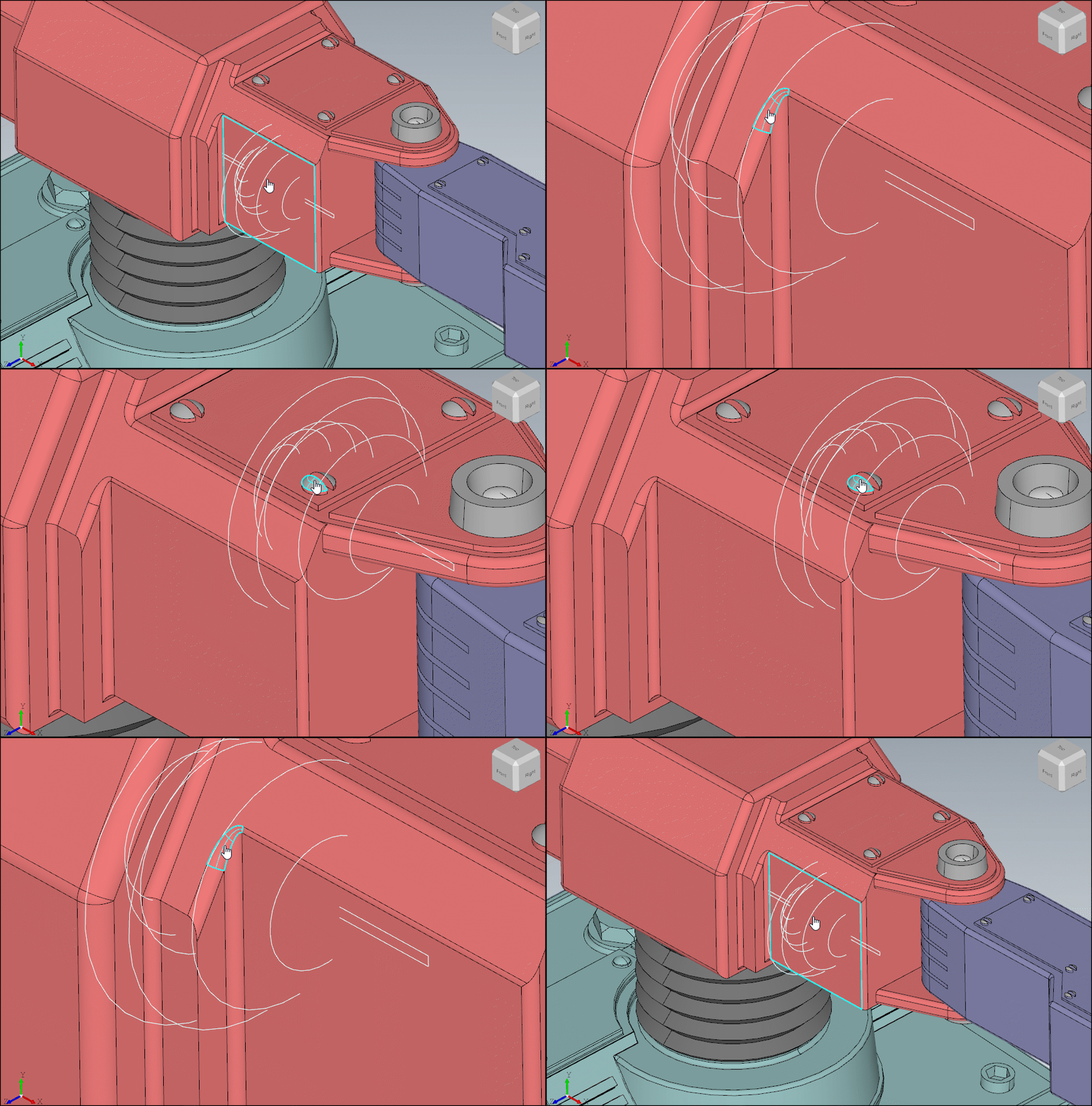 |
# 万向节添加说明
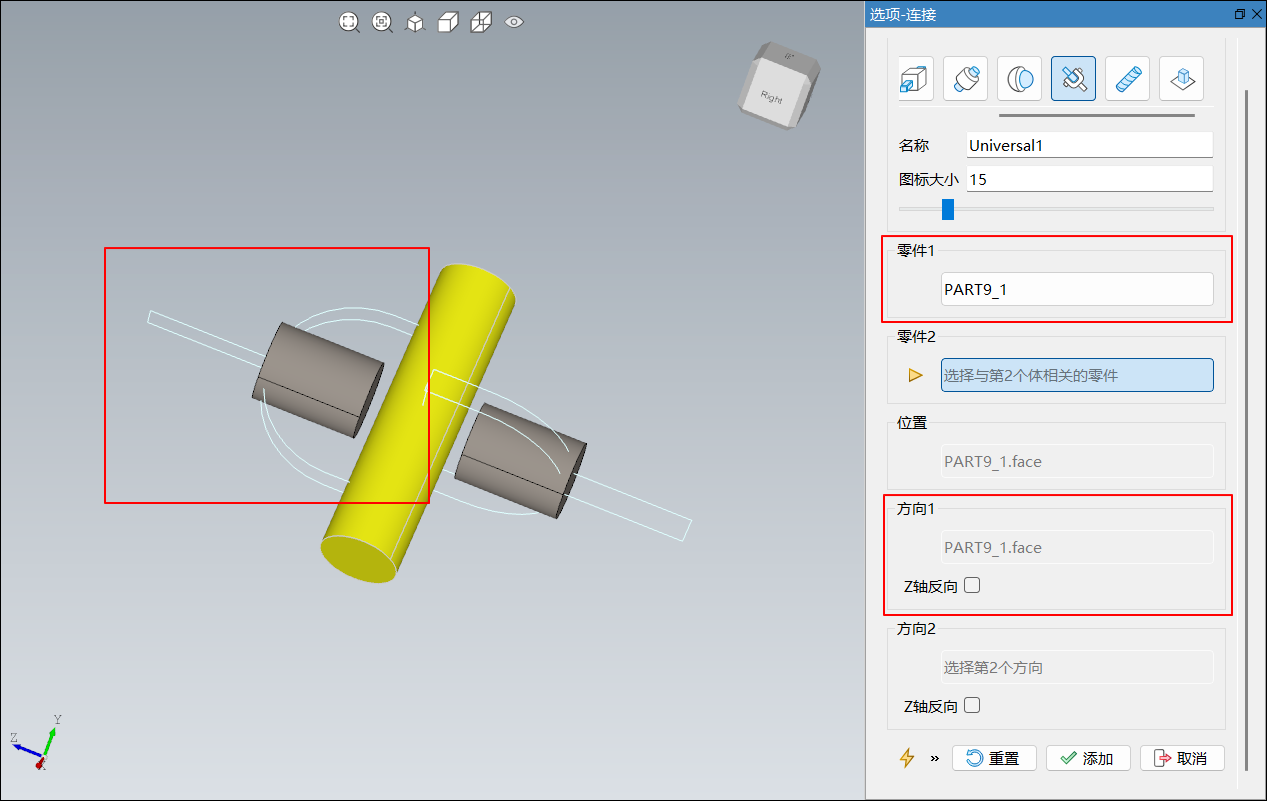
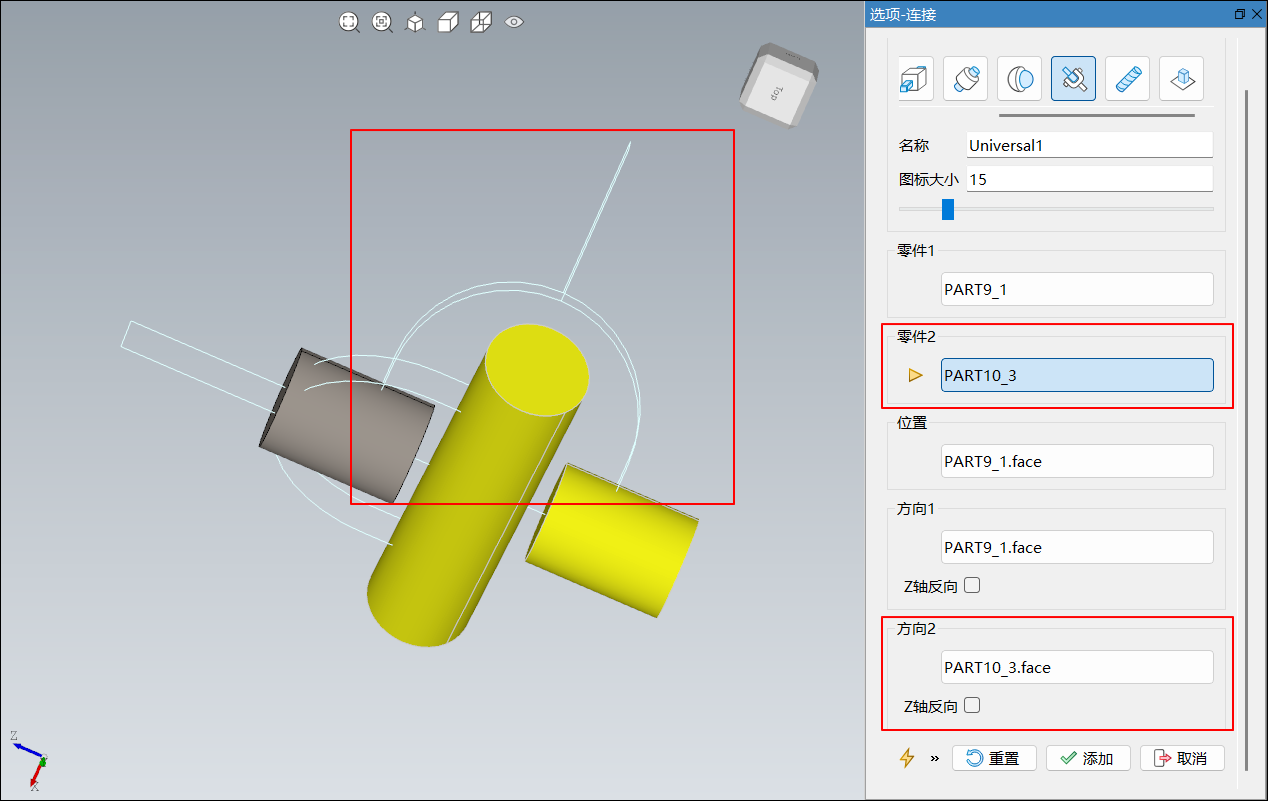
万向节与其它运动副的主要区别是万向节具备两个方向,分别是两个万向节叉的方向。在选中零件 1 时,根据拾取的零件几何特征确定第一个万向节叉的方向;在选中零件 2 时,根据拾取的零件几何特征确定第二个万向节叉的方向。
如下图所示,当选中第一个零件的圆柱面时,第一个万向节叉的方向与该圆柱面轴线方向一致,同时第二个万向节叉的方向默认与第一个万向节叉的方向垂直。
当选中第二个零件的圆柱面时,第二个万向节叉的方向与该圆柱面轴线方向一致,如下图所示。
选择点、线或面的特征拾取规则,请参看上一节内容连接特征拾取规则及案例演示。