# 快速入门
应用构建工具提供的教程可指导您完成创建包含数字输入框、按钮及曲线图的简单 APP 的过程。数字输入框用来支持用户的参数输入,按钮支持用户触发提交,曲线图显示结果。您可通过执行此处所列的教程步骤创建此 APP。
# 步骤一:搭建界面
APP 需要三个数字输入框,一个按钮,一个曲线图。要添加组件,请将组件从组件库拖到 APP 画布上。然后,您可以单击选中组件,在右侧属性面板中设置属性,或直接在画布上编辑组件的某些方面(如大小和位置),来更改该组件的外观。
# 创建数字输入框组件
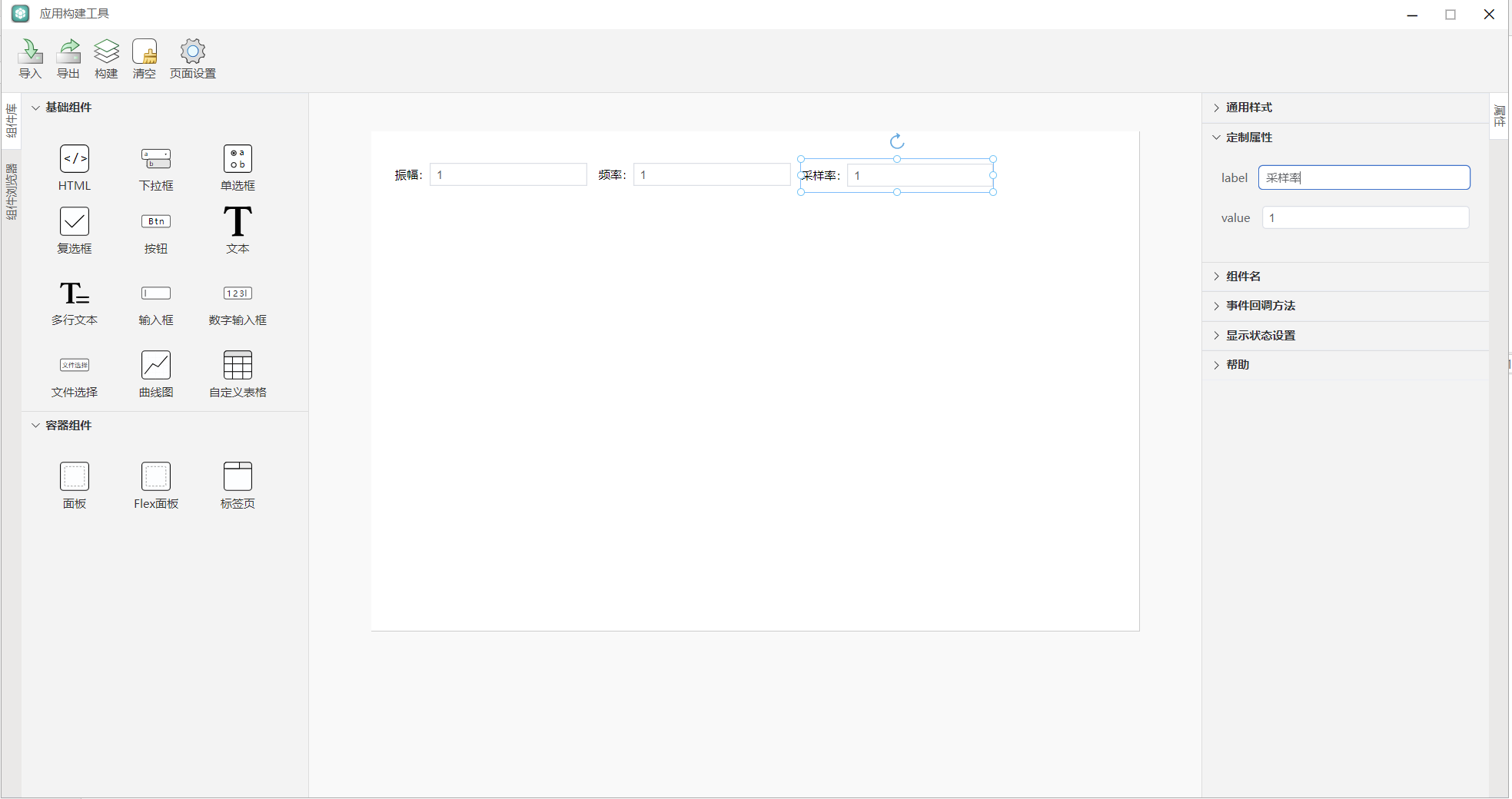
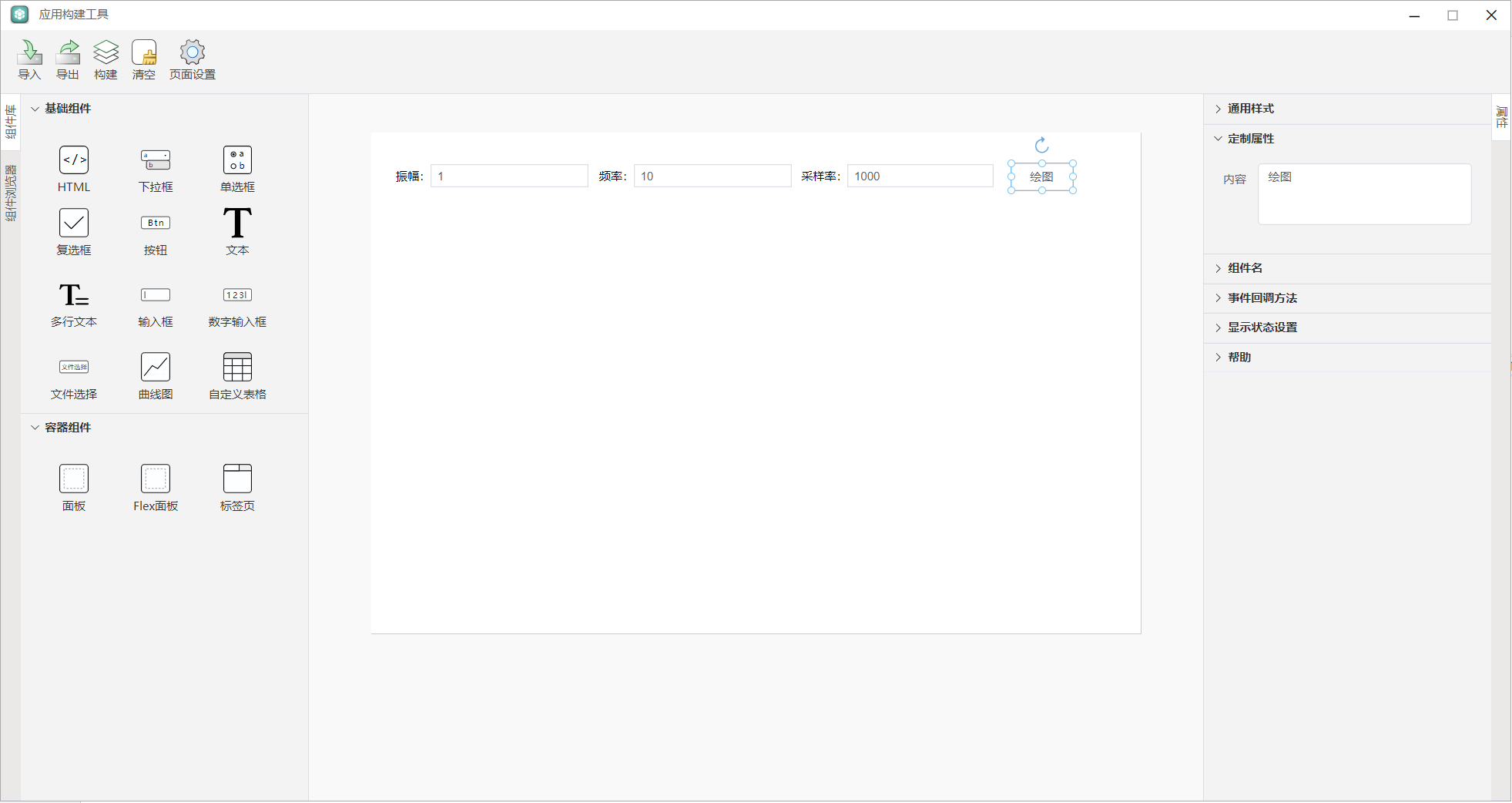
从左侧组件库中拖入数字输入框,单击选中输入框,在出现的右侧面板中的定制属性一栏,label 属性内设置为"振幅",第一个输入框完成定义。依次添加振幅,频率,采样率三个组件,并设置其 label 。
# 设置数字输入框组件默认值
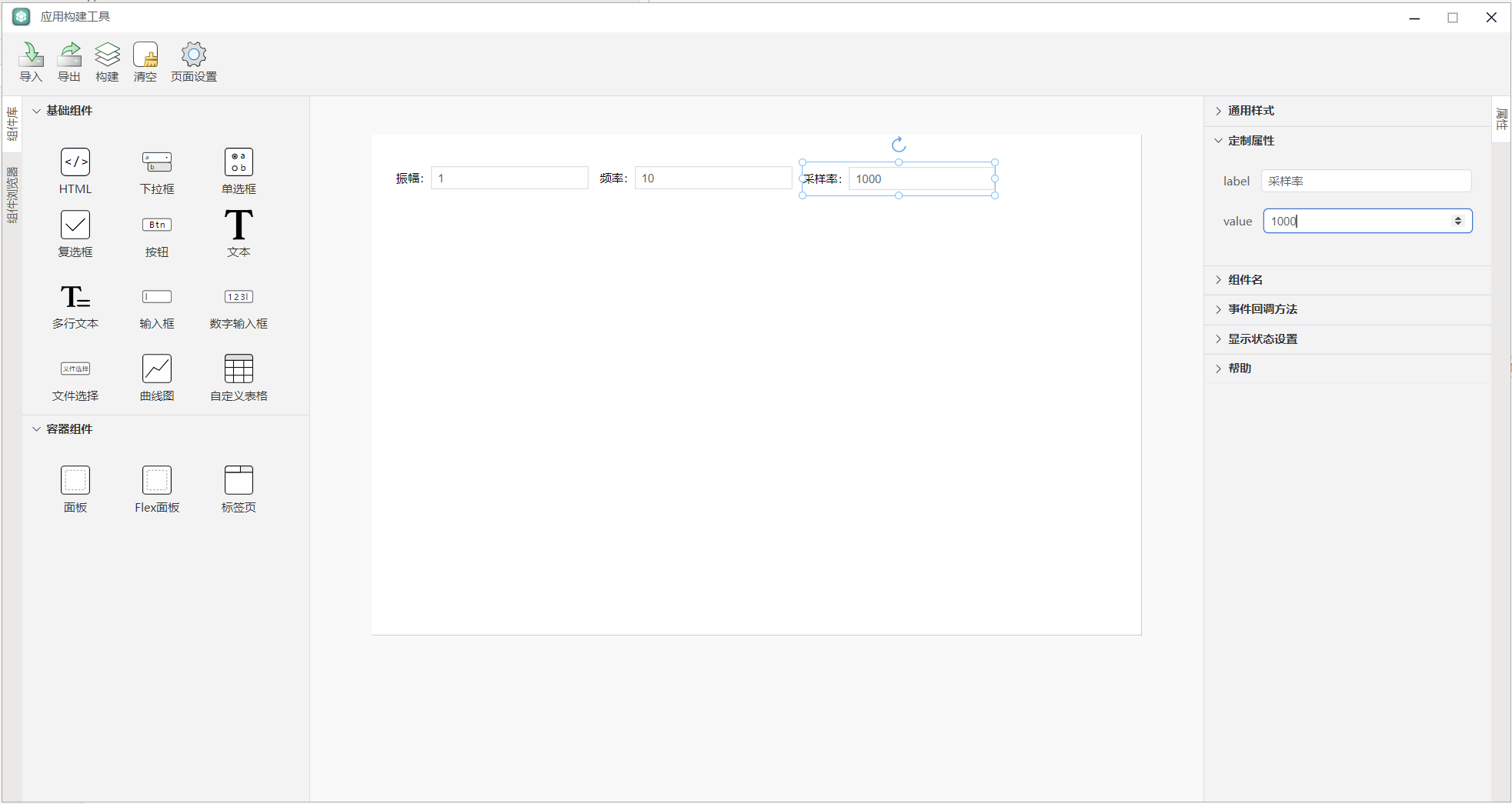
振幅,频率,采样率三个组件的默认值需要调整一下,继续选中输入框组件,在右侧属性面板中,定制属性 value 一栏输入合适的默认值,这里设置成振幅为 1 ,频率为 10 ,采样率为 1000 。
# 添加绘图按钮
从左侧组件库中,拖入按钮组件放置到合适的位置。然后选中组件,在右侧属性面板-定制属性,设置其内容,可以更改按钮的显示文本。这里改成"绘图"。
# 添加曲线图组件
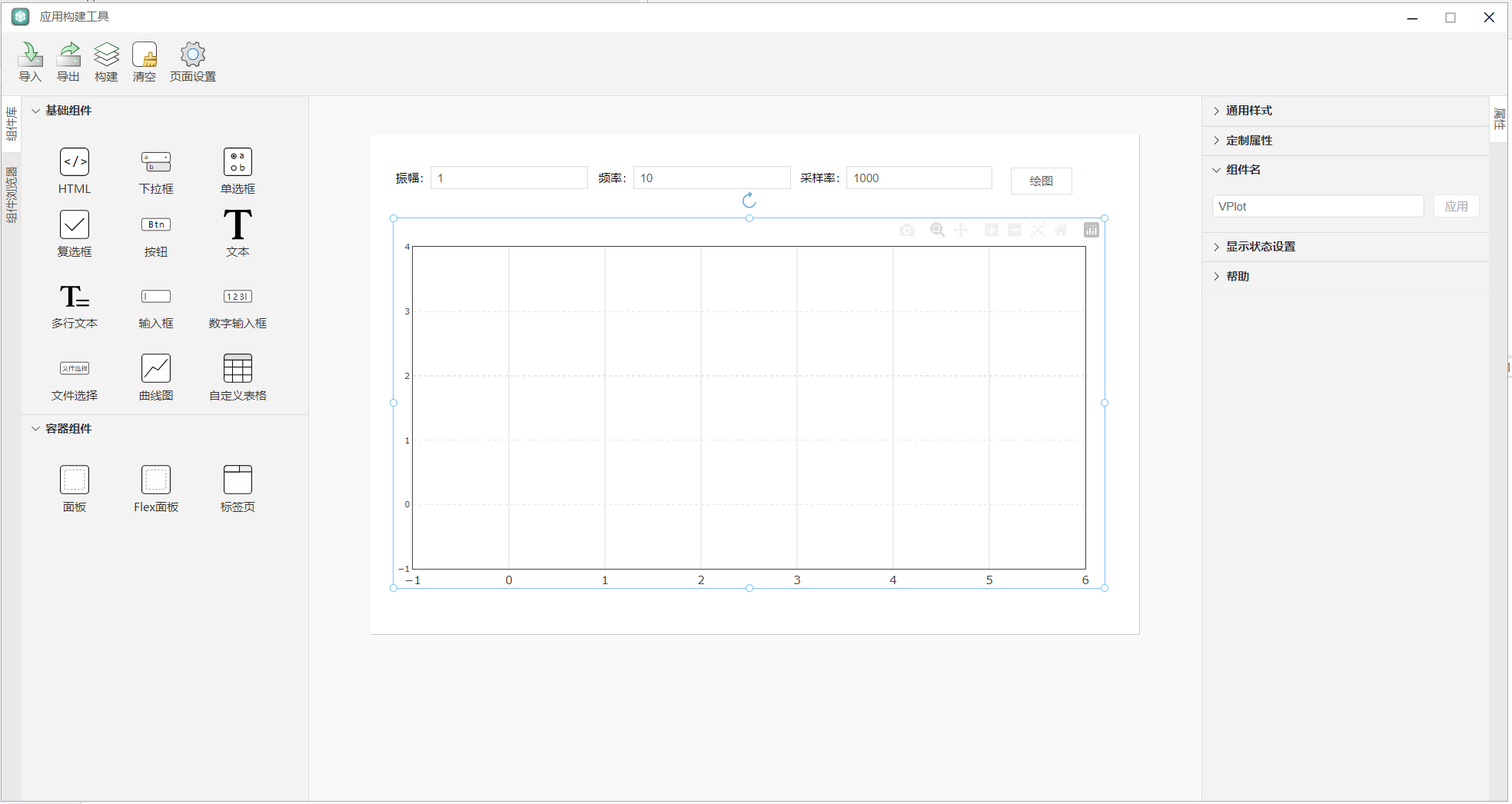
曲线图组件用于将数据以图形化的形式呈现。从左侧组件库中找到曲线图组件,拖入到画布中去。
# 步骤二:添加按钮的回调函数
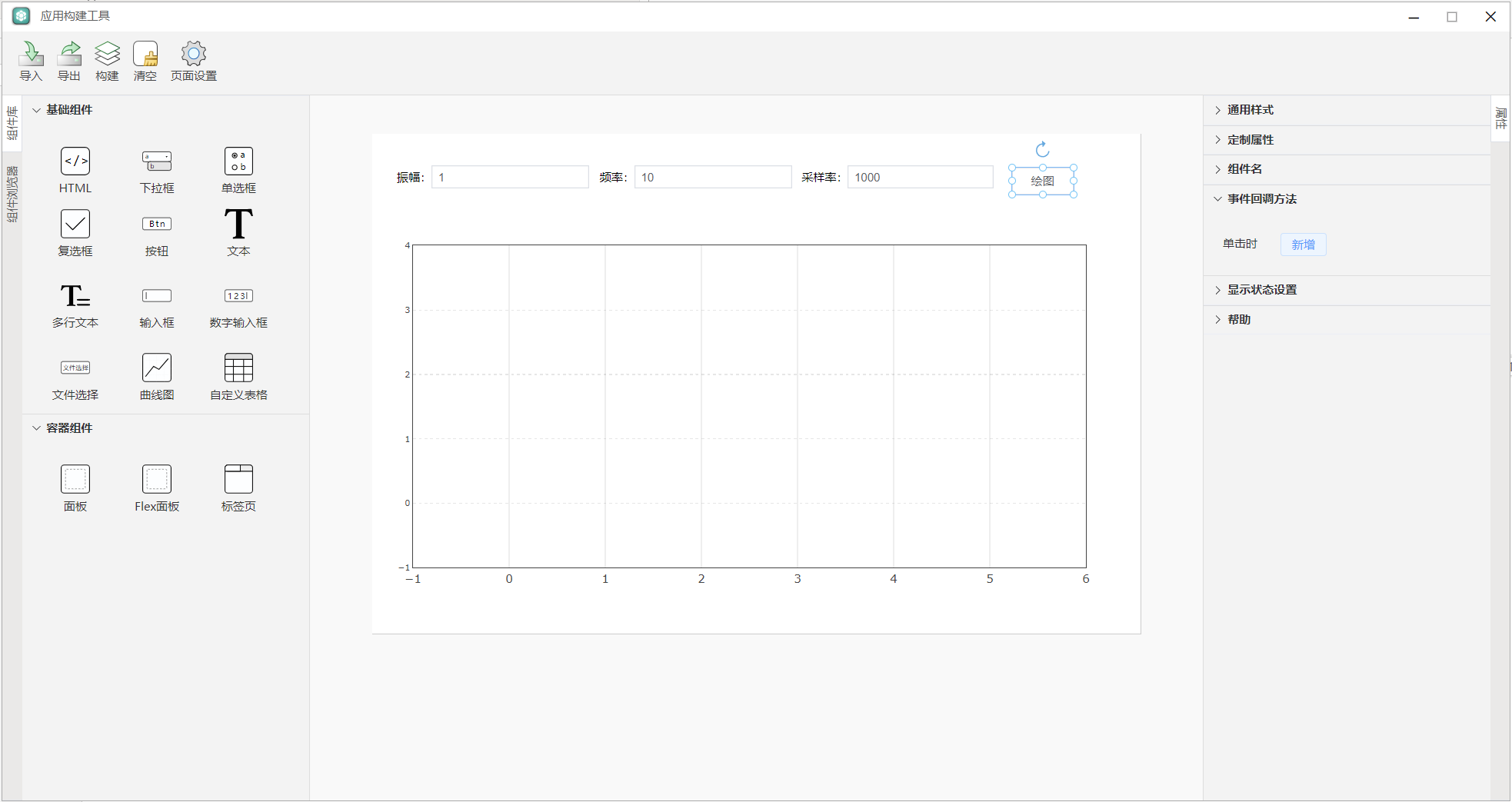
使用回调函数对 APP 行为进行编程。回调函数是当 APP 用户执行特定交互时执行的函数。 选中绘图按钮,右侧属性面板中有事件回调方法一栏,展开可看到对特定事件的回调函数编辑按钮。
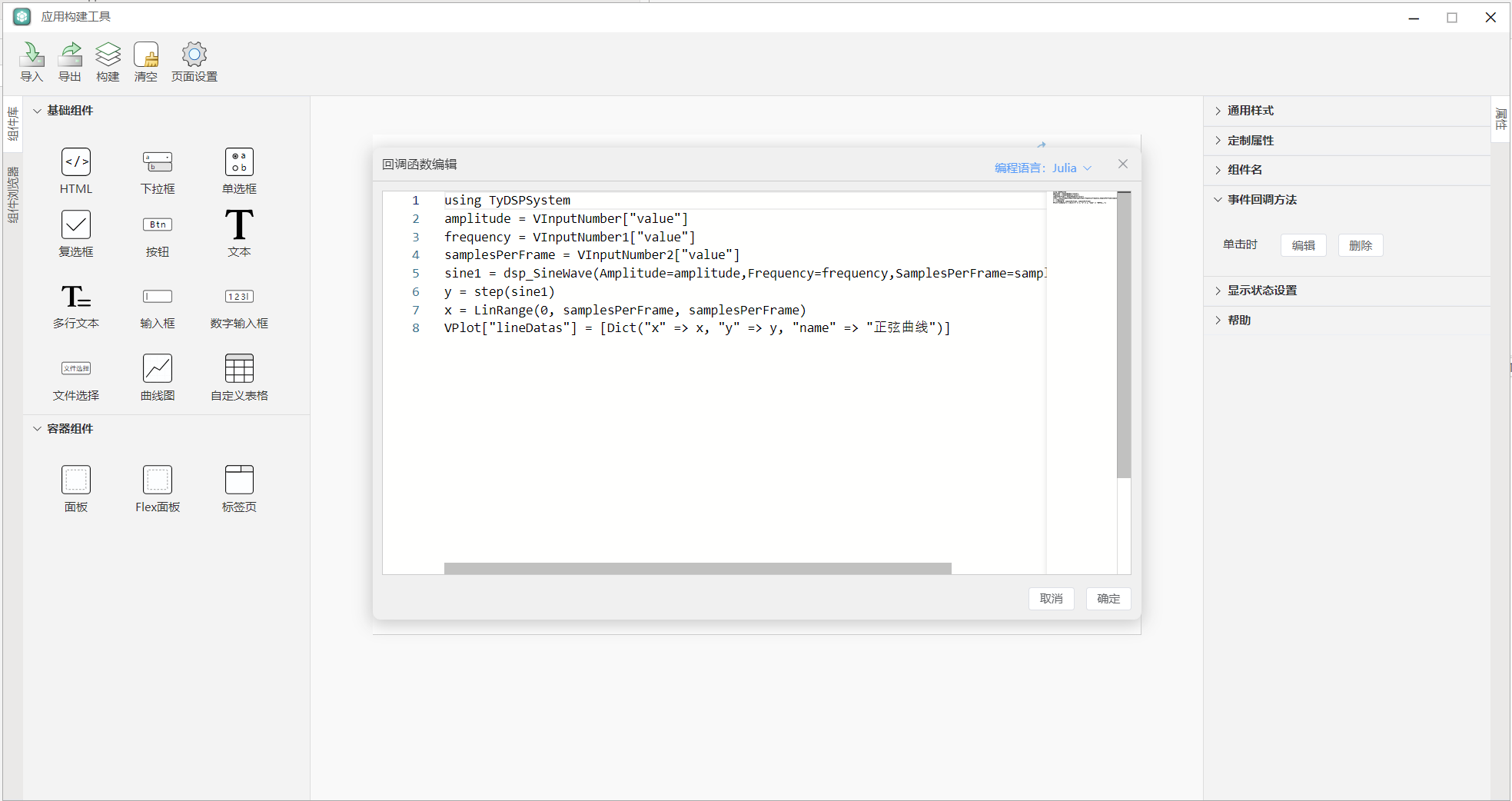
单击编辑按钮,弹出回调方法编写弹窗。在此处,我们需要编写代码实现取参,计算,呈现等逻辑。
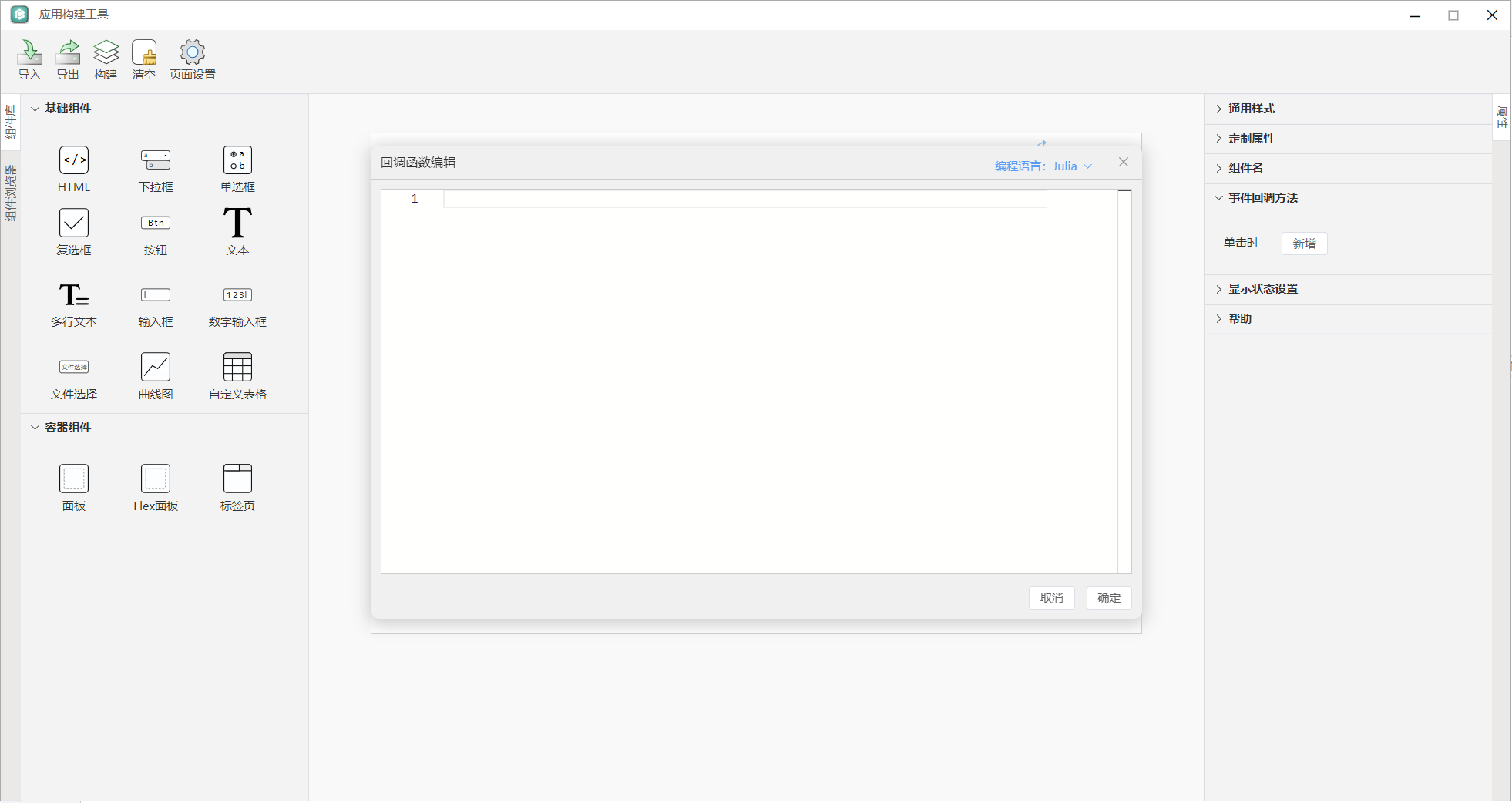
目前仅支持 Julia 语言,可将以下代码粘贴进入回调方法中。
using TyDSPSystem
amplitude = VInputNumber["value"]
frequency = VInputNumber1["value"]
samplesPerFrame = VInputNumber2["value"]
sine1 = dsp_SineWave(Amplitude=amplitude,Frequency=frequency,SamplesPerFrame=samplesPerFrame)
y = step(sine1)
x = LinRange(0, samplesPerFrame, samplesPerFrame)
VPlot["lineDatas"] = [Dict("x" => x, "y" => y, "name" => "正弦曲线")]
单击确定,即可完成回调函数编写。
# 步骤三:打包构建
在工具栏区域找到构建按钮,单击打开构建参数输入弹窗,输入构建参数,参照下图所示。
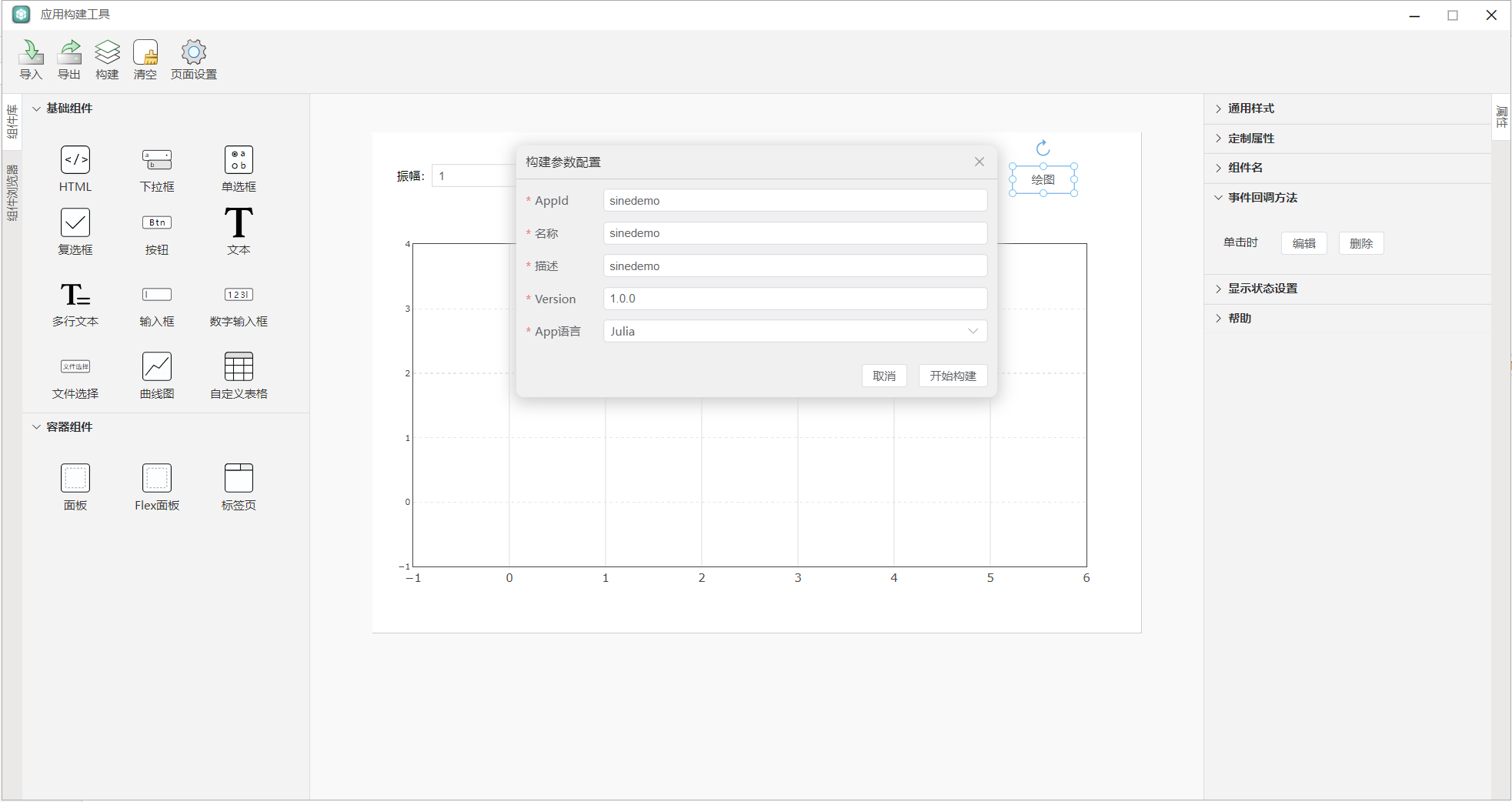
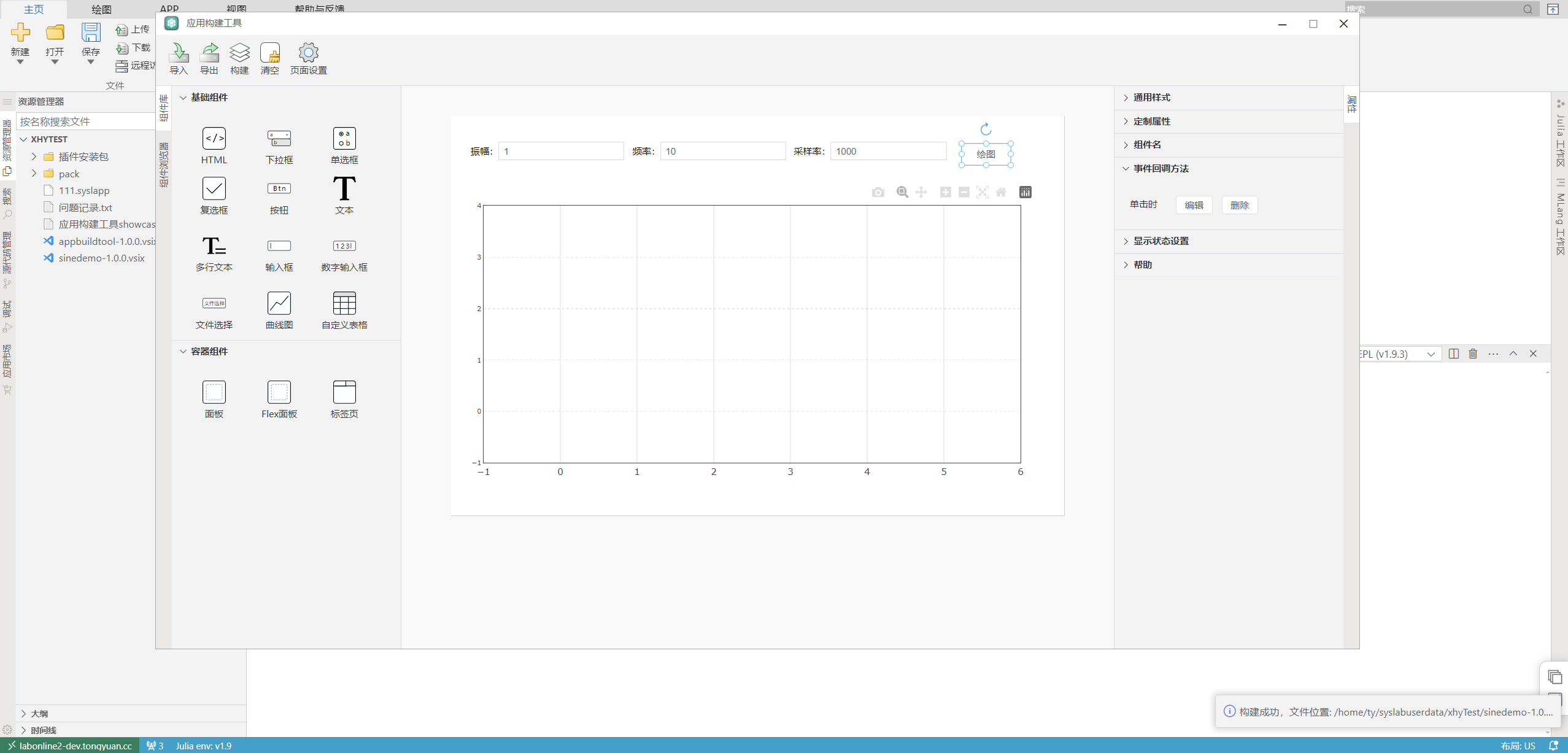
单击开始构建,当打包完成,右下角弹出成功提示,显示 APP 安装文件位置。
# 步骤四:安装运行
在左侧资源管理器打开生成的 APP 安装文件目录位置,右键安装文件,单击安装扩展 VSIX。
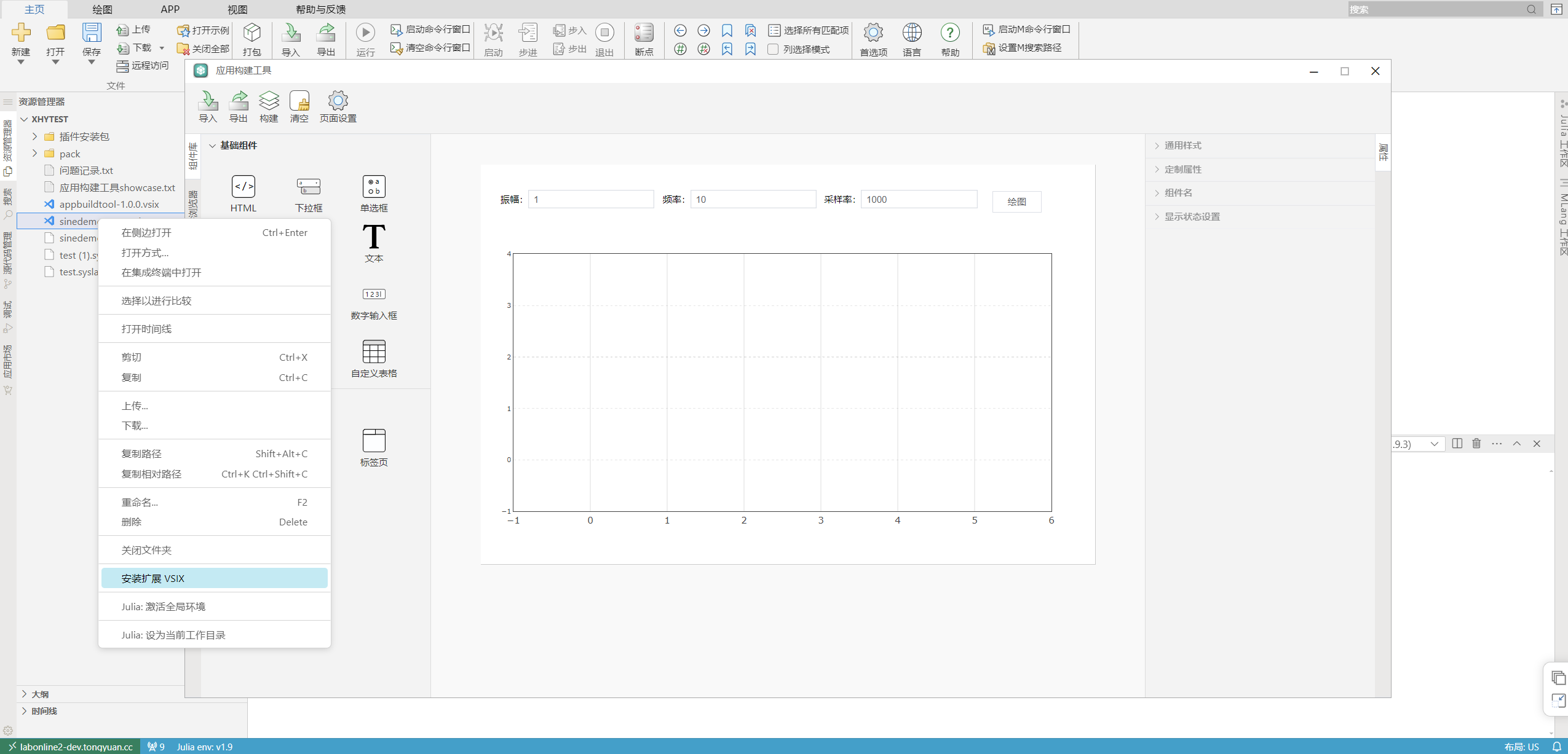
安装成功后,右下角弹出安装成功提示
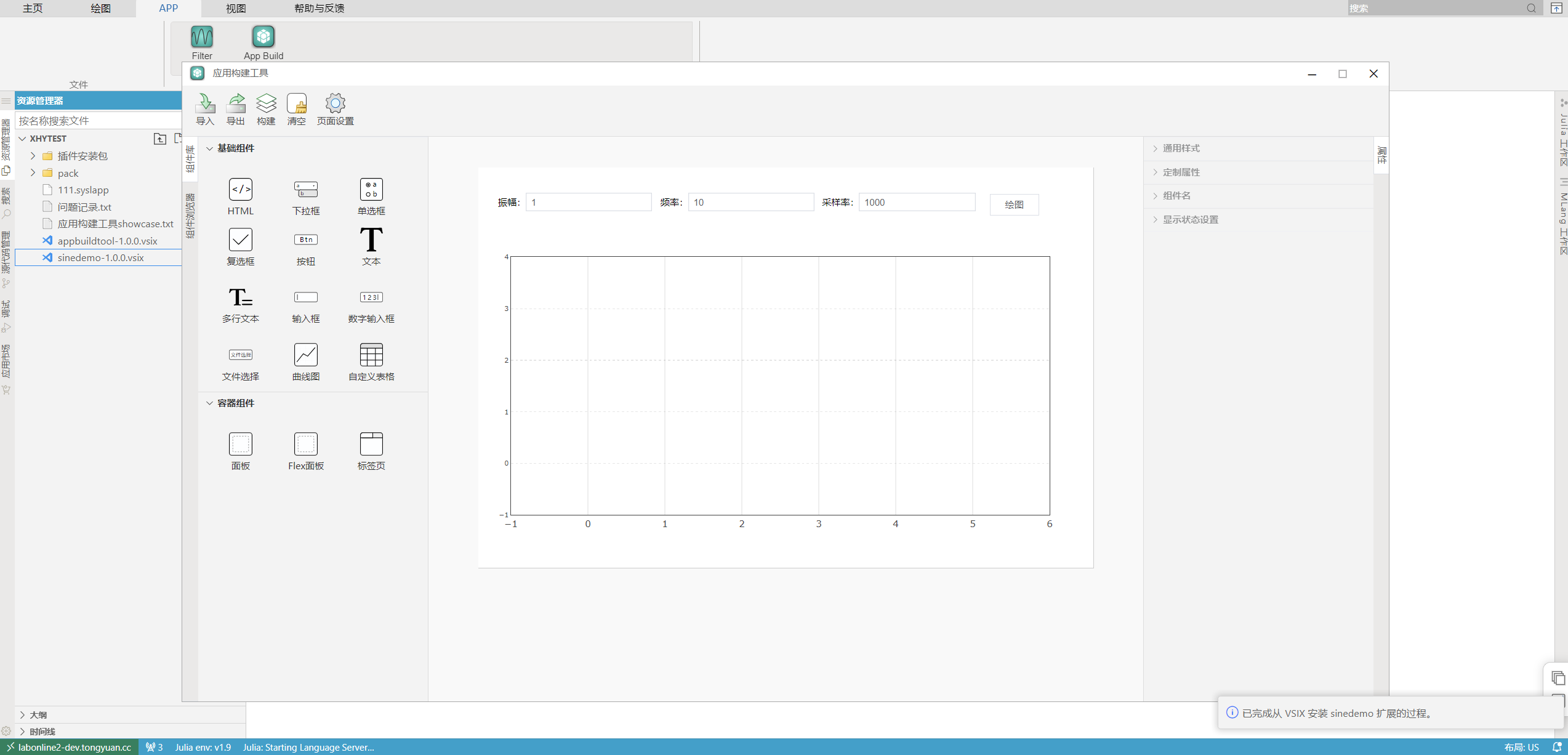
安装成功后,使用快捷键 Ctrl+Shift+P ,弹出命令输入框,输入我们打包构建输入的 AppId 。
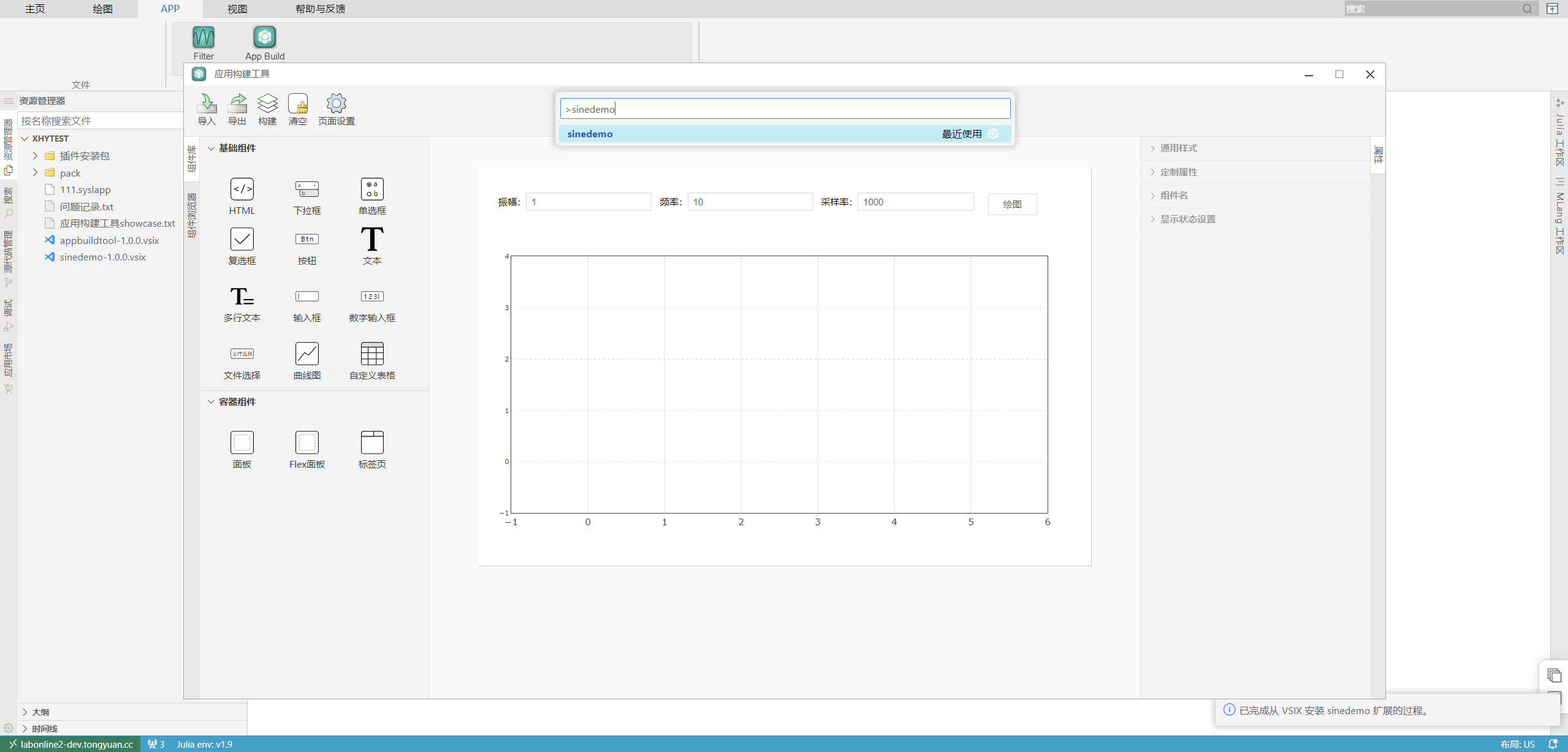
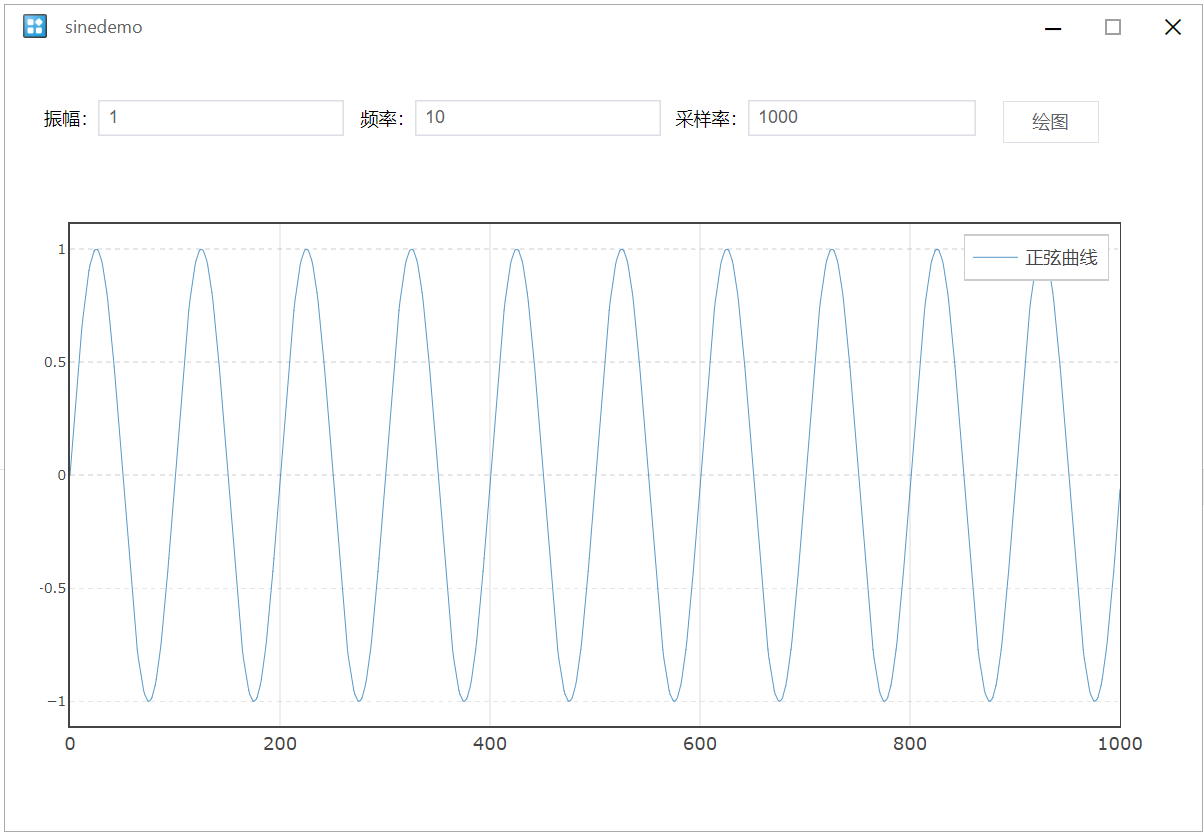
回车,弹出 APP 窗口,呈现形式正如我们摆放的一样。
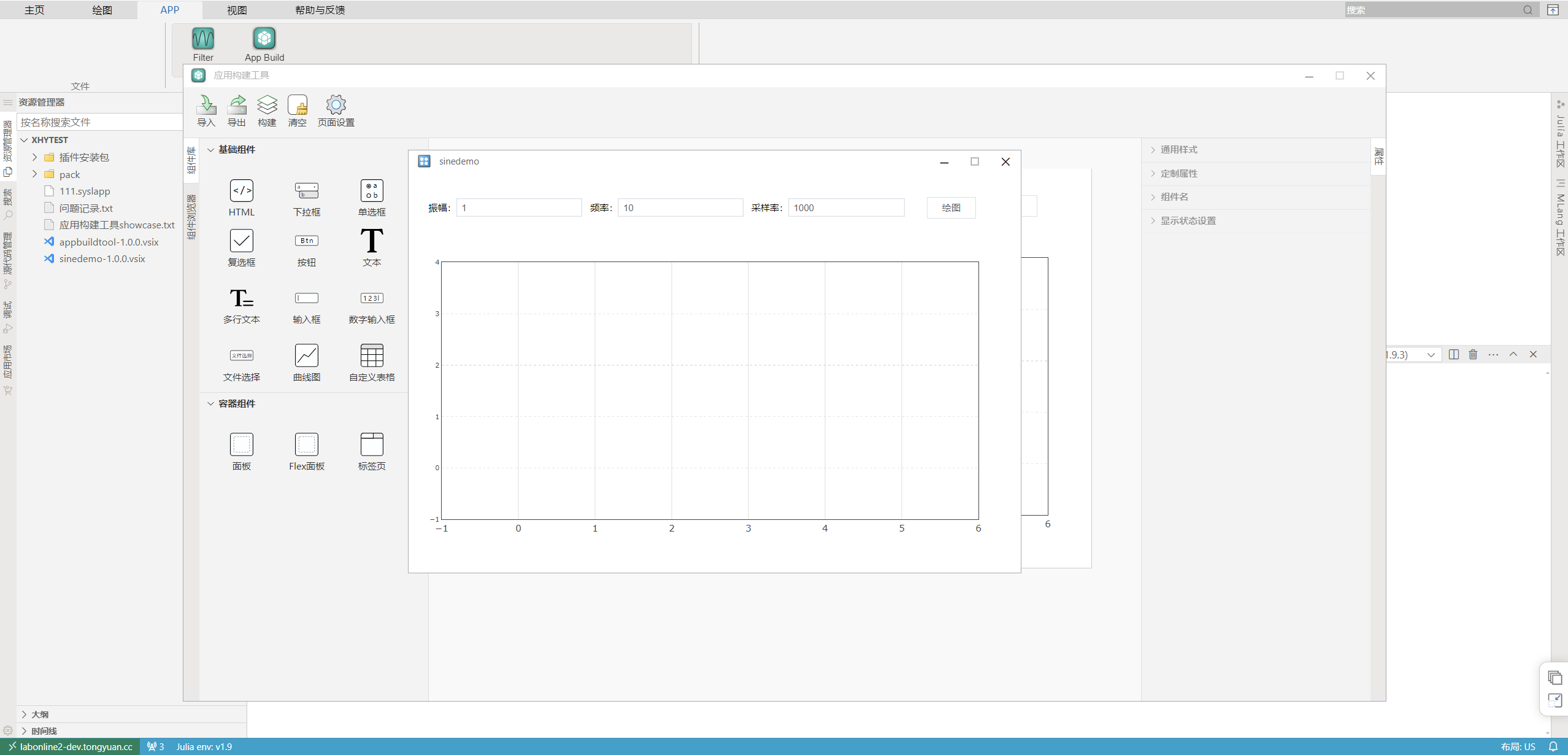
单击绘图按钮,如下结果。
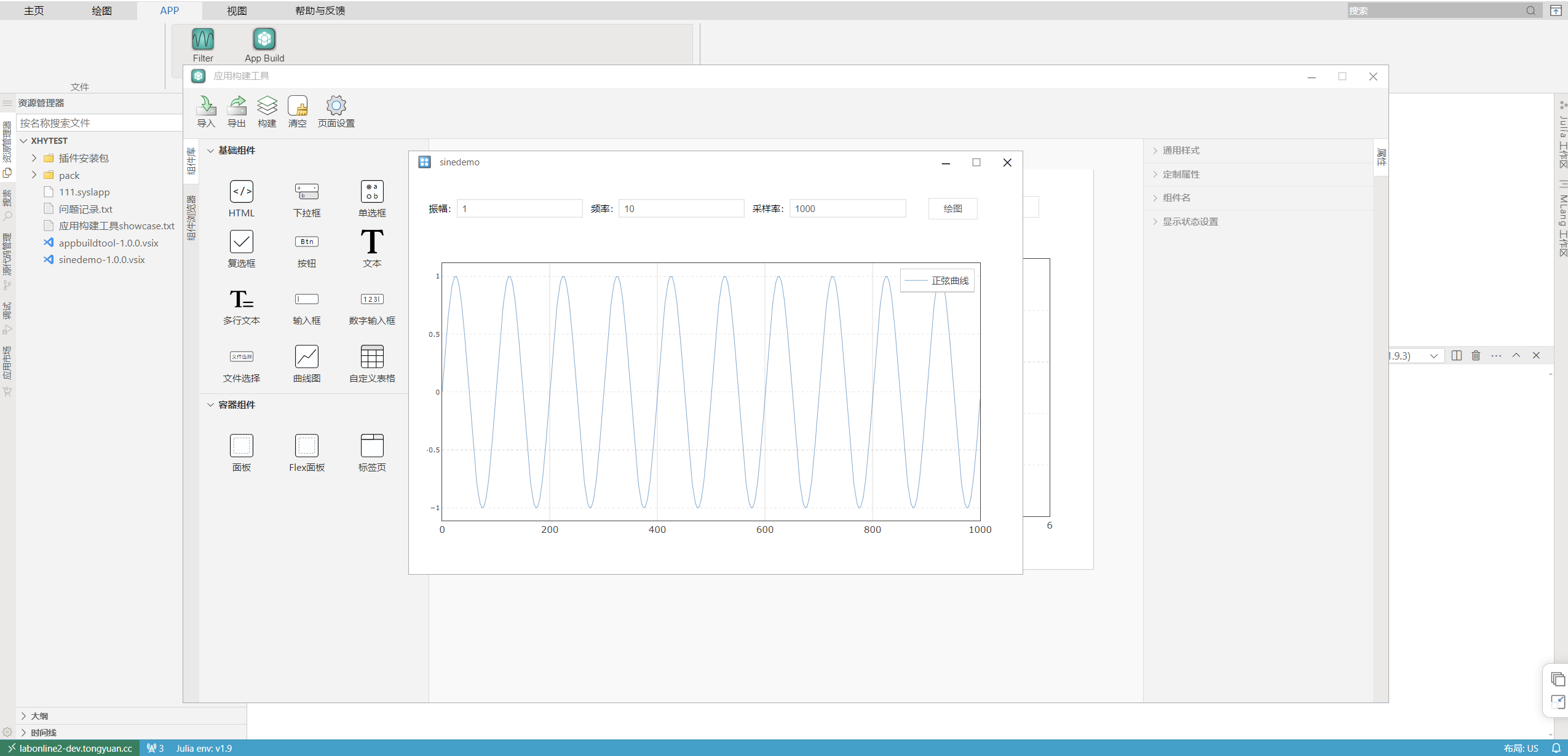
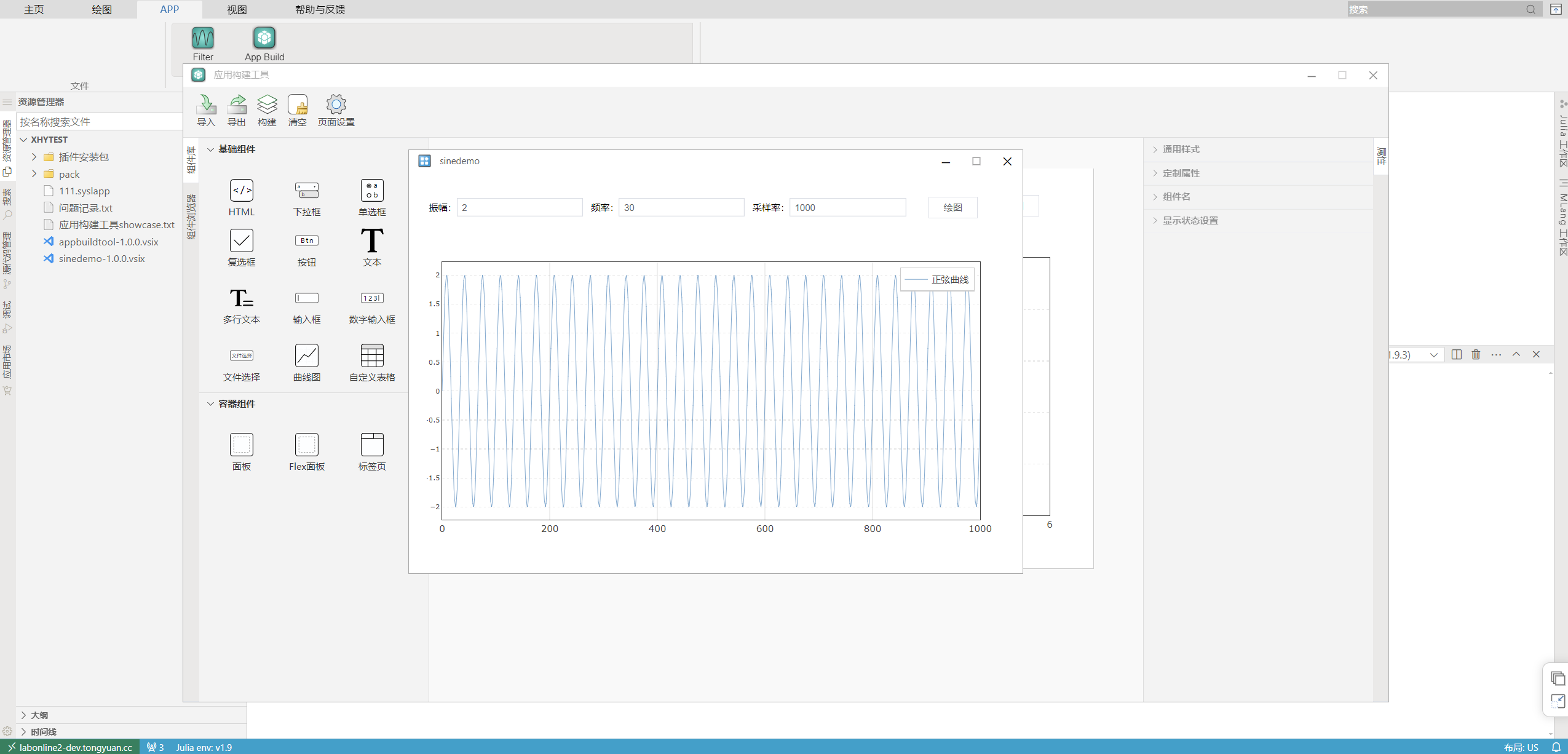
更换参数,振幅2,频率30,采样率1000。计算得出如下结果。