# 功能介绍
# 适用场景
| 场景 | 应用构建工具 APP | M 软件 APP |
|---|---|---|
| 基于环境运行,使用用户界面独立完成业务功能 | 支持 | 支持 |
| 打包成独立 exe 程序,不依赖环境运行使用 | 不支持 | 支持 |
| APP 作为函数模块被其他代码调用 | 不支持 | 支持 |
| 作为工具箱的一部分与其他开发者共享 | 不支持 | 支持 |
| 通过 APP 界面动态调整仿真参数并观察仿真结果 | 不支持 | 支持 |
| 用户可以通过网页直接访问和使用 APP 的功能 | 支持 | 支持 |
# 局限性
提示
处理数据量级
读入的数据量级不超过百万级。
组件参数支持数据类型
整数、浮点数、布尔值、字符、字符串、数组、字典、复数、向量和矩阵。
多个 APP 同时使用
APP 可以同时打开多个,但是只能有一个处于运行状态。
Julia 脚本对 APP 运行影响
Julia 脚本运行基本不会影响 APP 运行,但有一种情况除外,脚本对 Julia 内置的方法,或者一些公共常用方法重写了。 示例:如 join 、 open 、 read 被重写了,APP 中涉及这些方法的代码将无法保证运行正确。
# 界面布局
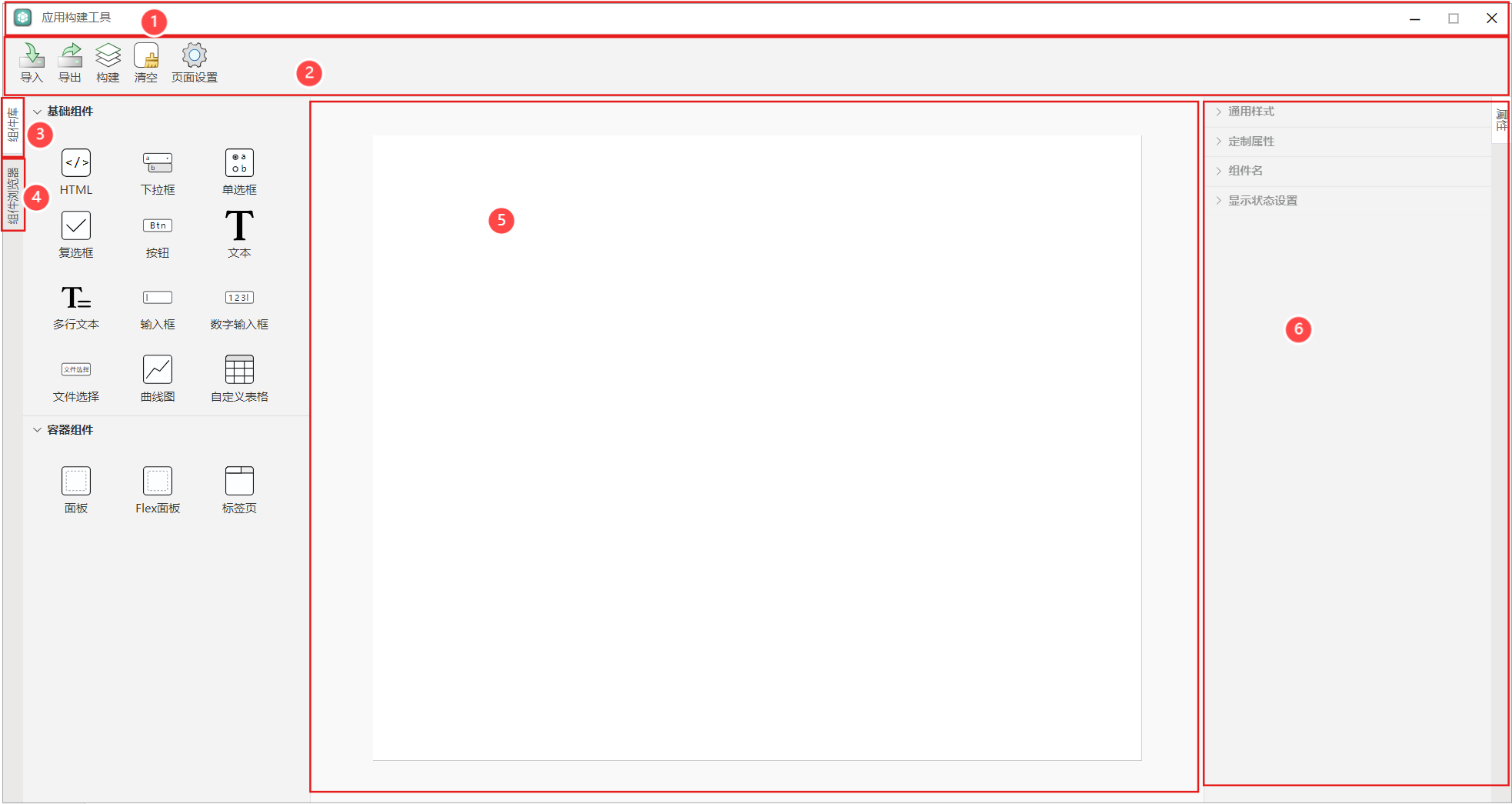
应用构建工具界面整体分为以下大的部分:
①:标题栏:显示工具名称,以及对工具的窗口管理按钮。
②:工具栏:显示常用工具按钮、设计文件的导入导出、清空画布、APP 打包构建、页面设置等。
③:组件浏览器:显示已放入组件的列表,支持选中。
④:组件库:显示支持的所有备选组件,每个组件功能均不一样。
⑤:画布: APP 界面构建区域,组件放置区域。
⑥:属性设置:可对组件功能做详细定义。
# 设计文件导入导出
# 导出
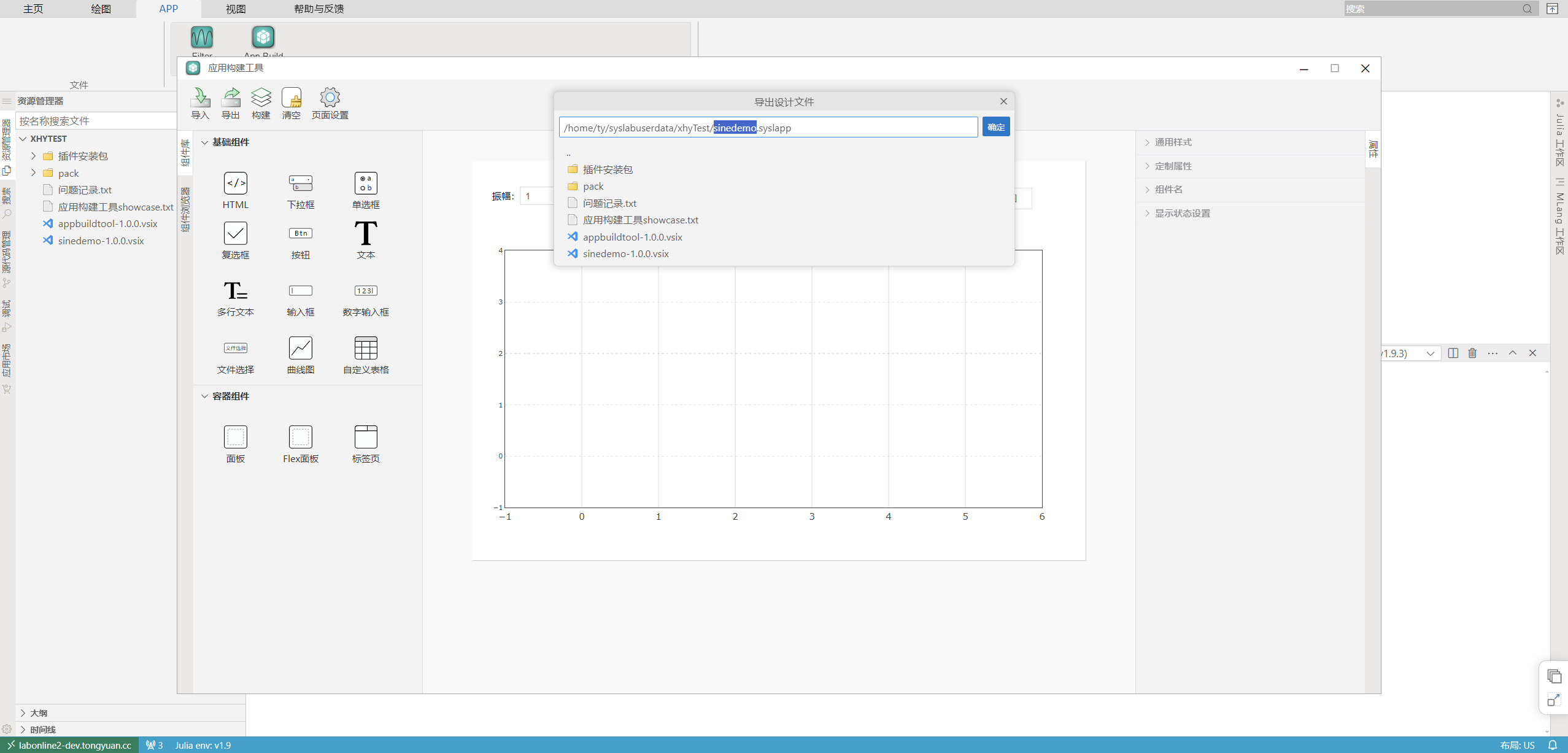
导出可以将当前 APP 设计状态导出为 syslabapp 文件持久化保存。单击工具栏区域导出按钮,弹出文件选择框弹窗,设置路径及文件名回车即可。
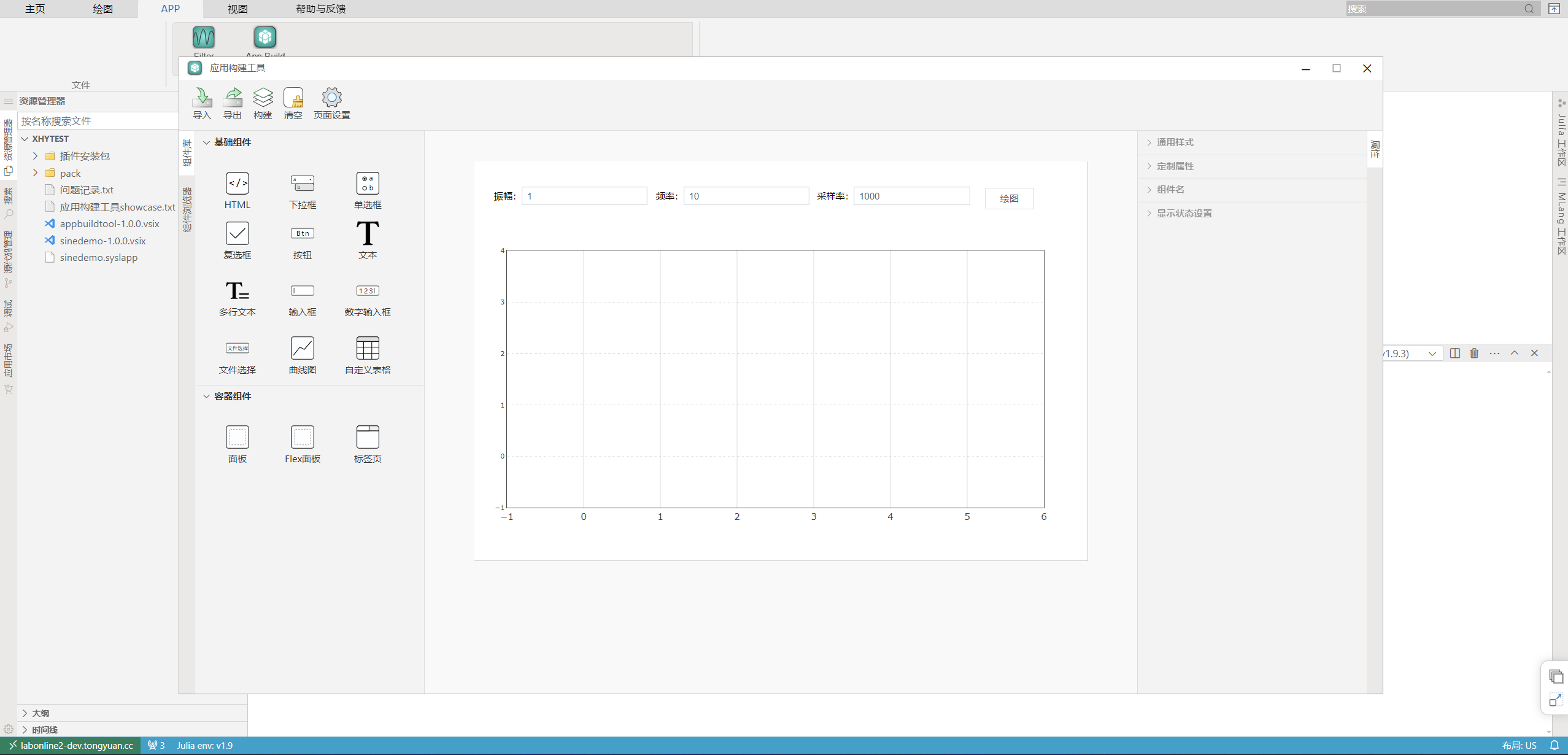
在目标位置会生成后缀为 syslabapp 的文件,见下图左侧资源管理器位置。
# 导入
单击工具栏导入按钮,弹出文件选择弹窗。
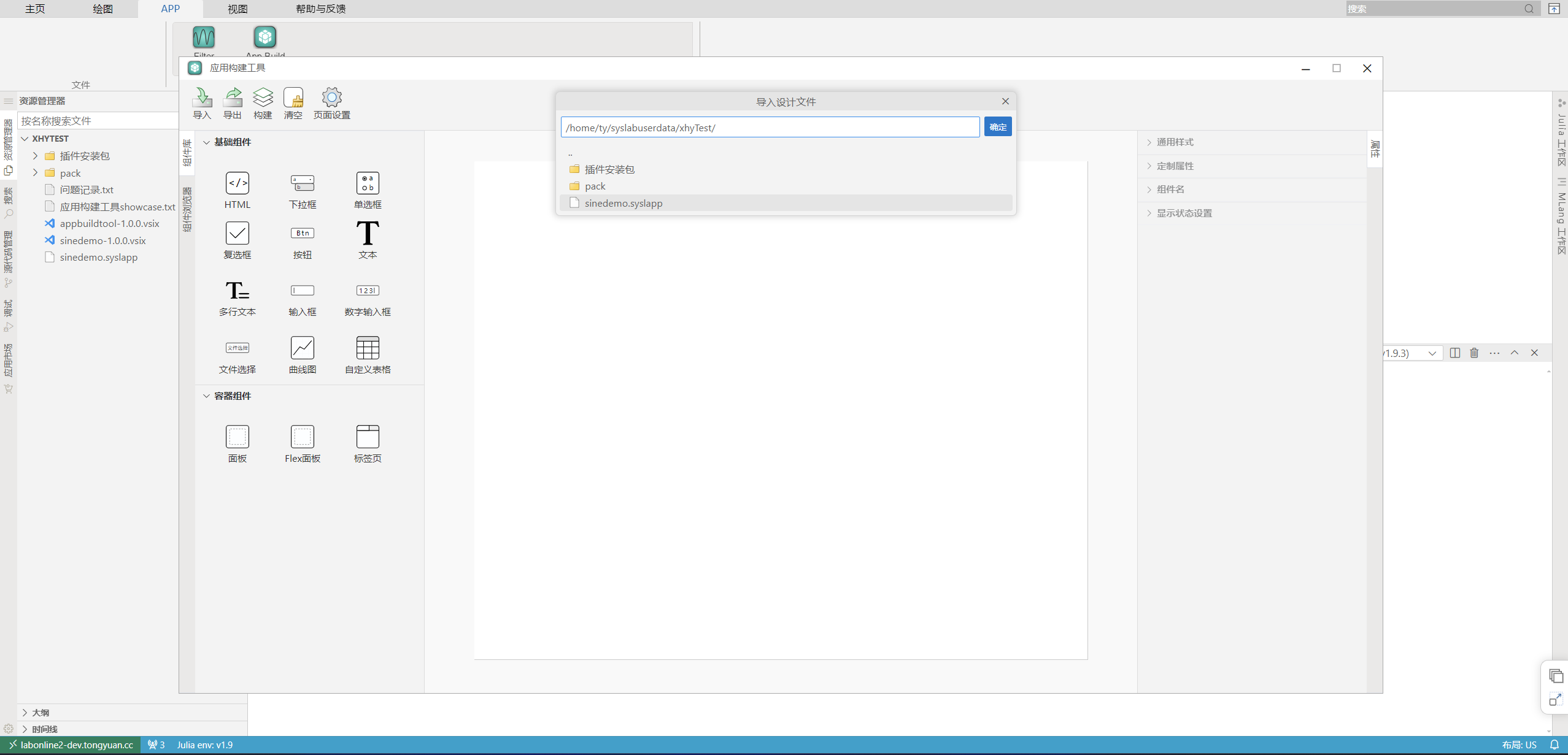
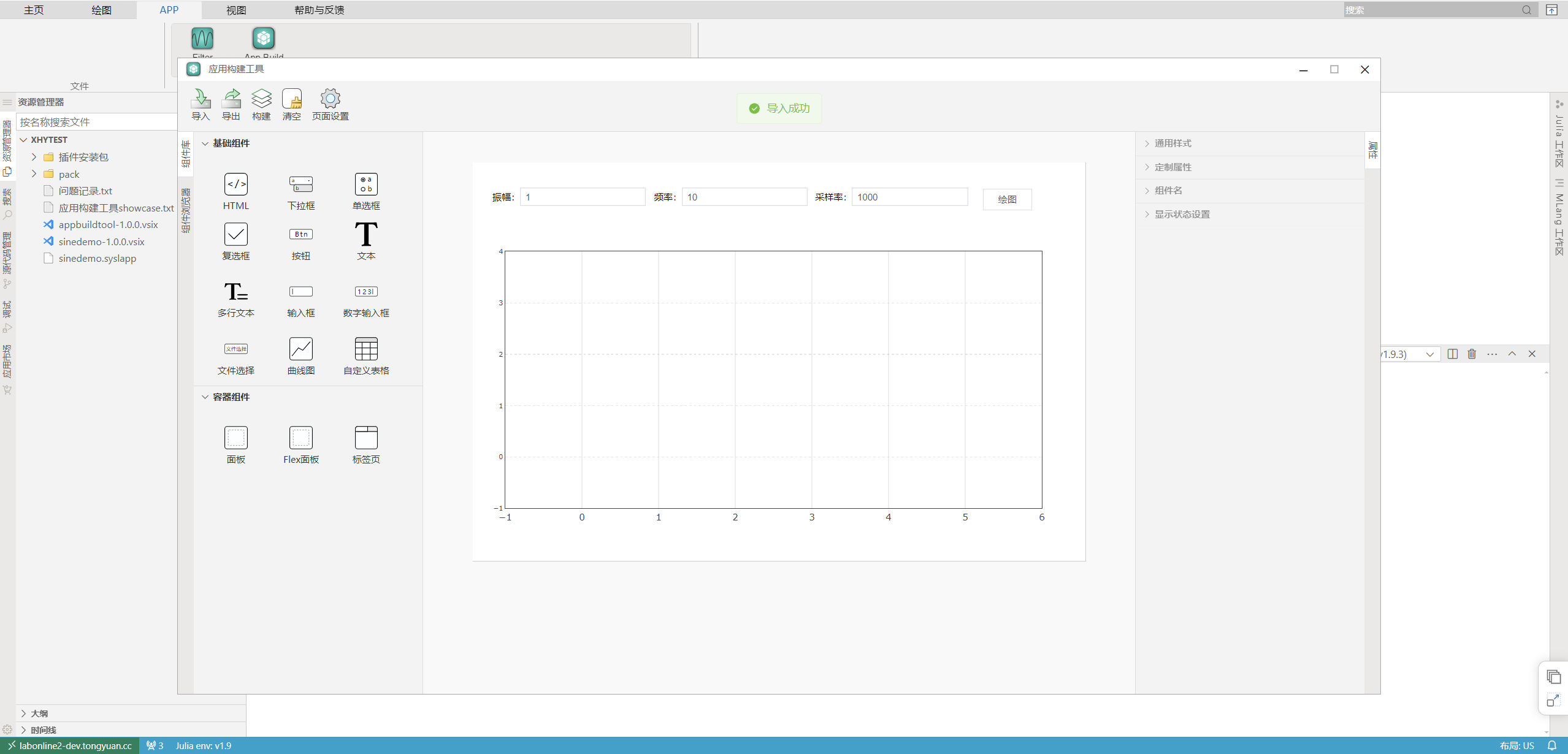
选择 syslabapp 文件,即可将界面恢复成所选设计文件的状态。
# 页面设置
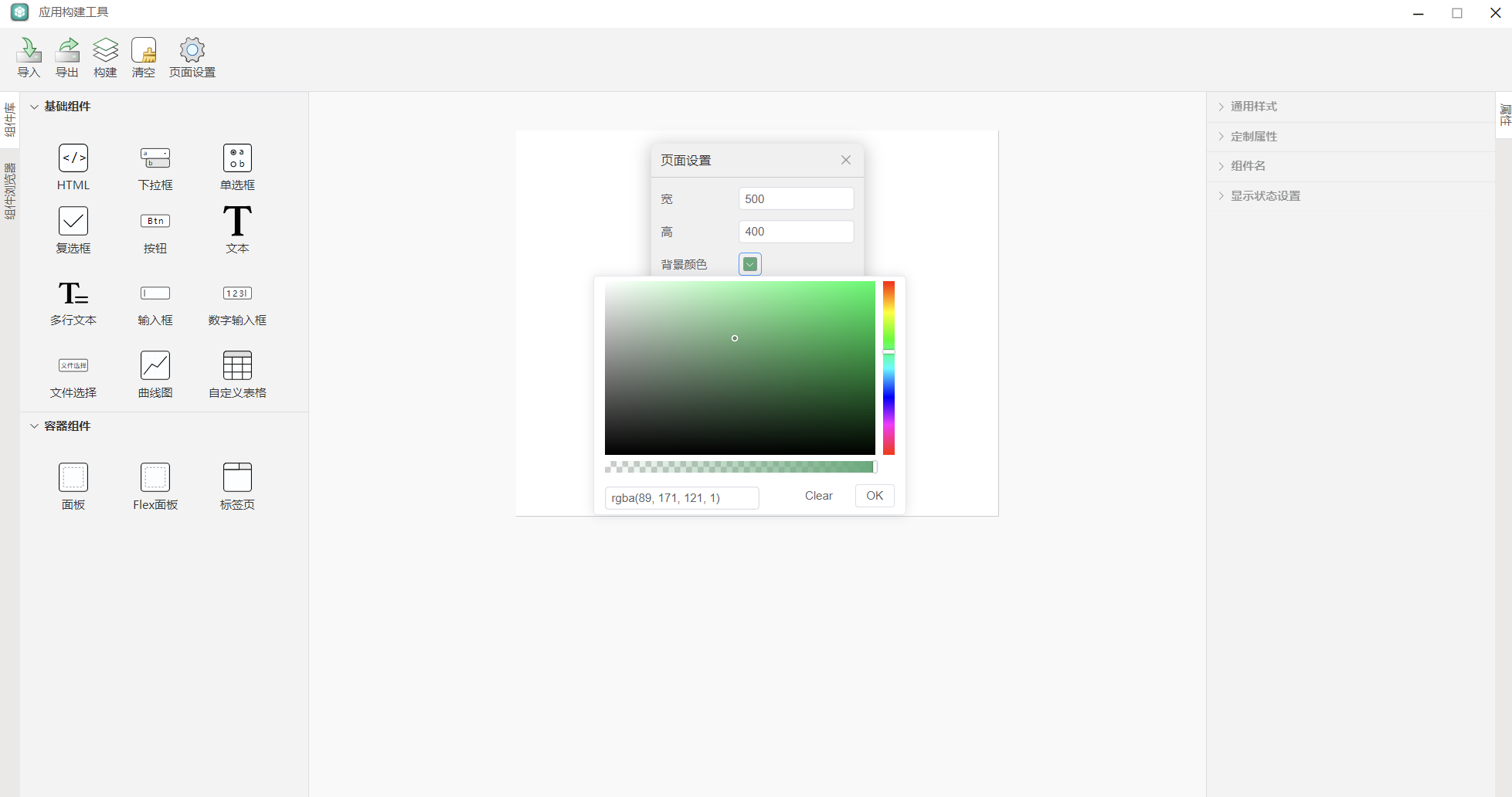
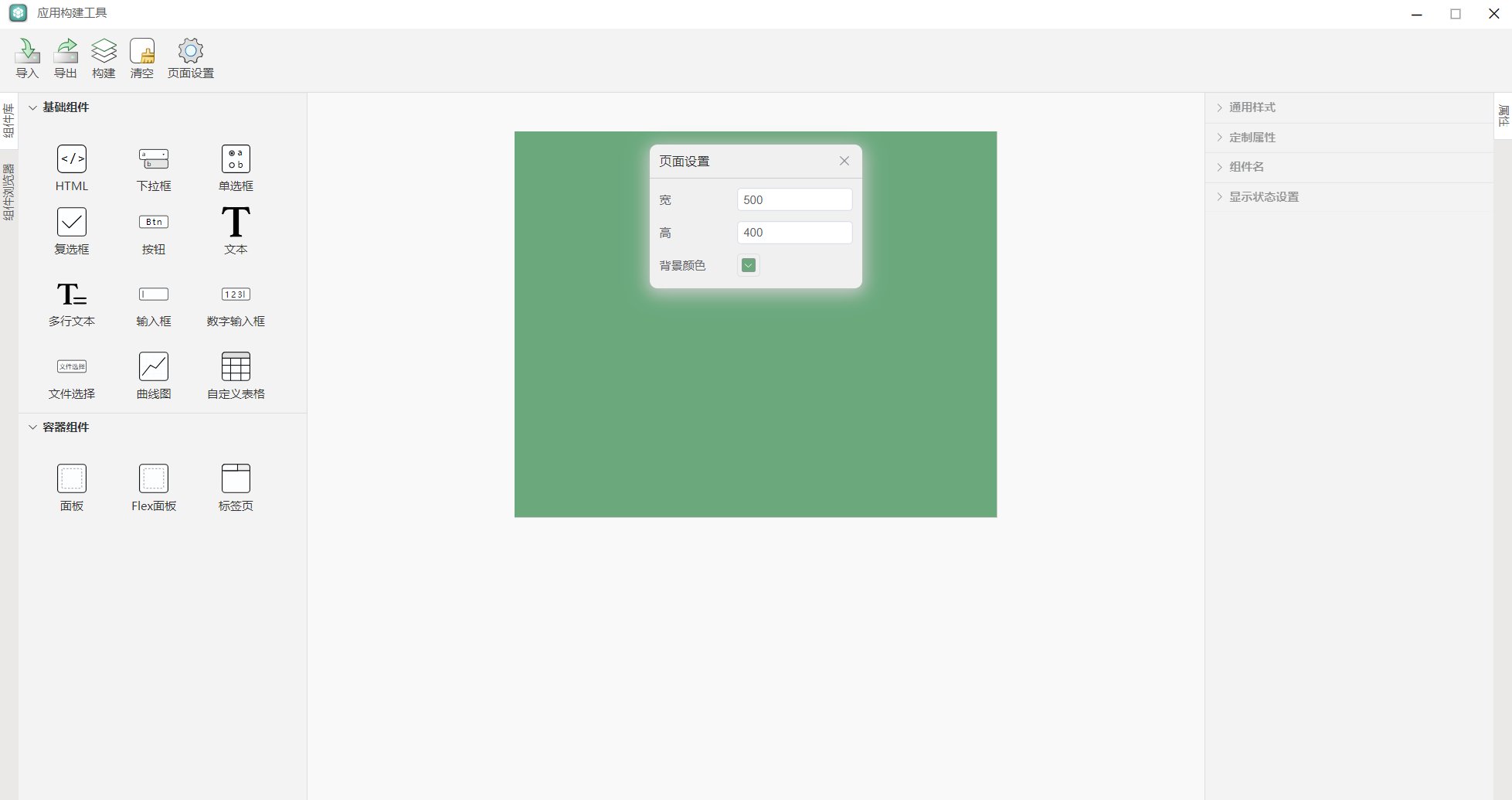
工具栏区域页面设置按钮单击,即可打开页面设置面板,用于设置 APP 的宽高及背景色。
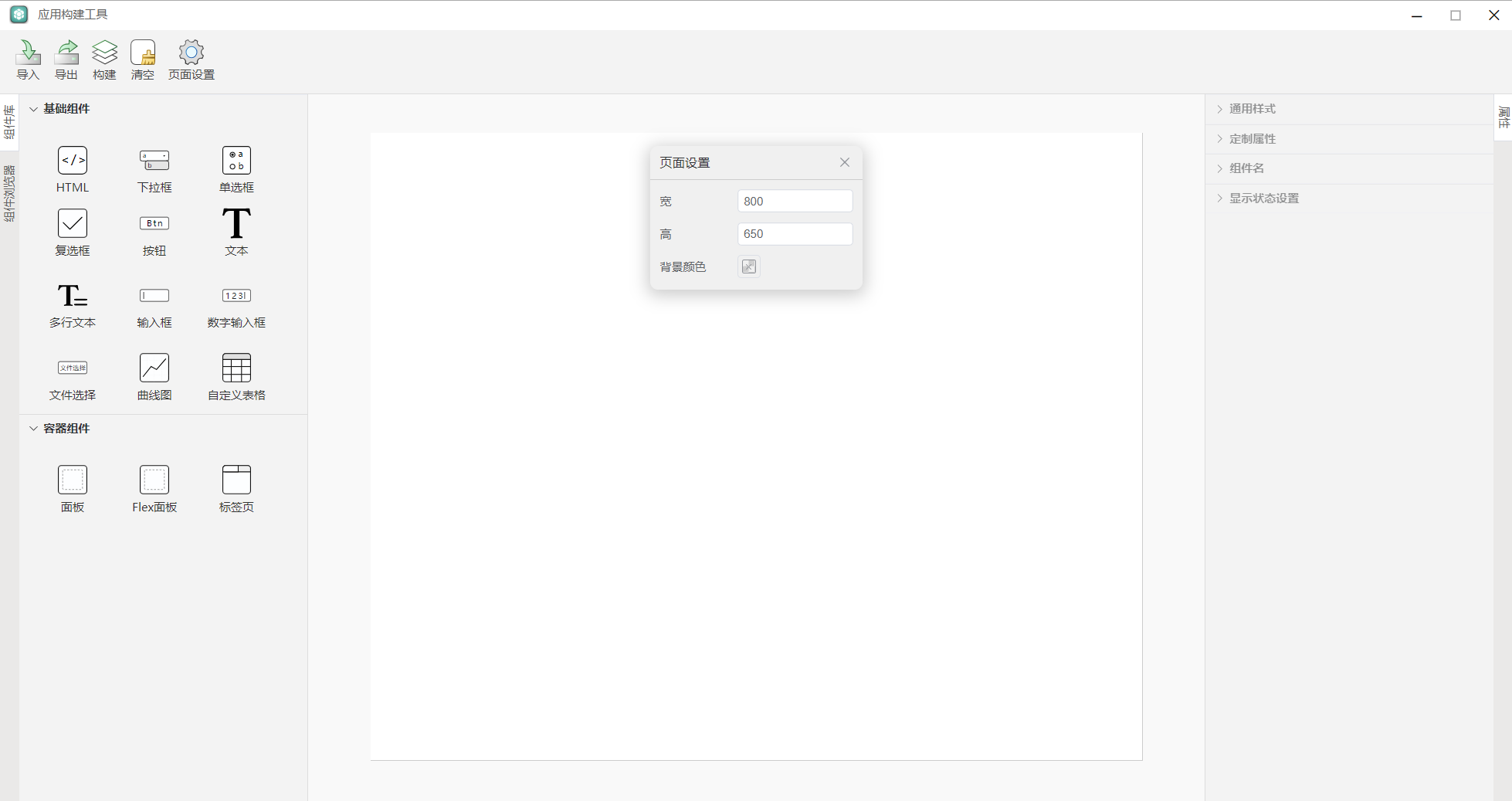
改变面板中宽高的值,画布大小也会同步变化。
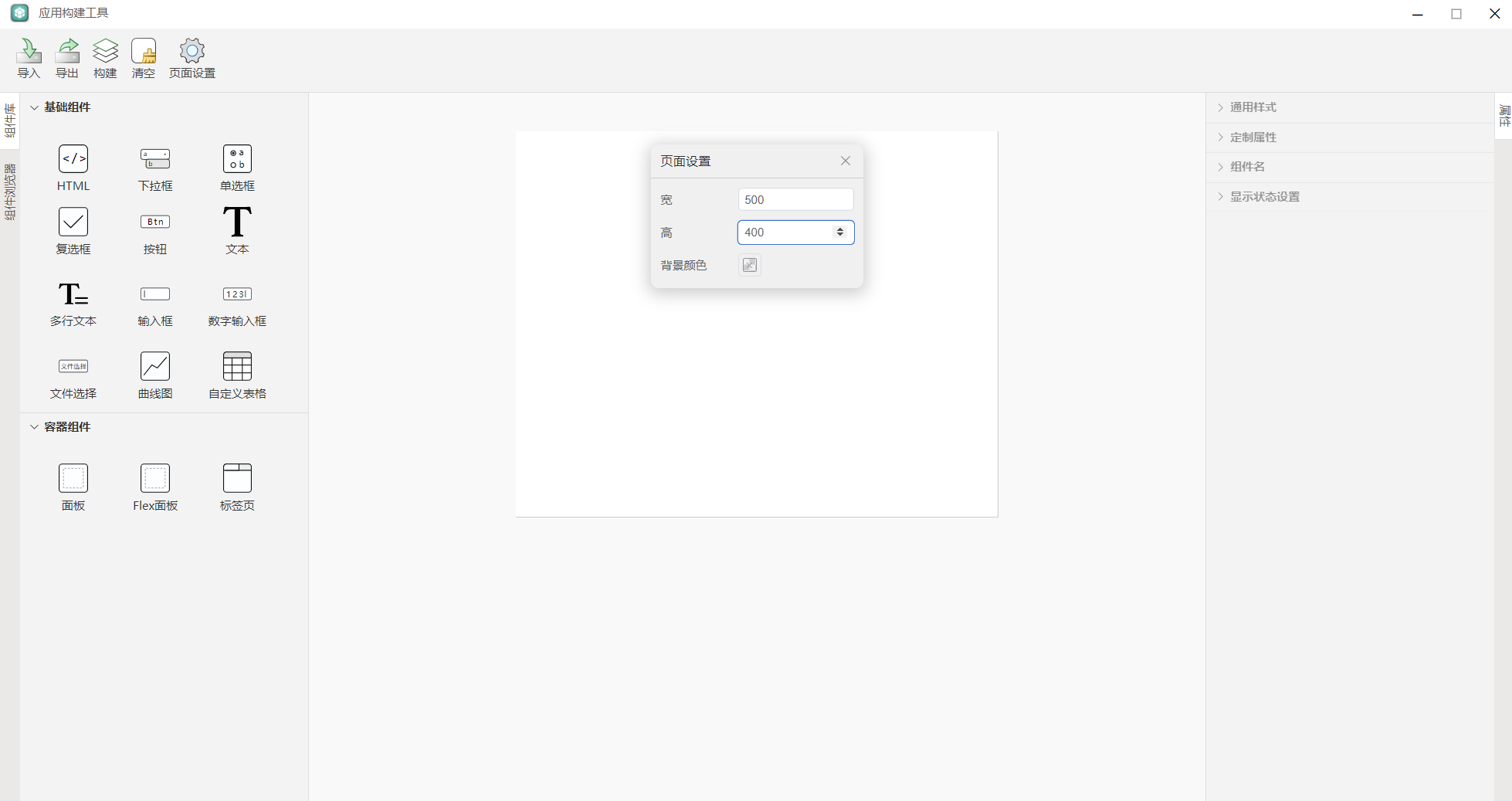
单击面板中背景色颜色选择器,设置背景色。
# 组件库
组件库分类放置应用构建工具内置组件。
# 组件分类
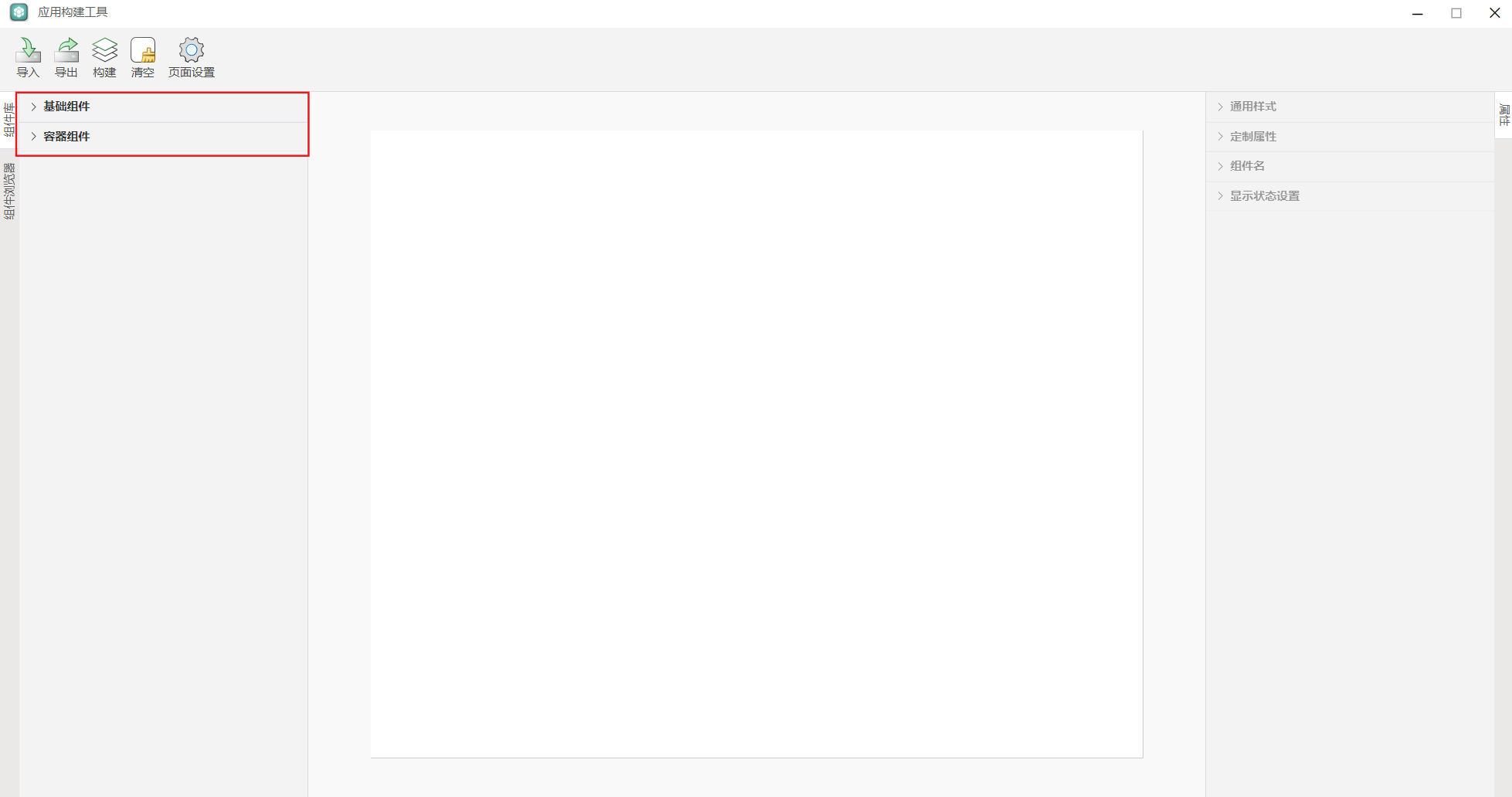
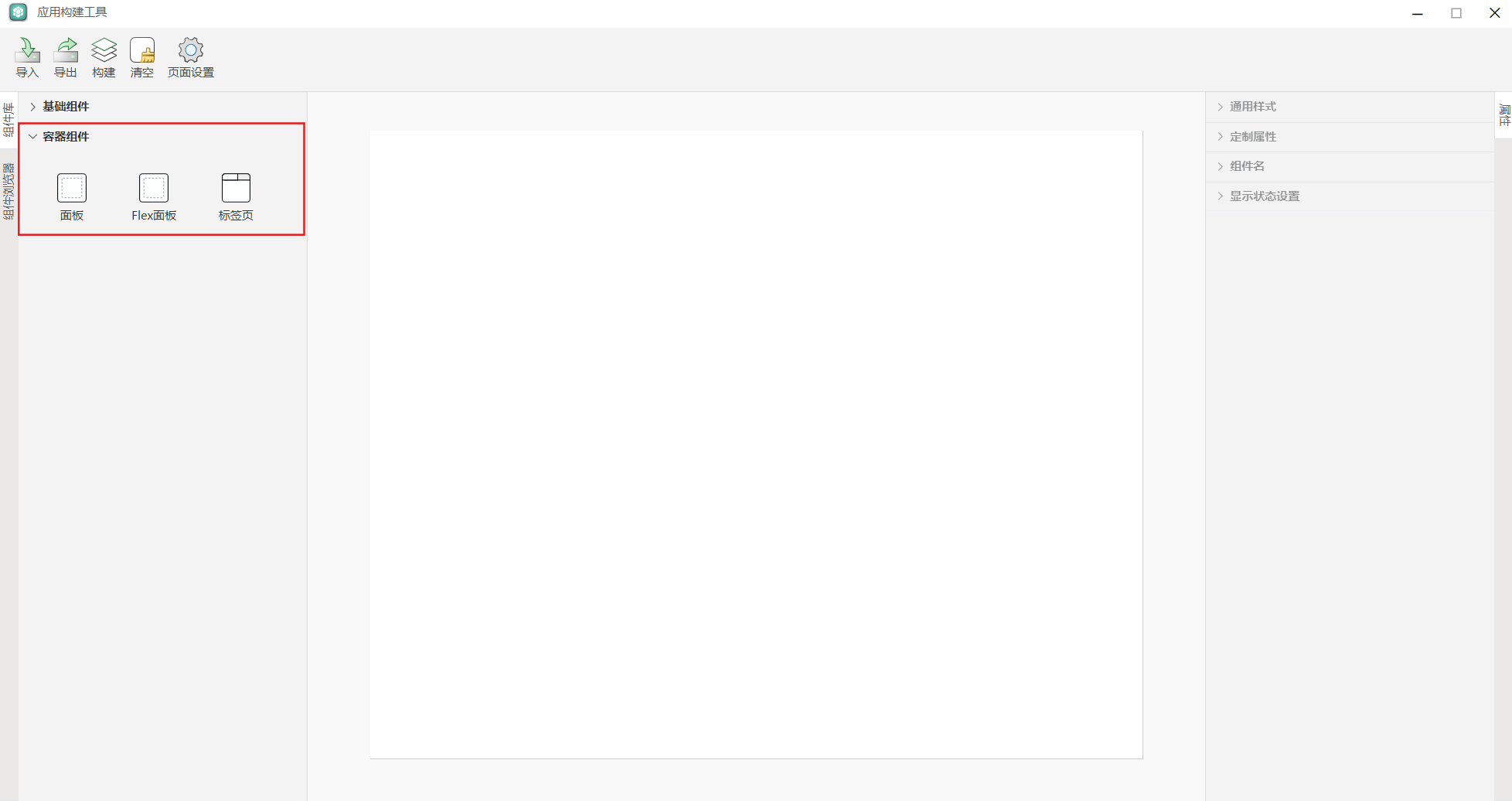
组件分为基础组件以及容器组件。
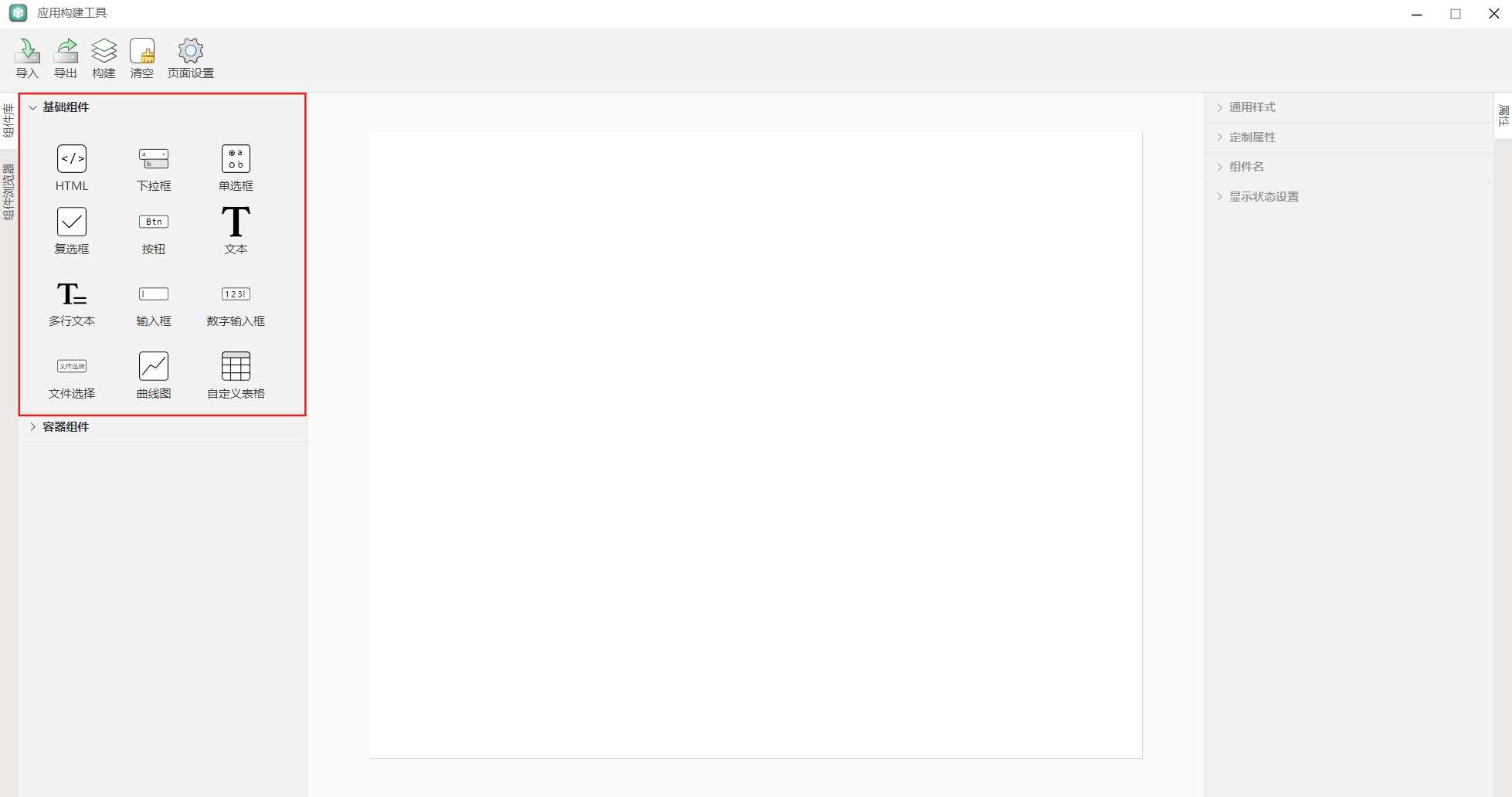
# 基础组件
基础组件包含组成页面的最基本最常用的组件,比如输入框、按钮等。
# 容器组件
容器组件是一种特殊的组件,组件内可以放置其他组件,通常用于复杂界面的构建。
# 组件浏览器
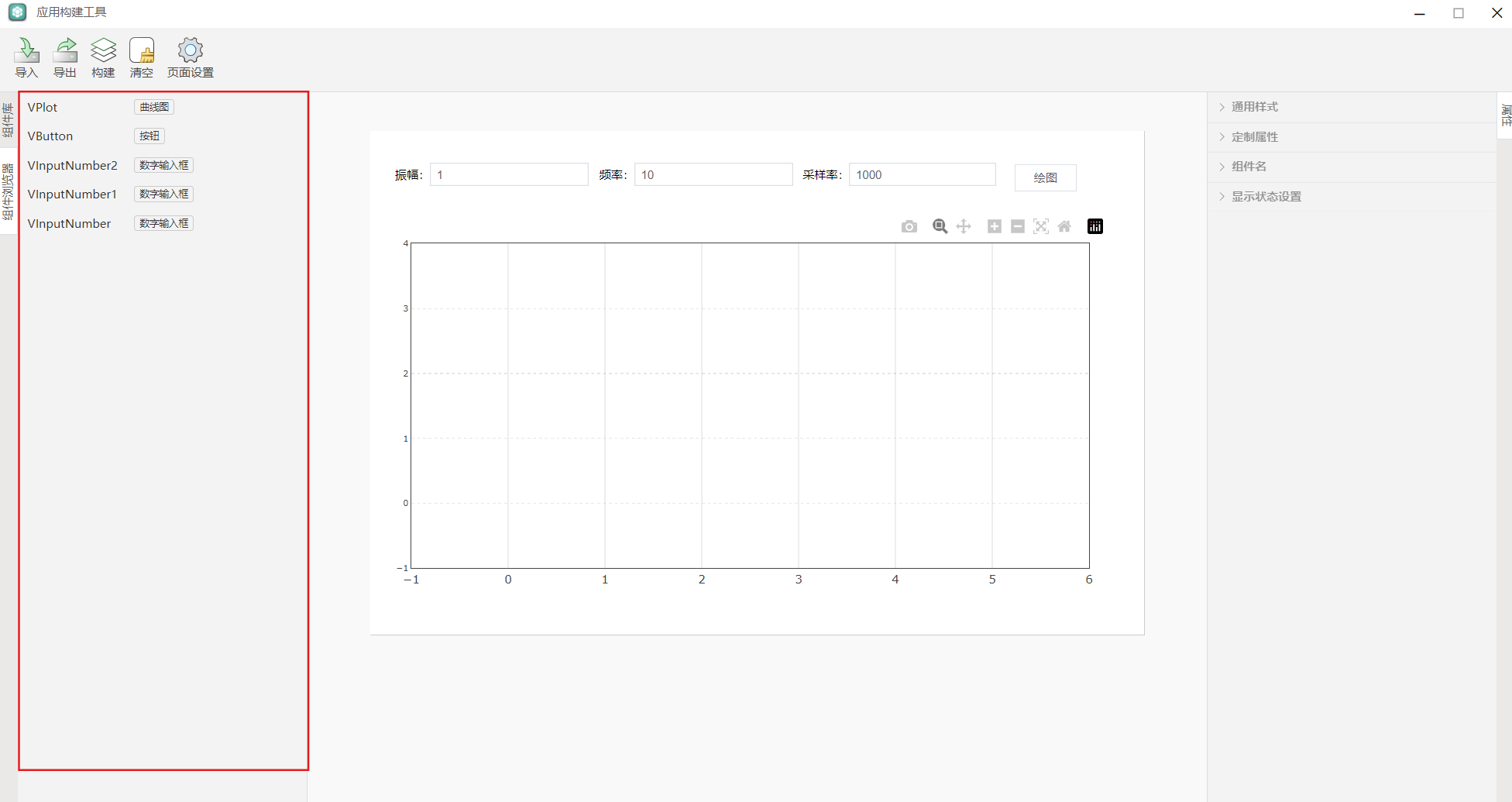
组件浏览器呈现画布中已加入组件的列表,列表项显示组件名、组件类型,单击可选中组件、删除组件。
# 右键菜单
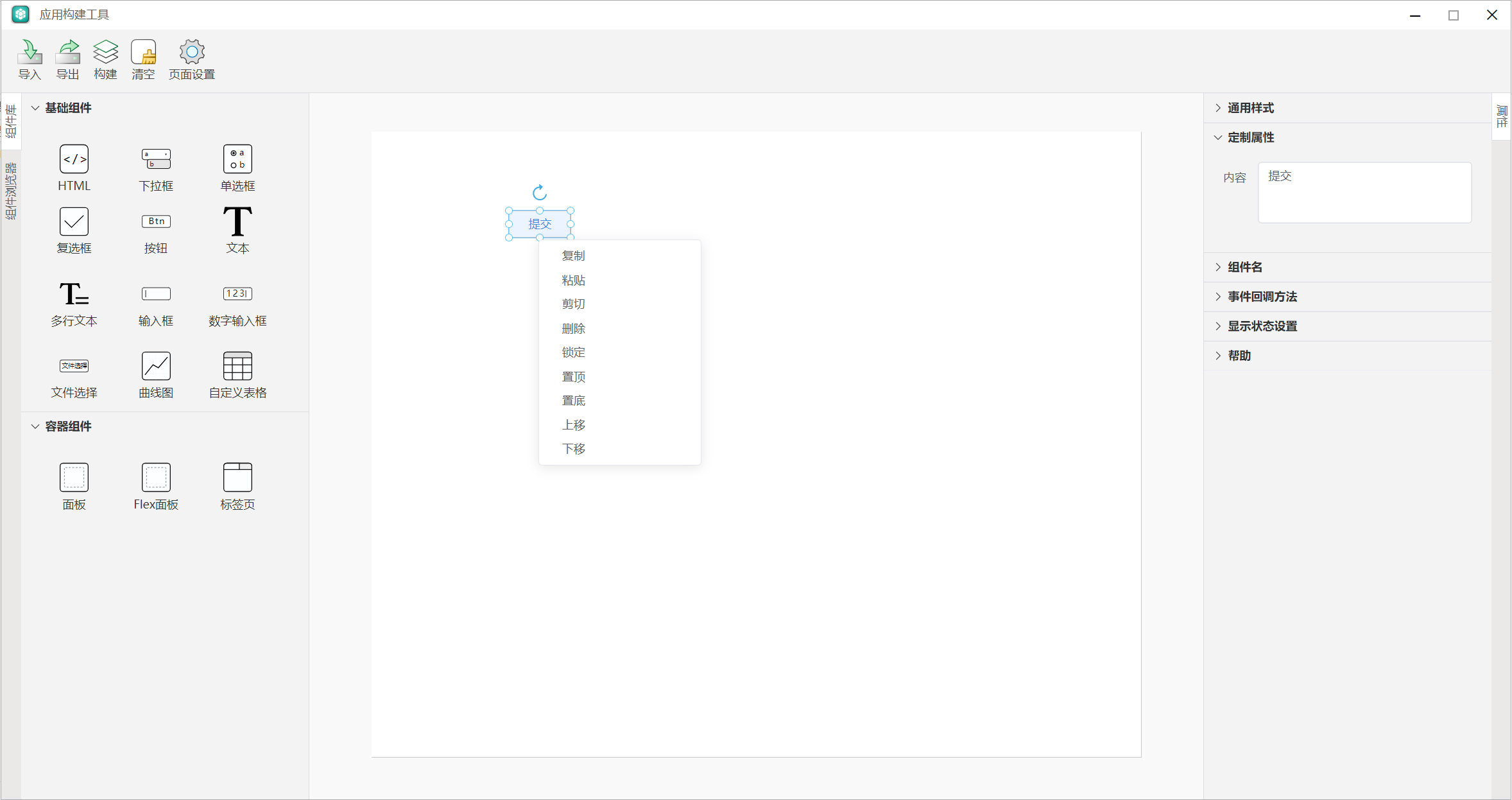
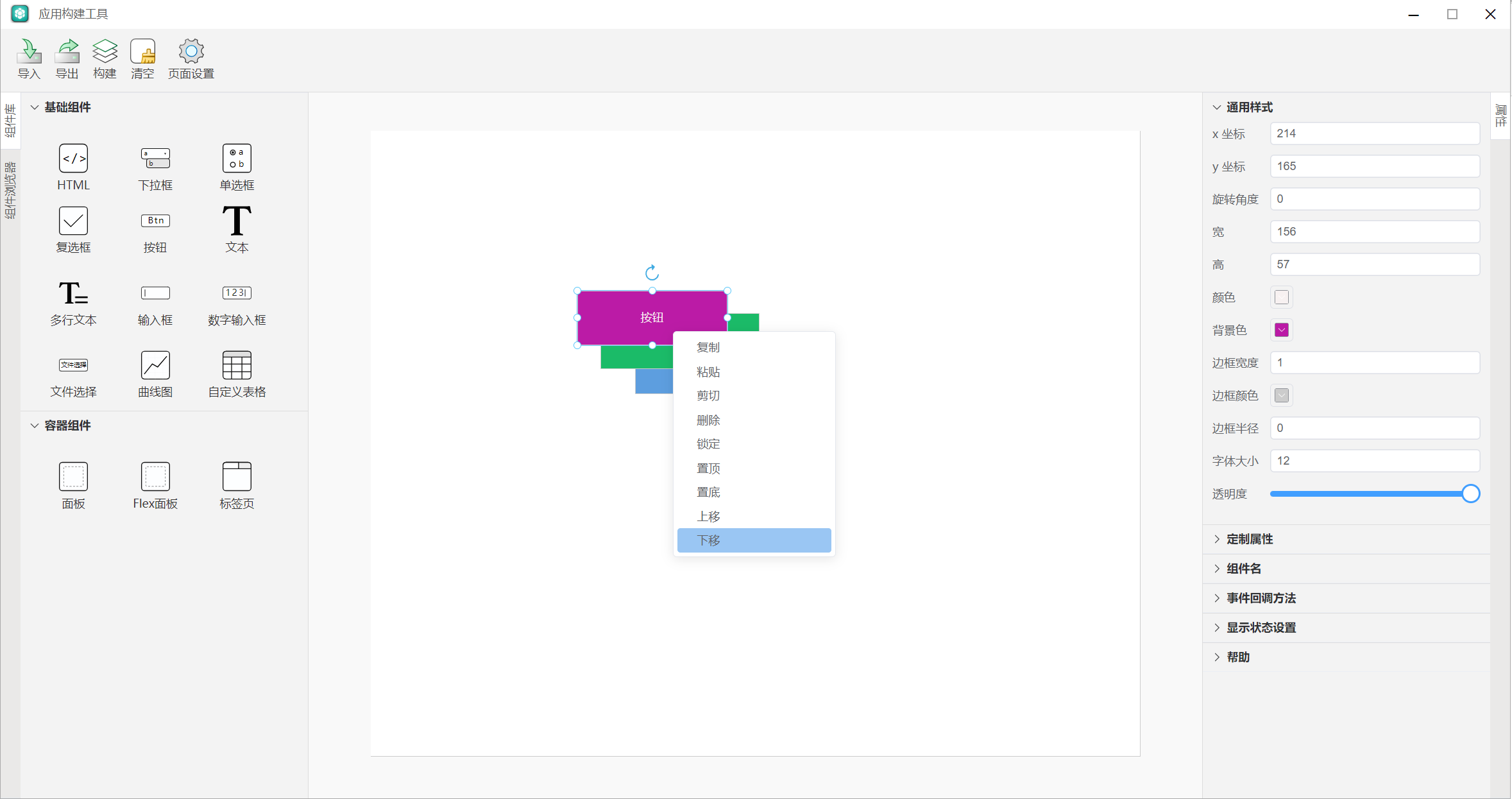
右键菜单提供了部分对组件的操作,比如复制,粘贴等常用操作。在画布中,鼠标右键在组件上,可以打开右键菜单。
# 复制
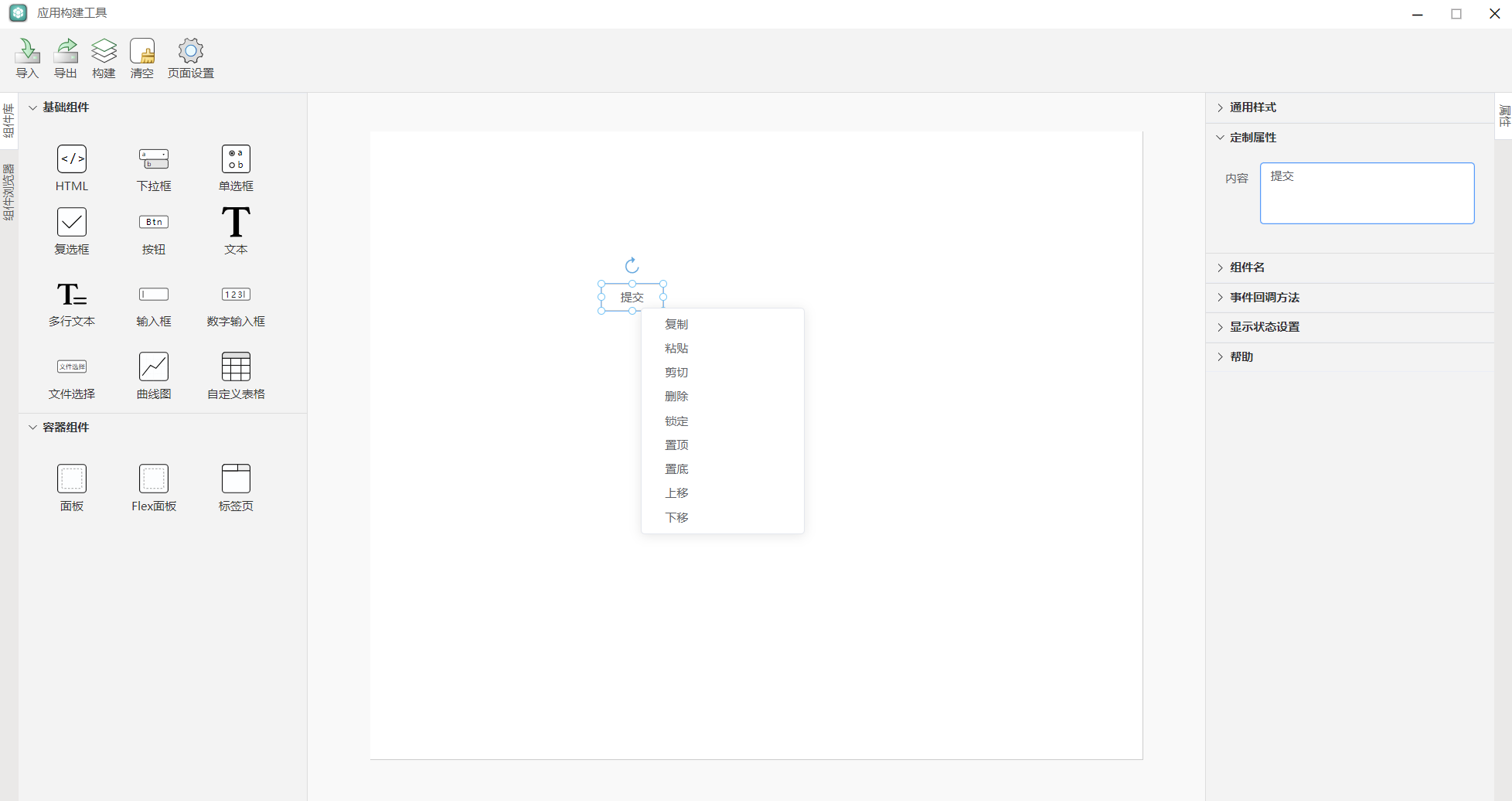
单击复制,可以将选中的组件进行复制,在空白区域右键粘贴即可创建一个的组件。
# 粘贴
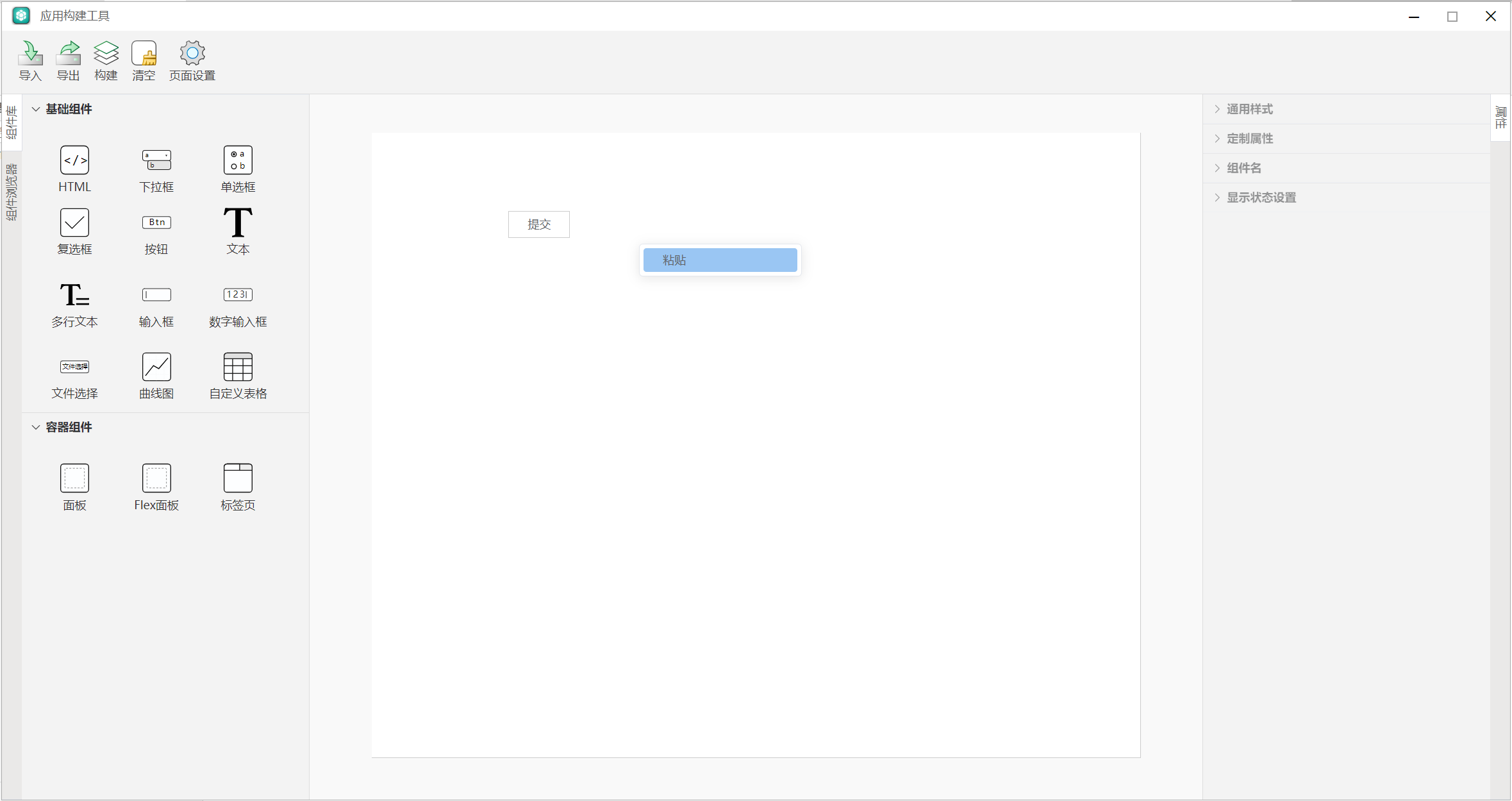
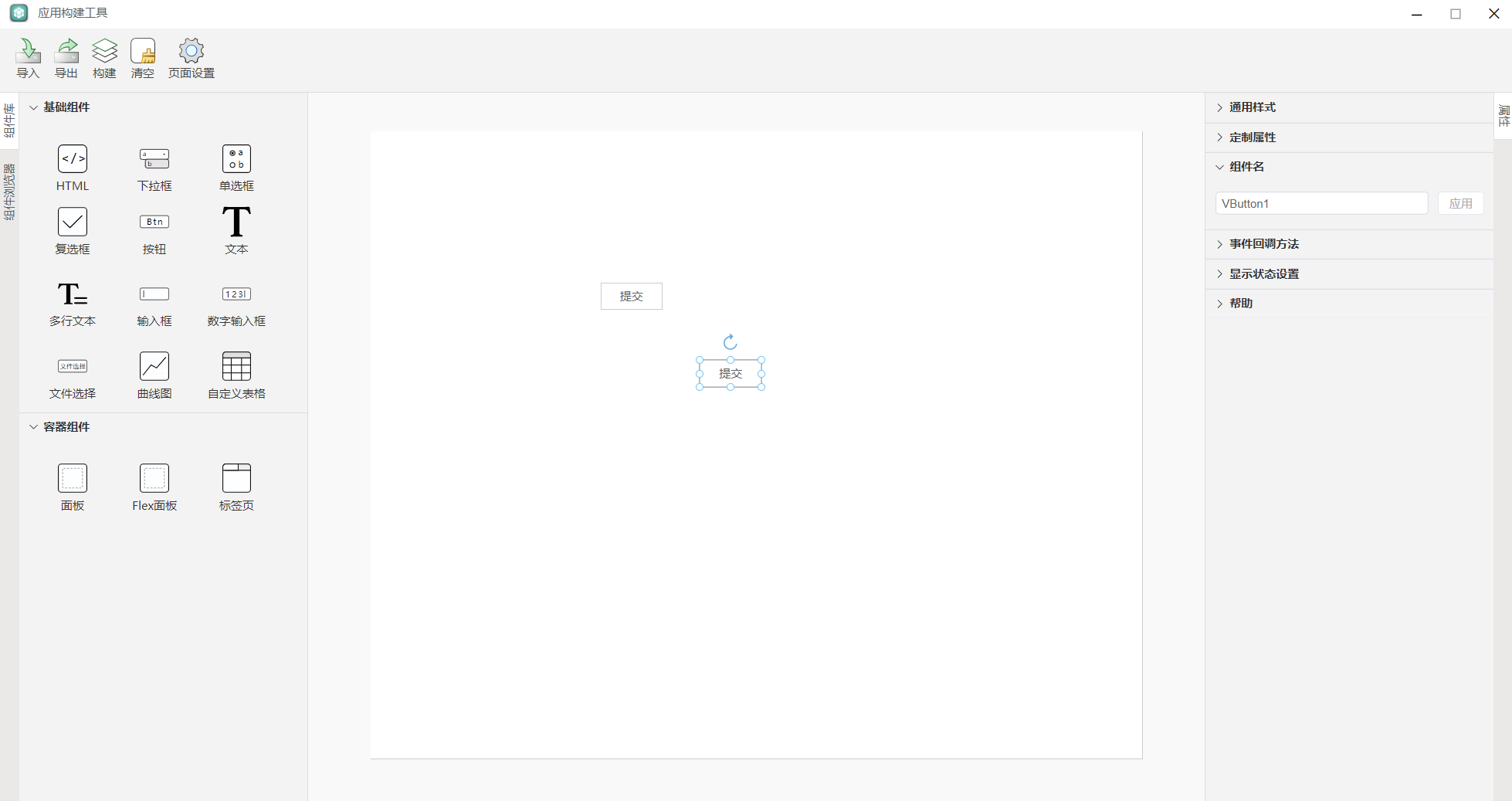
在复制和剪切后,在空白位置右键,单击粘贴菜单项,即可将复制或剪切的组件,粘贴出来。
# 剪切
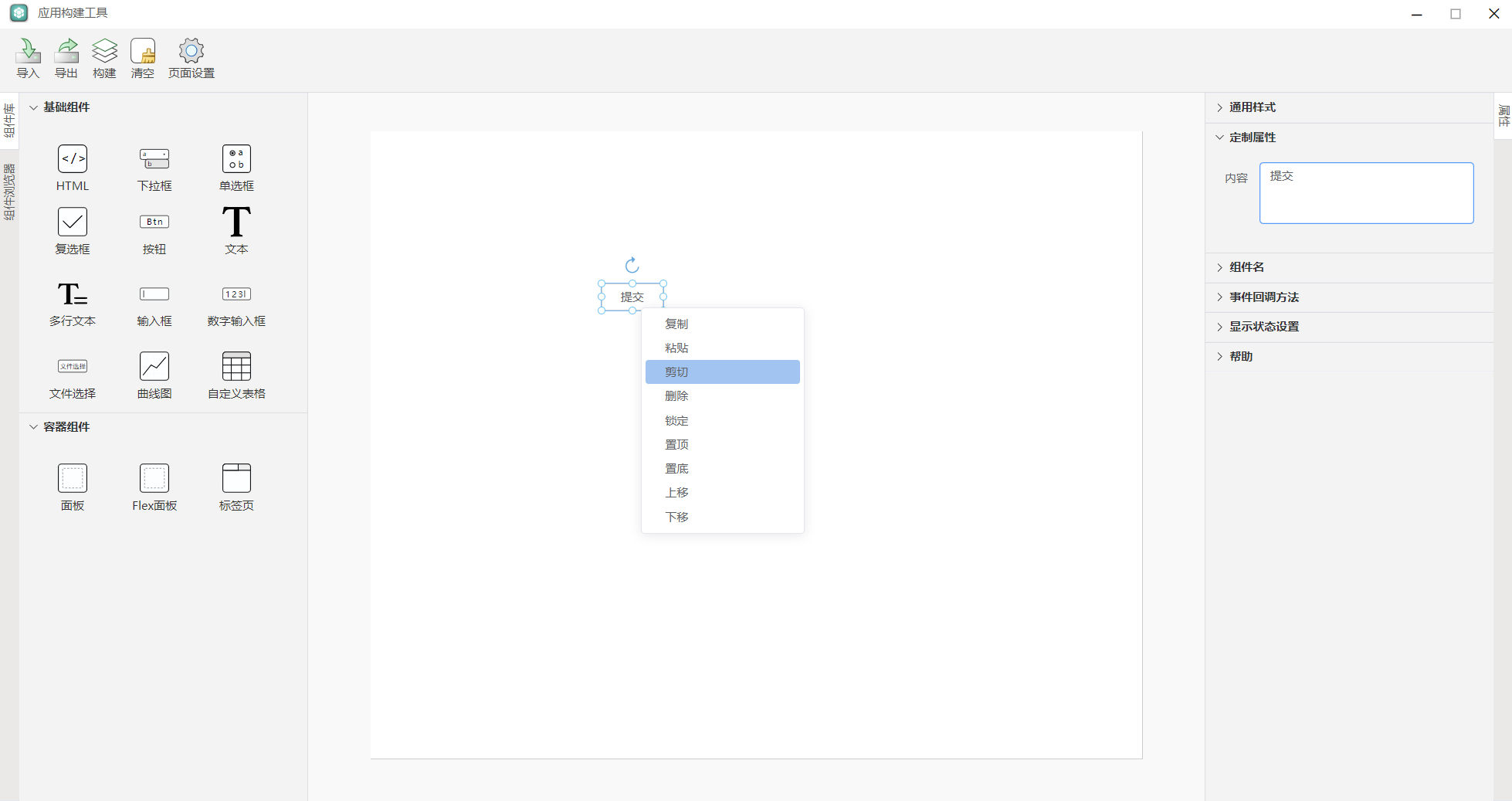
单击右键剪切菜单项后,选中的组件将会被移除,剪贴板中将会保留被剪切的组件,可粘贴使用。
# 删除
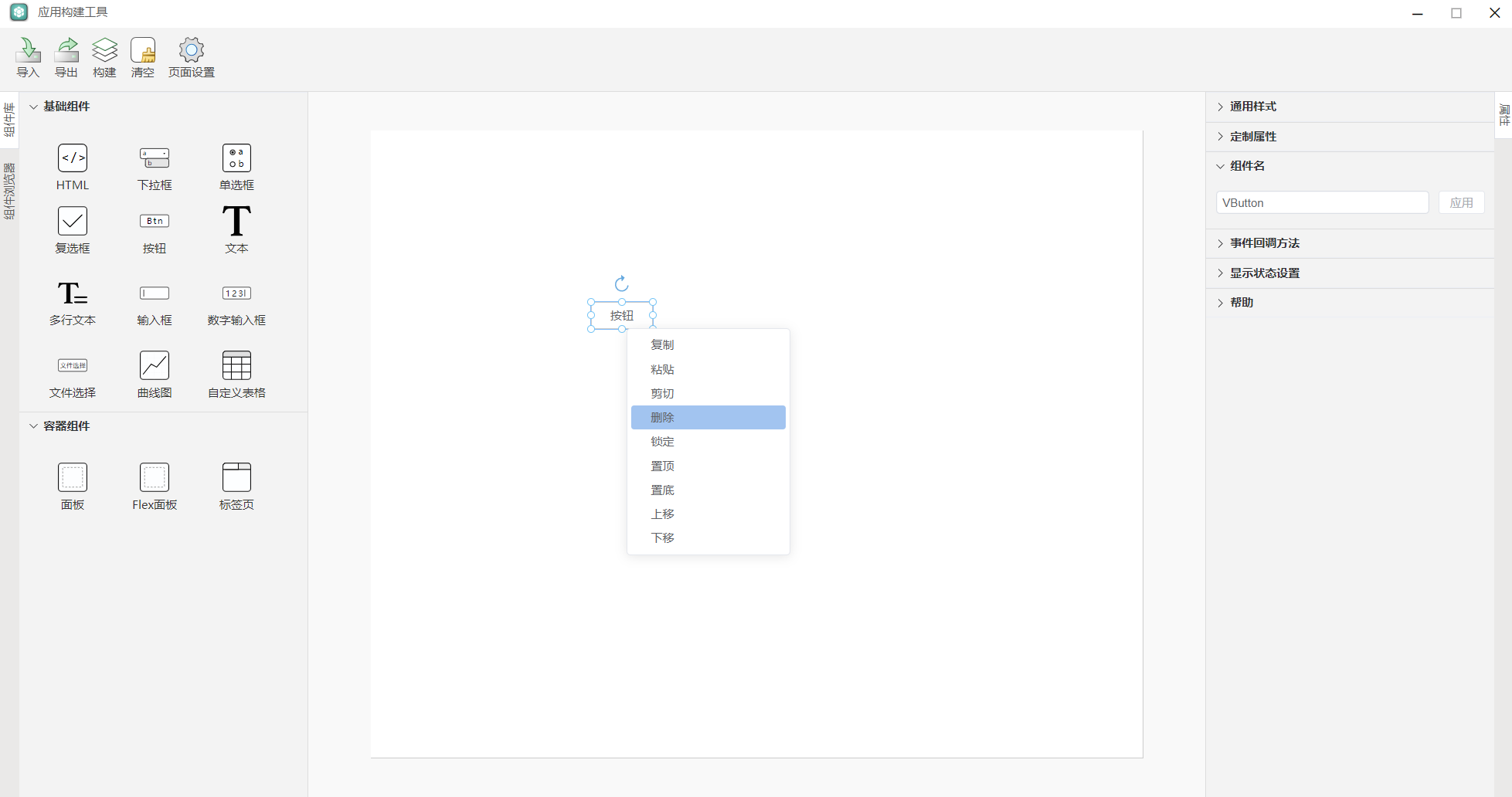
单击右键删除菜单项后,选中的组件将会被从画布中移除。
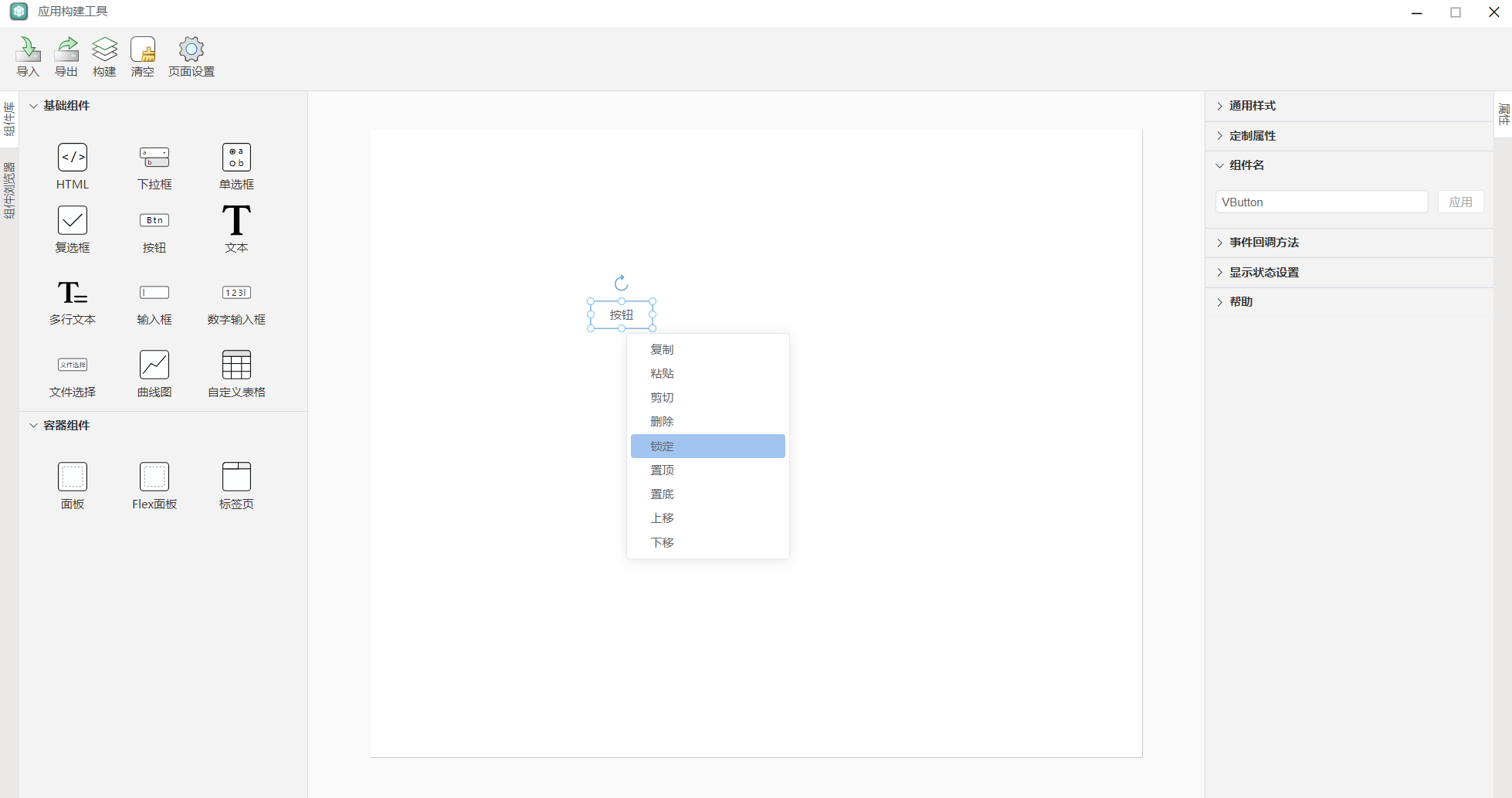
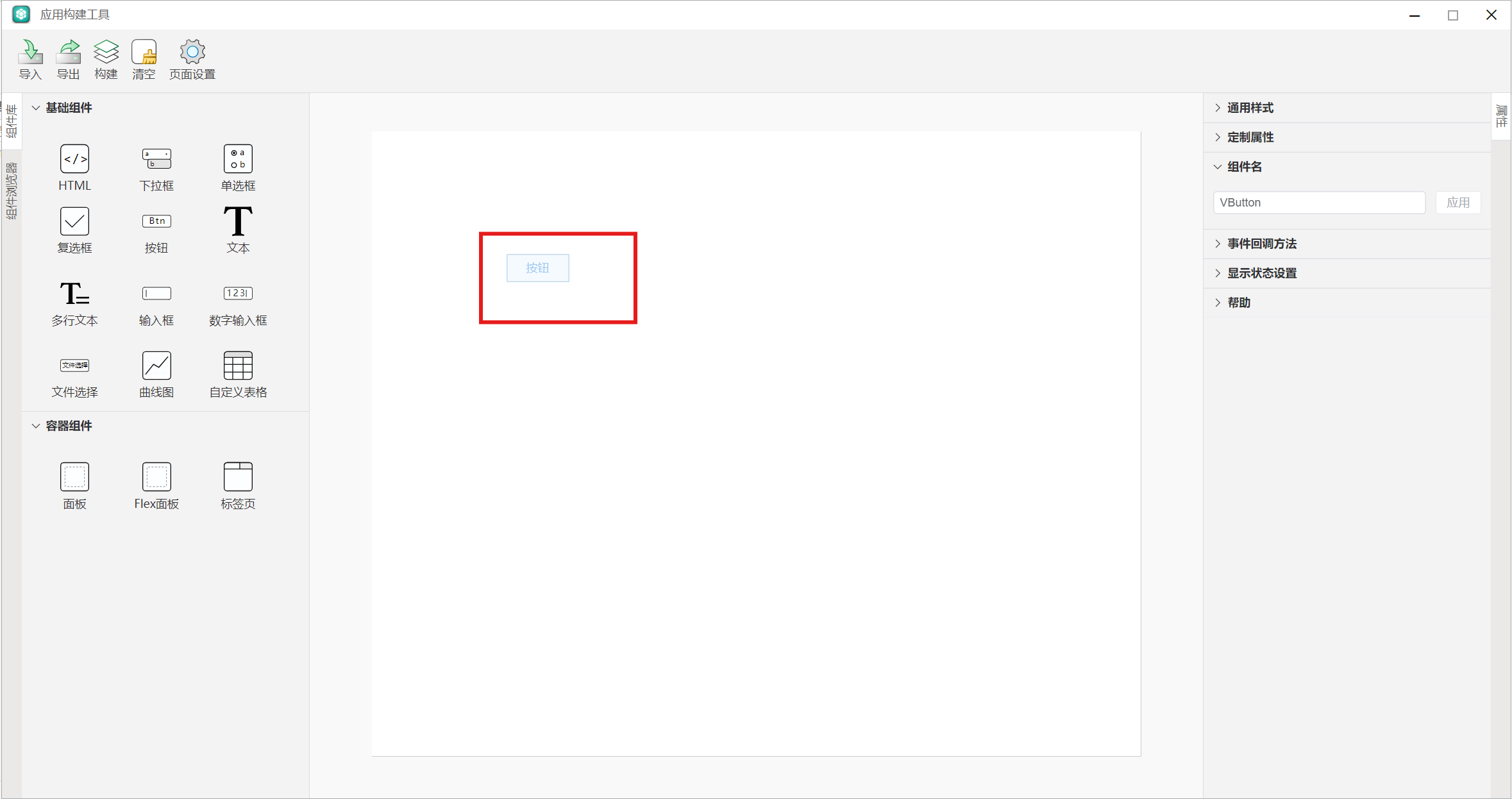
# 锁定
单击右键锁定菜单项后,所选组件变为锁定状态,锁定状态下无法移动。
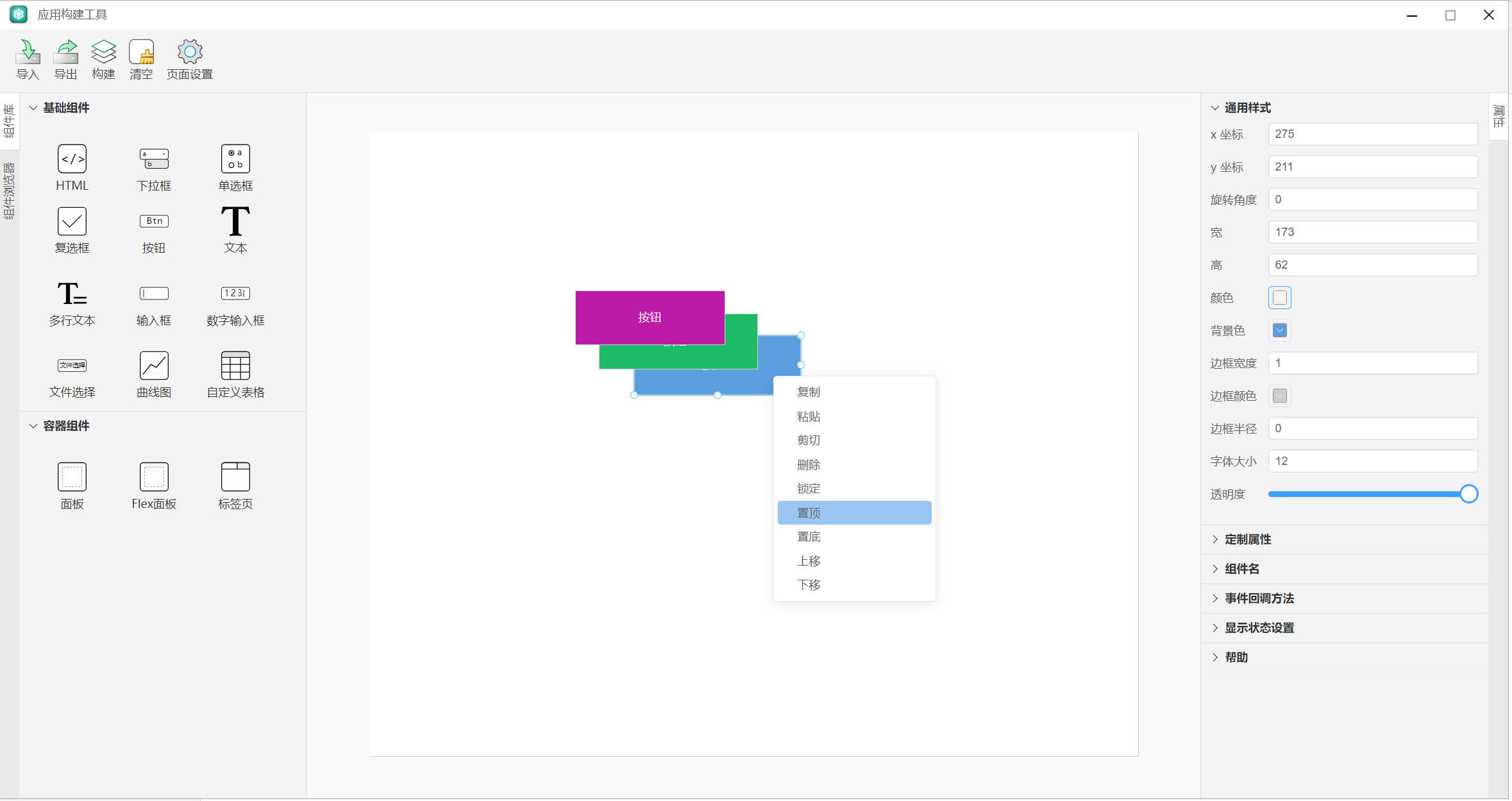
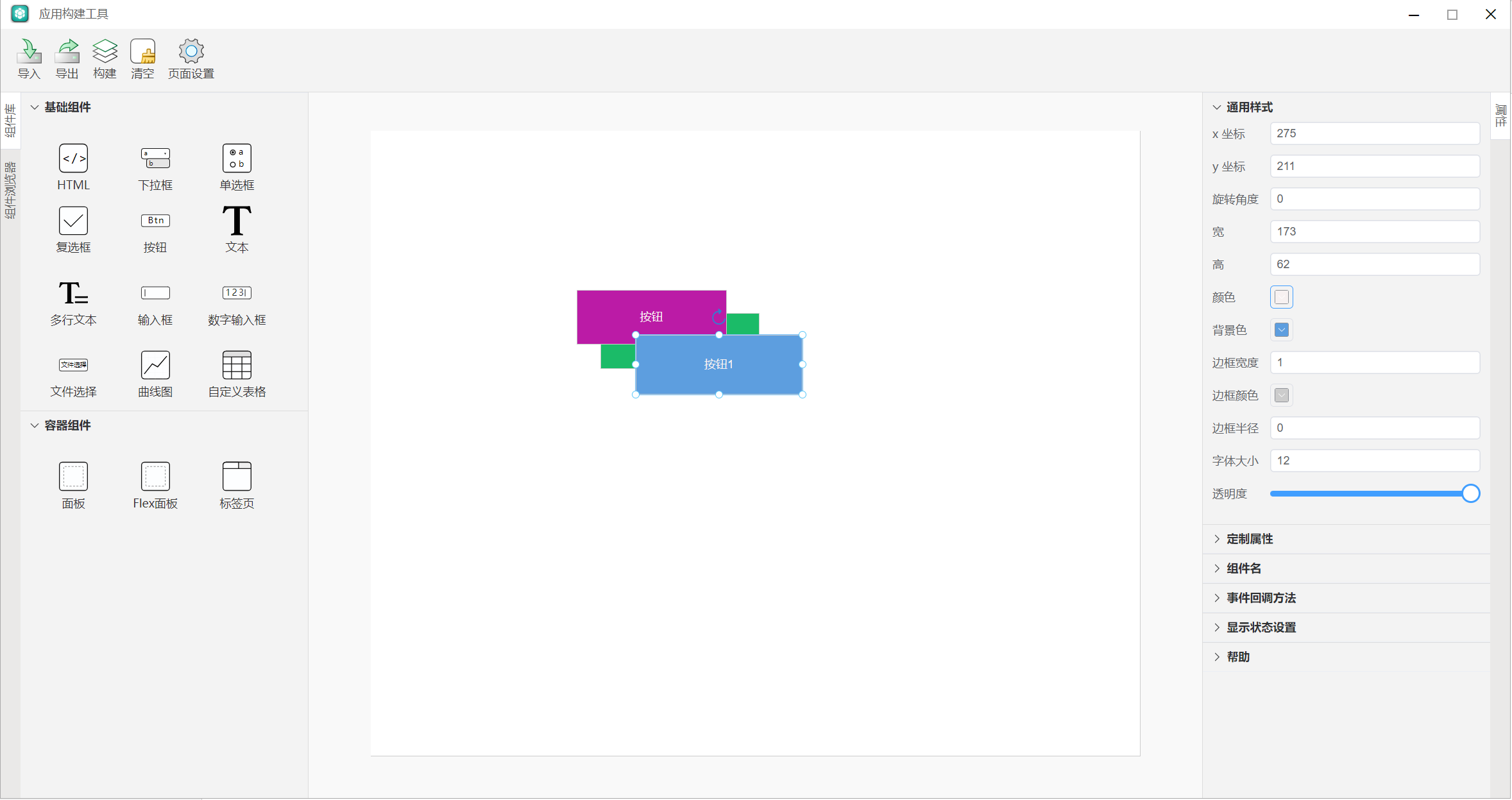
# 置顶
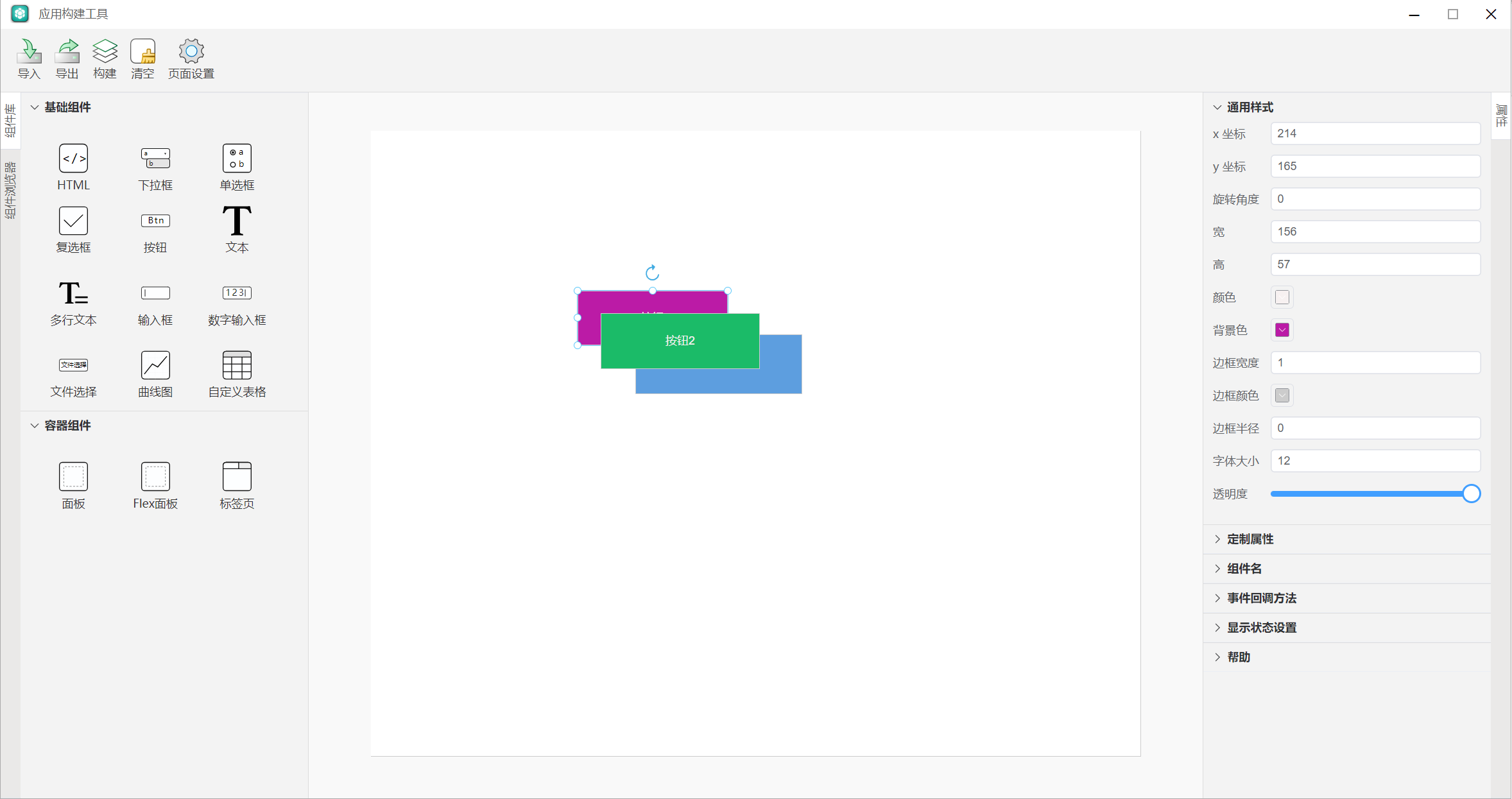
单击右键置顶菜单项后,所选组件的层级设置为最上层,不会被其他组件遮挡。
# 置底
单击右键置底菜单项后,所选组件的层级设置为最下层,被其他组件遮挡。
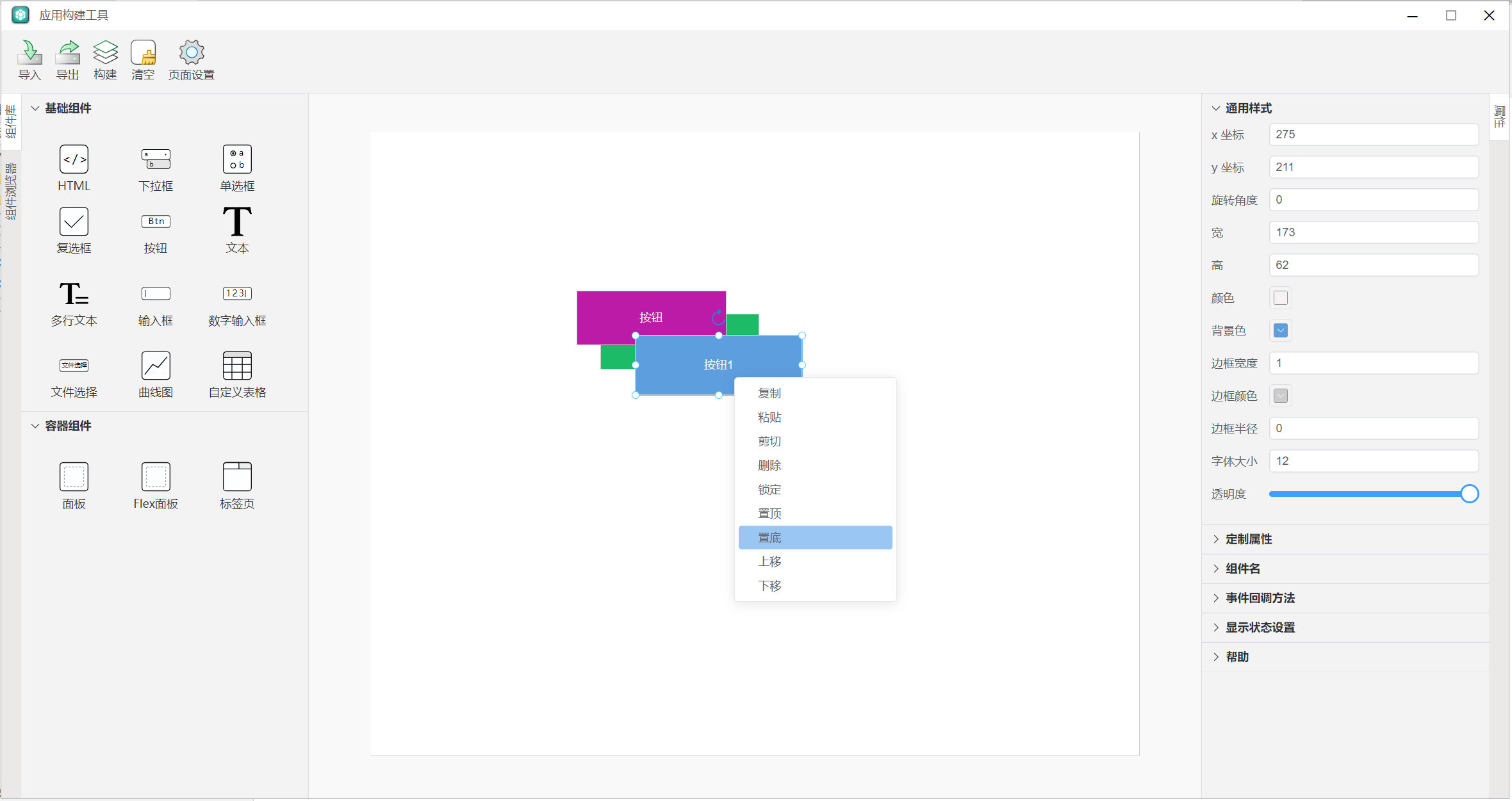
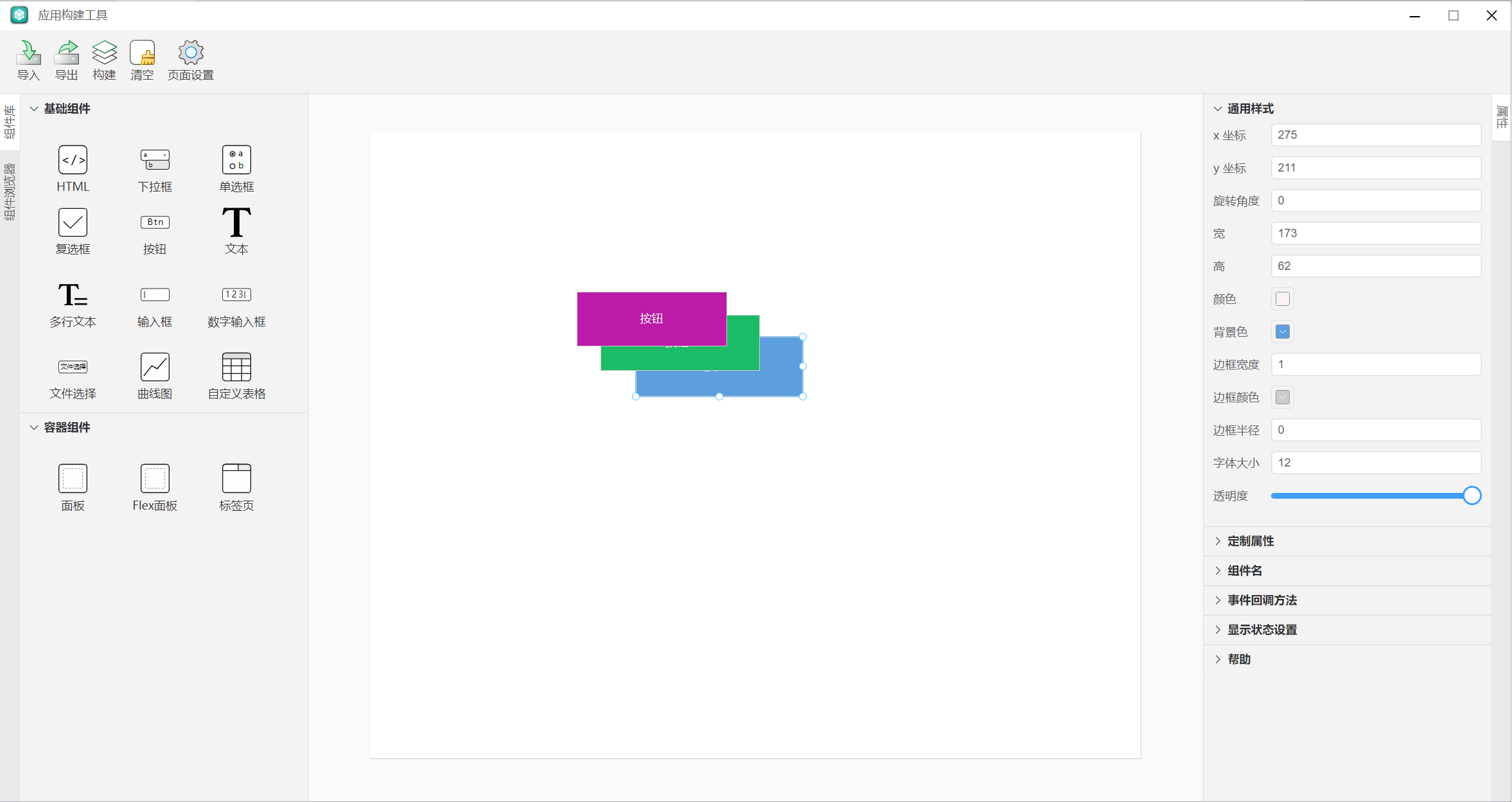
# 上移
单击右键上移底菜单项后,所选组件的层级向上提升一层。
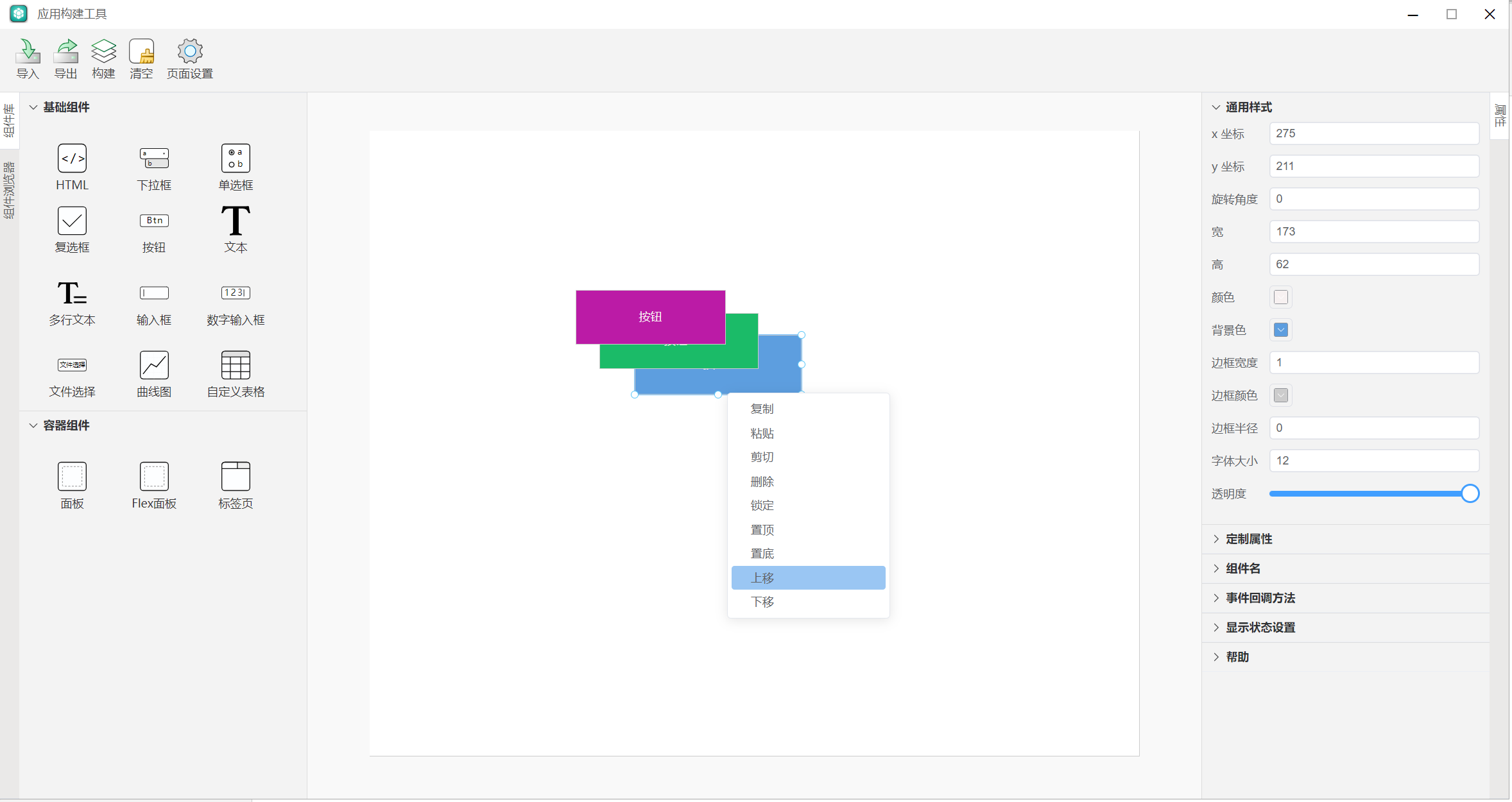
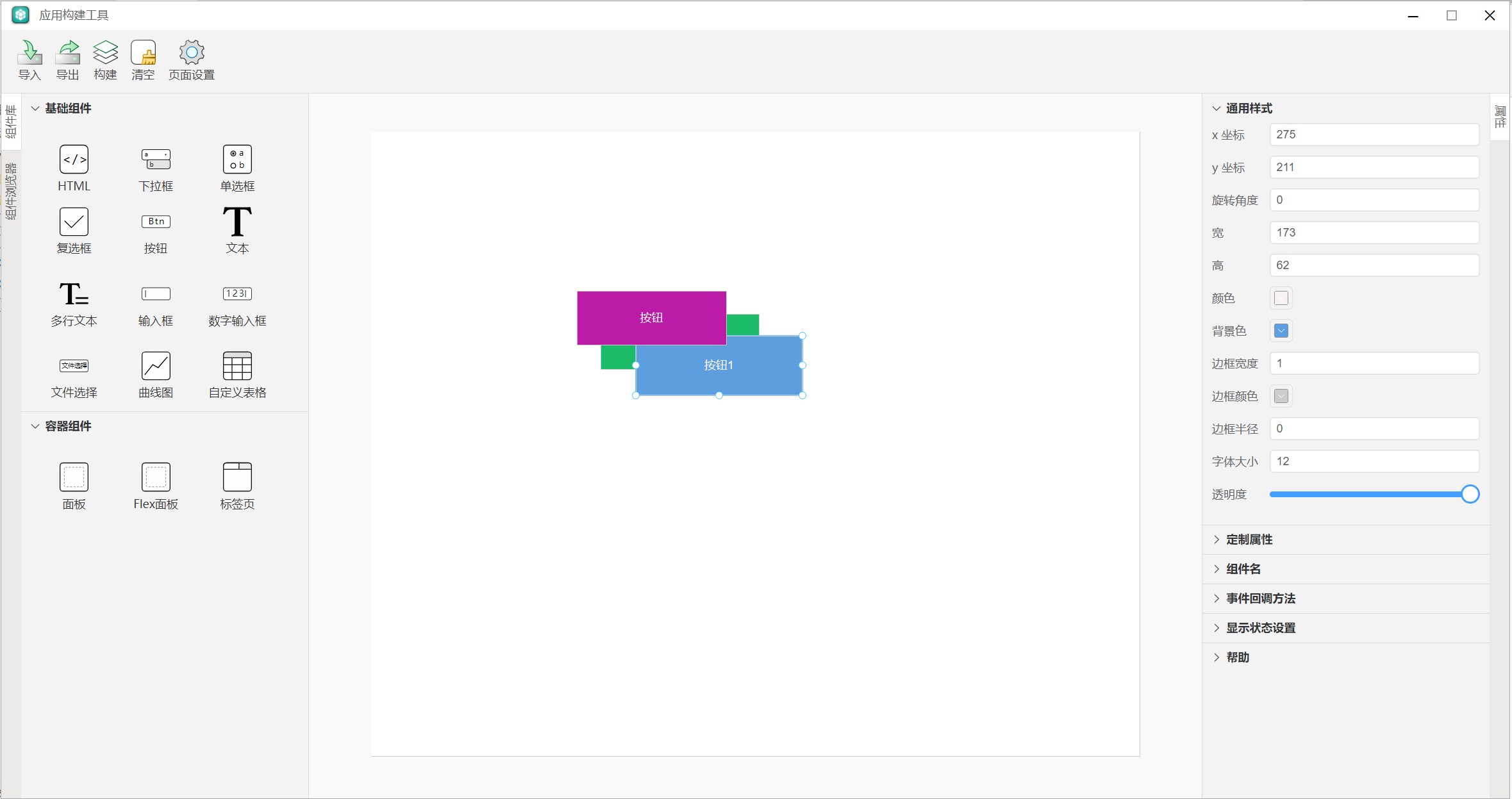
# 下移
单击右键下移底菜单项后,所选组件的层级向下提升一层。
# 属性设置
属性设置是对组件的配置,比如下拉框组件,你需要设置其下拉选项。
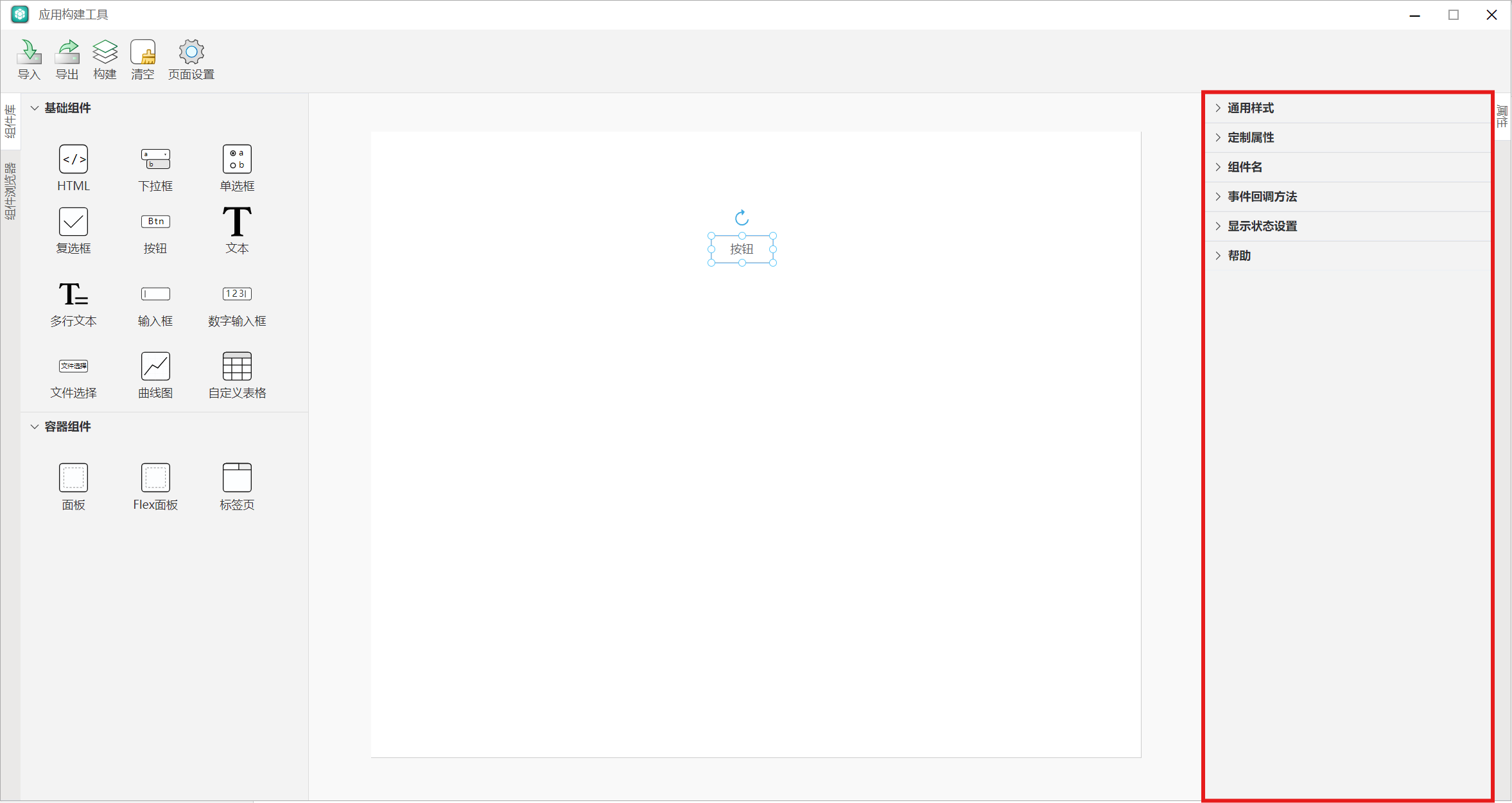
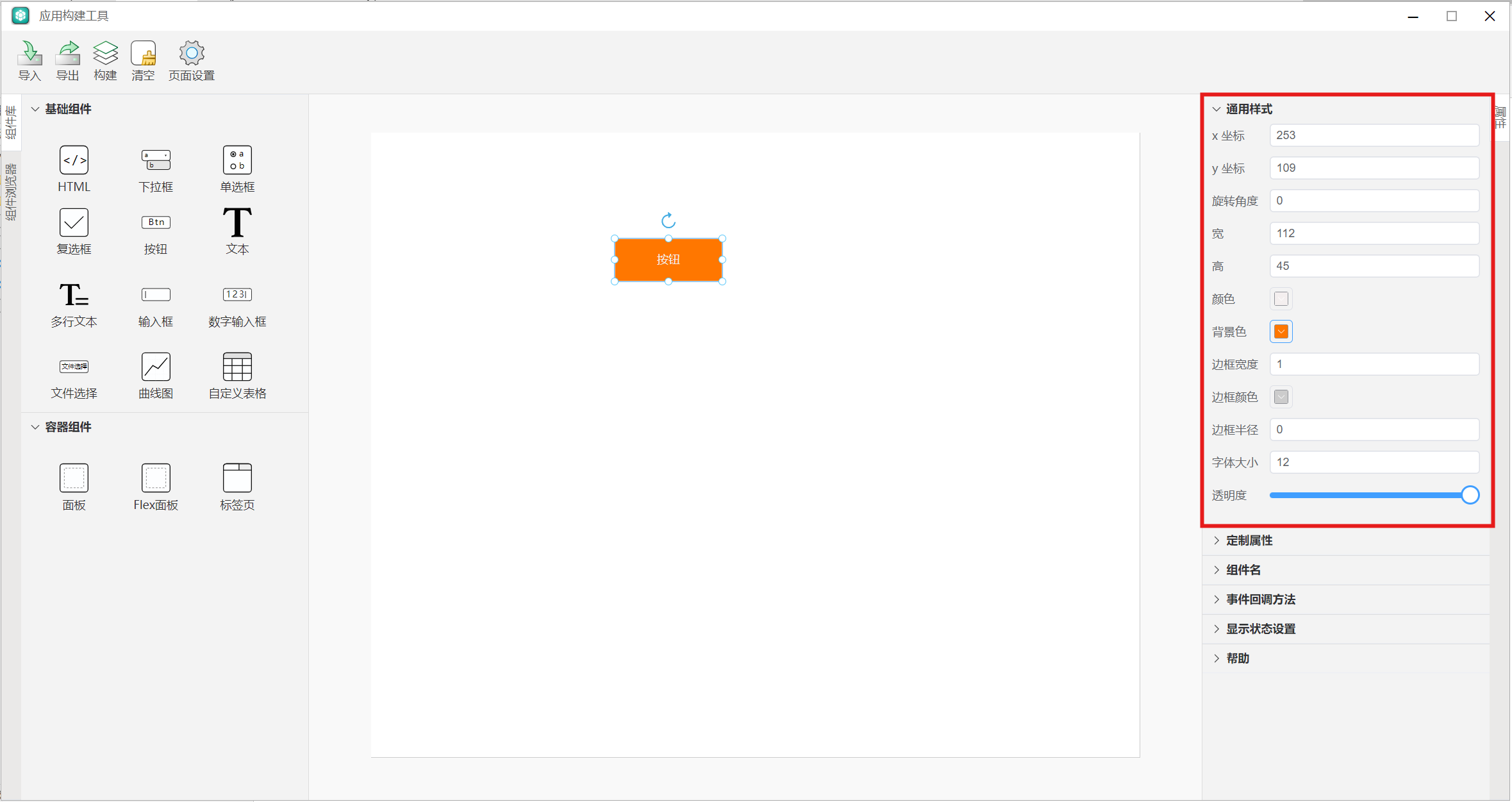
# 通用样式
通用样式主要用于对组件的外观进行设置,一般可以设置宽高,位置,旋转角度等。
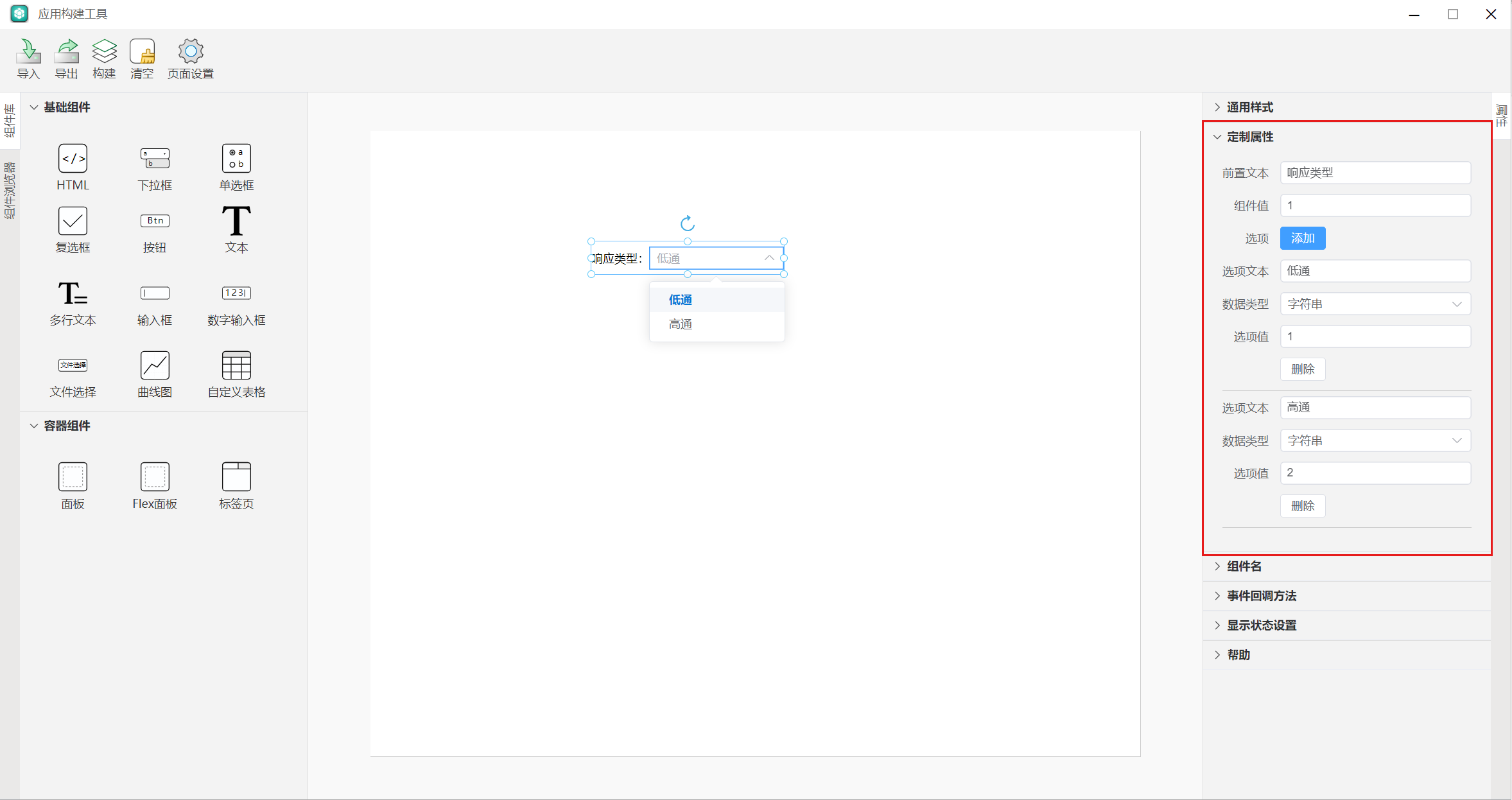
# 定制属性
定制属性支持的设置项和组件有关,为组件特有。例如下拉框组件,需要设置的就是下拉选项列表,而按钮组件需要设置的就是按钮的显示文本。
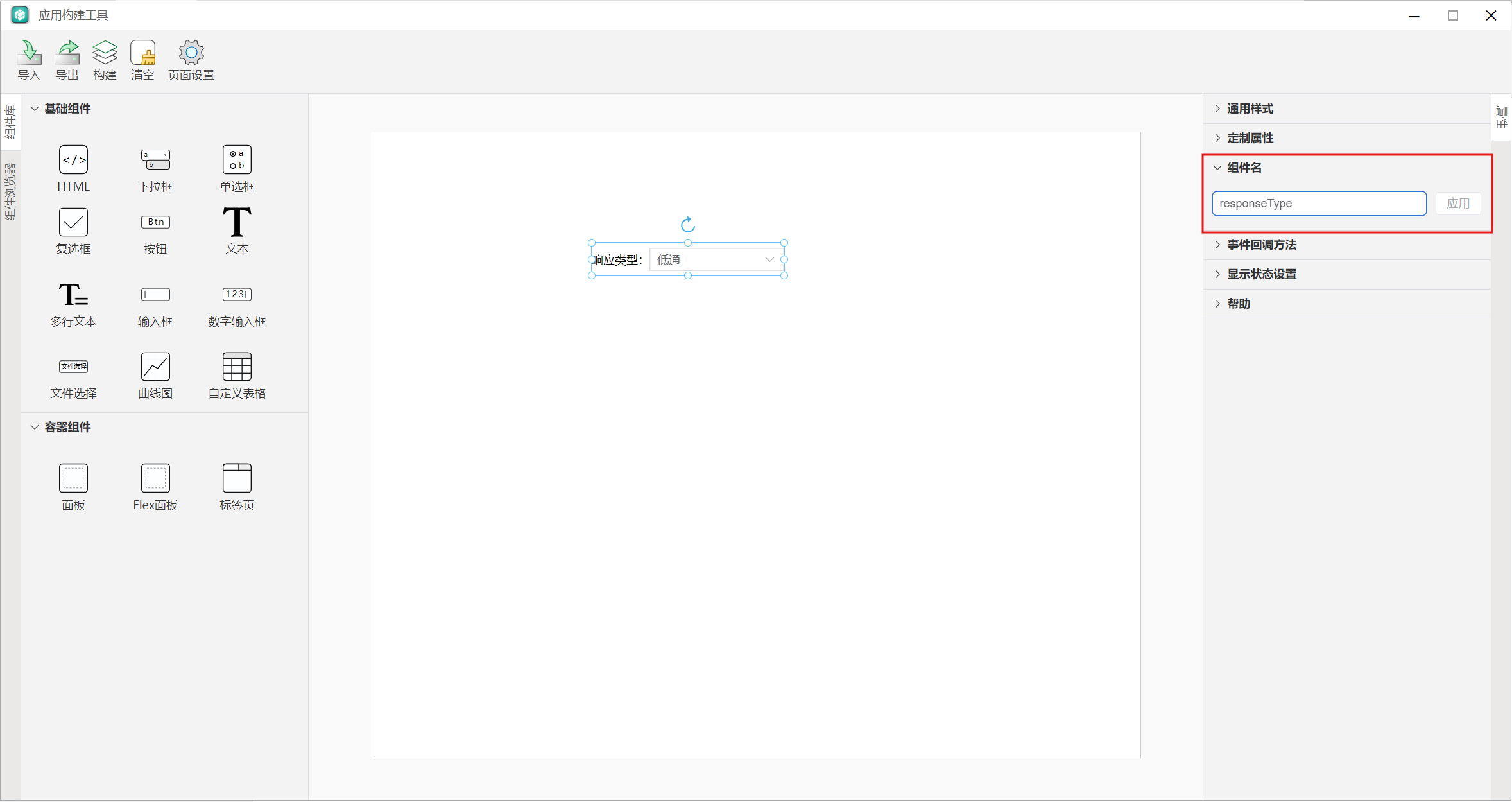
# 组件名
组件名是组件的唯一标识。组件的组件名在拖入的时候自动生成,也可以重命名。
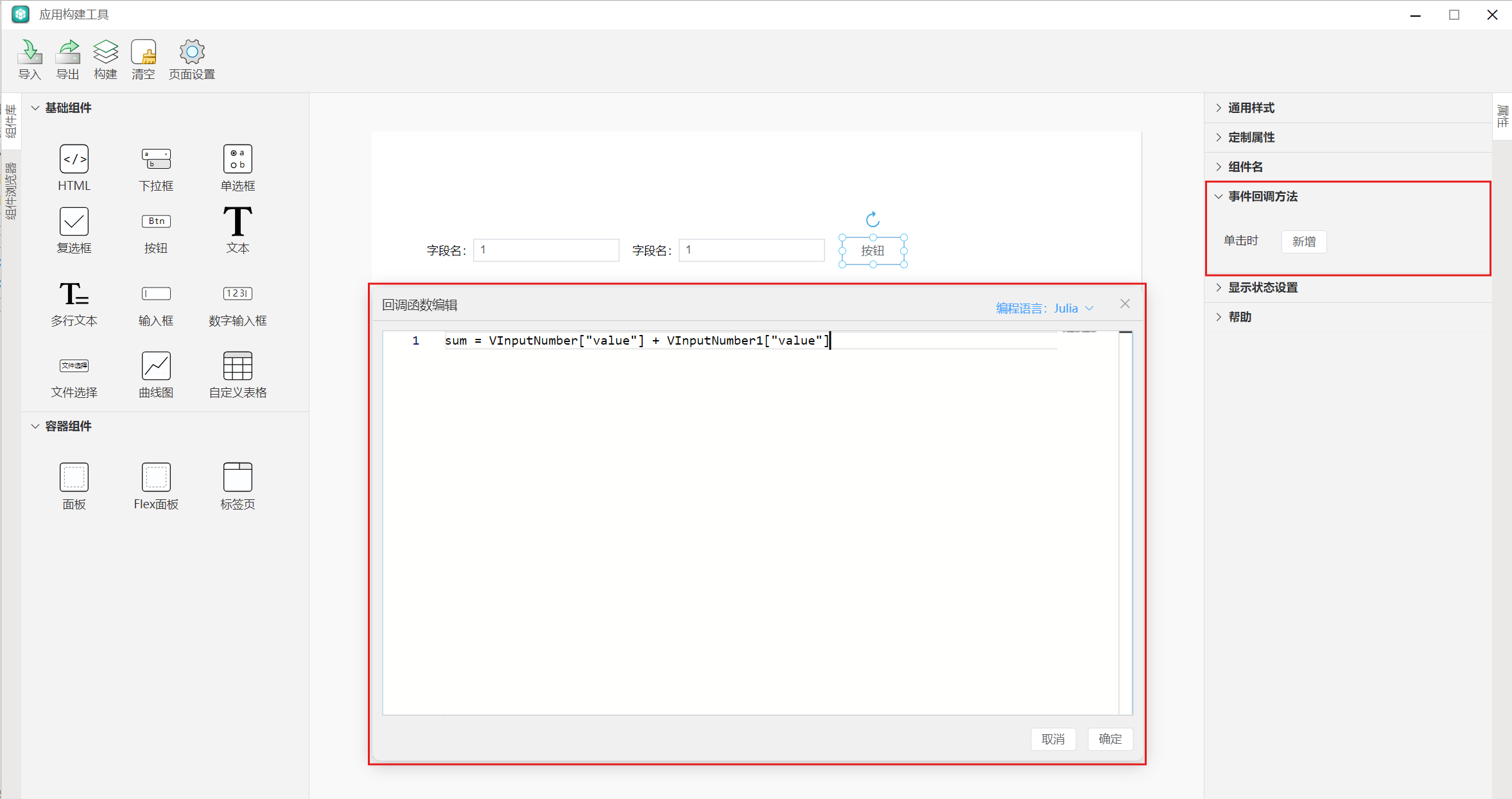
# 事件回调方法
事件回调方法用于设置组件事件的回调函数。
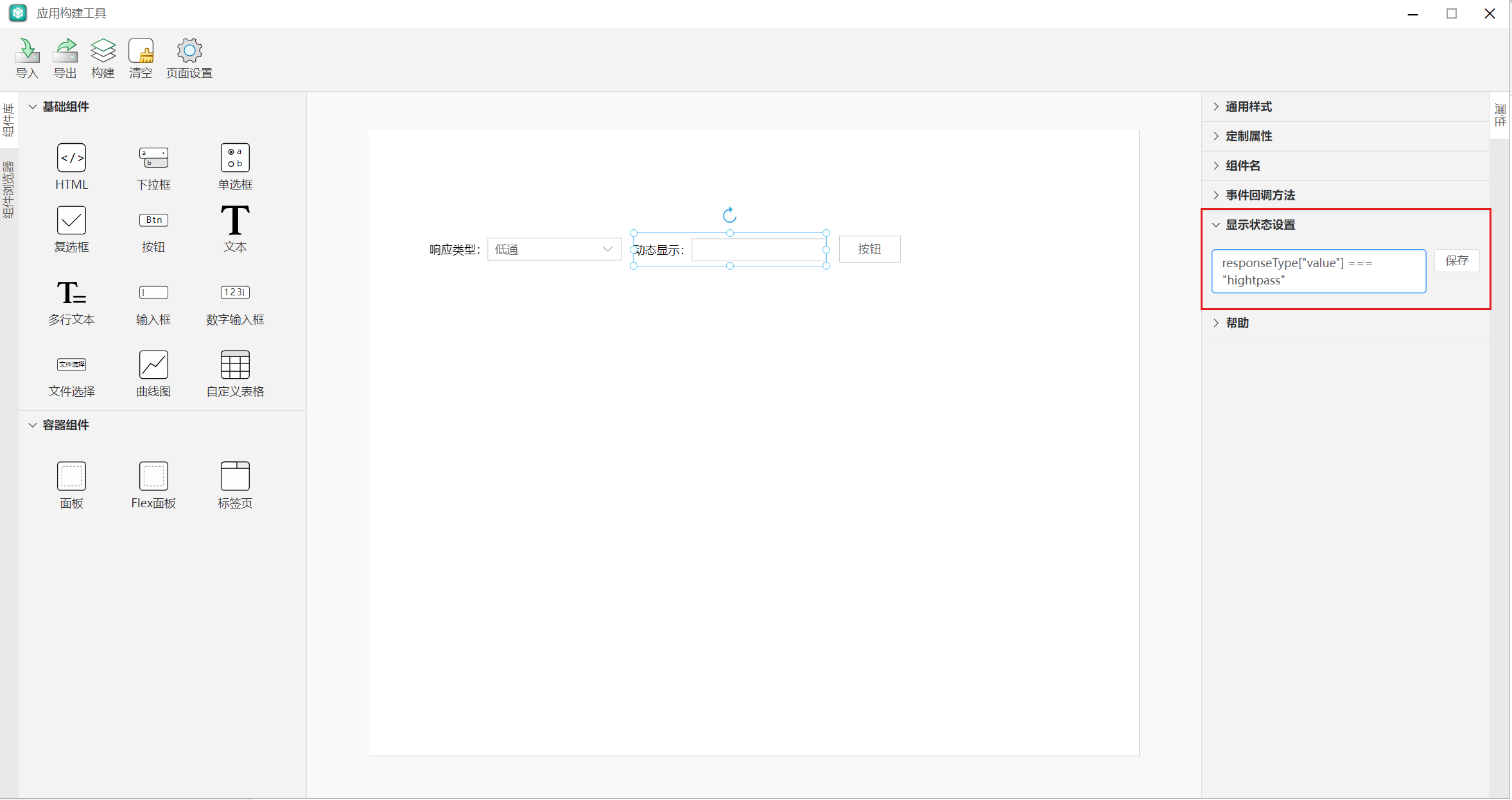
# 显示状态设置
显示状态设置,用于设置组件的显示条件,输入 JavaScript 表达式,表达式为 true 则展示,false 不显示。
例如:当下拉框选择“参数1”的时候,显示,可以输入VSelect["value"] === "params1"。
# 帮助
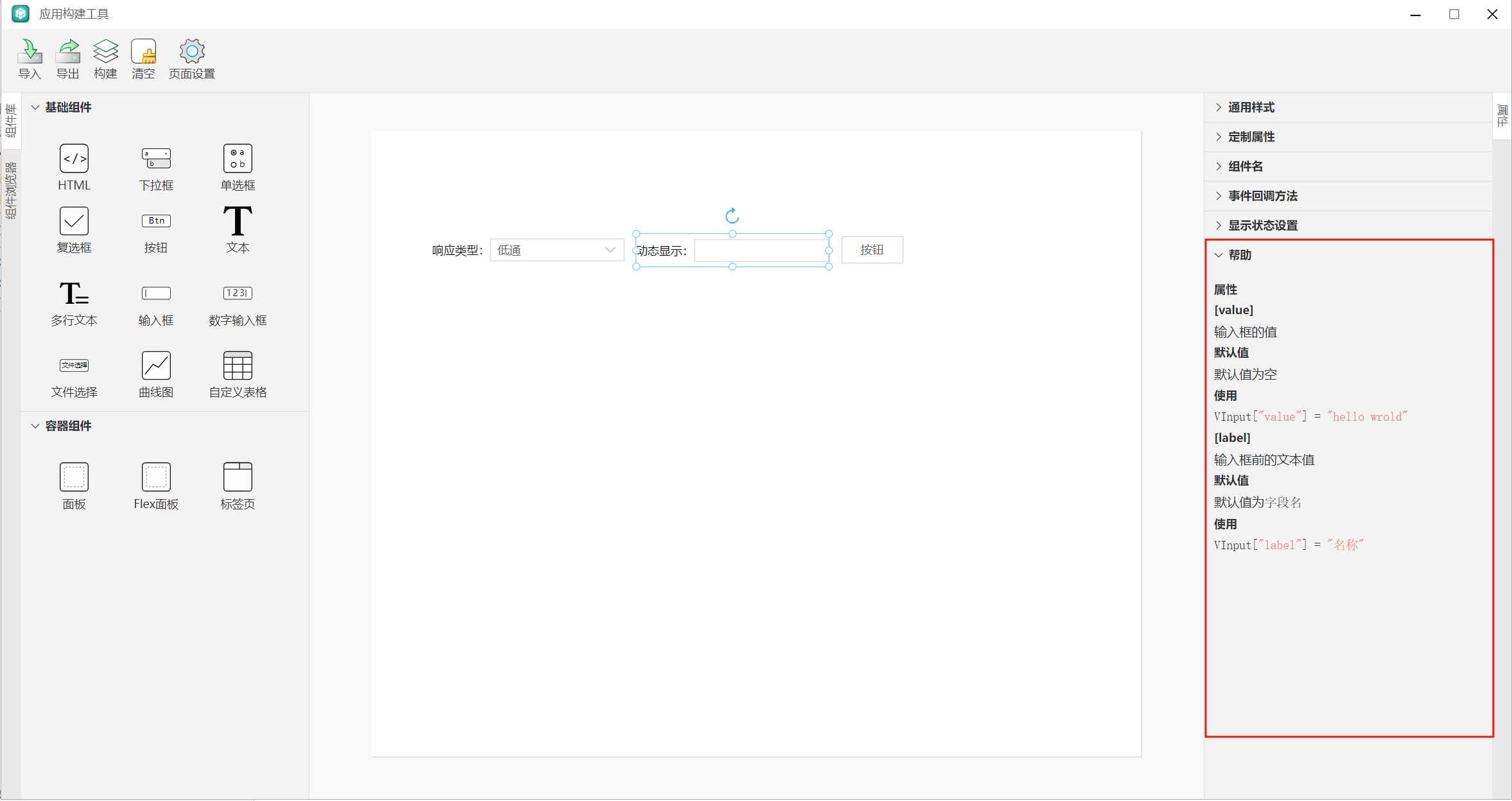
帮助,组件的使用帮助。