# 安装 Syslab(For Linux)
本文介绍如何安装 Syslab。
# 安装包文件
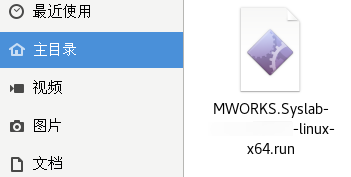
Syslab 安装包为 run 类型安装包文件。
# 首次安装
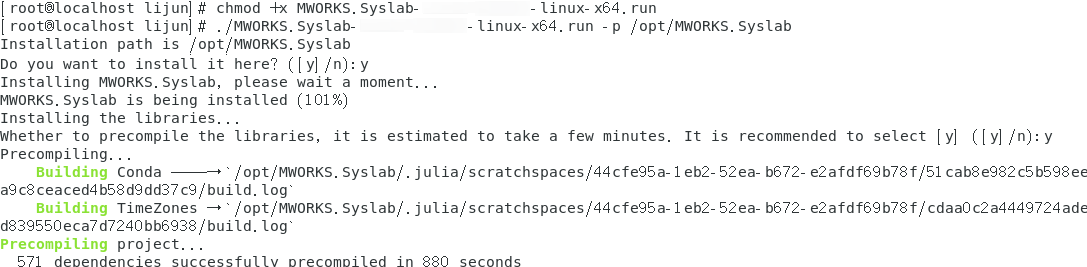
在终端中执行
chmod +x 【安装包名称】语句进行赋权限。示例:
chmod +x MWORKS.Syslab-2026a-26.1.0-linux-x64.run安装 Syslab。
在终端中输入
./【安装包名称】语句进行安装,默认安装路径为$HOME/MWORKS.Syslab;示例:
./MWORKS.Syslab-2026a-26.1.0-linux-x64.run用户也可以通过参数“-p”来指定安装路径:
示例:
./MWORKS.Syslab-2026a-26.1.0-linux-x64.run -p /opt/MWORKS.Syslab
提示
安装路径不支持中文路径;
集群环境下,必须使用 root 权限进行安装。
安装过程中,系统将询问用户是否进行预编译操作,建议选择“y”。
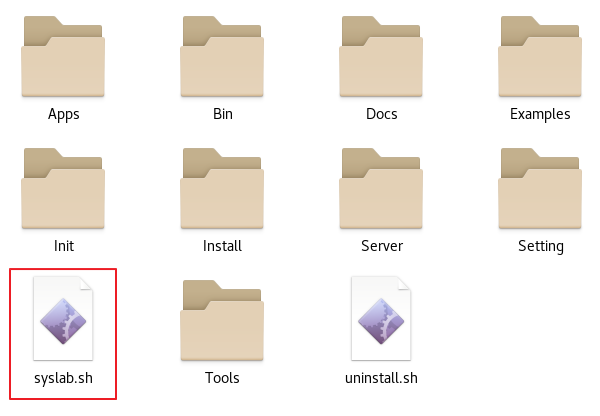
安装完成后可以在安装路径下找到 Syslab 启动程序。
# 覆盖安装
目前本产品暂不支持覆盖安装,所以请先卸载 Syslab 后再重新安装。
# 程序文件夹结构
Syslab 安装后的程序文件夹如下表所示。
| 编号 | 目录或文件 | 功能 | 备注 |
|---|---|---|---|
| 1 | <Syslab 安装路径> | Syslab 安装目录和仓库目录 | 卸载时删除 |
| 2 | <Syslab 安装路径>/uninstall.sh | 用于卸载 Syslab | 卸载时删除 |
| 3 | $HOME/TongYuan | Syslab 用户数据目录 | 卸载时不删除 |
| 4 | $HOME/.config/Syslab | Syslab 缓存目录 | 卸载时不删除 |
# 首次启动
Syslab 提供默认缓存目录启动、自定义缓存目录启动两种方式。
# 默认缓存目录启动
在 Syslab 安装路径中打开终端,输入./syslab.sh语句,即可直接启动 Syslab 程序,此时 Syslab 缓存目录默认设置在$HOME目录下,如需修改缓存目录可参照非首次启动通过界面操作实现。
# 自定义缓存目录启动
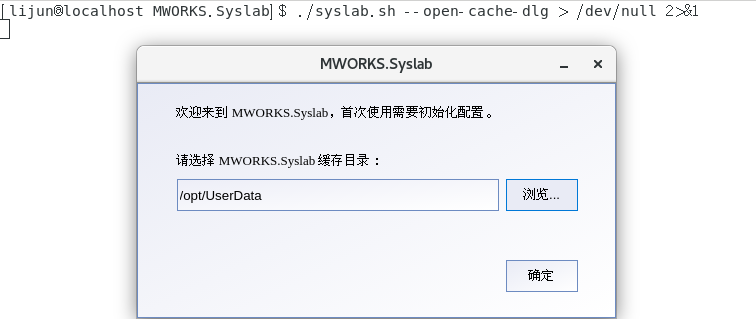
输入启动指令:在 Syslab 安装路径中打开终端,输入
./syslab.sh --open-cache-dlg > /dev/null 2>&1语句启动 Syslab 程序;自定义缓存目录:输入启动指令后,会弹出 Syslab 缓存目录对话框,通过此对话框,可自定义 Syslab 缓存目录的路径。
提示
Syslab 缓存目录会占用一定的磁盘空间,为了避免集群环境下用户 home 空间不足问题,建议选择磁盘空间较大且有读写权限的目录。
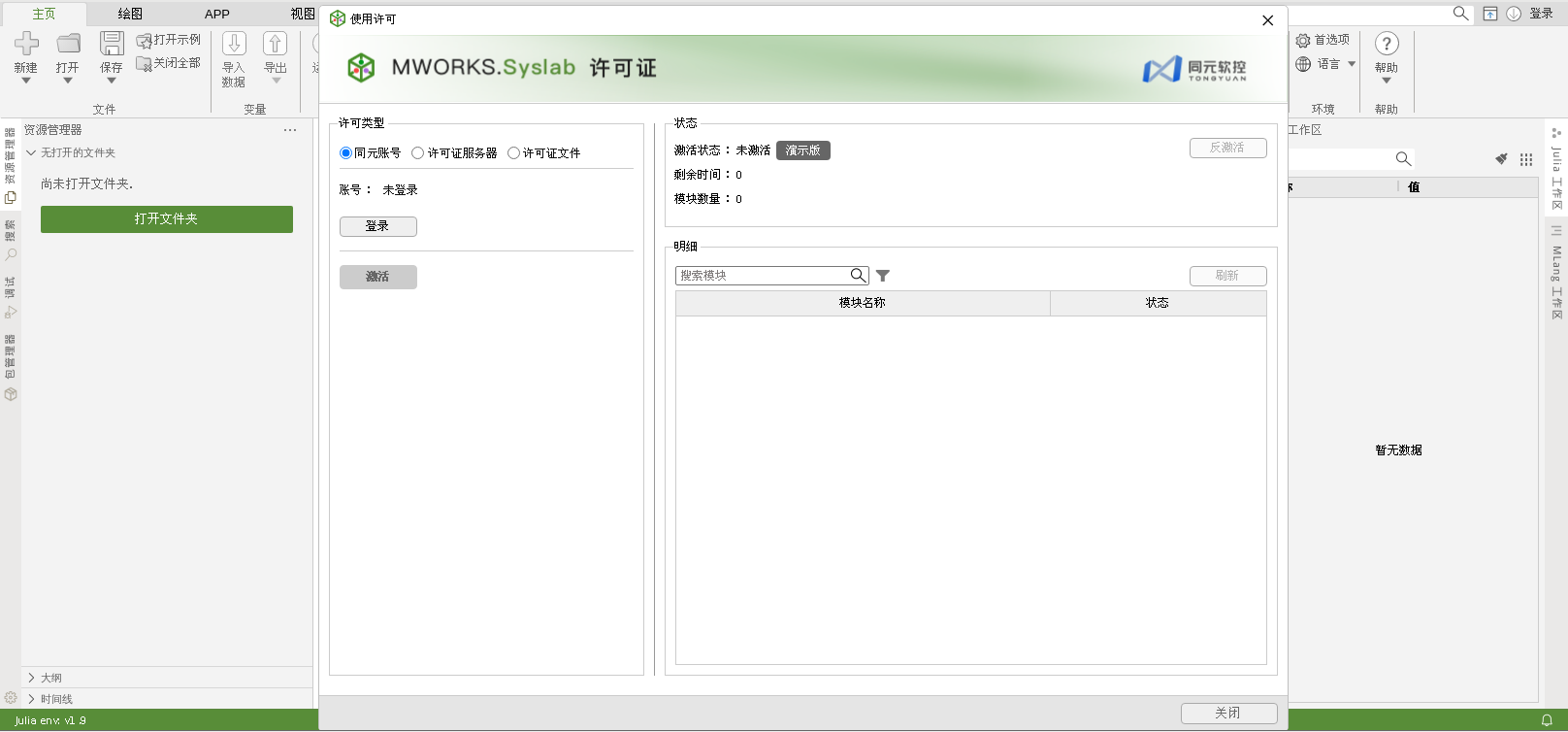
启动 Syslab:设置缓存目录后,单击确定按钮,即可成功启动 Syslab。
# 非首次启动
当您之前已设置过缓存目录,在终端输入./syslab.sh启动程序,此时您的缓存文件会直接存储在上一次设置的缓存目录中。
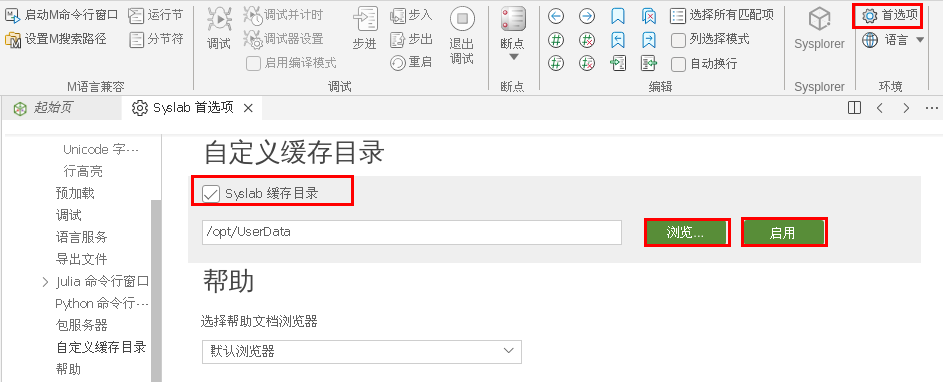
若您需要修改缓存目录,可以打开 Syslab,单击 Ribbon 栏首选项按钮,打开首选项窗口,勾选自定义缓存目录选项,选择具有读写权限且空间充足的文件夹,单击启用按钮,根据提示弹窗,选择重启,Syslab 程序重新启动,缓存目录修改完成。