# 常见问题与解答(For Linux)
介绍 Syslab 安装使用过程中可能遇到的常见问题及解答。
# 中文路径下安装失败
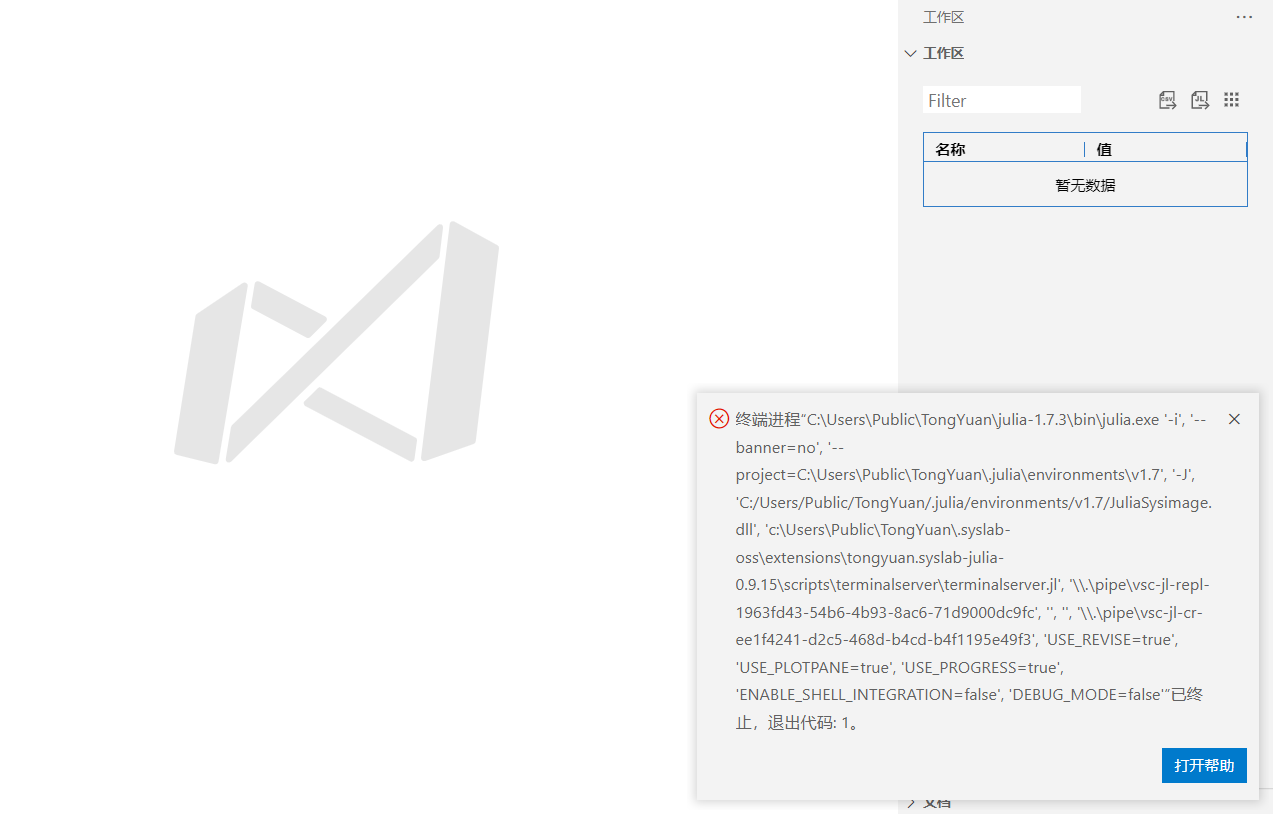
目前,Syslab IDE 依赖第三方软件julia.exe,julia.exe对中文路径的支持较弱,可能会出现如下图的问题。建议 Syslab 在英文路径下安装。
注:此问题(issue #46374)我们已发给 Julia 社区,预计很快就能得到修复。
# 银河麒麟系统桌面快捷方式无法生效
银河麒麟系统中,直接将软件安装目录下的syslab.sh文件生成桌面快捷方式无法生效,需通过系统的开始程序菜单创建,具体操作方式如下:
在开始程序菜单中选中 Syslab,右键菜单中选择“添加到桌面快捷方式”。
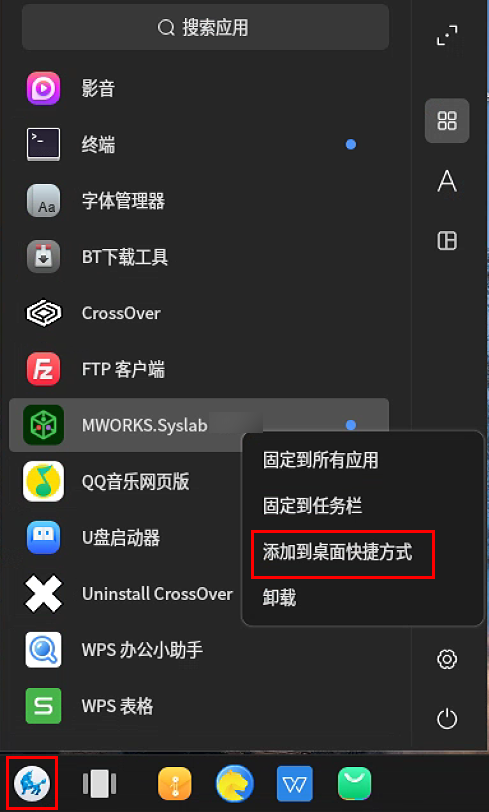
若出现创建的桌面快捷方式未生效可能是由于缺少系统依赖库,在终端执行命令
sudo apt install gnome-terminal,安装依赖库,重启系统即可生效。
# 与 Sysplorer 双向融合时出现仿真失败
检查 Sysplorer 是否有 License,若没有 License 将导致仿真报错。
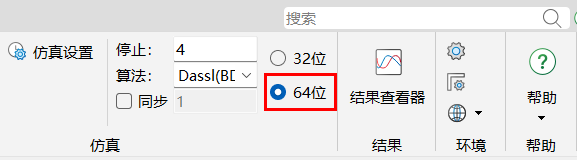
Syslab 与 Sysplorer 双向融合时,只能使用 64 位编译器,如下图:
# 集群环境下 root 用户为所有用户统一安装 python/Julia 第三方库
# 安装和验证 Julia 第三方库
本节以 Julia 第三方库IJulia为例,介绍集群环境下 root 用户为所有用户安装 Julia 第三方库的操作流程和验证方式。
A. root 用户安装 Julia 第三方库
登录集群:使用 root 用户登录集群环境。
打开文件夹:在终端输入
cd <Syslab安装路径>/Tools/julia-1.9.3/bin回车,进入当前文件夹,文件夹包含文件如下: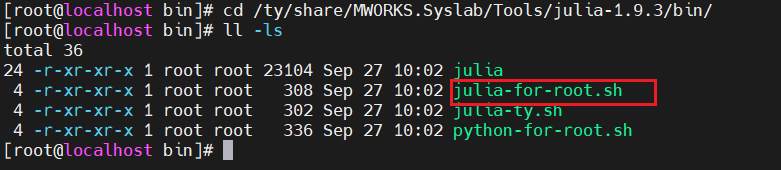
启动 Julia 终端:在终端输入
./julia-for-root.sh,启动 Julia 终端。安装第三方库:在 Julia 终端输入
]回车,进入交互式包管理器模式,输入add IJulia(IJulia 为库名称,用户根据需要修改安装的 Julia 第三方库名称),回车,开始执行安装命令。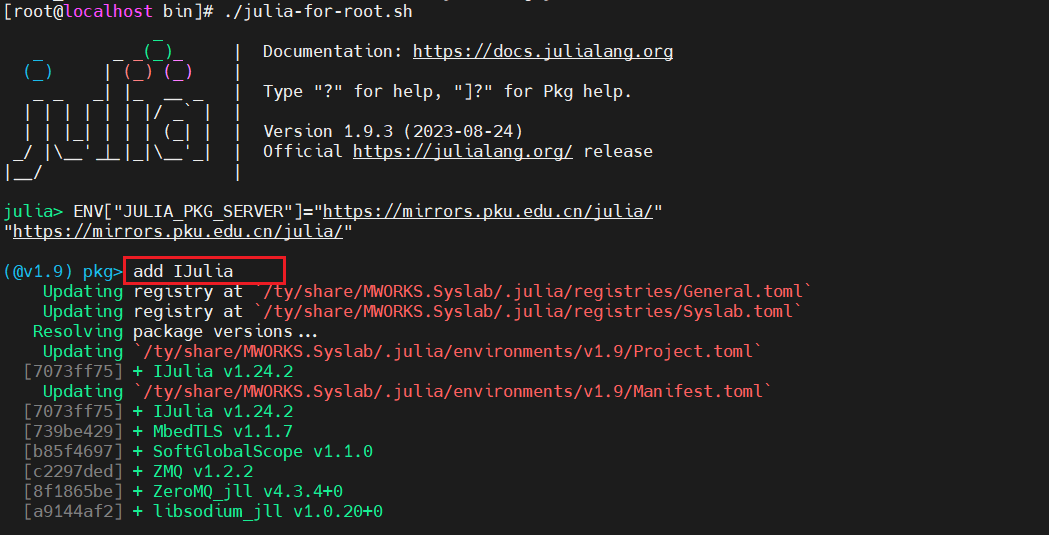
B. 普通用户验证安装的 Julia 第三方库
登录集群:使用普通用户登录集群。
启动 Syslab:进入 Syslab 安装目录,在终端输入
./syslab.sh回车,启动 Syslab。
安装验证:在 Julia 命令行窗口输入
]回车,进入交互式包管理器模式,输入st回车,显示已安装的 Julia 库列表,若列表中存在 root 用户安装的第三方库,即第三方库安装成功。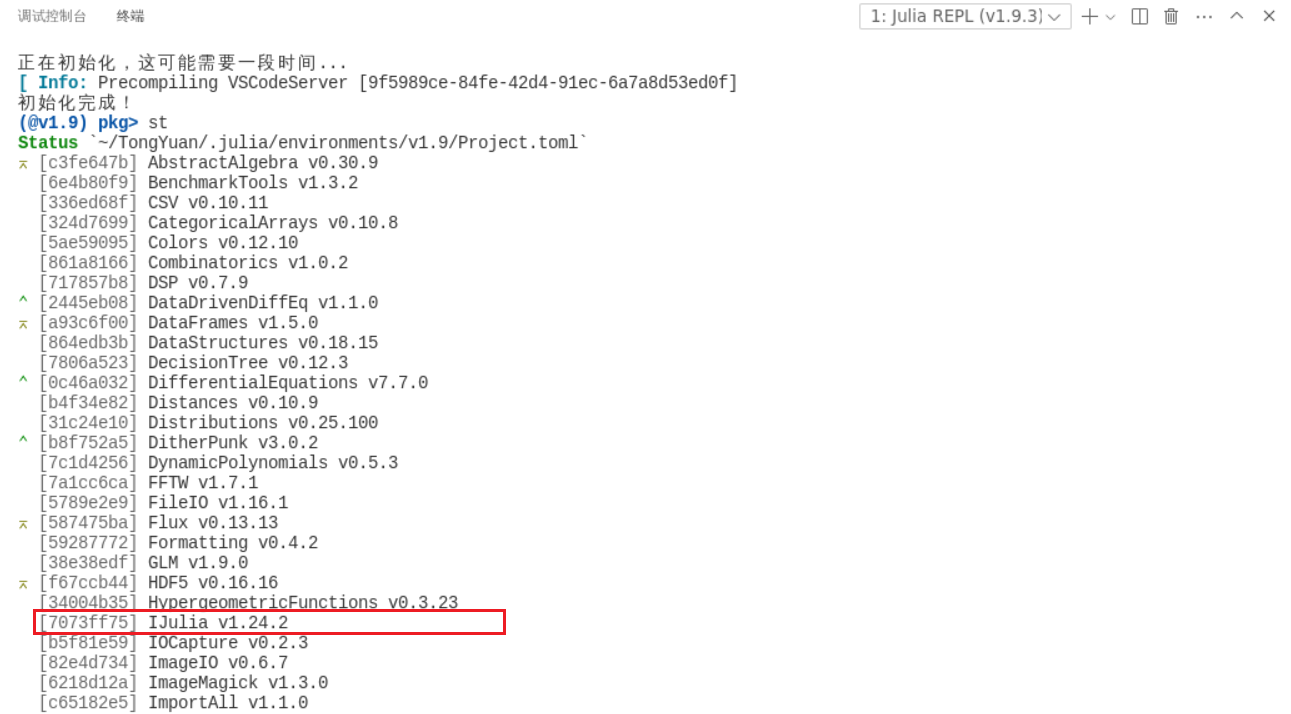
如果普通用户无法找到安装的 Julia 第三方库,需在终端输入rm -rf $HOME/TongYuan/.syslab-oss/install_info.ini删除当前用户缓存文件所在的文件(删除该文件会导致 Syslab 配置恢复到默认设置)。
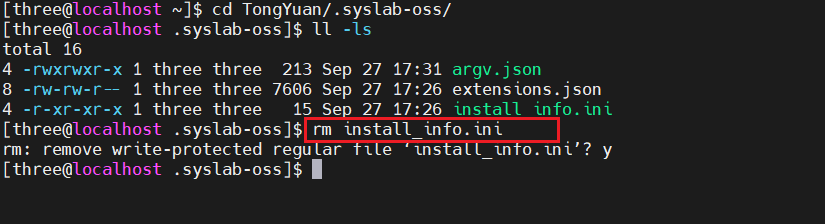
重启 Syslab 软件,Julia 命令行窗口进入包管理器模式,输入st回车,即可查看到已安装的 Julia 第三方库。
# 安装和验证 python 第三方库
本节以 Python 第三方库selenium为例,介绍集群环境下 root 用户为所有用户安装 Python 第三方库的操作流程和验证方式。
A. root 用户安装 python 第三方库
登录集群:使用 root 用户登录集群环境。
打开文件夹:在终端输入
cd <Syslab安装路径>/Tools/julia-1.9.3/bin回车,进入当前文件夹,文件夹包含文件如下: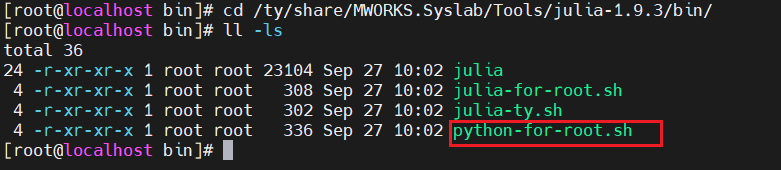
安装第三方库:在终端输入
./python-for-root.sh -m pip install selenium(selenium 为 python 库名称,用户根据需要修改安装的 Python 第三方库名称),回车,开始执行安装命令。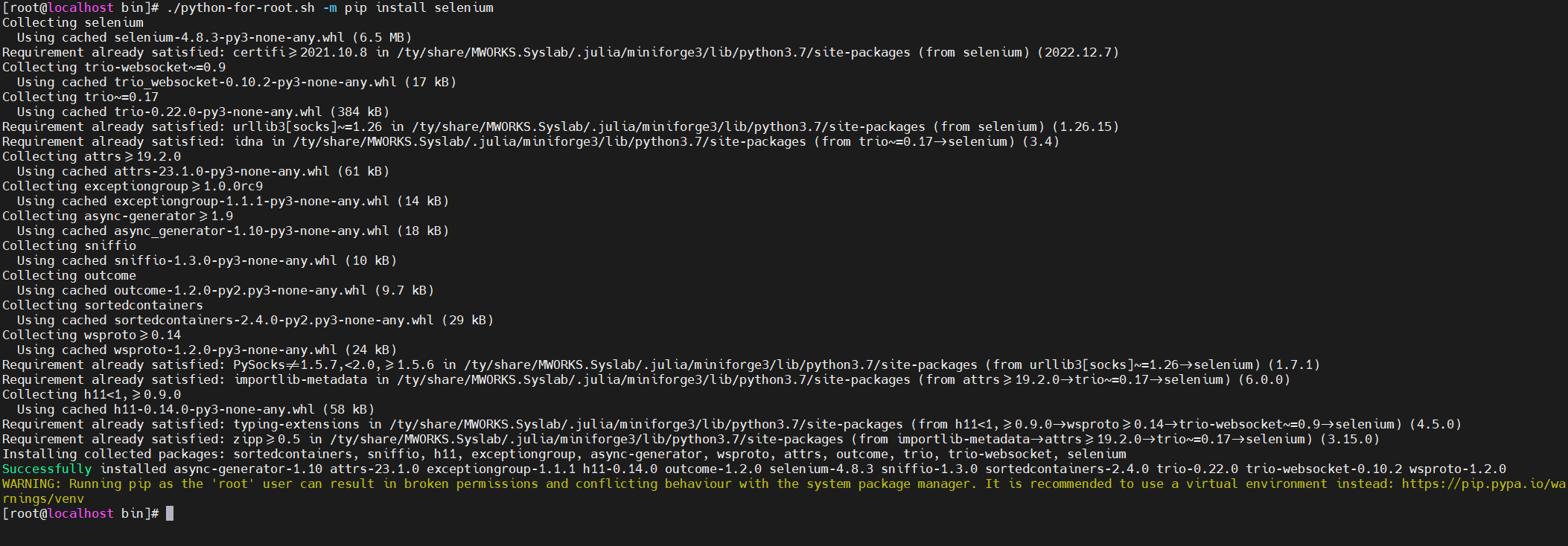
B. 普通用户验证安装的 python 第三方库
登录集群:使用普通用户登录集群。
启动 Syslab:进入 Syslab 安装目录,在终端输入
./syslab.sh回车,启动 Syslab。切换 bash 终端:在 Syslab 命令行窗口单击 ,切换至 bash 终端。
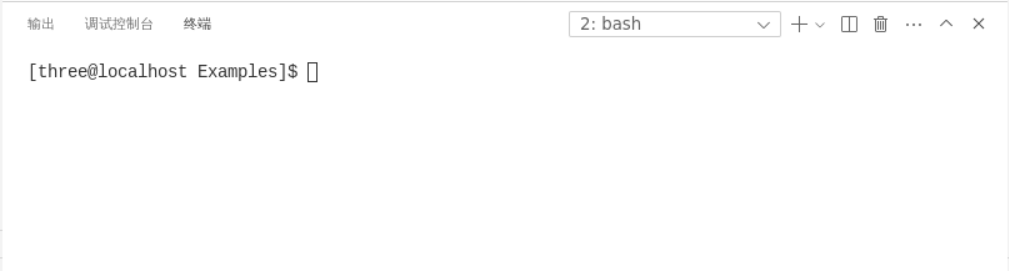
安装验证:在 bash 终端输入
python -m pip list回车,显示普通用户已安装的 python 库列表,列表中存在 root 用户安装的第三方库,即第三方库安装成功。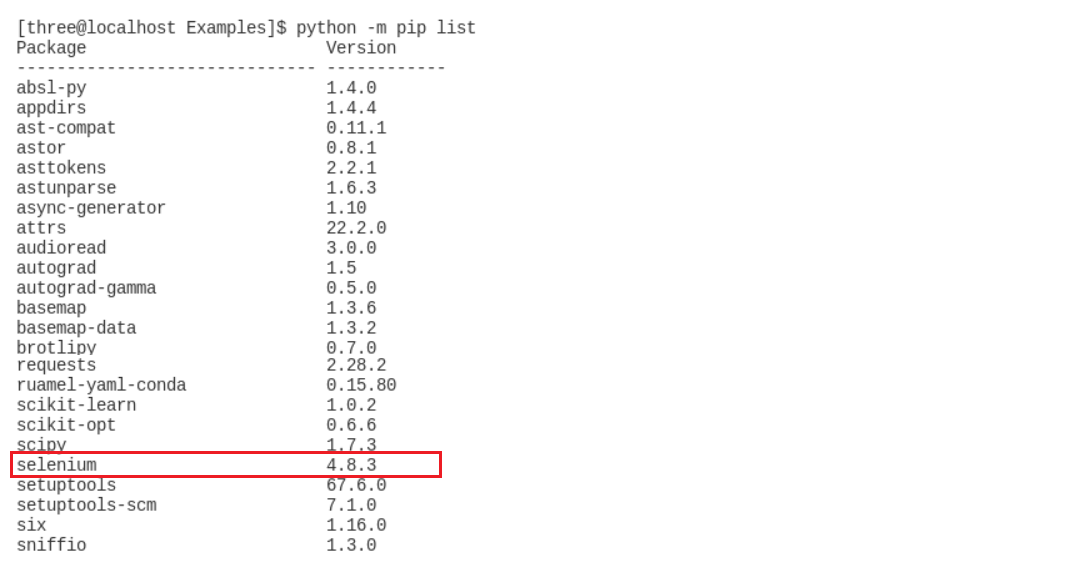
# 集群环境下安装插件
# 普通用户单独安装插件
本节以第三方插件ritwickdey.LiveServer为例,介绍集群环境下普通用户单独安装插件的操作流程。
A. 应用商店下载安装插件
登录集群:使用普通用户登录集群环境。
启动 Syslab:进入 Syslab 安装目录,在终端输入
./syslab.sh回车,启动 Syslab。
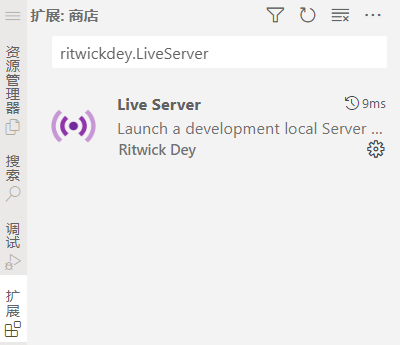
搜索插件:左侧边栏选择扩展页面,打开扩展商店搜索
ritwickdey.LiveServer。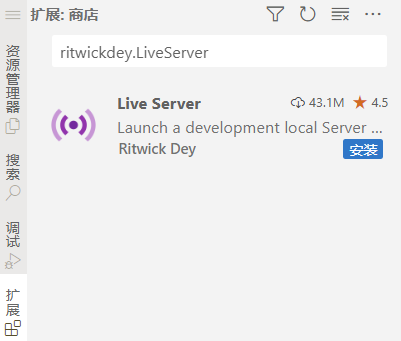
安装插件:单击安装,此时会下载并安装插件,直至安装完成。
B. 从 VSIX 安装离线插件
登录集群:使用普通用户登录集群。
启动 Syslab:进入 Syslab 安装目录,在终端输入
./syslab.sh回车,启动 Syslab。选择 VSIX 安装方式:左侧边栏选择扩展页面,单击右上角“...”选择从 VSIX 安装。
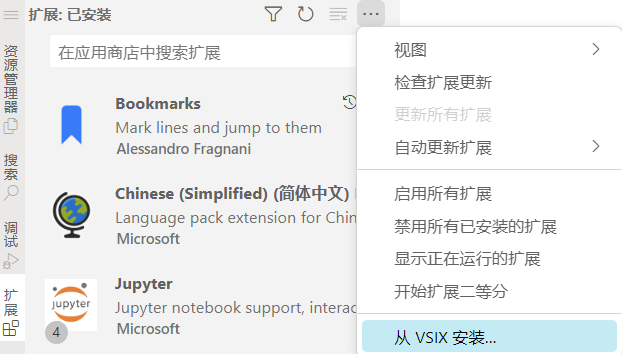
安装插件:在对话框中选择离线的插件
ritwickdey.LiveServer-5.7.9.vsix,选择安装,直至安装完成。
# 管理员用户安装插件后普通用户更新
本节以第三方插件ritwickdey.LiveServer为例,介绍集群环境下管理员用户安装插件,普通用户更新插件的操作流程。
准备插件包:普通用户一打开 Syslab 后,单独安装插件,操作流程见普通用户单独安装插件章节。
拷贝:插件安装完成后,使用管理员用户登录集群,将用户一的插件包拷贝至 Syslab 安装路径中的插件路径中。
cp -r /home/<Name>/TongYuan/.syslab_oss/extensions/ritwickdey.liveserver-5.7.9/ /<Syslab安装路径>/.syslab-oss/extensions/ritwickdey.liveserver-5.7.9

- 普通用户更新插件:登录普通用户二,在终端输入
cd <Syslab安装路径>/回车,进入安装路径执行./Bin/update-extensions.sh更新插件。更新成功后,执行./syslab.sh启动 Syslab,直接进入步骤 5。
cd  <Syslab安装路径>/
./Bin/update-extensions.sh
./syslab.sh

若用户执行./Bin/update-extensions.sh报错,如下图所示,进入步骤 4。
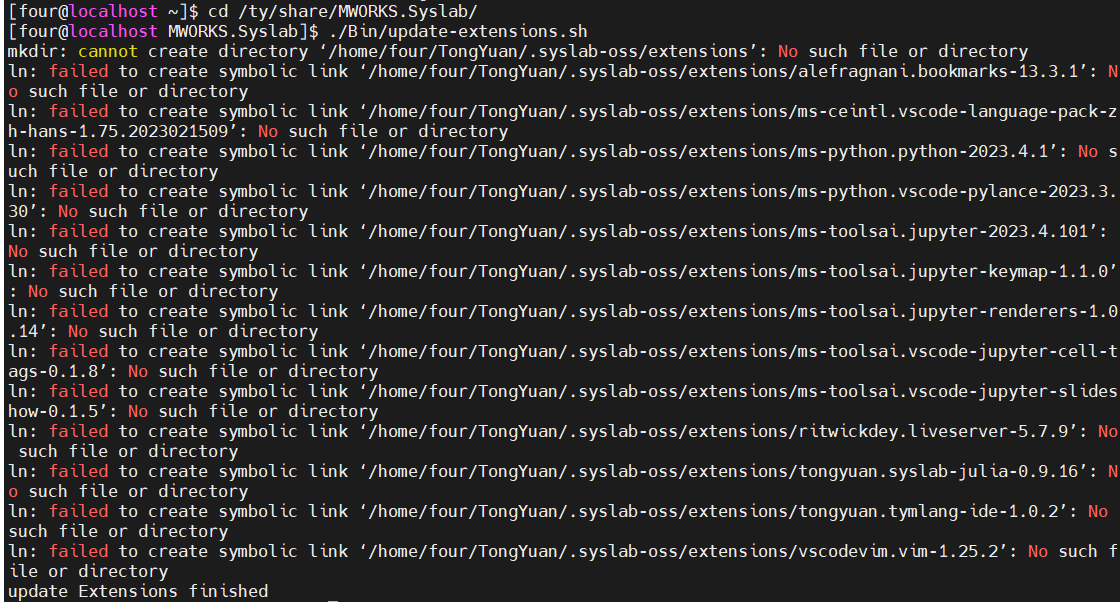
- 重新初始化后再更新插件:初始化启动 Syslab。初始化完成后再关闭 Syslab 窗口,执行
./Bin/update-extensions.sh更新插件并重启 Syslab。
./syslab.sh  # 或者./syslab.sh --open-cache-dlg
# 此时关闭Syslab
./Bin/update-extensions.sh
./syslab.sh

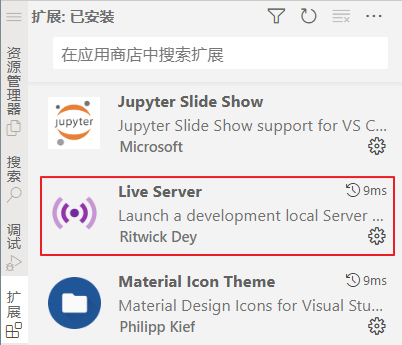
验证:左侧边栏选择扩展页面,查看到 LiveServer 已安装。
# 无 GUI 界面 Linux 环境下安装失败
Syslab 在 Linux 环境下安装需要有图形化界面的支持,不然会引起预编译失败。本节以 Ubuntu 操作系统为例,介绍如何在无 GUI 界面的 Linux 操作系统上正确安装 Syslab。
方法 1:使用远程连接工具进行安装,以 mobaXterm 为例。
通过 mobaXterm 远程连接该机器,进行安装。
注:该方法只适用于 Ubuntu 系统。
方法 2:使用 Xvfb 创建虚拟图形显示环境进行安装。
sudo apt-get install xvfb # 安装 xvfb 组件,CentOS 系统对应指令为
sudo yum install xorg-x11-server-XvfbXvfb :1 -screen 0 1920x1080x24 & # 指定虚拟屏幕大小
export DISPLAY=:1 # 将该虚拟环境设置为环境变量
安装 Syslab