# 建模流程基础操作
以下是进行建模时常见的基础操作,这些操作帮助用户逐步构建一个完整的仿真模型。
# 打开模型
您可以打开已保存的模型,或新建的空白模型。可以选择在文件浏览器或框图建模编辑环境打开模型。
# 创建空白模型
当没有框图模型打开时,可以在 Sysplorer 环境的起始页内创建空白的 Sysblock 模型。
打开 Sysplorer 环境;
在起始页界面内,通过 Sysblock 标签的 Sysblock 模型,创建对应的模型。
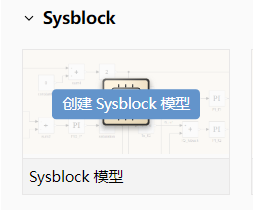
当已存在打开的框图模型时,可以通过以下操作打开/新建空白模型:
在框图建模环境的左上角文件选项,新建 Sysblock 模型 -> Sysblock 模型。

# 打开已保存的模型
打开已保存的模型,将其加载到内存中并显示在框图建模环境中。
当框图建模环境未打开时,可以从系统的文件浏览器内打开已保存的模型,软件安装时可选关联相关格式的模型文件。
当框图环境已打开,但未打开模型时,可通过以下操作打开已保存的模型:
单击左上角的打开图标,或通过快捷键 Ctrl+O,呼出文件浏览器,选择相应的模型文件。

通过左上角文件选项,选择打开呼出文件浏览器,选择相应的模型文件。

# 保存模型
默认情况下,框图建模环境以 MO 格式保存模型,文件扩展名为.mo。.mo文件是标准的源代码文件格式,包含了模型的定义和声明,符合 Modelica 标准。
除了模型本身,还可以存储和保存模型运行所需数据。在模型打开时,可以使用变量将数据存储在模型工作区和基础工作区中。
也可以使用数据字典管理数据,数据字典是与模型相关数据的持久存储格式。有关数据字典的更多信息,请参阅数据字典。
# 确定模型是否存在未保存的更改
如果模型有未保存的更改信息,在用户模型视图内,模型名称以红色字体显示。

# 保存模型
模型保存流程,可通过以下流程操作:
使用当前文件名保存模型,单击建模环境左上角的保存图标,或通过快捷键 Ctrl+S 触发。

将模型内存保存为新名字或其他存储位置,通过建模环境左上角的文件选项,选择保存->另存为。

# 保存模型变量和数据
如果基础工作区和模型工作区内存在模型运行所需的变量或数据,可以保存这些内容并在下次打开模型时重复使用它们。
下次打开模型时,在模型仿真之前,将保存的数据加载到工作区中。有关模型工作区的信息,请参阅模型工作区。
# 添加模块至模型
要将模块添加到模型中,或决定将哪些模块添加到模型,可使用快速插入菜单或库浏览器。
要插入特定模块至模型,请使用快速插入菜单;要浏览可用的模块,请使用库浏览器。
# 快速插入菜单添加模块
使用快速插入菜单添加模块:
在要添加模块的位置,双击框图建模画布;
输入要添加的模块名称,或通过输入关键字进行搜索。
在搜索结果的列表中,使用方向键或鼠标选择要添加的块,按 Enter 键或鼠标单击确定。
可能存在同名或相似名称的模块,在确定插入的模块前,通过检查模块名称下方的库名称或描述信息,确保所选模块是要添加的模块。

# 库浏览器添加模块
使用库浏览器添加模块:
要打开库浏览器,在框图建模的工具栏主页选项卡中,选择库浏览器。

对要添加的模块进行关键字搜索,也可以通过库浏览器树结构来查找模块。

找到要添加的模块后,单击并将其从库浏览器内拖拽到框图建模画布中。

# 修改组件名称
默认情况下,Sysblock模块不显示模块名称。 选中模块,名称显示,双击名称进行修改。输入名称,单击模型空白处完成修改。 当您自定义模块名称后,模块名称将始终显示,方便您查找。


右击模块,上下文菜单中选择模块名称,可以修改名称的显示状态。
- 自动:非指定名称的模块仅在选中时显示名称;
- 打开:始终显示当前模块的名称;
- 关闭:始终不显示当前模块的名称。

单击 Ribbon 栏编辑->模块布局->自动名称->隐藏自动模块名称,可以一键显示当前模型所有自动隐藏的模块名称。

# 修改模块前后景
您可以通过模块的前后景强调重要模块。
右击模块,上下文菜单中选择前景颜色,单击期望的颜色即可修改模块的前景颜色。

右击模块,上下文菜单中选择背景颜色,单击期望的颜色即可修改模块的背景颜色。

# 切换模块内容预览
Sysblock模型引用、子系统、子系统引用、子图、Sysblock状态等模块,默认情况下其图标中会显示内部视图的缩略图。
您可以通过Ribbon栏 编辑->模块布局->内容预览按钮或模块的右键菜单关闭模块的内容预览功能。

此外,您也可以打开选项对话框,在建模->图形视图->显示处取消内容预览的勾选,以此关闭所有模块的内容预览功能。

提示
当子系统模块的图标视图中存在图片对象时,该模块将无视内容预览的配置,始终显示其图标视图的内容。

# 连接模块
通过连接模型中的模块建立它们之间的关系,可以使用信号线连接大多数模块。
信号线连接到模块上的端口,在仿真过程中,信号从输出端口传输到连接的输入端口,参阅框图建模信号流与连接。
- 可通过信号分支将信号从一个模块的输出端口连接到多个模块的输入端口。
- 对于某些模块,可通过配置修改模块行的输入或输出端口数量。
# 通过信号线连接模块
用信号线连接两个模块,单击一个模块的输出端口并将其拖动到另一个模块的输入端口。

将多个模块的输出端口连接到单个模块的输入端口
单击画布并拖动选择要连接其输出端口的模块。
按住 Ctrl 键并单击要连接其输入端口的模块。

提示
上述批量连线的操作,同时适用于单个输入输出端口的连接流程。
# 单个输出连接到多个输入
将一个输出端口连接到多个输入端口,先将输出端口连接到其中一个输入端口,然后分支信号线以连接到其他输入端口。

分支信号线的操作流程与单个输入输出端口连线流程一致。
# 多个模块的输出端口连接
部分模块支持在其输入端口侧连接多条信号线。例如,要计算多个数据的和,可以将多个模块的输出端口连接到单个 Sum 模块。
将多个模块的输出端口连接到单个模块,从每个要连接的输出端口将信号线拖到输入端口,与单个端口的连线流程一致。

# 无信号线的模块连接
相关块(Related blocks)无需信号线即可相互连接,例如,Goto 和 From 模块是相关块,可以使用它们发送信号而无需信号线。

# 注释模块
通过注释模块将模块从仿真中排除,而无需从模型中物理移除相应的模块。
注释(Comment Out):将选定的模块从仿真中排除。
要注释掉某个模块,选择该模块,并在右键菜单内选择注释。

# 编辑模块参数
编辑模块参数是一个关键步骤,它确保每个模块按照设计需求正确地进行仿真和计算。不同类型的模块有不同的参数配置,合理配置这些参数对于模型的正确运行至关重要。
在框图建模中,封装模块参数并通过参数对话框(即模块的图形化设置界面)进行编辑。通过参数对话框,用户可以方便地配置模块的输入、输出及其计算行为。
# 参数对话框编辑参数
使用参数对话框编辑参数:
双击需要编辑的模块,或右键菜单内选择编辑参数,弹出参数对话框窗口;
找到要编辑其值的参数名称。
在相应的文本框内编辑其参数值。
单击确定,应用参数值并关闭窗口。

提示
参数编辑流程支持引用 Sysblock 环境的内置常量,详情参考参数编辑支持的内置常量。