# 模型对比
模型对比功能支持对两个模型的组件、参数、模型工作区、模型配置等差异进行对比,在结果面板中展示每个差异项。
# 选择对比模型
您可以从以下位置访问模型对比工具:
浏览器模型右键菜单
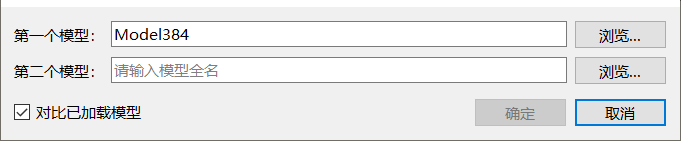
右键菜单中选择模型对比,在打开的对话框中选择当前已加载模型进行对比。
Ribbon 建模菜单栏
在菜单栏中打开模型对比选择界面,选择模型文件进行加载,当模型加载成功后,对选择文件的顶层模型进行对比。
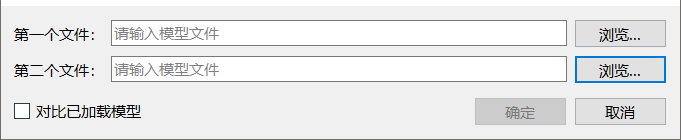
如果比较了两个不同路径下的重名模型,软件会为第一个模型拷贝临时模型后与第二个模型进行对比。
# 查看模型对比结果
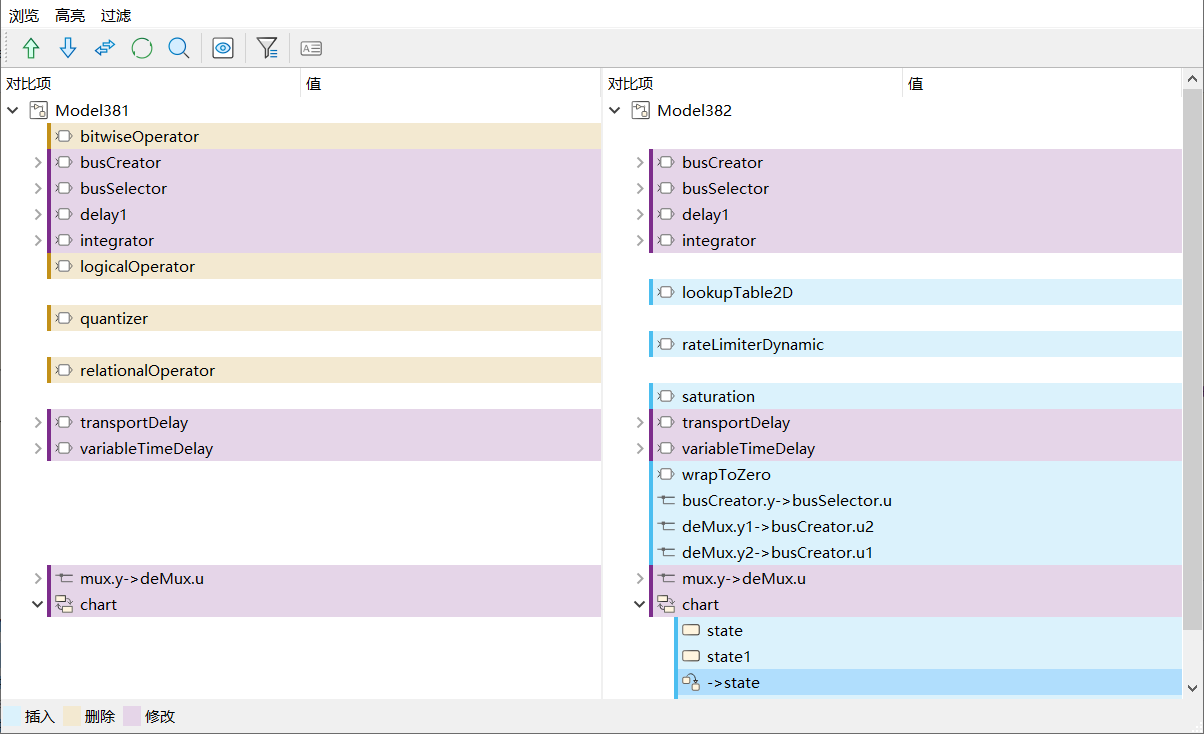
您可以利用菜单栏功能查看模型对比结果,其中结果面板以黄色表示删除项,蓝色表示插入项,紫色表示修改项。
| 功能 | 描述 |
|---|---|
| 上一个/下一个 | 逐项跳转查看删除、插入、修改项 |
| 交换 | 左右对比模型进行交换后重新进行比较 |
| 刷新 | 对当前对比的模型重新进行比较 |
| 查找 | 在结果面板中按照条件进行结果查找定位 |
| 高亮 | 为结果面板当前选中组件或连线定位跳转到建模视图 |
| 过滤连线 | 若选中,会在对比项中忽略连线之间的差异 |
| 对比值 | 选中对比项的值存在差异时,以文本对比方式查看值差异 |
您也可以通过双击结果面板中的组件或连线节点,定位跳转到建模视图。
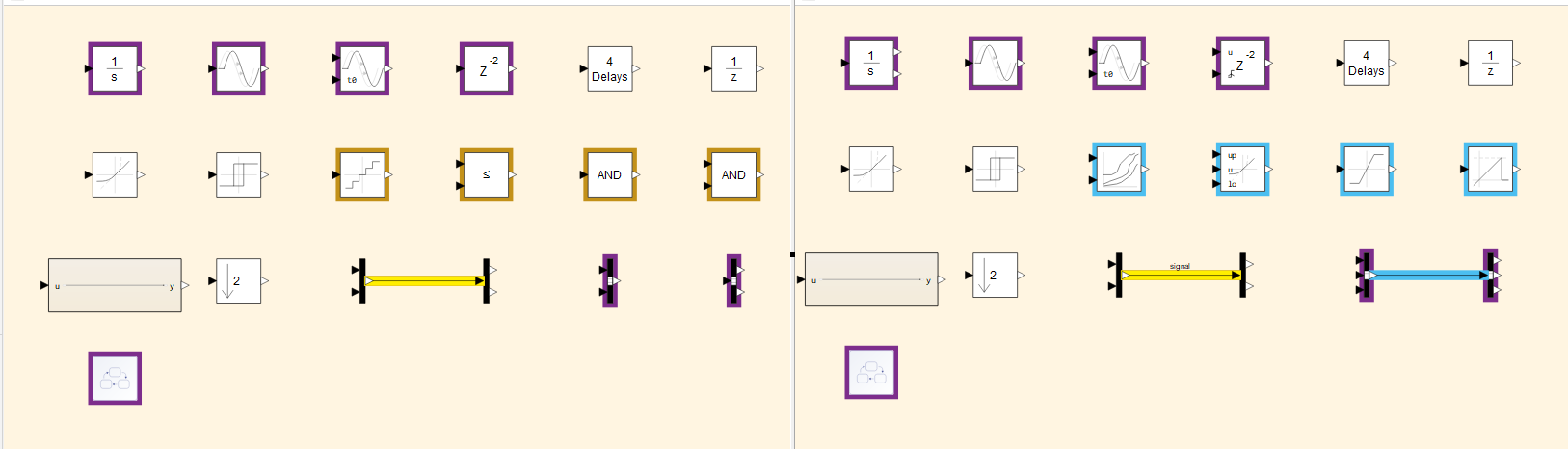
存在部分特性暂不支持对比,包括:
- 非功能更改,比如绘图图形、组件大小、位置
- 特殊模块参数 JuliaObject、JuliaFunction、SignalBuilder
- 物理建模参数及文本更改