# 封装功能界面介绍
# 参数对话框编辑器界面
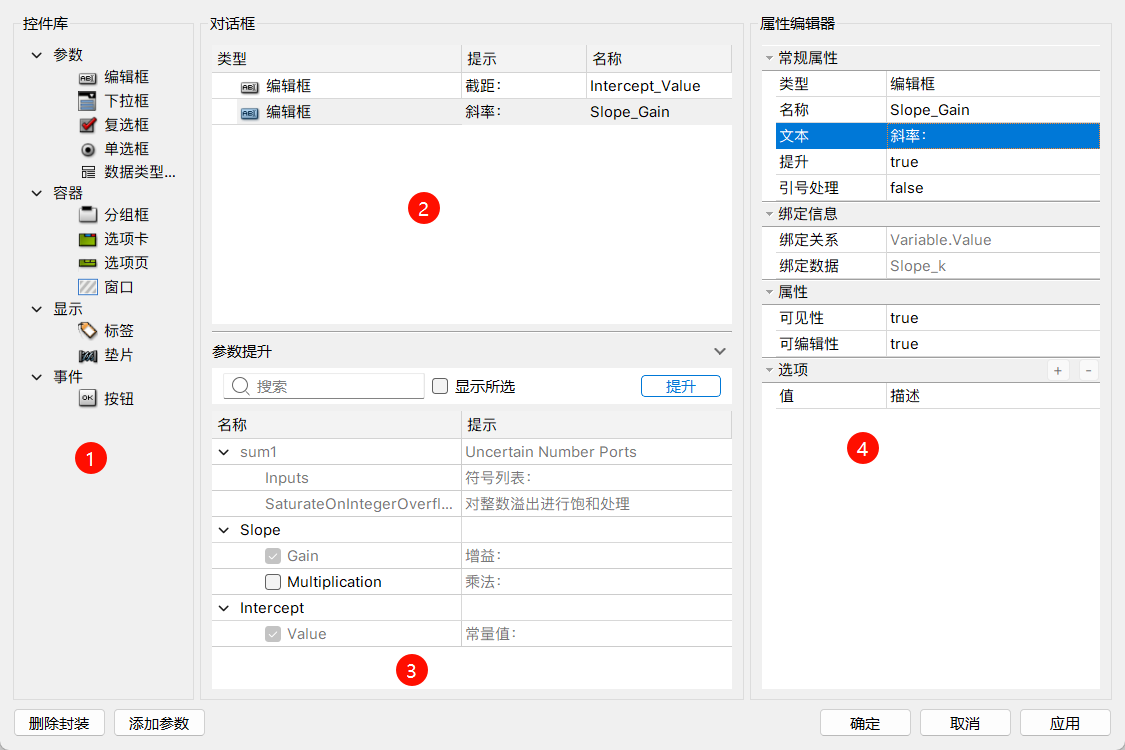
参数对话框编辑器界面如上图所示,整体布局可分为以下四个区域:
控件库(左侧)
- 提供可添加到参数界面的各种 UI 控件。
- 通过拖拽方式将控件添加到参数对话框,增强交互性。
参数列表(中上)
- 显示当前组件已经添加的参数控件及其基本属性。
- 支持参数选择、编辑和删除。
参数结构(中下)
- 展示当前模型/子系统内可供提升的参数列表。
- 支持组件参数的选择与提升,提升后的参数控件类型与之前保持一致。
属性编辑器(右侧)
- 用于调整当前选定参数的详细属性。
- 允许用户直接修改参数的配置,实现参数化管理。
参数对话框支持如下控件:
| 图标 | 控件 | 描述 |
|---|---|---|
 | 编辑框 | 允许用户输入文本或数值,支持设置默认值和输入格式,适合自定义参数的场合。 |
 | 下拉框 | 提供下拉菜单供用户选择,可以从多个选项中选择一个,适用于选择特定参数。 |
 | 复选框 | 用于布尔值选择(是/否),用户可以勾选或取消勾选,适合启用或禁用功能。 |
 | 单选框 | 用于在多个互斥选项中进行选择,用户只能在一组选项中选择一个,适合选择不同模式或设置。 |
 | 数据类型帮助 | 提供有关数据类型的信息,帮助用户理解和选择适当的数据类型,确保模型的正确性。 |
 | 分组框 | 将相关控件进行分组,通过视觉上分隔控件,帮助用户理解界面布局。 |
 | 选项卡 | 允许在多个页面之间切换,适合组织大量参数设置,用户可通过单击选项卡访问不同设置。 |
 | 选项页 | 在选项卡中显示特定内容,每个选项页可以包含一组控件,适合细分复杂配置。 |
 | 窗口 | 用于显示自定义对话框或界面,可以包含其他控件,适合提供用户交互的高级界面。 |
 | 标签 | 显示文本或说明信息,不允许编辑,适合提供参数描述或说明。 |
 | 垫片 | 用于调整控件之间的间距,通过添加空白区域改善界面布局,增强可读性。 |
 | 按钮 | 触发特定操作或事件,用户单击时可执行特定的代码或函数,适合需要用户交互的操作。 |
# 参数管理界面
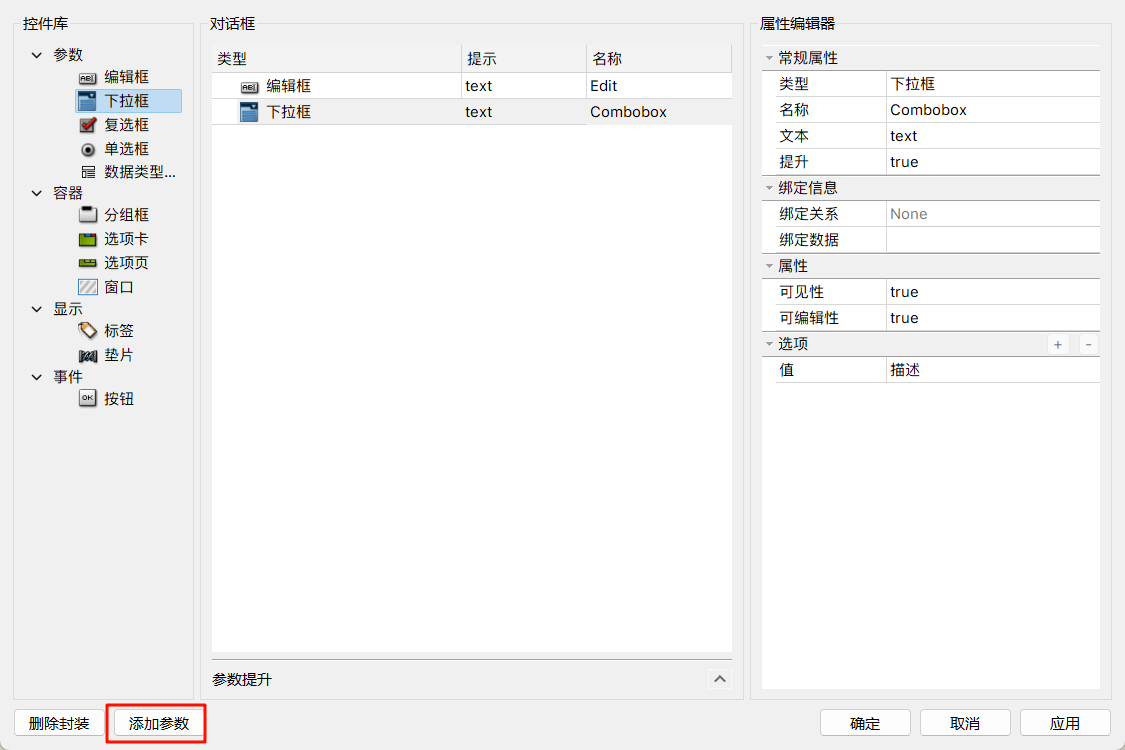
单击参数对话框编辑器底部的添加参数按钮,可打开参数管理界面,如下图所示:
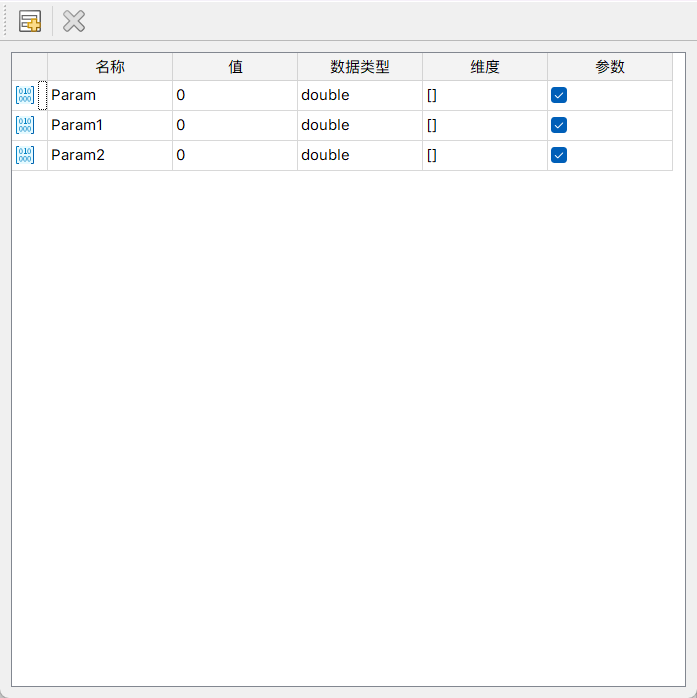
界面展示了参数列表,包括手动添加与提升的参数。并可对名称、值、数据类型、维度等信息进行编辑修改。
通过单击界面左上方添加按钮,可进行参数添加。
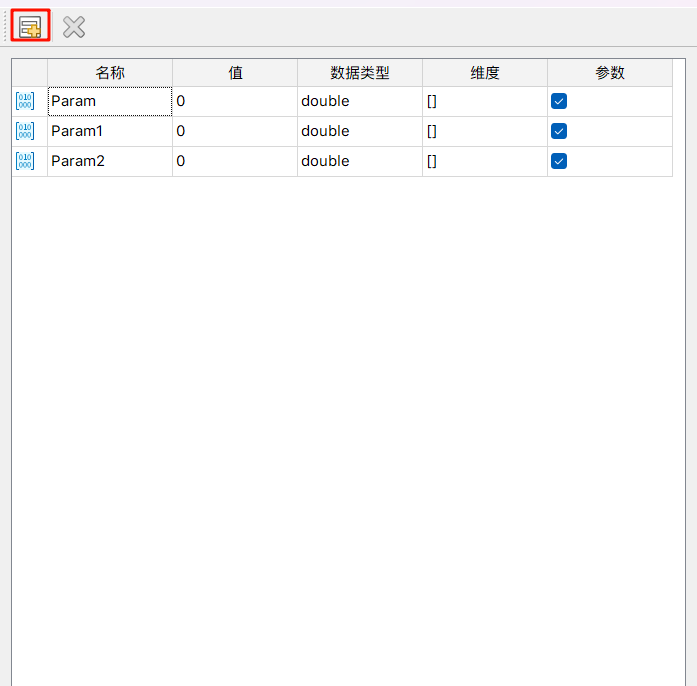
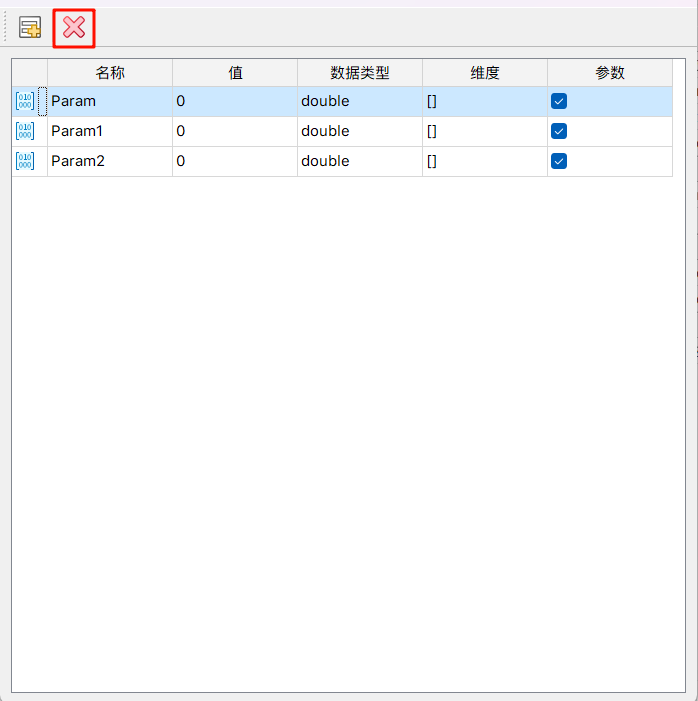
通过单击界面左上方的删除按钮,可对选中的参数进行删除。