# 常见问题与解答(For Windows)
介绍 Sysplorer 安装使用过程中可能遇到的常见问题及解答。
# 覆盖安装失败
软件覆盖安装失败,报错:"An error occurred in a worker thread:[Errno 22] Invalid argument:'xxx\\Bin64\\api-ms-win-core-fibers-l1-1-0.dll'",发生未知错误,请退出安装程序后重试或使用静默安装。

问题原因:由于动态模型库被占用导致安装时无法覆盖。
解决方法:
重启电脑解除占用;
更换软件安装路径。
# 软件启动失败
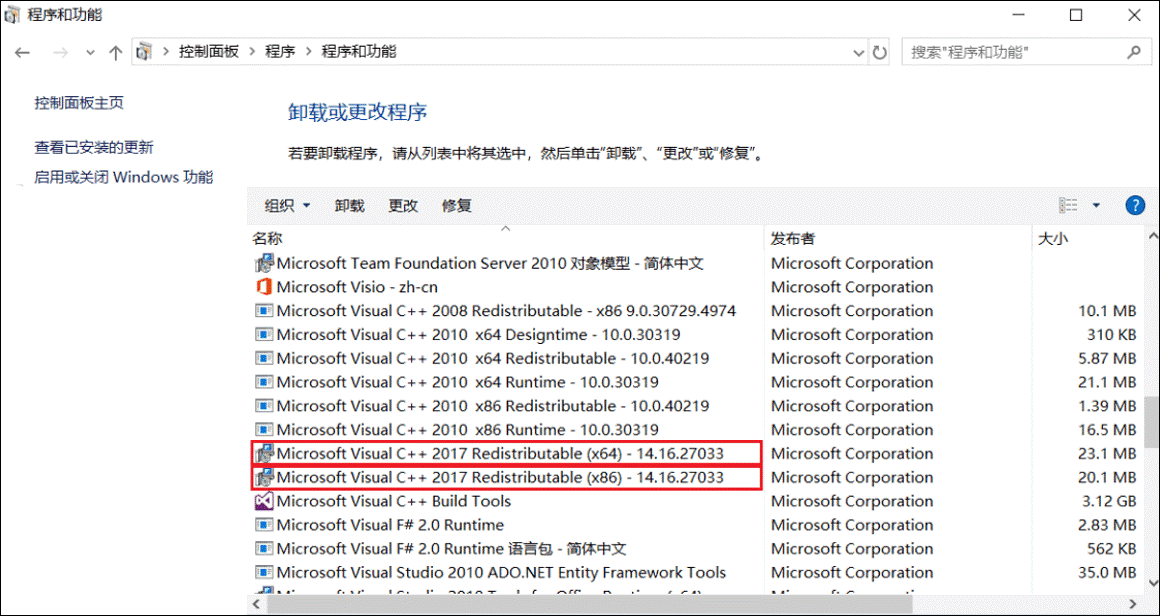
如果软件启动失败,请确认是否安装了如图所示软件的必要组件 Microsoft Visual C++ 2017 Redistributable。
检查方法:在控制面板 > 程序 > 程序和功能中查找是否有 Microsoft Visual C++ 2017 x64 Redistributable 或 Microsoft Visual C++ 2017 x86 Redistributable。(启动 32 位的 MWORKS.Sysplorer,需安装 Microsoft Visual C++ 2017 x86 Redistributable,64 位的则需要安装 Microsoft Visual C++ 2017 x64 Redistributable)。
Microsoft Visual C++ 2017 Redistributable 未安装,卸载 Sysplorer,重新安装。
# 软件仿真失败
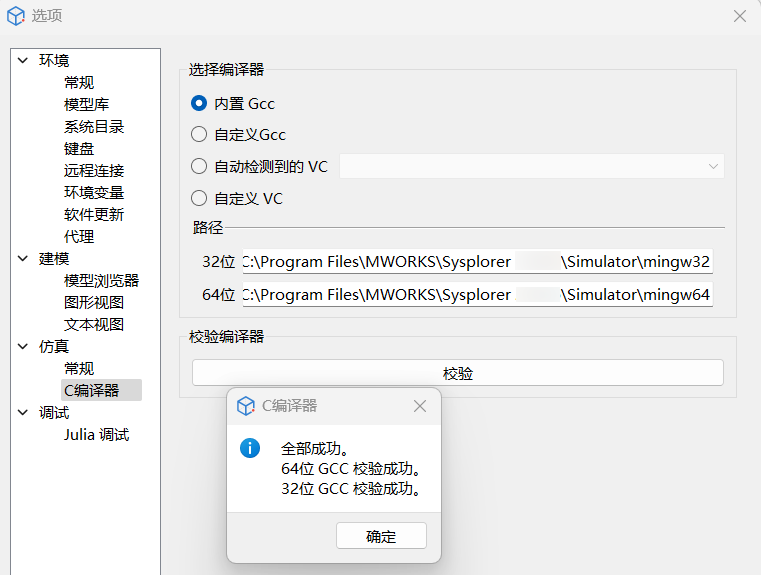
软件仿真失败,请确认是否安装了 C 编译器,在软件内单击仿真 > 选项 > C 编译器,勾选 GCC/VC 后单击校验,检测是否正确安装 C 编译器。
# 无法检测到本地 VC 编译器
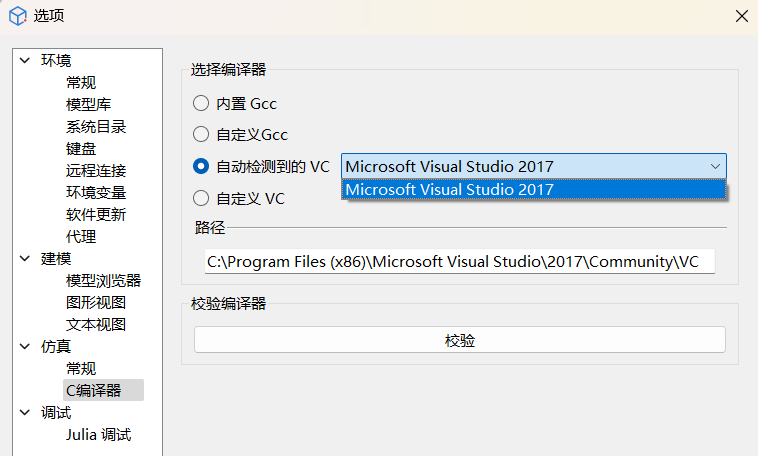
在仿真设置 > 编译 > C 编译器设置中,选择自动检测到的 VC,在下拉菜单中缺少本地 VC 编译器的某些版本或使用检测到的 VC 编译器无法仿真。
解决方法:在系统 cmd(命令提示符)中,使用命令"%Sysplorer安装目录%\Bin64\vswhere.exe" -legacy -prerelease -format json,查看是否能检测到本地 VC 编译器。
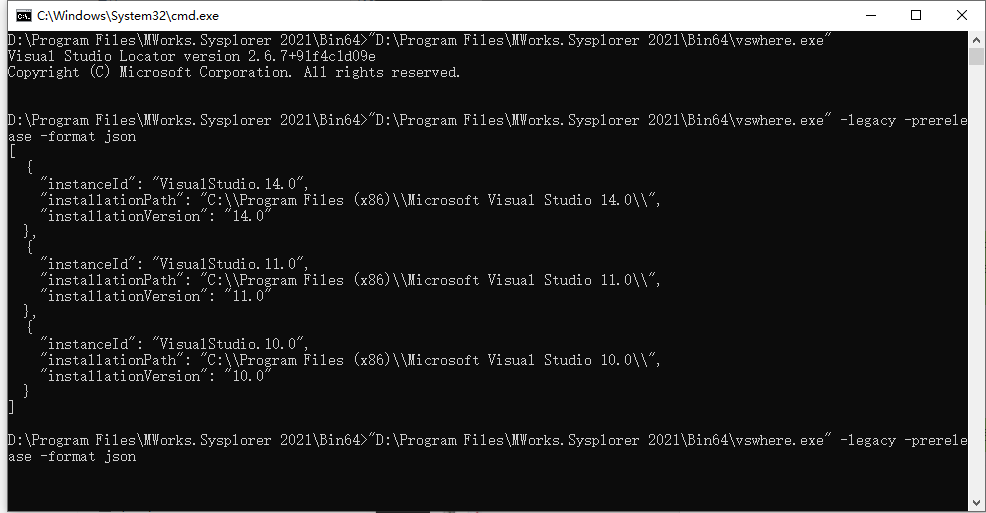
若通过
vswhere.exe无法找到本地 VC 编译器,则可以检查本地 VC 文件夹内是否有文件损坏或没有安装成功,重新安装 VC 编译器后重试;若
vswhere.exe可以找到本地 VC 编译器,且使用该 VC 编译器无法进行仿真,则可以在仿真设置 > 编译 > C 编译器设置中校验该编辑器,查看本地 VC 编辑器是否缺少与仿真所选平台位数相同的版本,如仿真所选平台为 64 位,本地 VC 编译器仅有 32 位。