# 如何操作
介绍 RT 工具箱的各项功能及使用方法。
# 启动 MWORKS Real Time 软件
在 Sysplorer 主界面顶部工具页签,单击半物理仿真管理工具。
单击工具箱图标,进入 MWORKS Real Time 软件主界面。
# 新建 RT 解决方案
MWORKS Real Time 软件为用户提解决方案和工程用于管理模型、画布等信息。
获取解决方案有三种方法:
通过新建解决方案按钮,创建一个全新的解决方案;
通过打开解决方案按钮,打开一个已经创建好的解决方案;
通过双击最近解决方案中的内容,打开一个最近新建的解决方案。
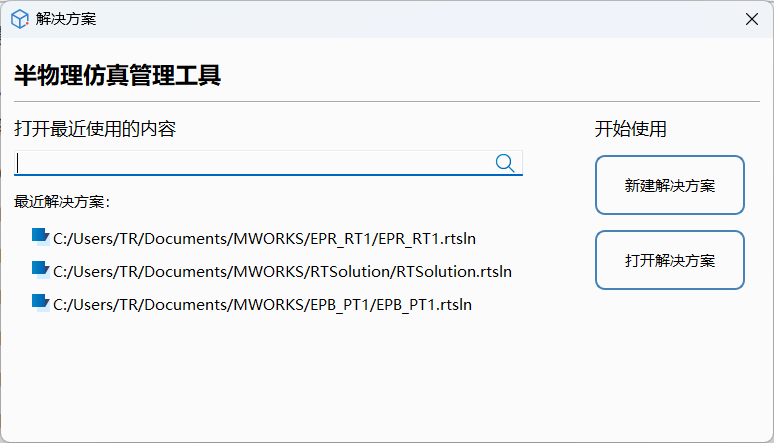
# 新建工程
在 Sysplorer 主页面顶部工具页签,单击半物理仿真管理工具。
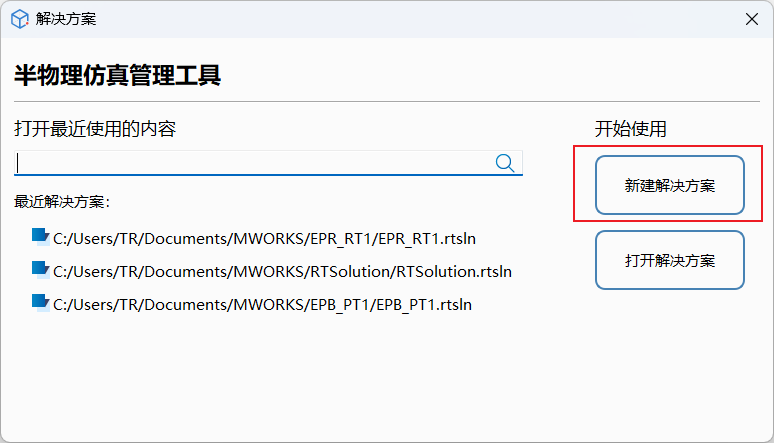
在解决方案设置窗口单击新建解决方案。
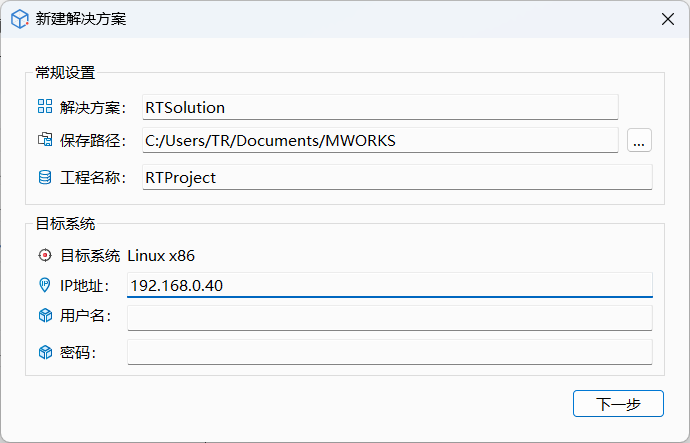
在解决方案设置窗口,分别设置解决方案、保存路径、工程名称以及实时机的IP地址。
# 模型导入
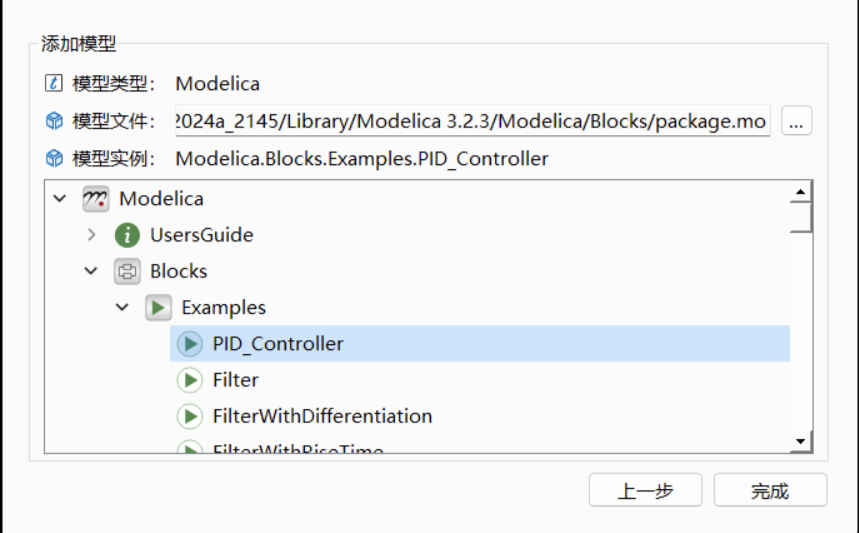
选择搭建好的仿真模型,将.mo文件导入至模型栏中并选取模型实例。
# 仿真配置
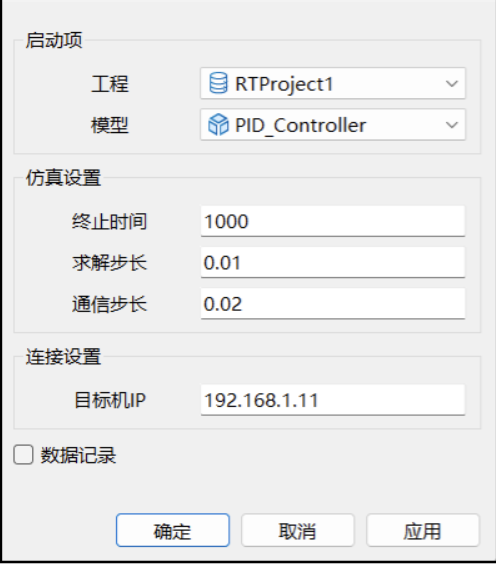
进入半物理仿真管理工具,单击设置,完成终止时间、求解步长、通信步长的设置。

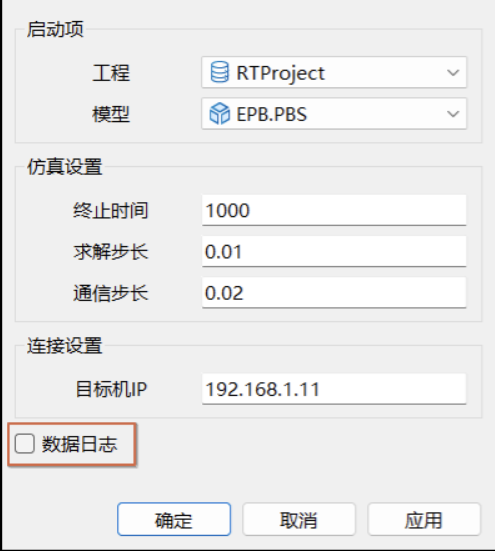
在设置窗口当中,可以设置启动项、仿真设置、连接设置以及数据记录。
| 名称 | 说明 |
|---|---|
| 启动项 | 包括工程、模型选择(存在多工程时,需设置启动项)。 |
| 仿真设置 | 包括终止时间、求解步长、通信步长。 |
| 连接设置 | 包括目标机 IP 地址。 |
| 数据记录 | 存储监视变量在目标实时机中的每一个时间步的仿真结果。 |
# 组态界面设计
# 信号及参数绑定
当前信号及参数绑定主要有以下两种方式:
拖拽画布控件栏中的控件至画布中,双击在弹出的对话框中绑定控件;
从模型变量树中拖拽变量或参数至画布中,选择控件类型可自动绑定。
具体操作流程如下:
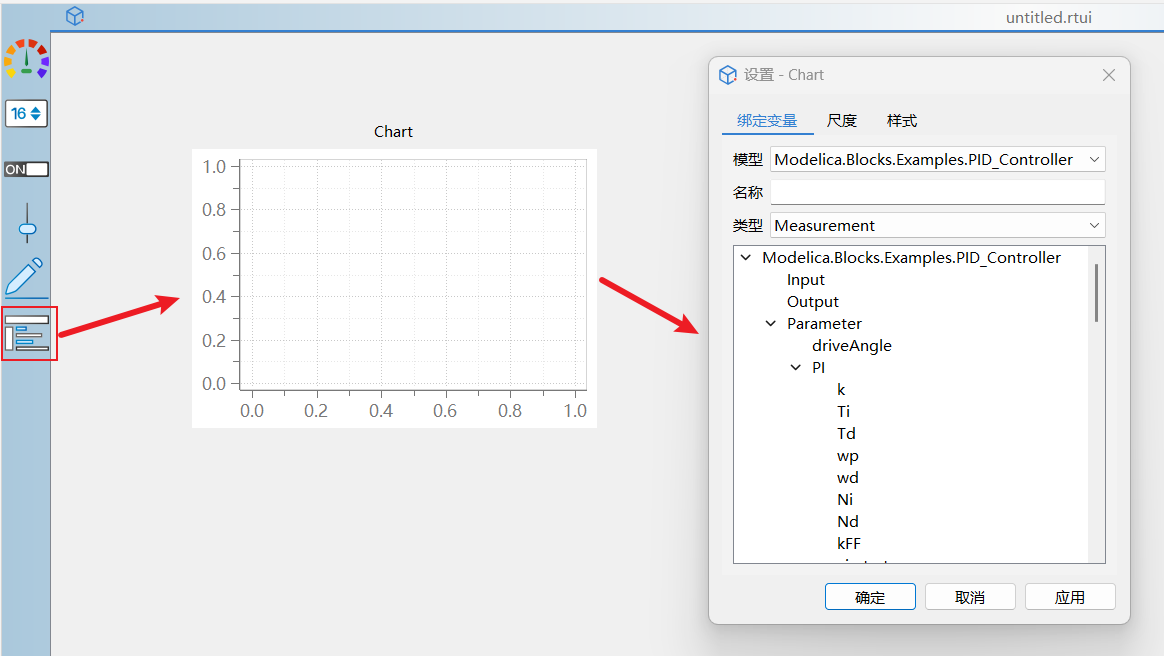
拖拽画布控件栏绑定信号及参数
将画布控件栏中的控件拖拽至画布中,双击控件进行信号及参数的绑定。
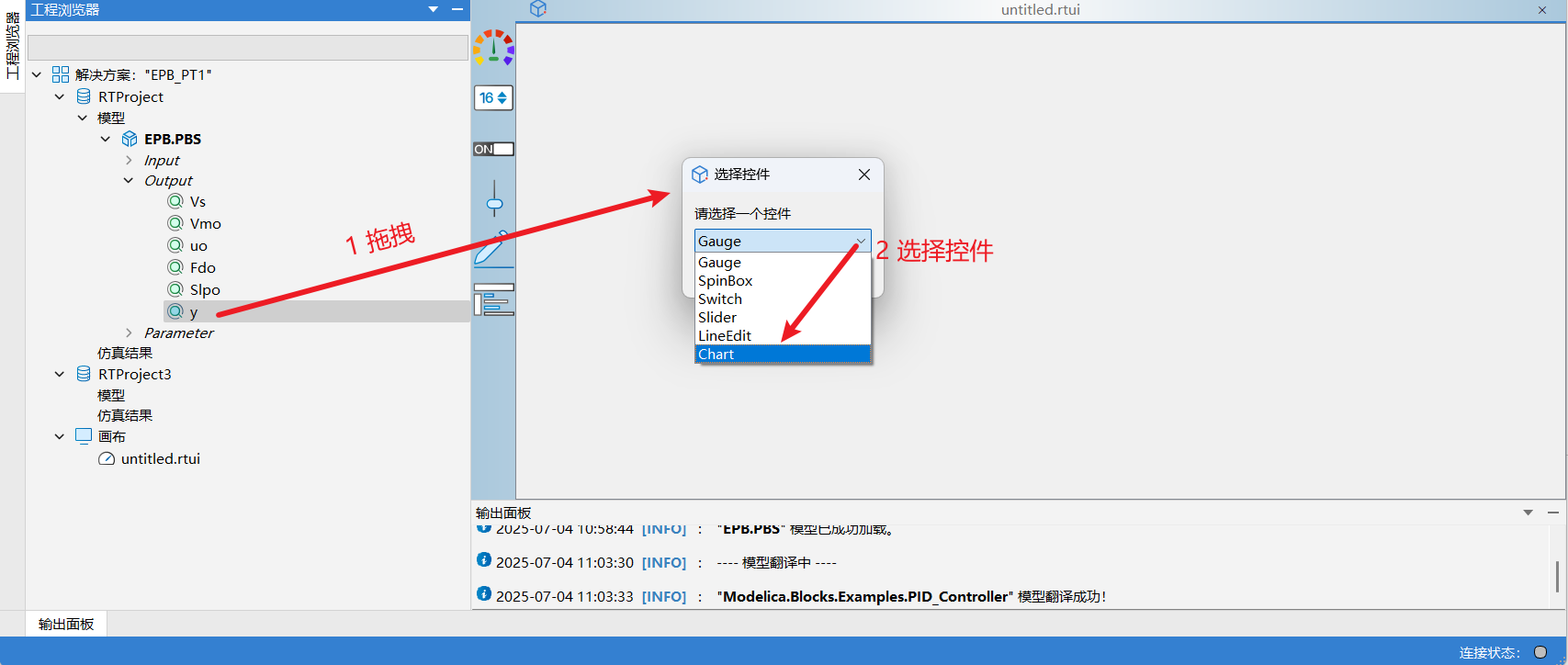
拖拽模型树变量绑定信号及参数
将工程浏览器中所需仿真检测的变量信息拖拽至画布中,并选择所需的控件形式,完成信号及参数的绑定。
# 画布设计
在画布中右击可以看到一系列画布操作,包括:添加文字、添加图片、复制、剪切、粘贴、删除、顶端对齐、底部对齐、左对齐、右对齐、撤销、前进。
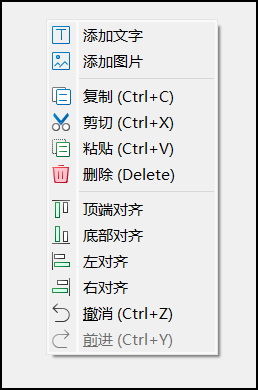
| 操作 | 说明 |
|---|---|
| 添加文字 | 在画布中添加文字描述 |
| 添加图片 | 在画布中导入图片 |
| 复制 | 复制操作 |
| 剪切 | 剪切操作 |
| 粘贴 | 粘贴操作 |
| 删除 | 删除操作 |
| 顶端对齐 | 顶端对齐操作 |
| 底部对齐 | 底部对齐操作 |
| 左对齐 | 左对齐操作 |
| 右对齐 | 右对齐操作 |
| 撤销 | 撤回上一步操作 |
| 前进 | 返回撤销前的操作 |
# 对齐效果
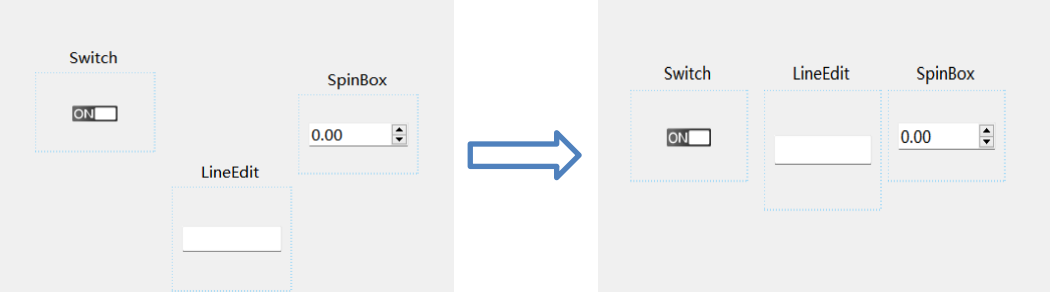
顶端对齐
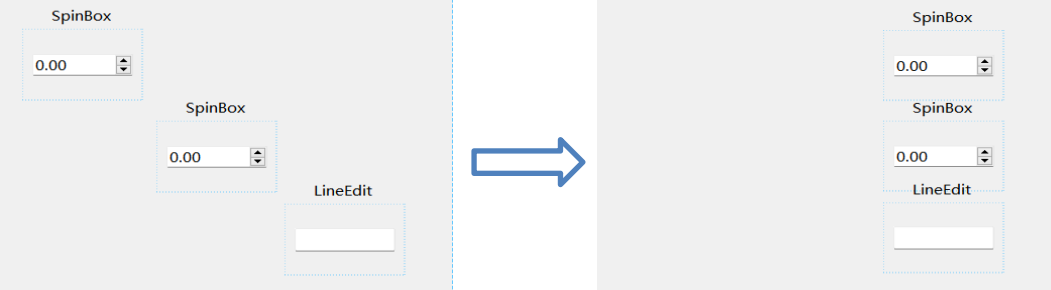
顶端对齐是以离最顶端控件为基准,所有控件向其对齐。如下图所示,以Switch控件为基准,LineEdit与SpinBox控件向其顶端对齐。
底部对齐
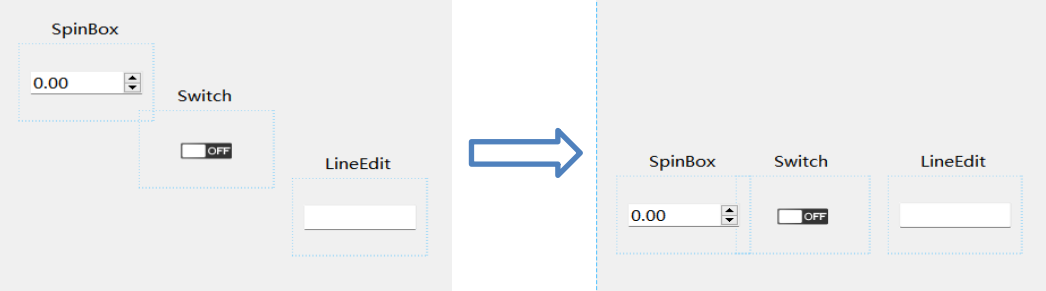
底部对齐是以离最底部控件为基准,所有控件向其对齐。如下图所示,以SpinBox控件为基准,LineEdit与Switch控件向其底部对齐。
左对齐
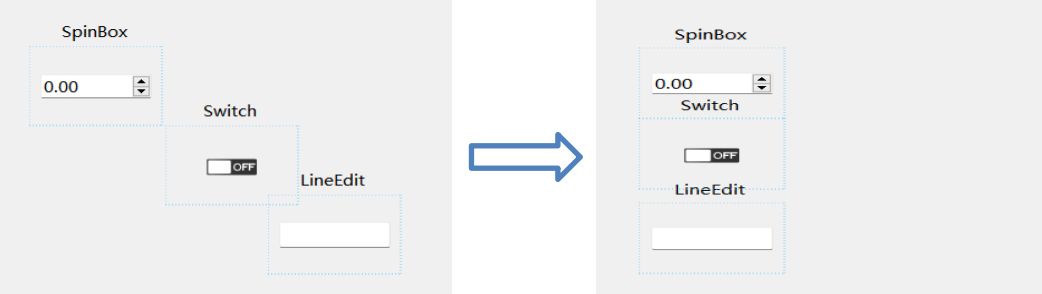
左对齐是以离最左侧控件为基准,所有控件向其对齐。如下图所示,以LineEdit控件为基准,Switch与SpinBox控件向其左侧对齐。
右对齐
右对齐是以离最右侧控件为基准,所有控件向其对齐。如下图所示,以SpinBox控件为基准,Switch与LineEdit控件向其左侧对齐。
# 仿真控制与监测
# 连接部署
提示
在进行该步骤之前请确保实时机内系统与仿真引擎已正确安装(实时机配置及系统安装包可联系同元公司提供技术支持),且上位机与目标实时机之间已通过网线正确连接。
| 图标 | 说明 |
|---|---|
 | 单击连接按钮发起与目标实时机的连接信号 |
 | 界面底部状态栏的最右侧连接状态灯呈绿色并显示目标机 IP 表示连接成功 |
 | 单击断开按钮则断开与目标实时机的通信 |
 | 单击部署按钮将当前模型的实时求解程序部署到实时机内 |
 | 部署时的状态 |
 | 部署时的状态 |
部署过程中,输出面板会显示部署过程中的通知消息。

# 仿真控制
部署成功后,即可对模型进行实时仿真。通过单击 ,并在输出面板看到
 ,说明模型已经开始实时仿真。
当需要暂停仿真时,可以单击 按钮暂停实时仿真。并在输出面板看到
 ,说明模型已经暂停实时仿真。
当需要停止仿真时,可以单击 按钮停止实时仿真。并在输出面板看到
 。
。
当需要继续仿真时,可以单击 按钮继续实时仿真。并在输出面板看到
 ,说明模型已经继续实时仿真。
当在部署或者仿真出现异常,通信异常断开时,可以单击 按钮重启目标实时机。
# 数据监测
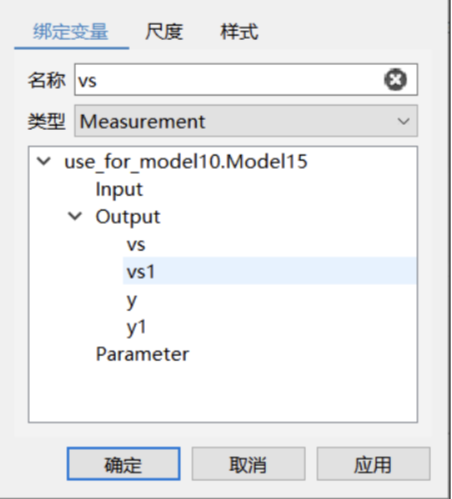
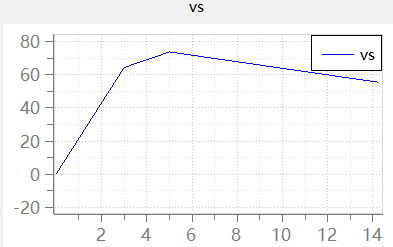
Measurement 属性变量是用于监测的,可以通过添加控件来展示绑定的变量实时仿真结果。双击控件弹出控件设置对话框,在类型中选择 Measurement,模型树中将仅展示 Measurement 属性的变量,双击 Measurement 属性变量添加至名称内,即实现控件绑定变量。
# 参数标定
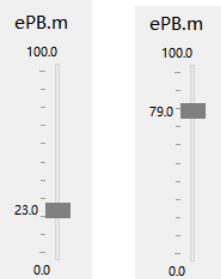
Calibration 属性变量是用于参数标定的,可以通过添加控件来绑定参数,通过调节控件实现调节参数值,进而传输至目标实时机模型中,实现修改模型参数,改变实时仿真结果。双击控件弹出控件设置对话框,在类型中选择 Calibration,模型树中将仅展示 Calibration 属性的变量,双击某一 Calibration 属性变量添加至名称内,即实现控件绑定变量。
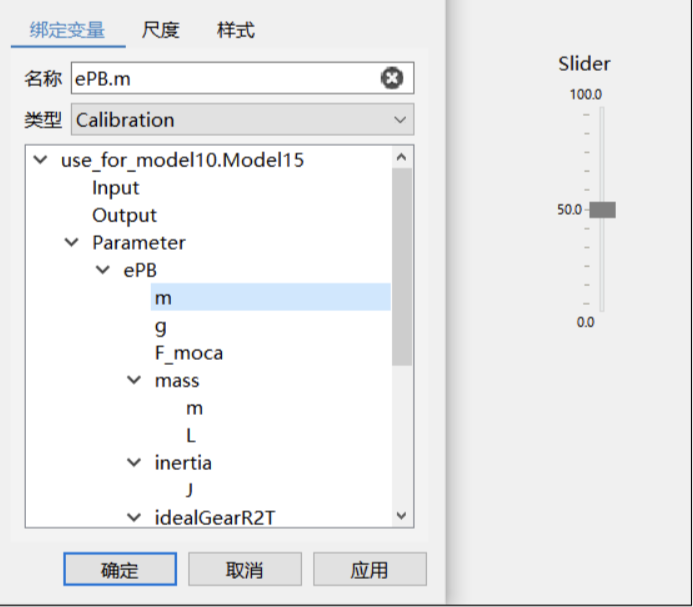
此图将绑定的 m 参数由初始值修改为 23.0 及 79.0。
# 数据记录
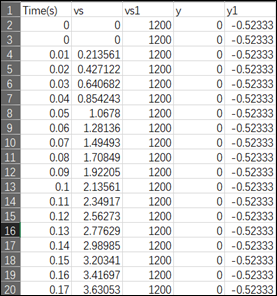
勾选设置中的数据日志  ,可实现将实时仿真结果记录在
csv文件中,并生成在解决方案文件夹内,用 Execel 打开csv文件即可观察实时仿真结果,也可以通过其它软件打开该csv文件。
实时仿真结果记录在csv文件中。