# 使用前准备
本文介绍使用 ROM Builder 工具箱前所需的环境配置步骤。请务必按照以下流程完成环境准备,否则工具箱可能无法正常启动。
# Python 环境与 torch 库安装
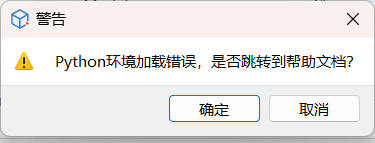
如未正确配置 Python 环境或未安装 torch 库,ROM Builder 工具箱将无法运行。
# 1 安装 torch 库
工具箱依赖 torch 库。当前推荐版本为 torch 2.3.1(Win11 推荐 2.3.1,Win7 推荐 1.9.1)。
安装步骤:
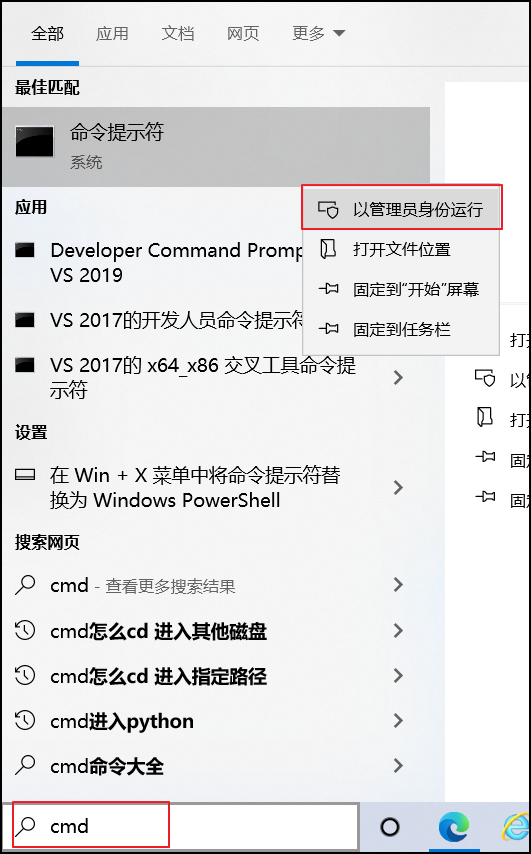
以管理员身份打开 Windows 命令提示符(CMD)。
- 在 Windows 搜索框输入
CMD,右键选择“以管理员身份运行”。
- 在 Windows 搜索框输入
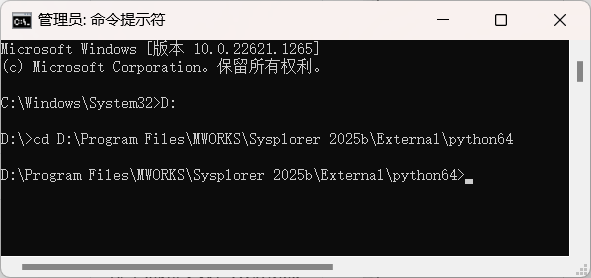
切换到用户的 Sysplorer 的 Python 环境目录(通常位于用户的
Sysplorer 安装目录/External/python64)。- 例如,先切换到安装盘符
D:,再输入:
cd D:\MWORKS\Sysplorer 2026a\External\python64提示
成功进入命令行界面如下,注意下面路径应为用户安装路径:
- 例如,先切换到安装盘符
安装 torch 库。
- 推荐使用清华镜像源加速下载:
python -m pip install torch==2.3.1 -i https://pypi.tuna.tsinghua.edu.cn/simple提示
- 下载 Python 第三方库时建议使用镜像源(如清华镜像 (opens new window))。
- 内网环境可先在外网安装好后,将
python64文件夹整体复制到内网。
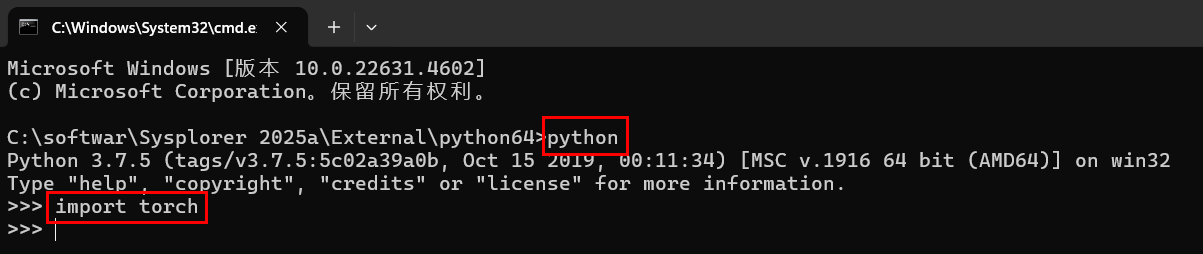
检查 torch 是否安装成功。
- 输入
python进入 Python 环境,执行import torch检查。
提示
- 成功安装 torch 时,界面如上图。
- 若出现下图提示,说明 torch 未安装成功,请检查路径并重复安装步骤。
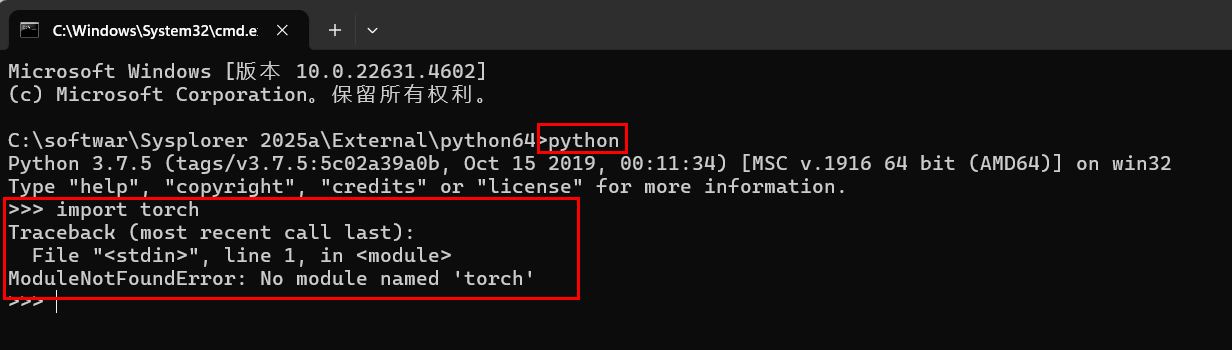
- 输入
# CUDA 与 cuDNN 环境配置
如需使用 GPU 加速训练,需安装与 torch 2.3.1 兼容的 CUDA 版本,并建议安装 cuDNN。
# 1 CUDA 版本选择与安装流程
推荐 CUDA 版本:
- torch 2.3.1 官方推荐 CUDA 12.1 或 CUDA 12.2。
- 建议优先安装 CUDA 12.1(稳定性更好,兼容性广泛)。
安装步骤:
在页面中选择 Windows 操作系统,下载 CUDA Toolkit 12.1(推荐使用“exe(本地)”安装包)。
下载完成后,双击运行安装包,按照提示完成安装。
安装过程中建议选择“自定义安装”,勾选“驱动程序”、“CUDA 工具包”、“CUDA Samples”等全部选项。
安装完成后,重启电脑。
验证 CUDA 是否安装成功:
打开命令提示符,输入:
nvcc --version若显示 CUDA 12.1 版本信息,则安装成功。
也可在 Python 环境中输入:
import torch
print(torch.cuda.is_available())
print(torch.version.cuda)
若返回 True 且显示 CUDA 12.1,说明 torch 已正确识别 CUDA。
提示
- CUDA 12.1 安装包下载地址(无需自行查找): https://developer.nvidia.com/cuda-12-1-0-download-archive
- 若 torch 未能识别 CUDA,请检查环境变量(如 PATH、CUDA_HOME)是否正确设置。
- 建议优先安装 NVIDIA 官方驱动,避免与 Windows 自动更新驱动冲突。
# 2 cuDNN 安装说明
什么是 cuDNN?
- cuDNN(NVIDIA CUDA Deep Neural Network library)是 NVIDIA 提供的深度学习加速库,专为神经网络计算优化。
- 安装 cuDNN 可显著提升神经网络训练和推理的速度,尤其在使用 torch、TensorFlow 等框架时。
安装步骤:
- 打开 NVIDIA cuDNN 官网 (opens new window)。
- 注册并登录 NVIDIA 账号后,下载与 CUDA 12.1 对应的 cuDNN 版本(如 cuDNN 9.x for CUDA 12.x)。
- 下载后解压,按说明将 cuDNN 文件(bin、lib、include 文件夹内容)复制到 CUDA Toolkit 安装目录(如 C:\Program Files\NVIDIA GPU Computing Toolkit\CUDA\v12.1)下的对应文件夹。
- 完成后,建议重启电脑。
- 验证 cuDNN 是否安装成功:
- 在 Python 环境中输入:
import torch print(torch.backends.cudnn.enabled) print(torch.backends.cudnn.version())- 若返回 True 且显示 cuDNN 版本号,说明安装成功。
提示
- cuDNN 下载地址(无需自行查找): https://developer.nvidia.com/rdp/cudnn-archive
- 下载时请选择与 CUDA 12.1 匹配的 cuDNN 版本。
- 安装 cuDNN 后如遇 torch 无法识别,请检查文件复制路径和环境变量设置。