# 快速入门
本章节以一个基础的 Simulink 模型介绍 Simulink 模型导入工具的启动、界面配置、导入、查看生成报告以及结果等基本使用方法,帮助用户快速掌握 Simulink 模型导入工具。
所使用的 Simulink 模型位于Sysplorer安装目录\Docs\Interface\Samples\SimulinkImporterDemo\zeroxing文件夹中。
# 启动
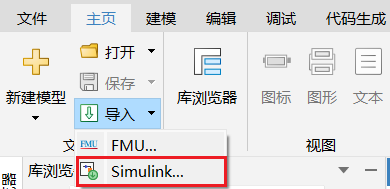
启动 Sysplorer 软件,进入主页 > 导入,在下拉菜单中选择 Simulink,进入 Simulink 模型导入配置界面:
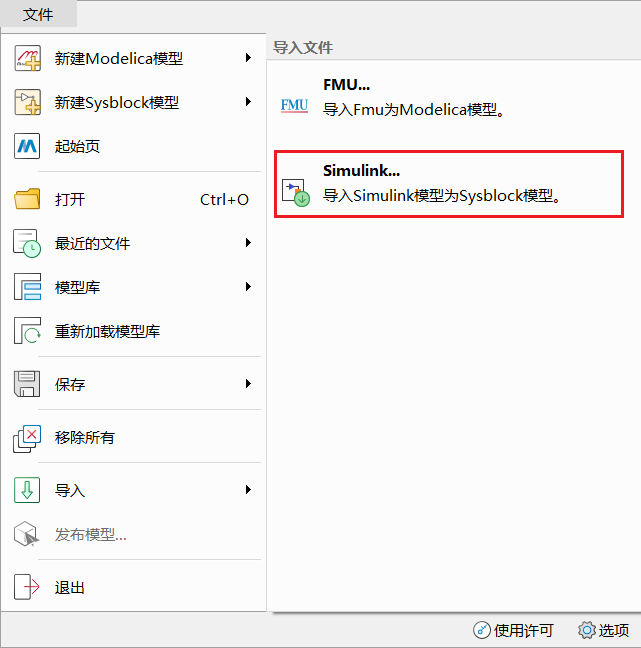
也可以从文件 > 导入 > Simulink 进入导入配置页面,如下图所示:
# 配置 Simulink 导入选项
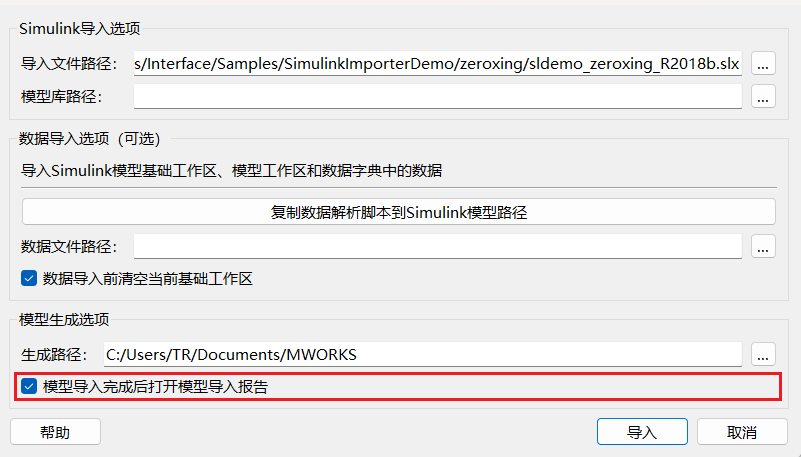
如下图所示,单击导入文件路径配置项右侧  按钮选择需要导入的 Simulink 模型文件。同样也可以通过直接在输入框中输入模型文件绝对路径的方式设置。
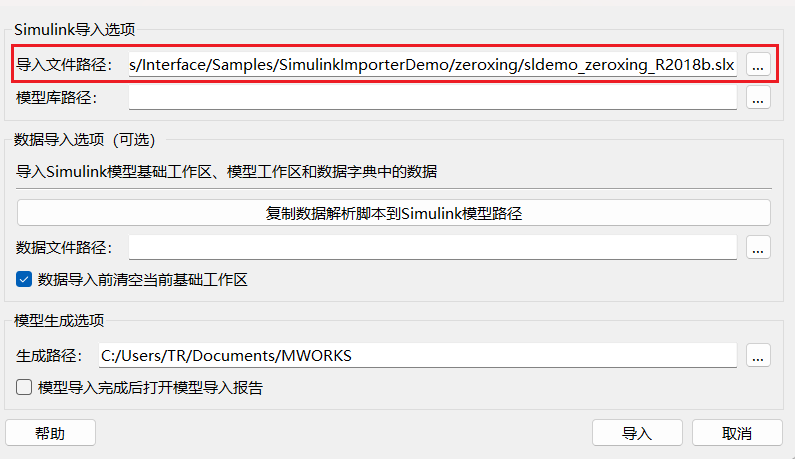
若待导入的 Simulink 模型中包含 Link 子系统时,需要在模型库路径中配置 Link 子系统所链接的模型库所在目录。否则,可不进行该选项的配置。当前快速入门案例中不包含 Link 子系统,因此无需进行模型库路径配置。(详细配置方法,请参见自建库及 Link 章节内容)。
# 配置数据导入选项(可选)
当 Simulink 模型运行仿真需要依赖基础工作区、模型工作区、数据字典中的数据或 Simulink 模型中包含 SignalBuilder 组件和查表模块时,需要进行数据导入选项的配置,否则可不进行该选项的配置。当前快速入门案例中未使用上述数据,因此无需进行数据导入选项配置。(详细配置方法,请参见导入范围中数据导入部分的内容)。
# 配置模型生成选项
单击右侧 按钮选择导入后生成的 Sysblock 模型及相关资源文件存放的目录,同样也可以通过直接在输入框中输入绝对路径的方式设置,该选项默认为 Sysplorer 的工作路径。
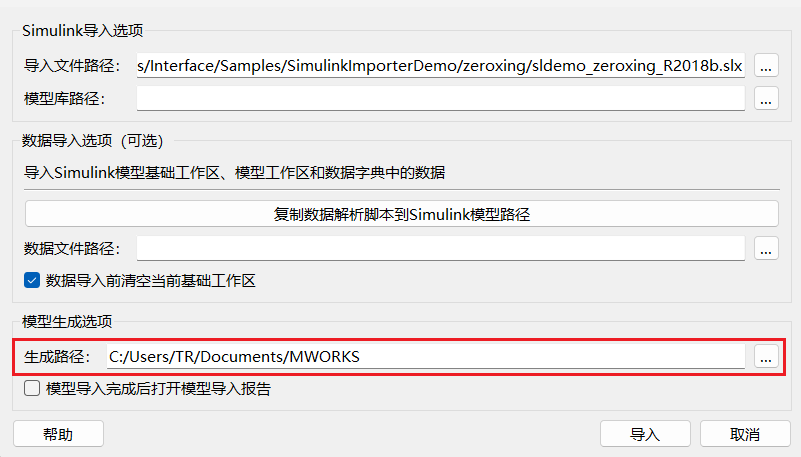
Simulink 模型导入完成后会在模型生成路径中生成模型导入报告,勾选模型导入完成后打开模型导入报告选项后,模型导入报告将在模型导入完成后使用默认浏览器打开。
# 查看导入状态
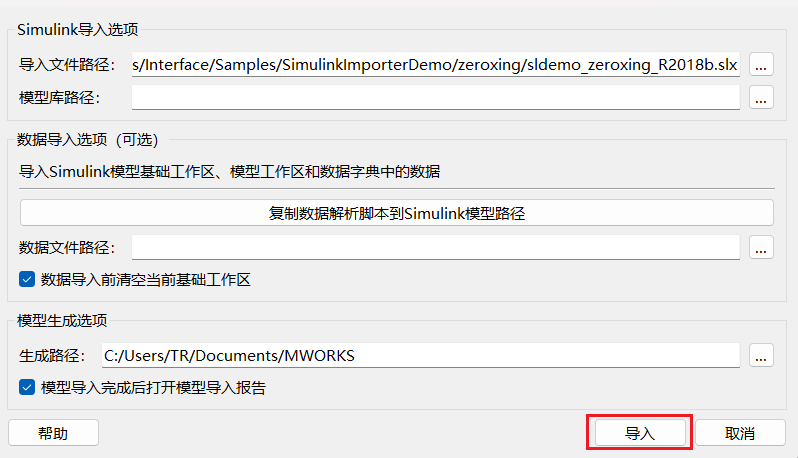
单击导入按钮,开始进行组件框图导入。
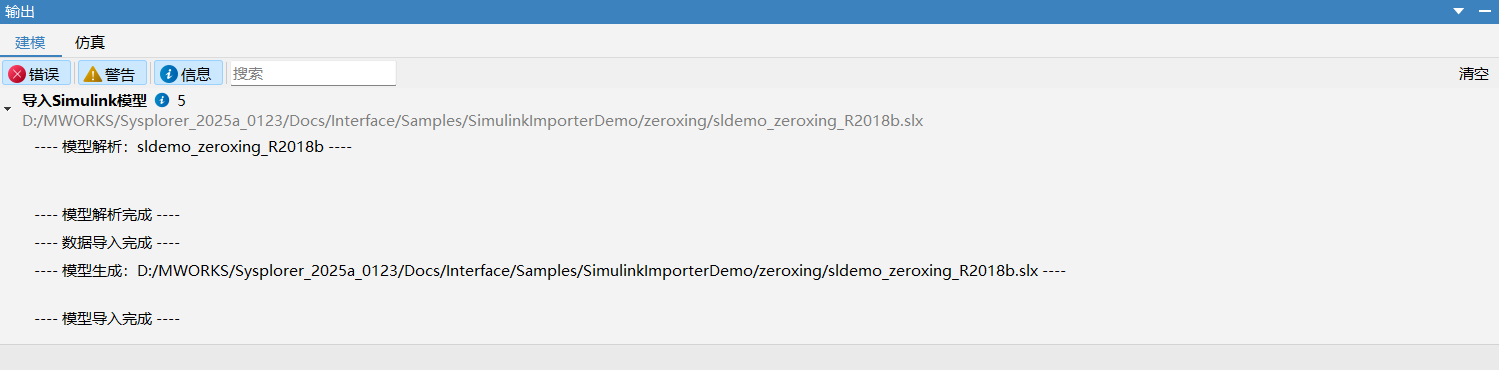
Simulink 模型导入工具使用 Sysplorer 的输出窗口和状态栏显示当前模型导入的错误、警告以及进度等信息,如下图所示。
输出窗口中提示的警告和错误信息可能会影响导入后的模型仿真结果,可根据实际情况对导入后的模型进行修改(当前案例无警告和错误信息)。
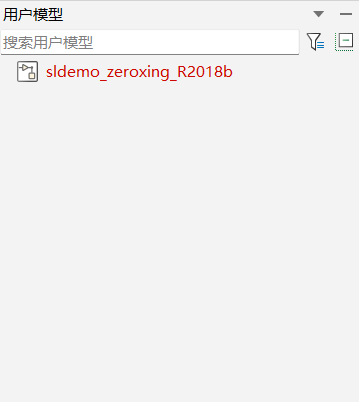
导入完成后,会生成与 Simulink 模型的同名 Sysblock 模型,并加载至 Sysplorer 用户模型浏览器中。
# 查看模型导入报告
Simulink 模型导入工具完成后,会在 Sysblock 模型生成路径下生成对应的模型导入报告。该文件描述了 Simulink 模型导入过程中的中间数据,并描述导入成功、导入失败以及暂时无法导入的 Simulink 功能和选项。在模型导入完成后,可根据 Simulink 模型导入报告的信息提示对模型进行调试。
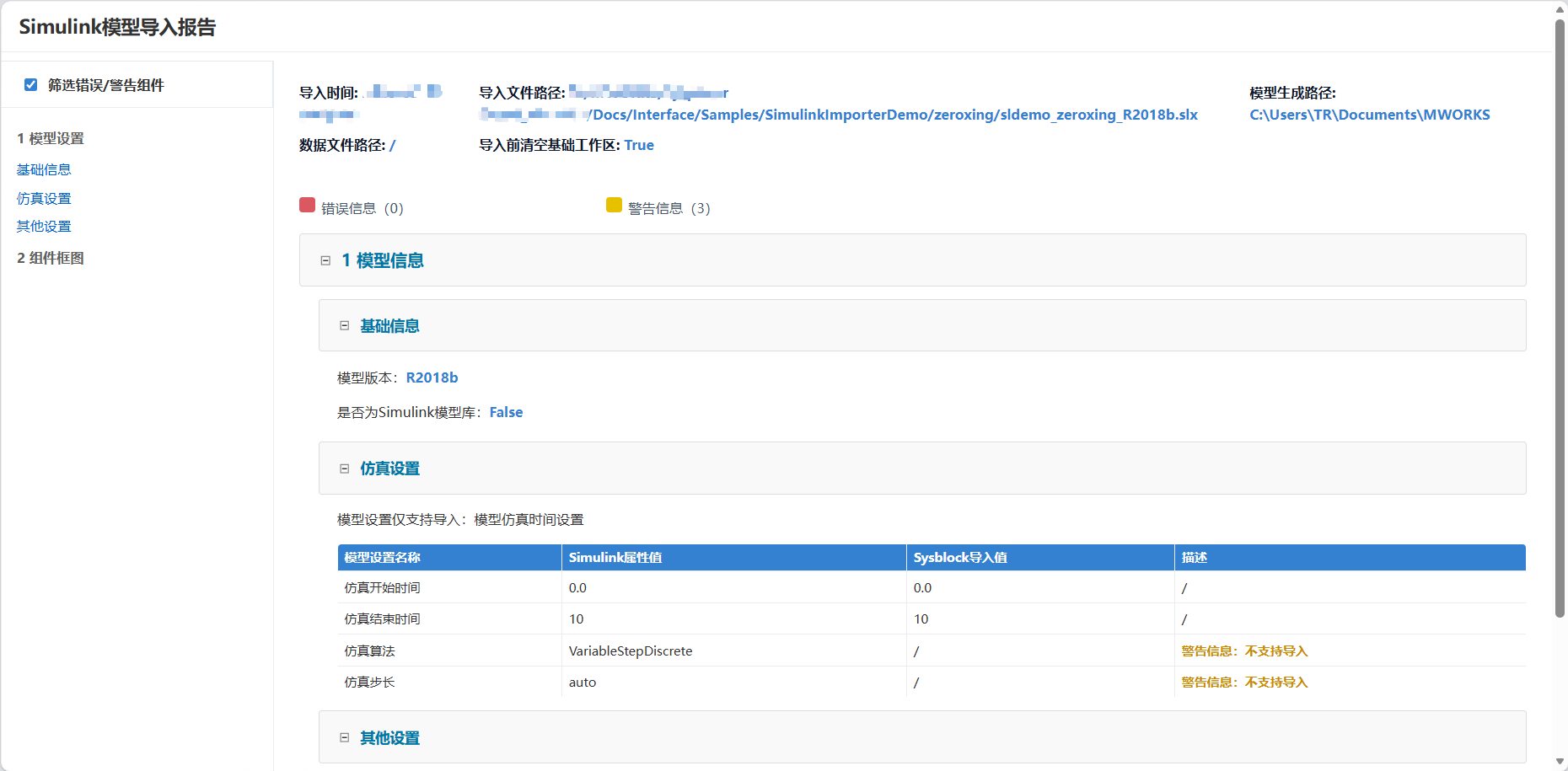
报告生成的内容主要包括模型信息、模型数据、组件框图三个部分。当前快速入门案例仅包含模型信息和组件框图两个部分的信息。如下图所示,模型信息主要记录模型基础信息、仿真设置以及其他设置信息:
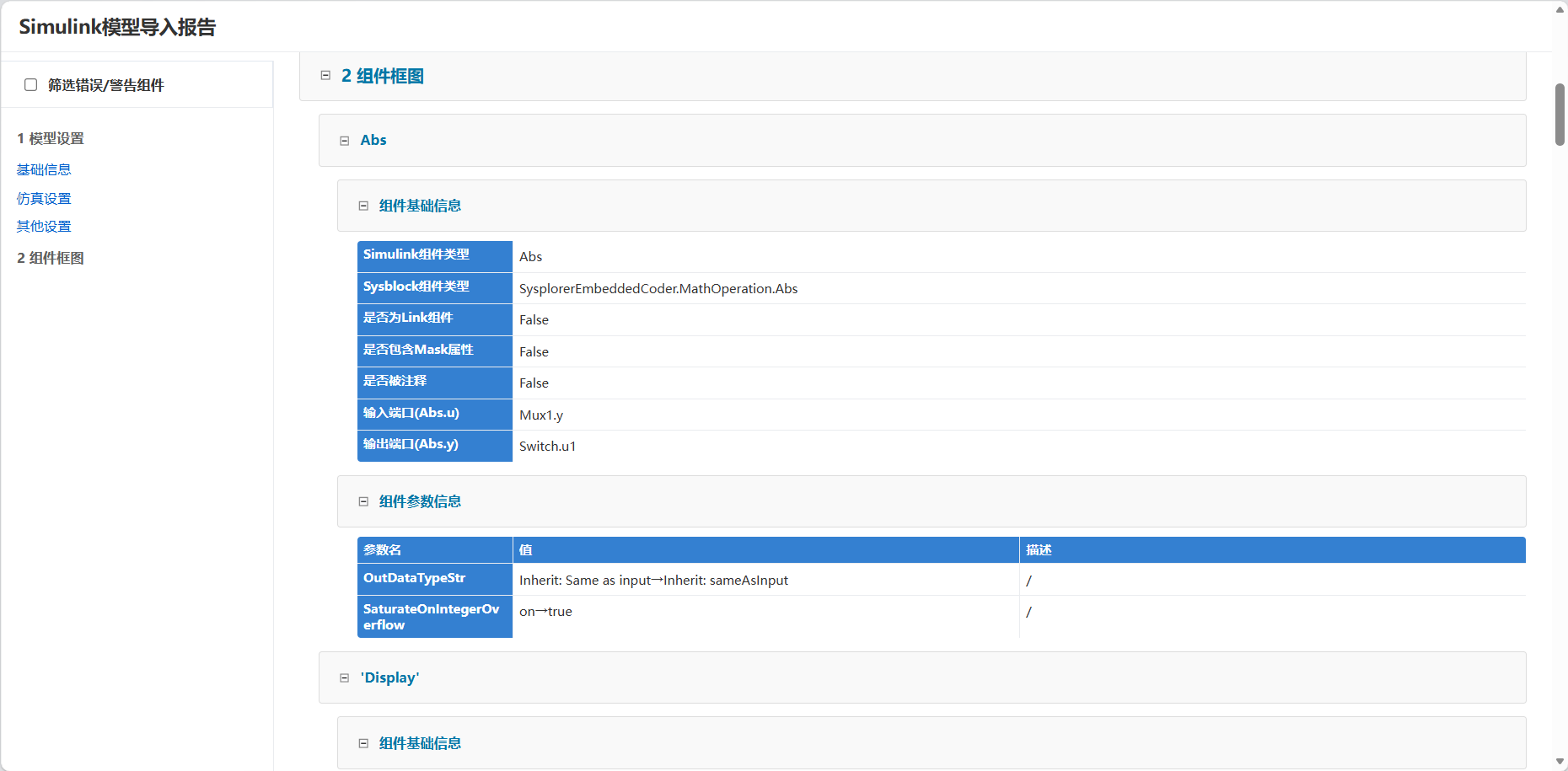
组件框图主要记录普通组件、子系统、状态机中的信息,以及每个组件生成过程中的基础信息与参数信息。其中基础信息包括:Simulink 组件类型、Sysblock 组件类型、是否被注释等信息,参数信息中包含所有被导入的参数名、参数值以及参数导入是否成功等。导入报告默认仅显示包含错误和警告信息的组件,取消勾选左上角筛选错误/警告组件后,可查看全部组件信息,如下图所示:
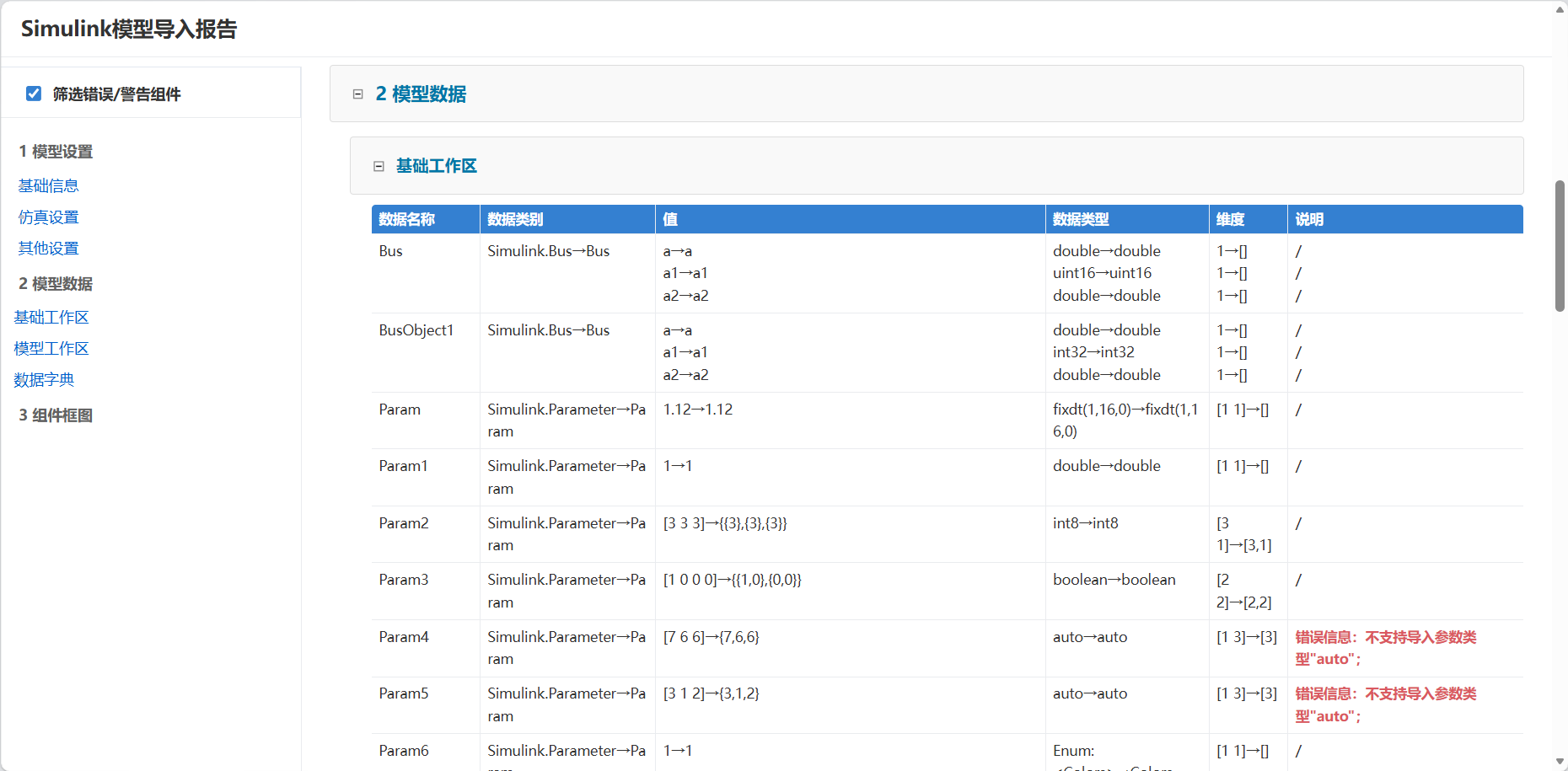
当导入时配置了模型数据,导入报告会同步记录模型数据信息。模型数据主要记录导入的基础工作区、模型工作区以及数据字典数据的信息,以应用案例的生成报告为例,模型数据如下图所示:
# 查看导入结果
在用户模型浏览器中双击生成的 Sysblock 模型,可以查看模型导入结果。
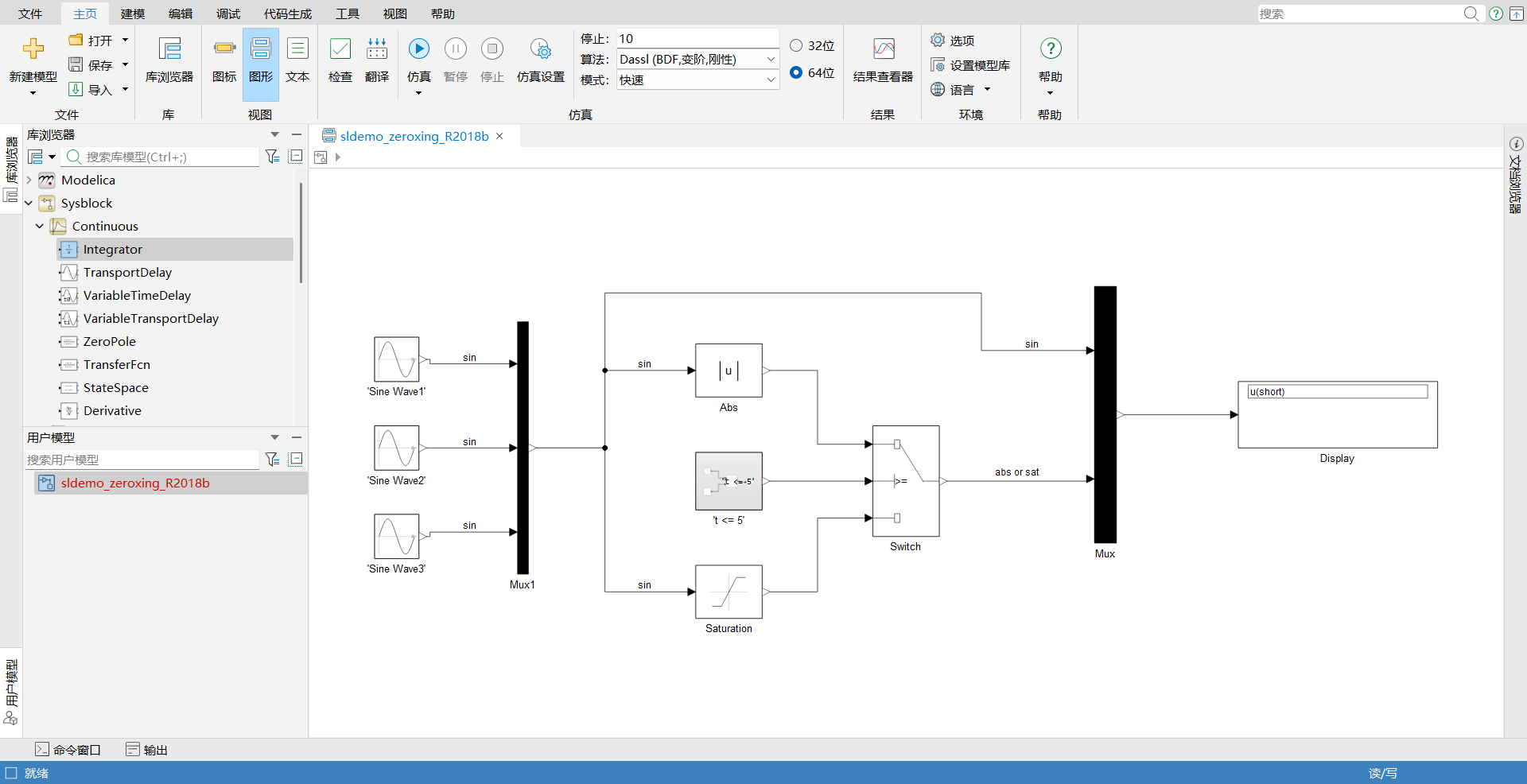
用户可根据输出窗口和生成报告中的信息,进一步对该 Sysblock 模型进行建模仿真等处理。