# 电力系统稳态初始化工具
电力系统稳态初始化工具(Powergui Toolbox,下文简称 Powergui)可以为由 NPSLibrary 库搭建的电力系统模型提供一个符合实际运行工况的、收敛的初始运行状态。
# 概述
包括 Powergui 简要的功能介绍、页面概览、运行环境等信息。
# 功能介绍
Powergui 由两个应用程序组成:状态分析器、潮流分析器。使用状态分析器,你可以为不包含电机的线性电力系统模型执行稳态初始化。使用潮流分析器,你可以为电力系统模型执行三相平衡潮流计算,并初始化系统模型中的潮流模块。
# 页面概览
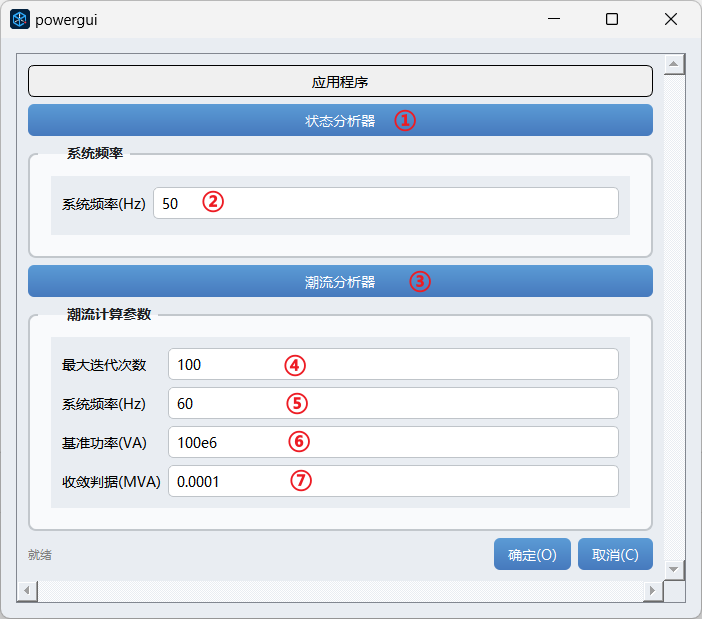
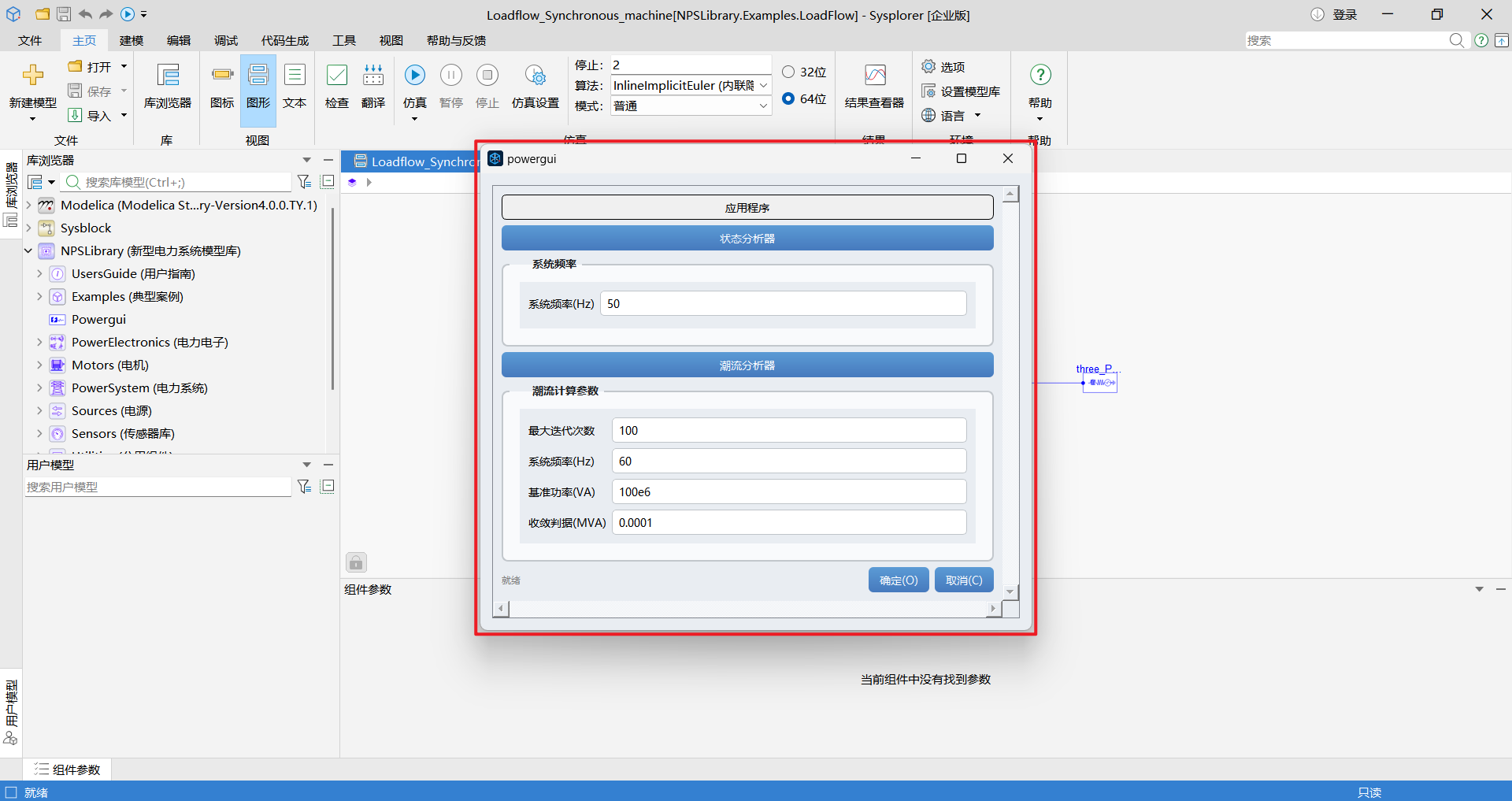
| 序号 | 名称 | 说明 |
|---|---|---|
| ① | 状态分析器 | 状态分析器启动按钮 |
| ② | 系统频率(Hz) | 电力系统的基准频率,根据模型中正弦电源的频率设置 |
| ③ | 潮流分析器 | 潮流分析器启动按钮 |
| ④ | 最大迭代次数 | 潮流计算调用的牛顿-拉夫逊迭代算法的最大迭代次数 |
| ⑤ | 系统频率(Hz) | 电力系统的基准频率 |
| ⑥ | 基准功率(VA) | 对于电压为 120 kV~ 765 kV 的输电网,通常选用 100 MVA 的基准功率。对于配电网或由发电机、电动机和标称功率在数百千瓦范围内的负载组成的小型工厂,1 MVA 的基准功率更合适 |
| ⑦ | 收敛判据(MVA) | 潮流计算调用的牛顿-拉夫逊迭代算法的收敛容差 |
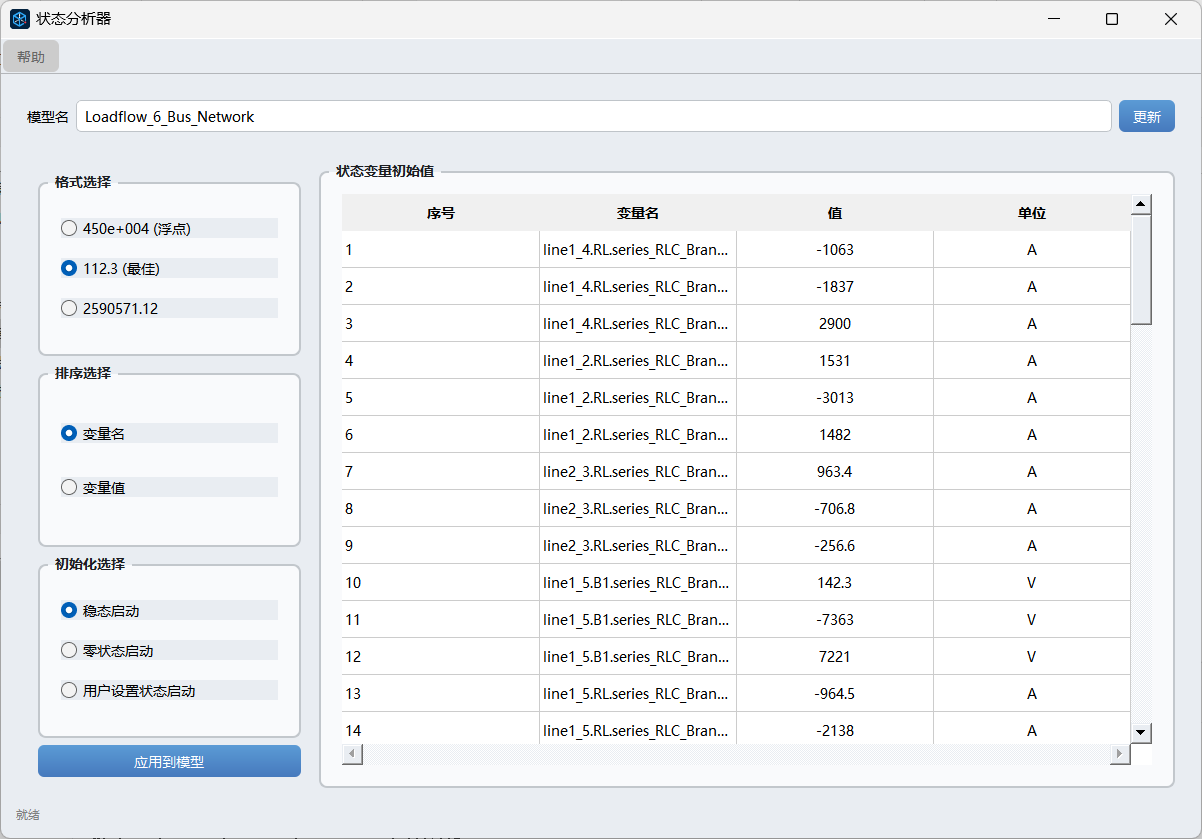
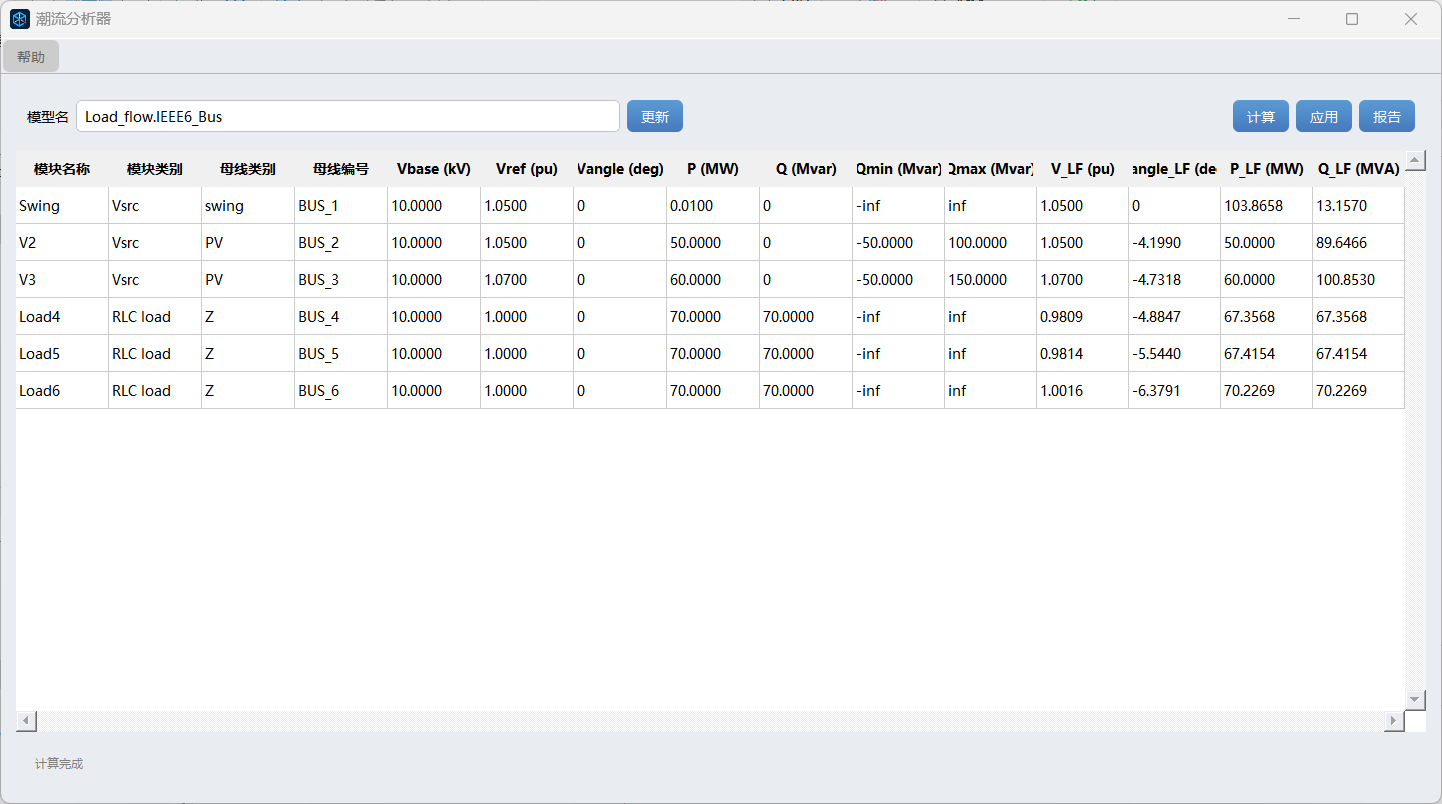
分别启动状态分析器和潮流分析器后,可以看到状态分析器和潮流分析器子界面。
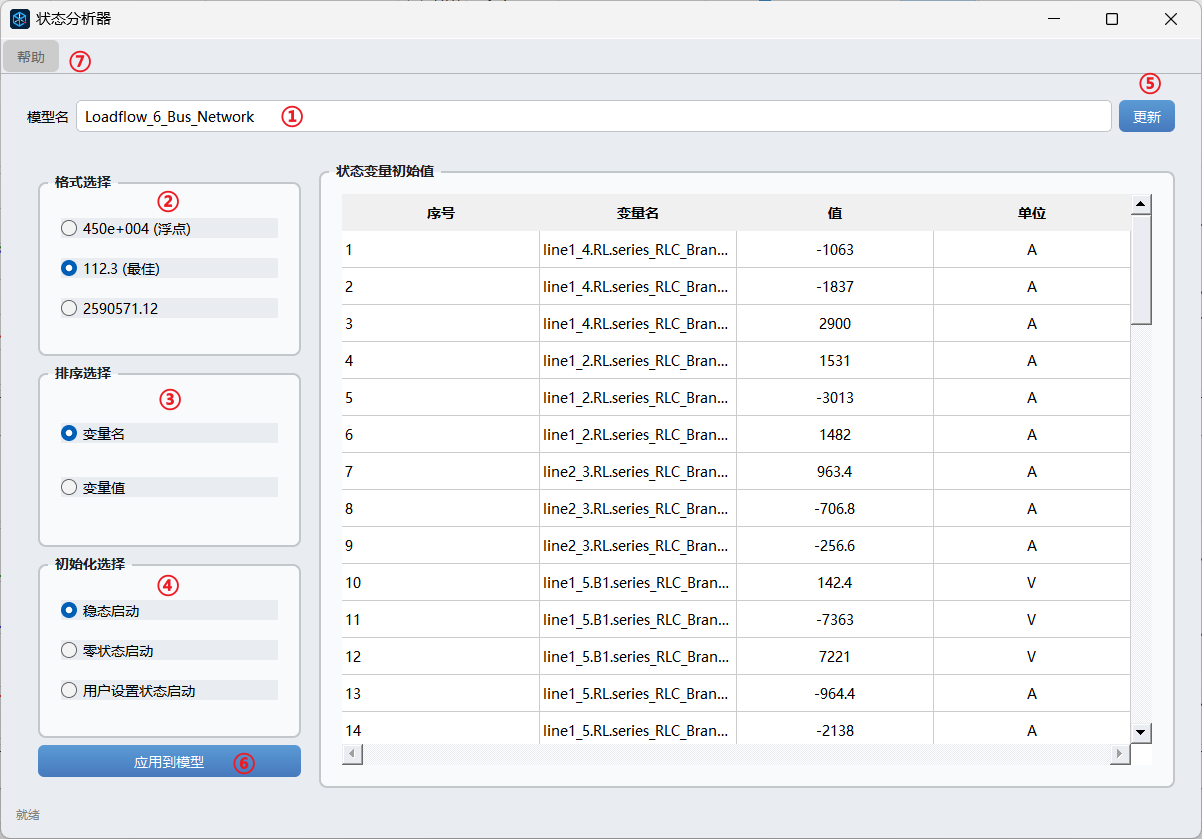
| 序号 | 名称 | 说明 |
|---|---|---|
| ① | 模型名 | 当前模型的全名 |
| ② | 格式选择 | 浮点数显示风格 |
| ③ | 排序选择 | 表格内容的排序方式 |
| ④ | 初始化选择 | 选择从哪一种状态启动仿真 |
| ⑤ | 更新按钮 | 当模型重命名或模型内容修改后,重新计算状态变量稳态初值 |
| ⑥ | 应用到模型按钮 | 将表格中的状态变量初始值写入到模型 |
| ⑦ | 帮助按钮 | 自动跳转到帮助文档相应章节 |
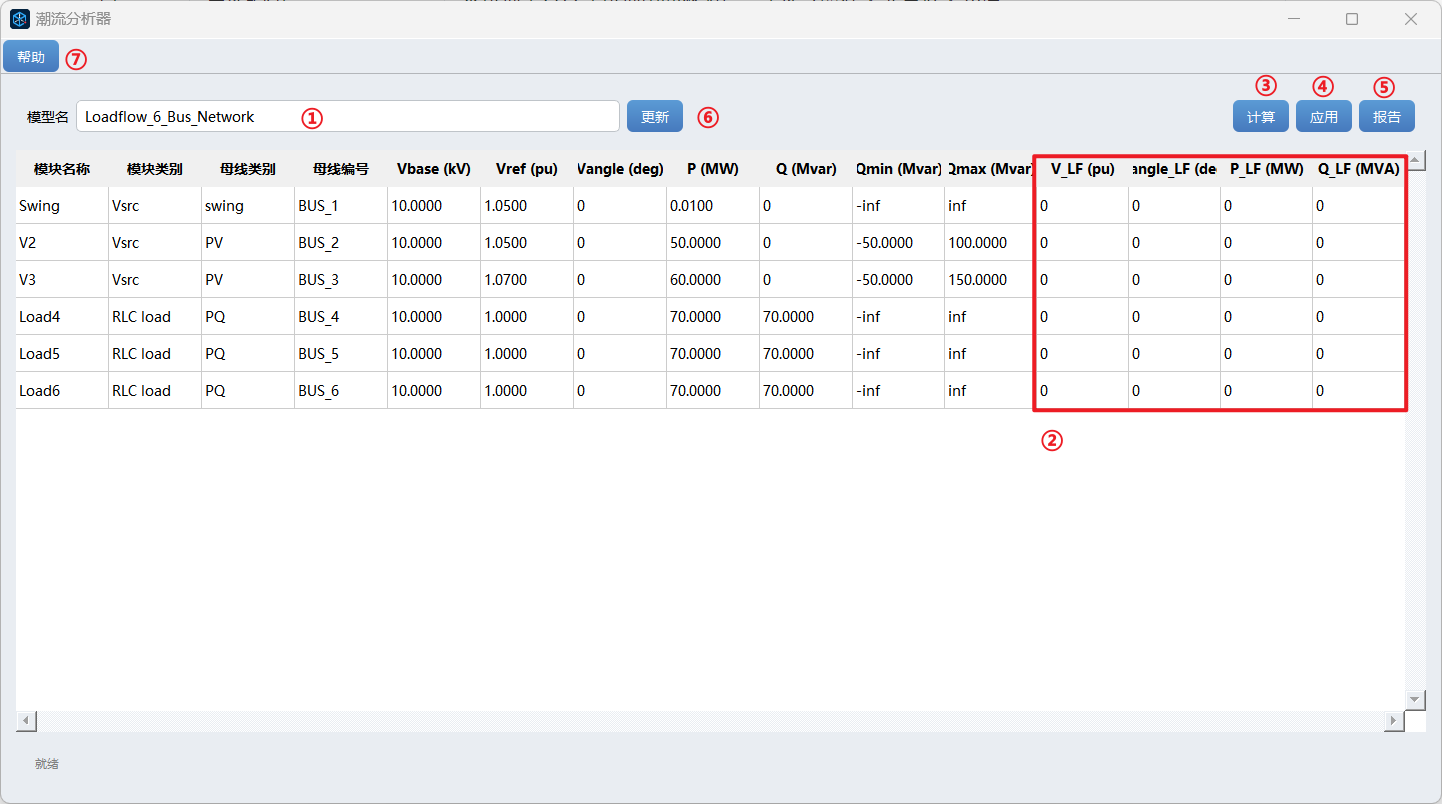
| 序号 | 名称 | 说明 |
|---|---|---|
| ① | 模型名 | 当前模型的全名 |
| ② | 潮流计算结果 | 表格的后四列为潮流计算得到的电压幅值、相角、有功功率和无功功率 |
| ③ | 计算按钮 | 执行三相平衡潮流计算 |
| ④ | 应用按钮 | 执行潮流初始化 |
| ⑤ | 报告按钮 | 生成并导出潮流计算结果报告 |
| ⑥ | 更新按钮 | 当模型重命名或模型内容修改后,重新生成潮流计算程序 |
| ⑦ | 帮助按钮 | 自动跳转到帮助文档相应章节 |
# 运行环境
| 配置类型 | 配置规格 | 备注 |
|---|---|---|
| 操作系统 | Windows10 64 位及以上 | 暂不支持 Linux |
| 依赖软件 | Sysplorer | Sysplorer 2025b 7.0.9.8063 版本及以上 |
| 依赖模型库 | NPSLibrary | V1.1.0 版本及以上 |
注意
Sysplorer 2025b 7.0.9.8063 版本及以上和 NPSLibrary V1.1.0 版本及以上,二者缺一不可。
# 如何操作
介绍 Powergui 工具的常用操作。
# powergui 界面
用户基于 NPSLibrary 模型库搭建电力系统模型后,在 NPSLibrary 模型库中找到 Powergui 组件,将该组件拖拽到系统模型中。
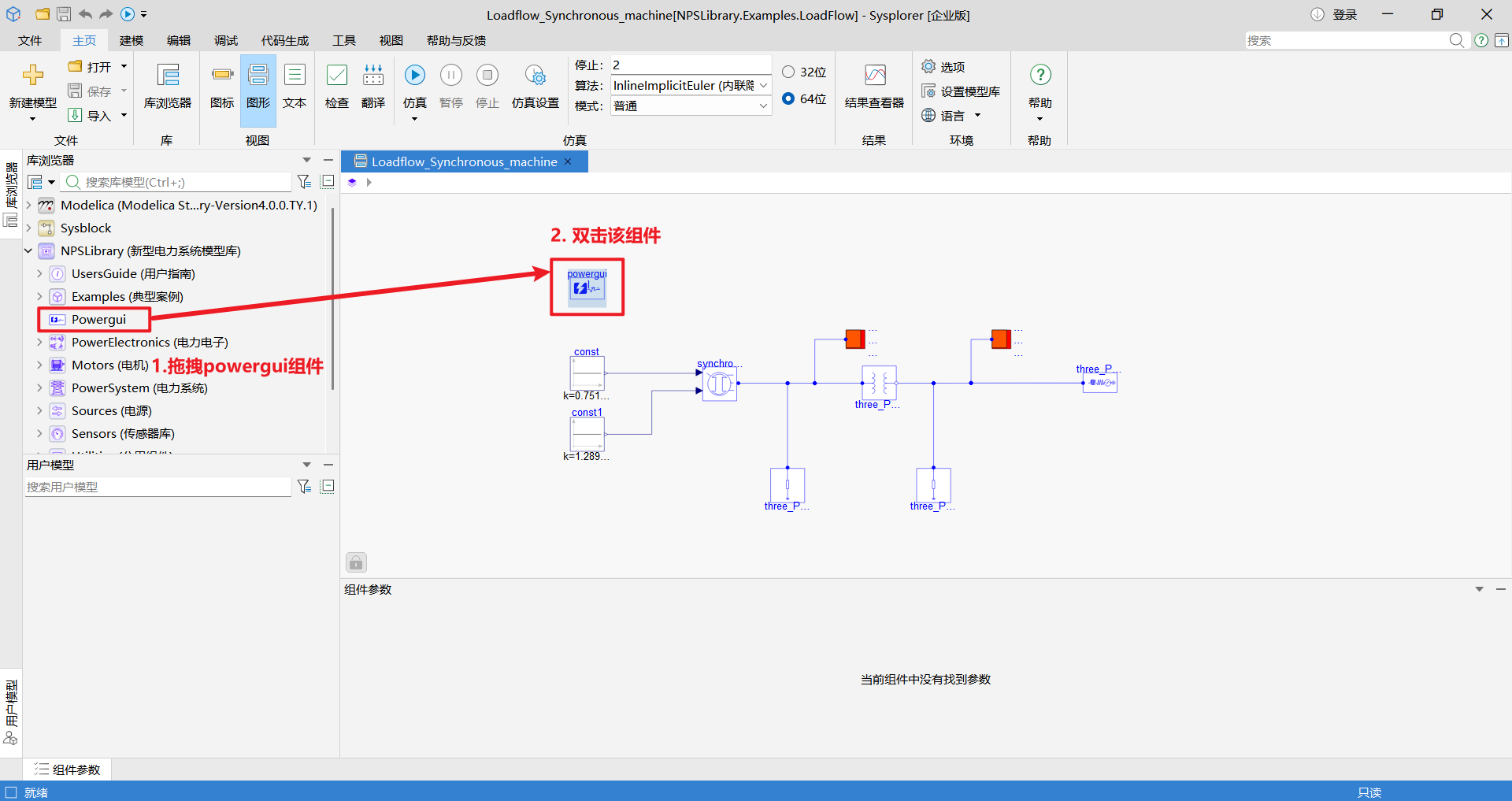
在系统模型中双击 Powergui 组件即可打开 powergui 界面。
# 状态分析器
单击“状态分析器”按钮,弹出状态分析器子界面。在该界面中,你可以:
查看状态变量初始值;
选择浮点数的显示风格;
选择表格中变量的排序方式;
选择模型初始化的方式,当选择为“用户设置状态启动”时,你可以在表格的“值”列中修改状态变量初始值;
单击“应用到模型”按钮,表格中状态变量的初始值会写入到模型中;
单击“更新”按钮,当你重命名模型或者修改模型内容后,工具会重新计算更新后的模型的状态变量稳态初始值。
# 潮流分析器
单击“潮流分析器”按钮,弹出潮流分析器子界面。在该界面中,你可以:
- 查看模块的潮流计算参数,如模块名称、模块类别、母线类别、母线编号等;
- 单击“计算”按钮,执行潮流计算;
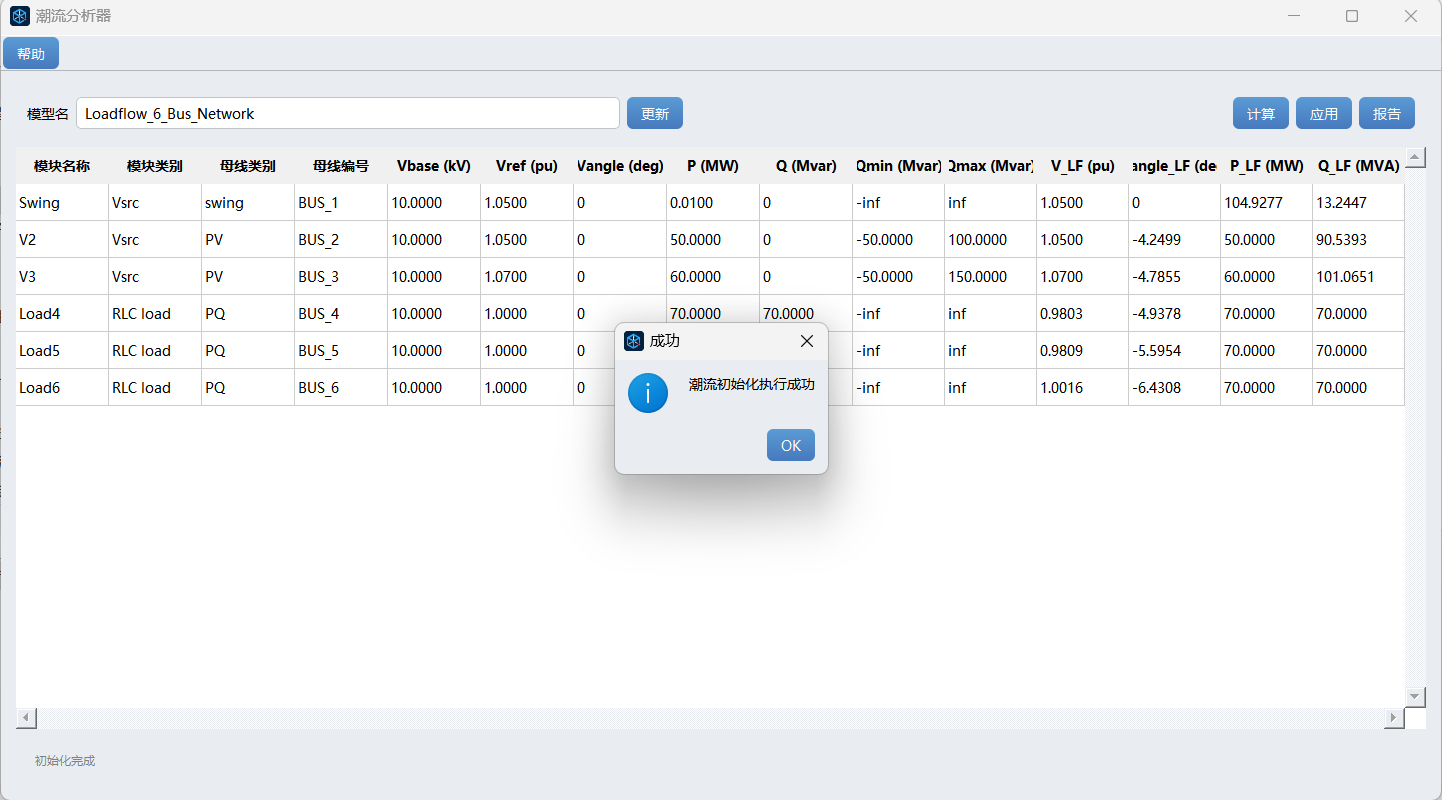
- 查看模块的潮流计算结果,在表格的后四列内容中,分别为母线的电压幅值、电压相角、模块的有功功率以及无功功率;
- 单击“报告”按钮,生成并导出潮流结果文件;
- 单击“应用”按钮,初始化系统模型中的潮流模块参数,并执行状态变量的稳态初始化;
- 单击“更新”按钮,当你重命名模型或者修改模型内容后,工具会重新生成更新后的模型的潮流计算程序及参数。
目前支持潮流计算的组件及其在 NPSLibrary 库中的模型名称如下表所示:
| 序号 | 模型描述 | 模型名称 |
|---|---|---|
| 1 | 三相两绕组变压器 | Three_Phase_Transformer_TwoWindings |
| 2 | 三相三绕组变压器 | Three_Phase_Transformer_ThreeWindings |
| 3 | 接地变压器 | Grounding_Transformer |
| 4 | 三相电源 | Three_Phase_Source |
| 5 | 三相并联 RLC 负载 | Three_Phase_Parallel_RLC_Load |
| 6 | 三相串联 RLC 负载 | Three_Phase_Series_RLC_Load |
| 7 | 动态负载 | Dynamic_Load |
| 8 | 三相断路器 | ThreePhaseBreaker |
| 9 | 三相串联 RLC 支路 | Three_Phase_Series_RLC_Branch |
| 10 | 三相并联 RLC 支路 | Three_Phase_Parallel_RLC_Branch |
| 11 | 三相 pi 型传输线 | Three_Phase_Transmission_Line_Pi_signal_2 |
| 12 | 异步电机(标幺) | Asynchronous_Machine_pu_Units |
| 13 | 异步电机(有名) | Asynchronous_Machine_SI_Units |
| 14 | 同步电机(基础标幺) | Synchronous_Machine_pu_Fundamental |
| 15 | 同步电机(基础有名) | Synchronous_Machine_SI_Fundamental |
| 16 | 同步电机(简化有名) | Simplified_Synchronous_Machine_SI |
| 17 | 同步电机(简化标幺) | Simplified_Synchronous_Machine_pu_Units |
| 18 | 同步电机(标准标幺) | Synchronous_machine_pu_standard |
| 19 | 三相可编程电源 | Three_Phase_Programmable_Source |
| 20 | 三相互感 Z1Z0 | ThreePhaseMutualInductanceZ1Z0 |
# 应用案例
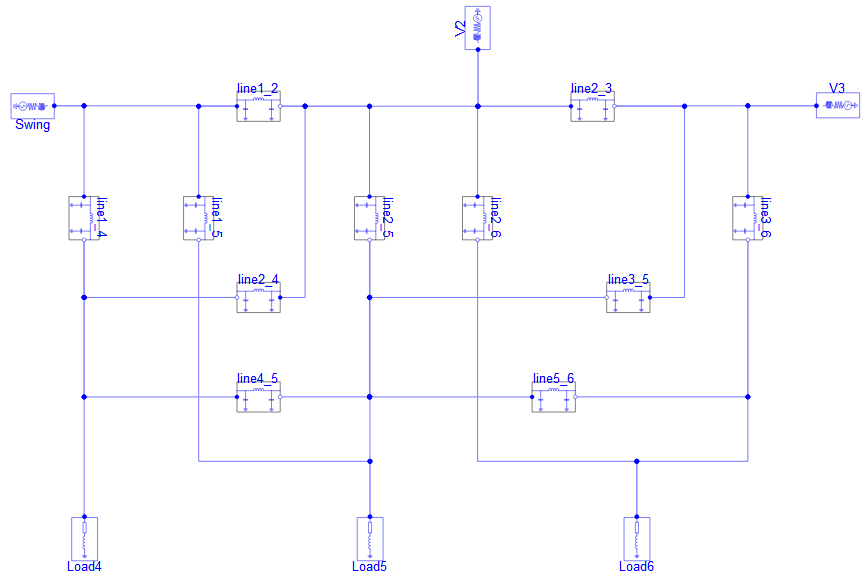
本节将介绍 Powergui 工具相关的工作流,主要分为四步,包括搭建电力系统模型、设置母线模块、启用与执行潮流初始化、运行初始化后的电力系统模型。通过阅读本节,你将熟悉 Powergui 工具的工作流程,并学习如何使用该工具为电力系统模型执行稳态初始化。下面以 IEEE 6 母线模型为例,说明上述操作流程。
搭建电力系统模型
基于 NPSLibrary 库,根据 IEEE 6 母线系统模型原理图,搭建电力系统模型,并设置相关组件参数。
设置母线模块
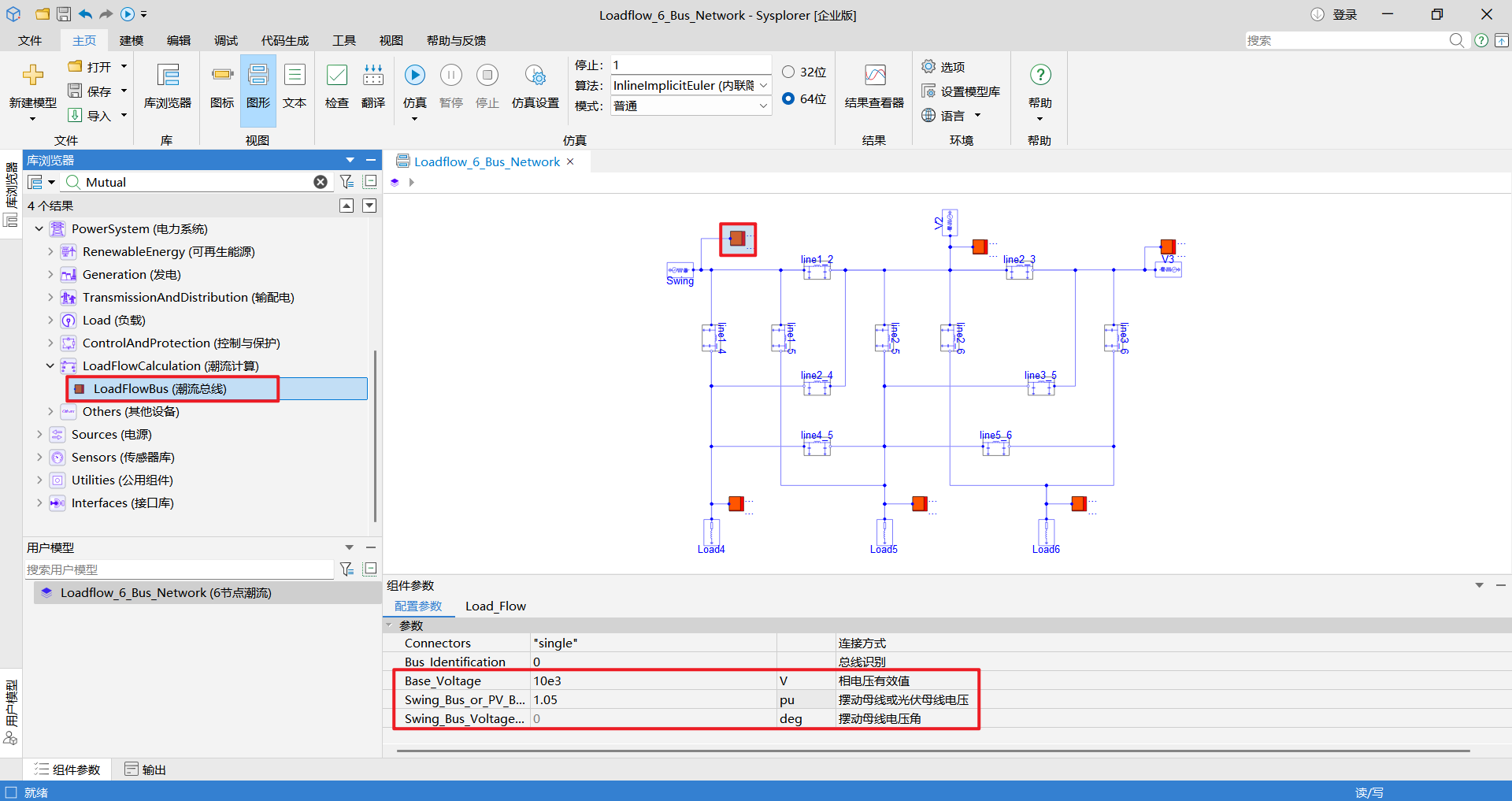
找到 NPSLibrary 库中的 LoadFlowBus 组件,拖拽并连接该组件到对应的母线位置,设置 LoadFlowBus 组件的参数:
Base_Voltage:相电压有效值
Swing_Bus_or_PV_Bus_Voltage:摆动母线或 PV 母线电压
Swing_Bus_Voltage_Angle:摆动母线电压相角
启动与执行潮流初始化
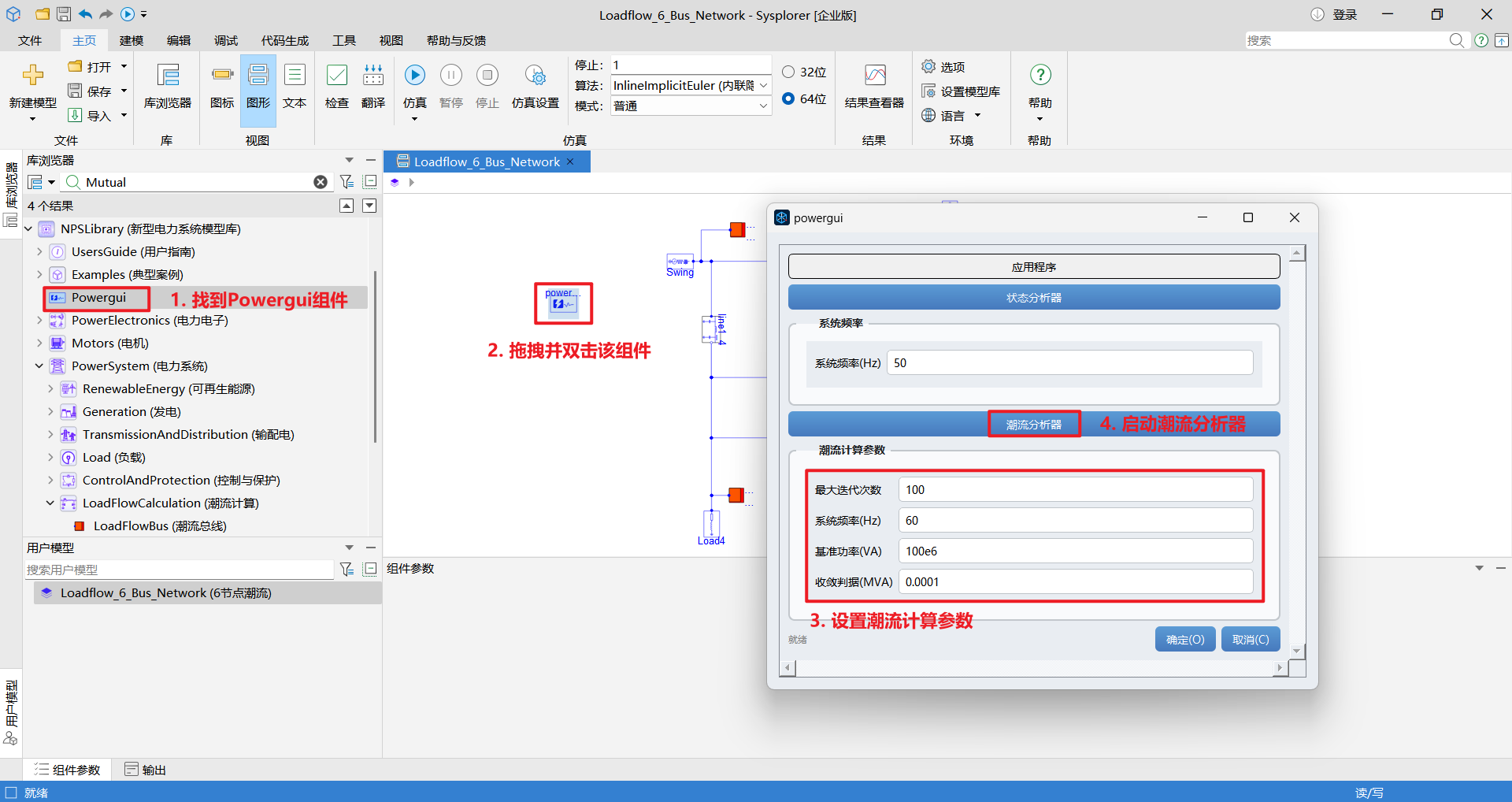
- 找到 NPSLibrary 库中的 Powergui 组件,拖拽到系统模型中,并双击该组件打开电力系统稳态初始化功能界面;
- 完成潮流计算参数设置后,启动潮流分析器;
- 执行潮流初始化,依次单击“计算”、“应用”按钮,当弹窗提示“潮流初始化执行成功”时,说明模型已完成潮流初始化。
运行初始化后的电力系统模型
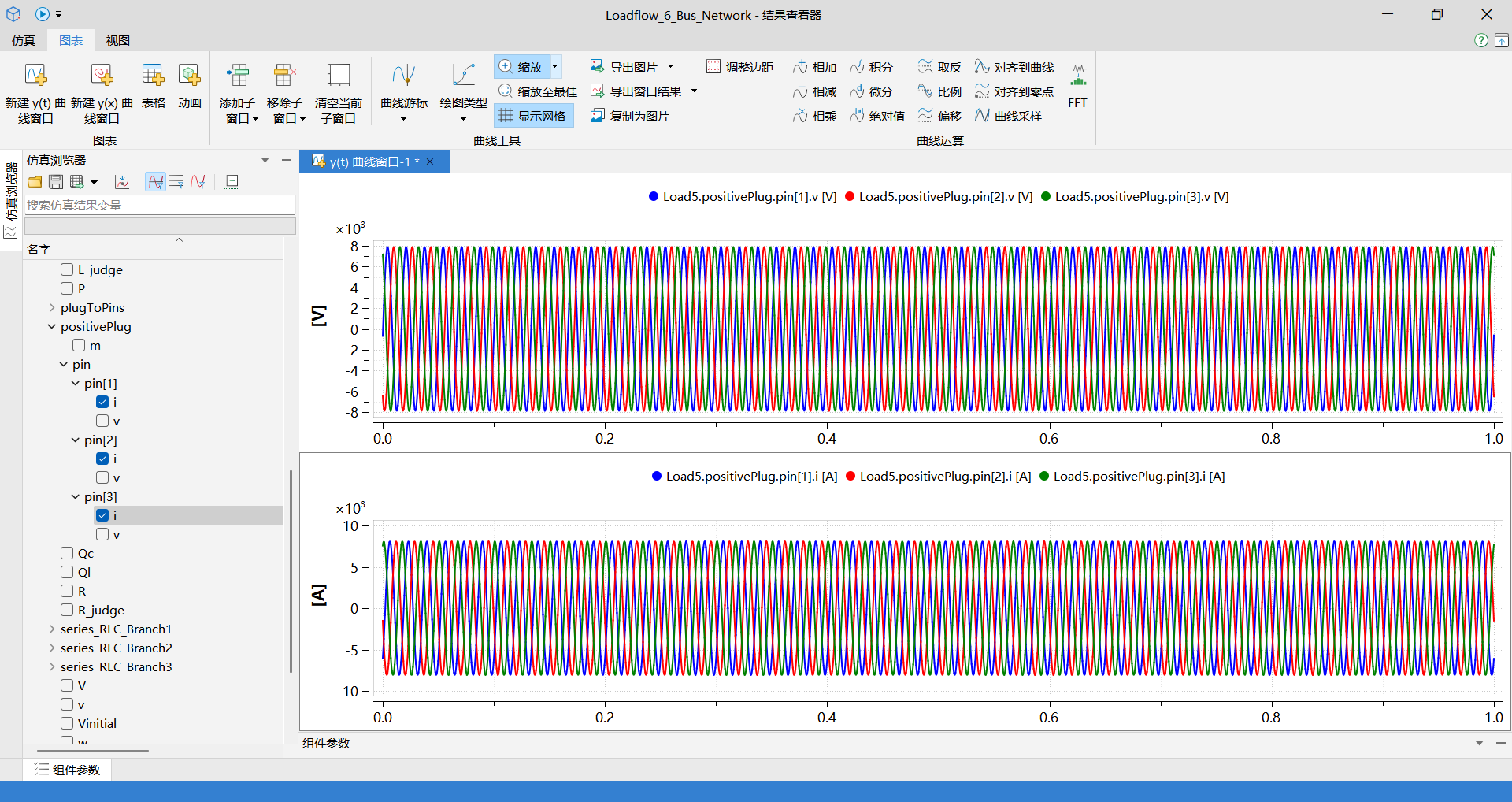
运行完成后,通过结果查看器查看各组件的电压、电流波形,确定模型是否从工频稳态启动。
# 版本历史记录
在 MWORKS.Sysplorer 2025b 7.0.9.8060 版本推出