# 仿真实例管理
为了避免自动生成的结果目录占用过多的磁盘空间,在仿真浏览器上,默认允许保留 2 个实例(进入仿真 > 仿真设置 > 输出中可修改保留数目)。仿真实例数目达到上限时,生成的新实例将覆盖之前的仿真结果。
# 实例目录结构
Sysplorer 采用结构化的目录层次来管理不同模型相关的仿真实例,并约定将 C:\\Users\\{User}\Documents\MWORKS\Simulation 作为仿真结果文件的默认存储目录。默认情况下,所有模型的仿真结果文件均位于该目录之下,并采用两级目录来管理不同模型与不同实例相关的仿真结果文件。
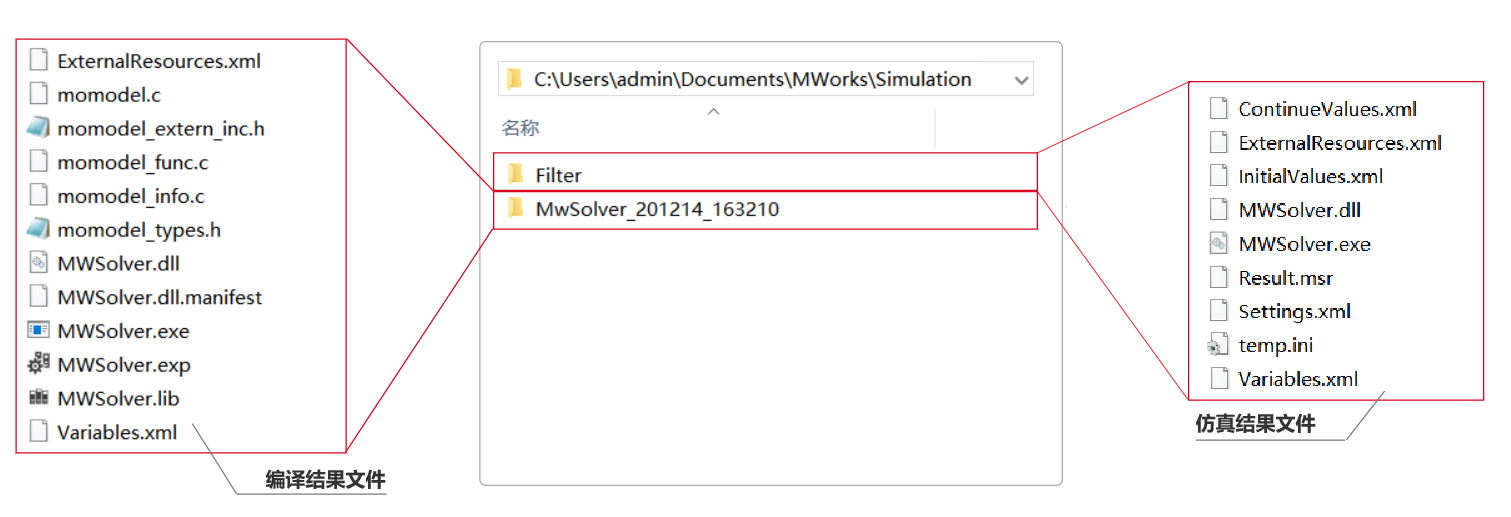
一级目录
多个子文件如
Filter、Filter-1,存放生成的仿真结果;编译结果文件,文件夹名称形如
MwSolver_201214_163210,其中 “201214_163210” 为软件启动的时间。
仿真结果二级文件
接续仿真值文件(
ContinueValues.xml)外部资源文件数据(
ExternalResources.xml)参数初值数据(
InitialValues.xml)可执行的求解器文件(
MWSolver.exe)求解结果文件(
Result.msr)求解选项文件(
Setting.txt)变量文件(
Variable.xml)
编译结果二级文件
外部资源文件数据(
ExternalResources.xml)模型相关的 C 文件(
momodel.c等)求解器调用的动态链接库文件(
MWSolver.dll)可执行的求解器文件(
MWSolver.exe)变量文件(
Variables.xml)
提示
目录中的编译结果文件,所有模型共用,每执行一次编译,覆盖更新一次。
# 添加仿真实例
可通过以下两种方法向仿真浏览器中添加仿真实例:
仿真模型
仿真模型,仿真浏览器中创建以当前仿真模型的实例。
打开仿真结果文件
在仿真浏览器工具栏中单击
 ,弹出窗口中选择本地的仿真结果文件,该仿真结果文件被加载至仿真浏览器中,并生成仿真实例。
通过本地文件添加的仿真实例默认为
 状态。
状态。
# 仿真实例标签
在仿真实例(根节点)前有不同的标签,标识实例不同的情形。
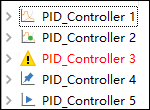
 :常规状态,在执行新的仿真时,若仿真结果数量超过上限(进入仿真 > 仿真设置 > 输出中可修改保留数目),则删除该结果;
 :该实例中存在被绘制曲线的变量。在新的仿真时,该实例也将自动保留,不会被删除,除非取消变量的选择状态;
 :编译或仿真失败的实例,将鼠标放置在警告图标上,显示失败信息;
 :在执行新的仿真时,该实例将永远不会被自动删除。在实例上下文菜单中,可以通过修改结果保持勾选状态,来决定实例是否保留;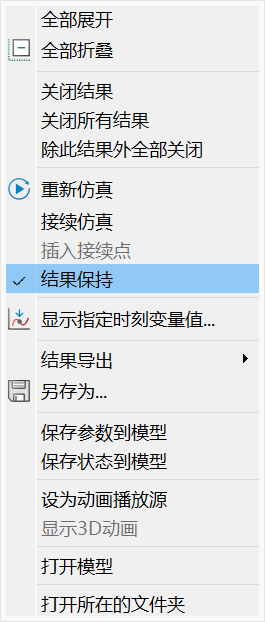
 :该实例为动画播放源。
若实例中同时含有以上多个情况,实例仅显示优先级最高的标签,各标签显示的优先级为 > > > > 。
# 保存仿真实例
模型仿真后,系统自动将仿真结果保存在主页标签页的选项 > 环境 > 系统目录的仿真结果目录里。
另存为操作支持将当前仿真实例保存到指定的目录。
# 移除仿真实例
移除操作支持从仿真浏览器中移除仿真实例。
在仿真浏览器中,右击需要移除的实例节点(根节点),在上下文菜单中选择关闭结果,仿真浏览器将移除该实例,资源管理器中仍保留该实例的结果文件。
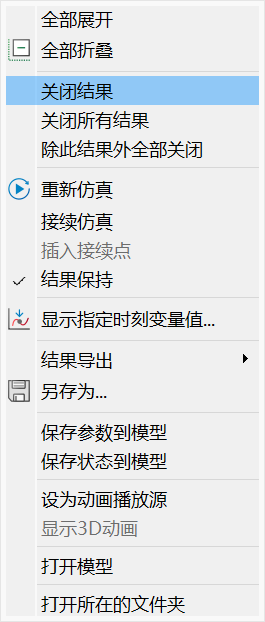
若在上下文菜单中选择关闭所有结果,则仿真浏览器内所有的仿真实例均会被移除。