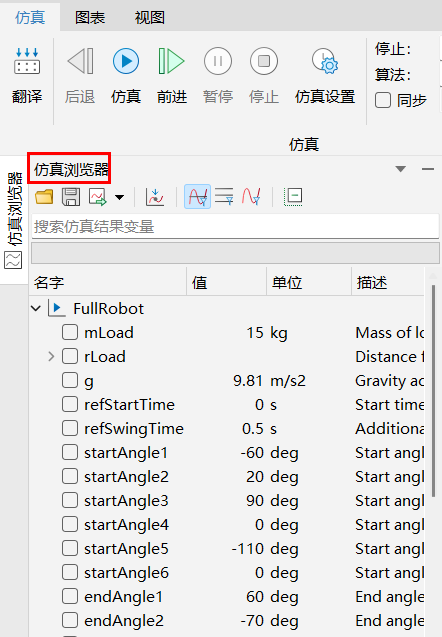
# 仿真浏览器
仿真浏览器默认停靠在结果查看器窗口的左侧,若结果查看器窗口左侧未显示仿真浏览器,可通过单击左侧边栏仿真浏览器打开,用户可以根据需要或者使用习惯将仿真浏览器调整到其他合适的位置。仿真浏览器以树形结构显示模型的编译结果,列出了模型中的组件层次结构。
# 工具栏

各个按钮功能如下:
 :打开仿真结果
 :保存仿真结果
 :将当前仿真实例的结果导出,提供导出勾选和导出所有两种选择
 :显示指定时刻变量值
 :过滤实例,显示所有变量和参数
 :过滤实例,仅显示参数
 :过滤实例,仅显示变量
 :全部折叠
:全部折叠
# 搜索
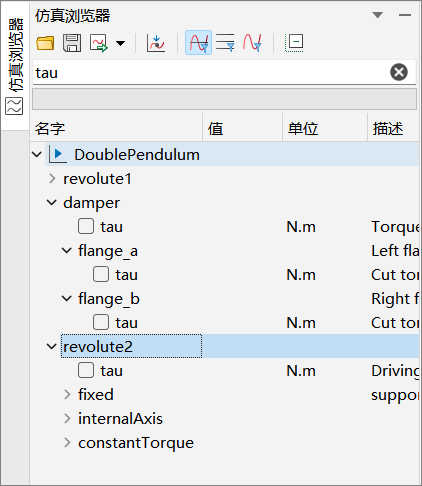
可以在仿真浏览器上方的搜索列表框中输入要查找的变量名。根据输入的关键字,搜索结果即时显示。
# 进度条
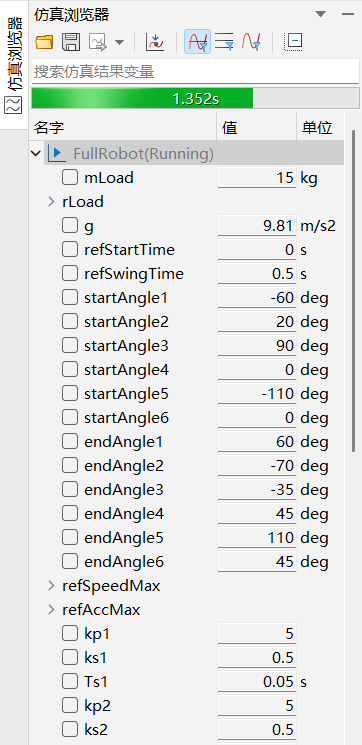
工具栏的下方是仿真进度条。仿真过程中可根据当前仿真时间,显示仿真进度。
# 实例显示
仿真浏览器中每个模型实例的显示内容包括四列:名字、值、单位、描述。
名字,按照组件层次结构显示出模型中的组件和变量。其中根节点名字由模型短名(最后一级模型名)和一个序号组成,同一个模型对应的不同实例根据序号进行区分;中间节点对应模型中的组件;叶子节点对应常量、参数和变量,从根节点到叶子节点逐级组合得到的复合名字(例如
damper.phi_rel)即为模型平坦化之后的变量名。每个叶子节点前都有一个检查框,选中之后可在曲线窗口中显示其变量曲线。值,显示变量值。默认列出常量、参数和变量初值。
单位,对应变量的显示单位(displayUnit)。一般 Real 类型的变量具有两个单位属性。
Unit 对应 SI 单位;
displayUnit 对应工程中常用的单位,仿真浏览器中第 2 列和第 3 列都默认使用 displayUnit。
描述,显示变量的描述信息。对于模型(根节点)和组件(中间节点),该列为空。
# 上下文菜单
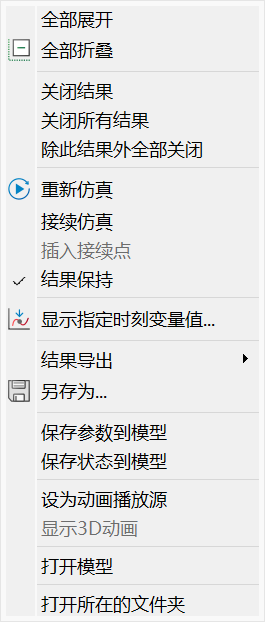
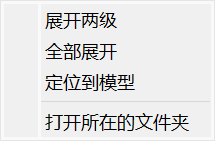
在仿真浏览器中的树节点上右击会弹出上下文菜单,菜单根据不同类型的节点显示不同的内容。
右击变量树的根节点
右击组件节点
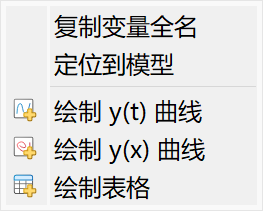
右击变量节点
绘制 y(t) 曲线:根据选中的变量节点新建 y(t) 窗口,并绘制曲线
绘制 y(x) 曲线:根据选中的变量节点新建 y(t) 窗口,并绘制曲线
绘制表格: 根据选中的变量节点新建表格窗口,并绘制表格
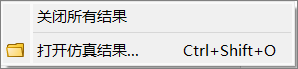
右击空白处
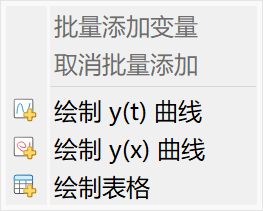
批量选中右击
批量添加变量:将批量选择的变量追加到当前 y(t)、y(x) 表格窗口,若不存在可添加窗口则按钮禁用
取消批量添加:批量取消添加的变量
绘制 y(t) 曲线窗口:根据批量选中的变量节点新建 y(t) 窗口,并绘制曲线
绘制 y(x) 曲线窗口:根据批量选中的变量节点新建 y(t) 窗口,并绘制曲线
绘制表格: 根据批量选中的变量节点新建表格窗口,并绘制表格