# 绘制图元
绘制图元必须在可编辑的图形视图或图标视图下才能进行。在 Sysplorer 顶部菜单栏,进入编辑 > 绘图,其中提供六种基本图元:线条、矩形、椭圆、多边形、文本和图片。

# 基本操作
绘制图元时有一些共性操作:
单击绘图中的图元工具,进入等待绘图状态;
等待绘图状态下,按住鼠标左键确定图元起始点,此时拖动鼠标,进入交互绘图过程;
交互绘图过程中,按 Esc 键,取消当前图元的绘制,退出交互绘图过程,恢复至选择状态;
交互绘图过程中,长按 Shift 键,则当前图元改为正交画法;
交互绘图过程中,按鼠标中键并保持,移动鼠标可以拖动视图;
交互绘图过程中,滚动鼠标中键可以缩小或放大图形视图。
# 线条
绘制线段的基本过程如下:
单击绘图中的线条
 ,激活绘制线段功能,进入等待绘图状态;
在图形视图中,按下鼠标左键确定第 1 点,长按拖拽鼠标至期望的位置,松开鼠标,在松开鼠标位置确定第 2 点,则在第 1 点与第 2 点之间绘制了一条确定的线段;
再次按下鼠标左键,绘制完成;
若要绘制由多个点构成的线段,则在上述步骤 2 之后转入以下操作:
(1)继续移动鼠标,则第 2 点与鼠标之间的线段会随着鼠标的移动而变化;
(2)在期望的位置单击鼠标确定第 3 点,则在第 2 点与第 3 点之间绘制了一条确定的线段;
(3)继续在 n 个不同的期望位置单击鼠标,则绘制了一条由 n 个点确定的多段线;
(4)在最后一个点上,单击鼠标,退出绘图模式。
提示
若在绘制线段的过程中按下鼠标右键退出当前操作,则只会取消绘制上一点与当前鼠标位置之间的线段,而不会取消绘制整个多段线。
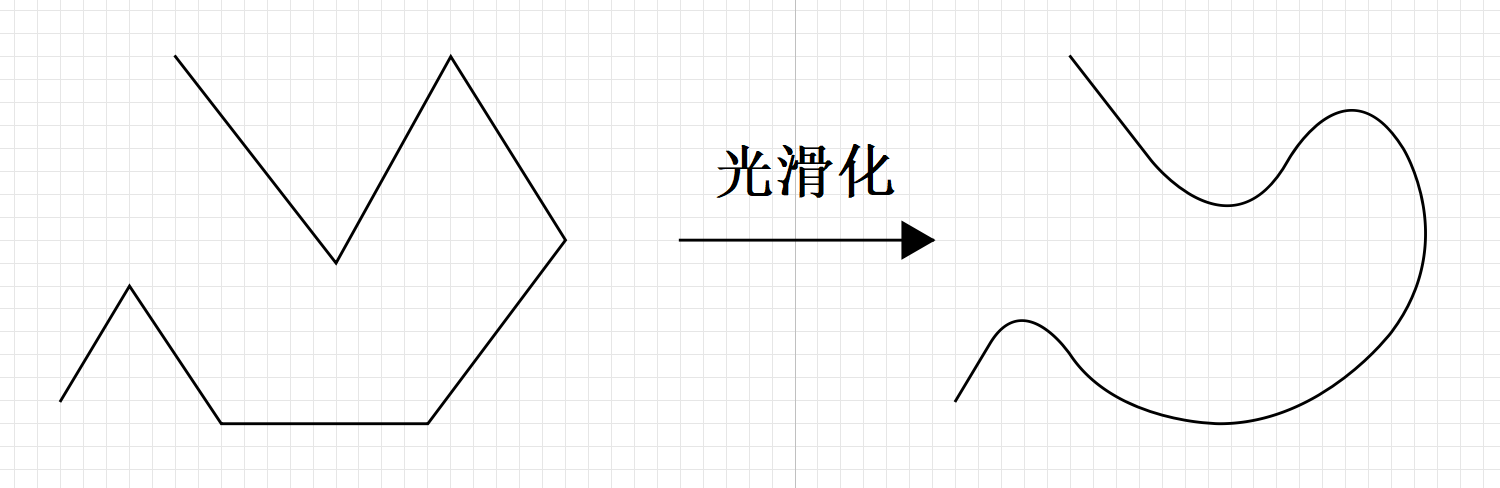
右击多段线,弹出上下文菜单,选择光滑,可将多段线自动光滑化;
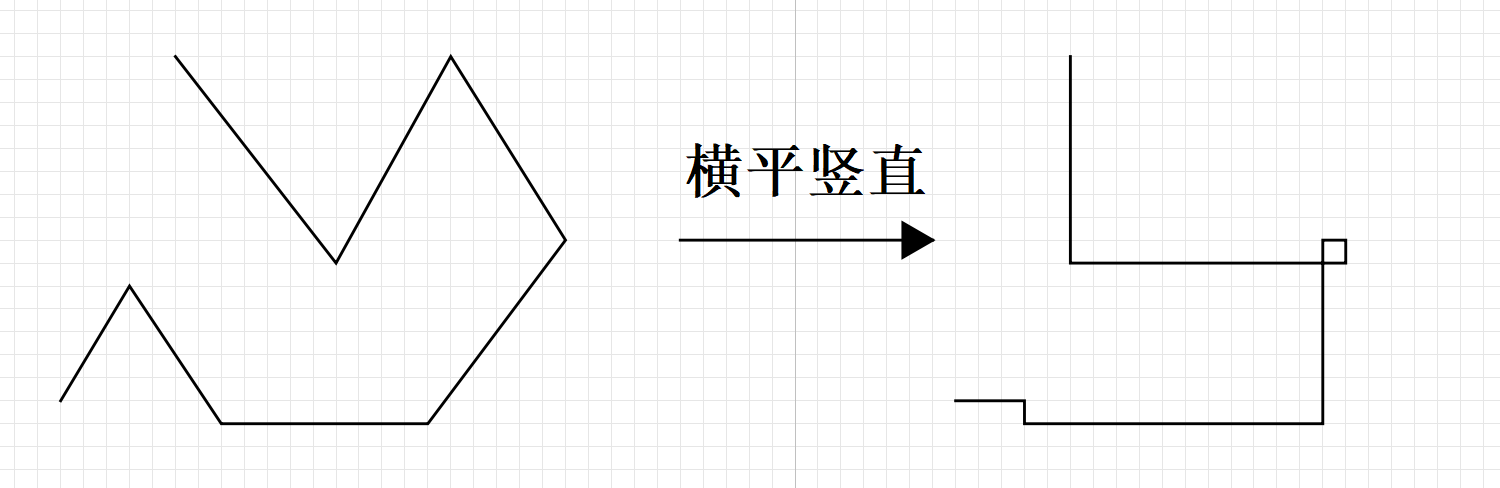
右击多段线,弹出上下文菜单,选择横平竖直,则会将多段线自动横平竖直显示;
将鼠标悬停于多段线上,右击多段线,弹出上下文菜单,选择插入控制点,可在悬停位置插入控制点;
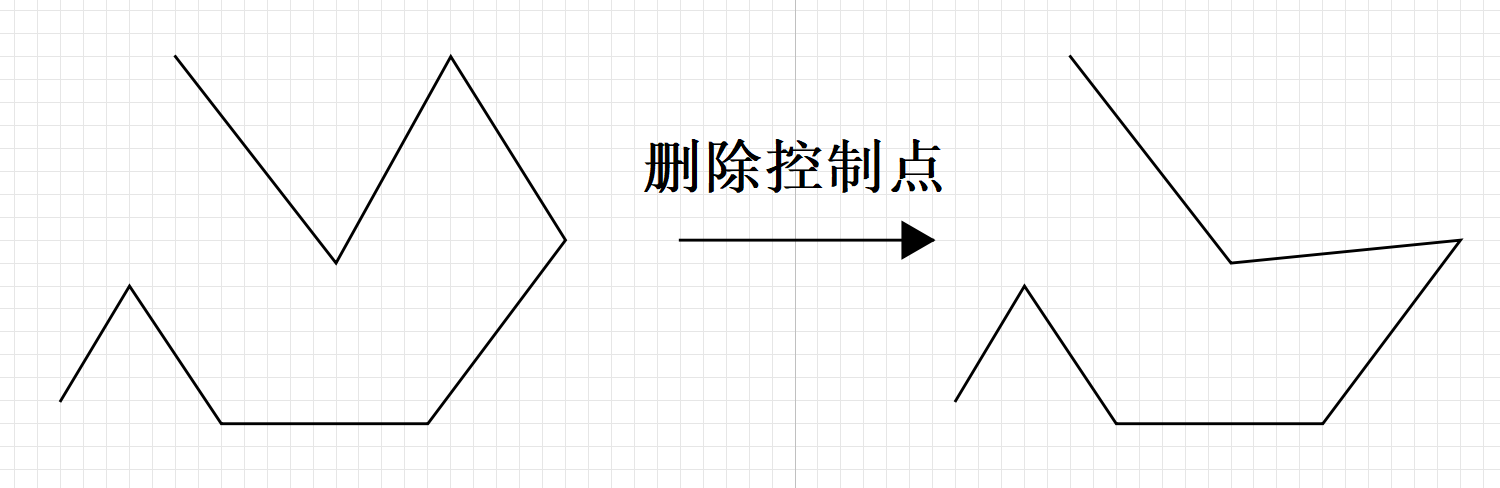
将鼠标悬停于控制点上,右击多段线,弹出上下文菜单,选择删除控制点,可删除悬停处的控制点。无论插入或删除控制点,系统都会根据控制点的位置自动调整图元形状。
# 矩形
绘制矩形的操作步骤如下:
单击绘图中的矩形
 ,激活绘制矩形功能,进入等待绘图状态;
在图形视图中,按下鼠标确定矩形第 1 个对角顶点。长按拖拽鼠标至期望的位置,松开鼠标确定第 2 个对角顶点,则在两个对角顶点间绘制了一个确定的矩形。
在绘制过程中,长按 Shift 键,则绘制的是正方形。
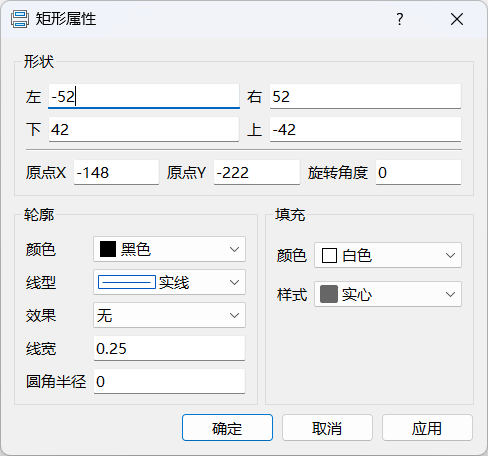
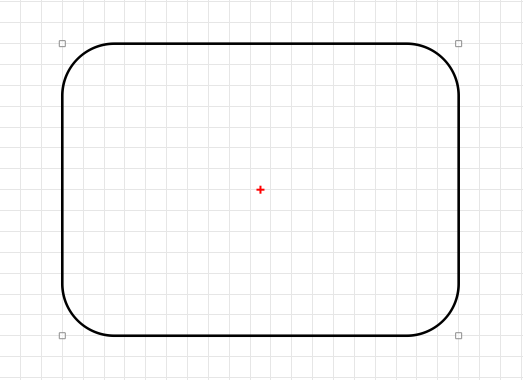
用鼠标双击矩形的边线,会弹出矩形属性对话框,可在此设置矩形的圆角半径。下图所示的是圆角半径为 5 的矩形。
# 椭圆
绘制椭圆的的操作步骤如下:
单击绘图中的椭圆
 ,激活绘制椭圆功能,进入等待绘图状态;
在图形视图中,按下鼠标确定椭圆的第 1 个对角顶点。长按拖拽鼠标至期望的位置,松开鼠标确定第 2 个对角顶点,则可绘制一个以这两个对角顶点确定的椭圆。
绘制过程中,若长按 Shift 键,则绘制的是圆形。
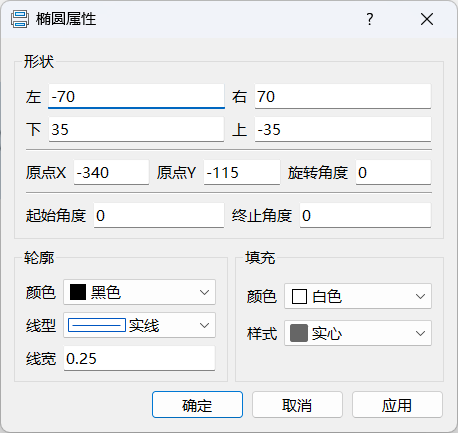
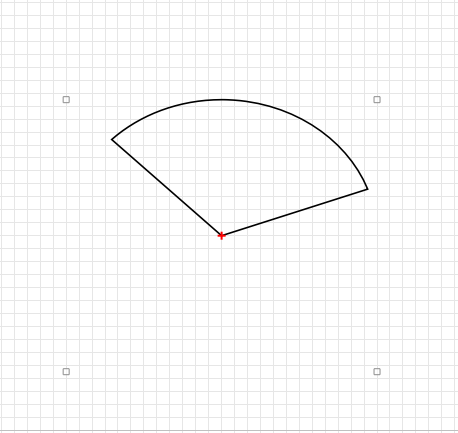
鼠标双击(椭)圆的边线,会弹出椭圆属性对话框,可在此设置椭圆弧起止角度。下图是起止角度设置为(20,135)的绘制结果。
# 多边形
绘制多边形的操作步骤如下:
单击绘图中的多边形
 ,激活绘制多边形功能;
在图形视图中,按下鼠标左键确定第 1 点,长按拖拽鼠标至期望的位置,松开鼠标,在松开鼠标位置确定第 2 点,则在第 1 点与第 2 点之间绘制了多边形的第一条边;
继续移动鼠标,在期望的位置单击鼠标确定第 3 点,则在第 2 点与第 3 点之间绘制了多边形的第二条边;
继续在 n 个不同的期望位置单击鼠标,则绘制了一条由 n 个点确定的多边形;
在最后一个点上,单击鼠标左键,退出绘图模式。
绘制过程中,若长按 Shift 键,则绘制的是正交多边形(即多边形的每条边都是水平或垂直的)。
# 文本
绘制文字的操作步骤如下:
单击工具栏上的文本按钮
 ,激活绘制文字功能,进入等待绘图状态;
在图形视图中,按下鼠标左键确定第 1 个对角顶点,长按拖拽鼠标至期望的位置,松开鼠标确定第 2 个对角顶点,由这两个对角顶点确定的矩形区域即是绘制文字的区域(文字的显示范围);
单击鼠标确定第 2 个顶点之后,将显示矩形文字编辑框。键入文字内容,单击视图空白处,键入的文字就会显示在矩形区域中央。
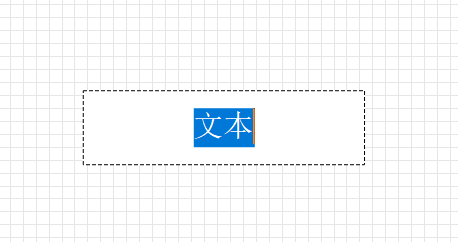
绘制过程中,若长按 Shift 键,则绘制的文字将显示在正方形区域中。
# 图片
插入图片操作步骤如下:
单击工具栏上的图片按钮
 ,进入等待绘制界面;
绘制图片的基本过程与绘制文字类似。绘制过程中,会弹出图片属性对话框,单击浏览选择图片。
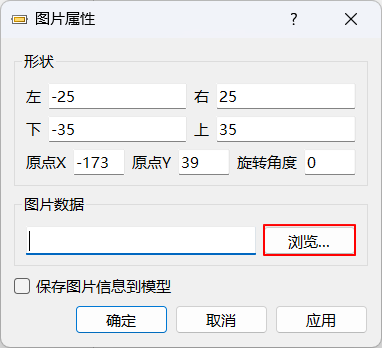
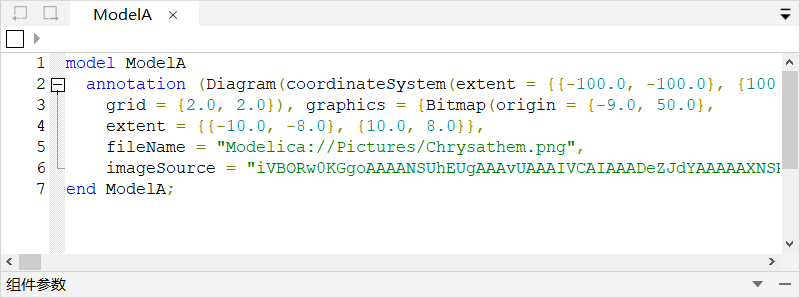
图片文件处于当前模型或父模型所在的文件夹或者子文件夹中时,会转换为modelica://的表达形式的相对路径,否则为绝对路径。
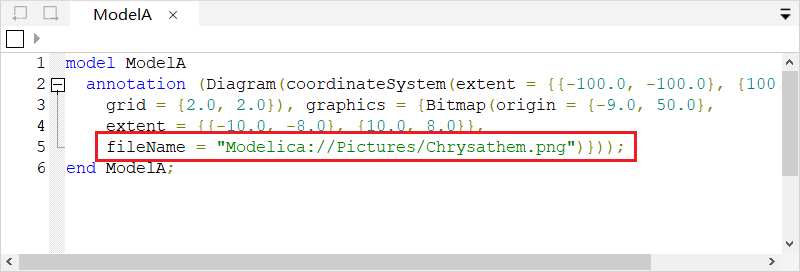
具体的转换规则如下:
如果模型 A 定义于单个
.mo文件中,插入的图片(如 pic.jpg)在该模型所在的文件夹或其子文件夹中,则图片在文本中转换的格式为modelica://A/{relative_path}/pic.jpg,其中modelica://A表示模型A.mo所在的文件夹;如果模型 A 定义于结构化模型中,插入的图片(如 pic.jpg)在其顶层模型 T 定义的文件
package.mo所在的文件夹或其子文件夹中,则图片在文本中转换的格式为modelica://T/%relative_ path%/pic.jpg,其中modelica://T表示定义模型 T 的package.mo文件所在的文件夹。
提示
若勾选保存图片信息到模型选项,将把图片信息存储在模型中,在文本视图中可以查看到图片对应的 imageSource 语句。