# 文档浏览器
文档浏览器用于浏览和编辑模型相关信息,主要包括模型路径、说明信息等。
# 打开
使用以下操作均可以打开文档浏览器,查看模型的说明文档。
在 Sysplorer 顶部菜单栏,进入建模页签,单击文档
 按钮;
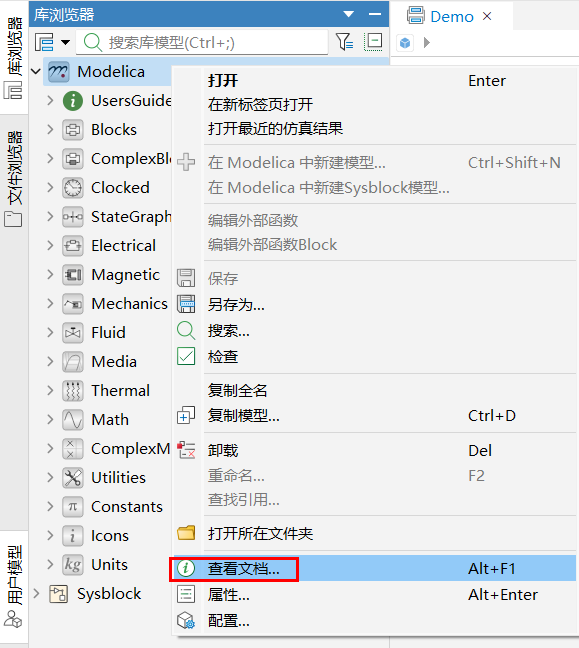
按钮;在 Sysplorer 界面左侧的库浏览器中右击鼠标,在弹出的上下文菜单中选择查看文档;
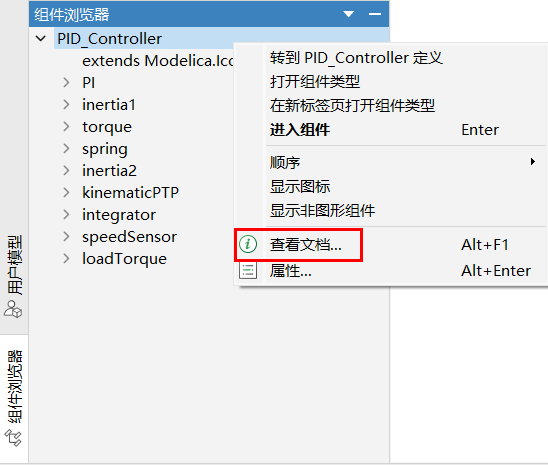
在 Sysplorer 界面左侧的组件浏览器中右击鼠标,在弹出的上下文菜单中选择查看文档;
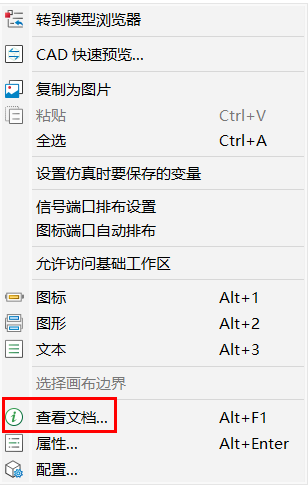
在图形视图中右击鼠标,在弹出的上下文菜单中选择查看文档。
# 浏览
下图的文档浏览器中显示了标准库模型 Pendulum(标准库模型的路径)的说明文档,其中内容均来源于模型。
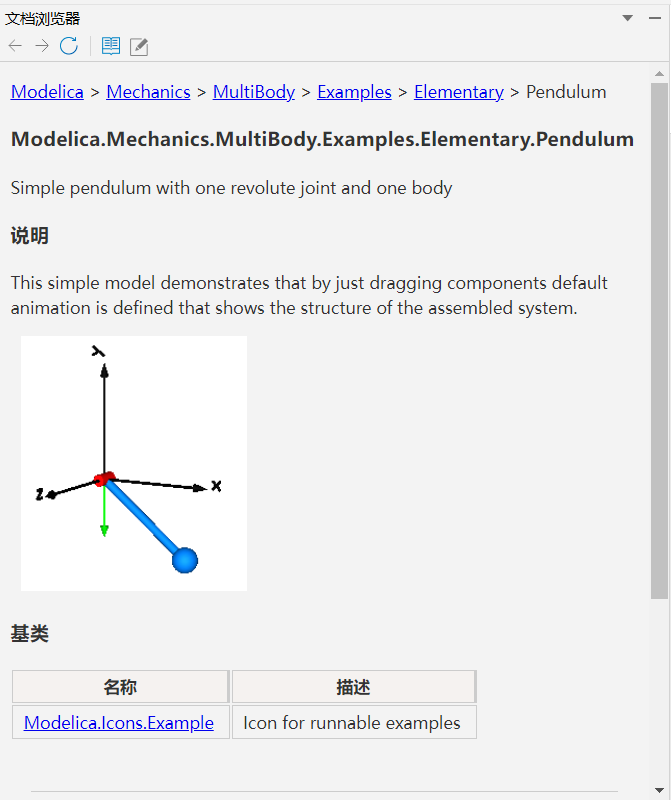
对说明文档各部分内容介绍如下:
Modelica > Mechanics > MultiBody > Examples > Elementary > Pendulum:显示模型层次,单击高亮模型层次支持文档跳转;
Modelica.Mechanics.MultiBody.Examples.Elementary.Pendulum:模型全名,其下紧跟文本为模型的注释信息;
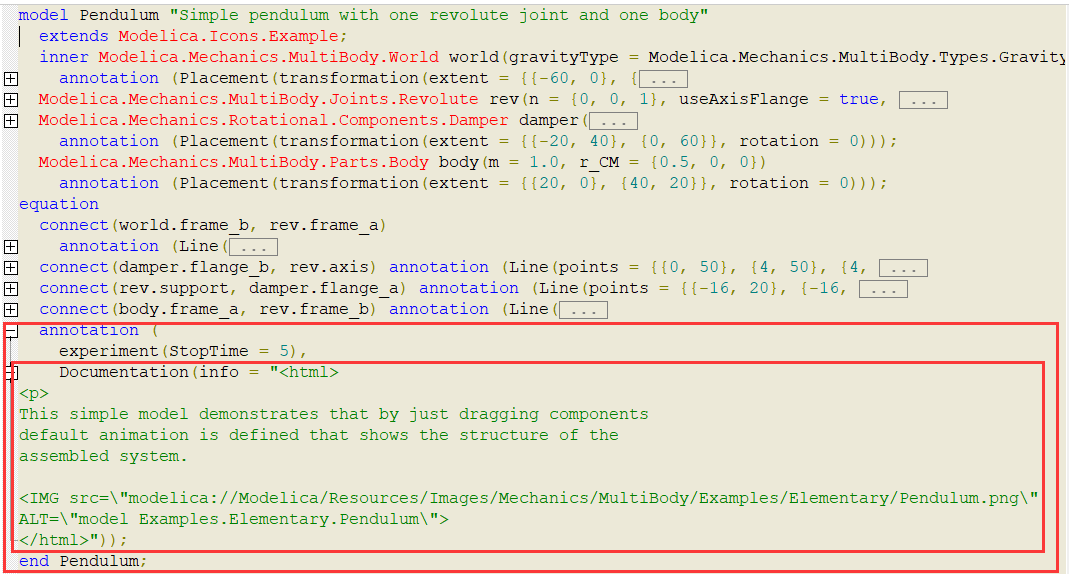
说明:说明信息来自模型注解,annotation(Documentation(info)) ;
Name:模型简名;
Path:模型全名,包含了模型在模型库中的路径;
FileName:模型所在的
.mo文件全名。
提示
由于模型类型以及模型定义文本的不同,说明文档的内容会略有不同。概括地说,说明文档中可能显示的内容有说明 、基类 、Parameters 、Constants 、Connectors 、Inputs 和 Outputs 等。
# 编辑
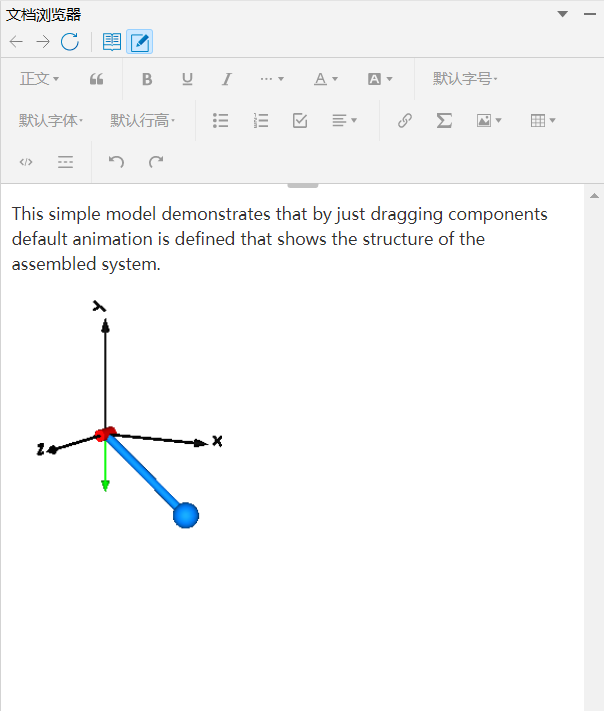
在文档浏览器中单击 ,打开如下图所示的 HTML 编辑器,修改浏览页面下的说明信息,其他内容均为只读。
提示
模型只有在用户模型下才可以编辑,在模型库下无法编辑。
HTML 编辑器支持对文本进行多种样式的编辑和设置,包括“正文”、“文字颜色”、“对齐方式”、“引用”、“代码块”、“有序列表”、“插入链接”、“插入图片”等。
编辑过程支持如下常用快捷键:
| 快捷键 | 功能描述 |
|---|---|
| Ctrl+U | 所选文字添加下划线 |
| Ctrl+B | 将所选文字设置为粗体 |
| Ctrl+I | 将所选文字设置为斜体 |
| Ctrl+Z | 撤销上一步操作 |
| Ctrl+Y | 恢复上一步操作 |
| Ctrl+X | 剪切选中对象到剪切板 |
| Ctrl+C | 复制选中对象到剪切板 |
| Ctrl+V | 粘贴剪切板内容 |
| Delete | 删除选中对象 |
| Ctrl+A | 选中编辑器内所有对象 |
关于链接有以下规范要求:
插入链接:

Modelica Class Url。详细信息,请参见外部资源
链接形式为:
modelica://class其中
modelica://为固定前缀,class代表模型全名。单击链接后,在帮助窗口中打开 class 的文档视图。MWORKS Url
链接形式为:
MWorks://ref/file其中
MWorks://ref/为固定前缀,file代表%Sysplorer 安装目录%/Docs的相对路径。单击链接后,会打开%Sysplorer 安装目录%/Docs下的file文档,若该文档为.html,则在帮助窗口显示 html 内容。Http Url
链接形式为:
http://www.name.com
插入图片:

ModelicaPath
路径格式为
Modelica://dir/file,使用图片来源的前提条件是图片所依赖的模型库已加载。其中dir/file代表所加载模型库下的路径,例如:Modelica 模型库下多体机械手图片。modelica://Modelica/Resources/Images/MultiBody/Examples/Systems/r3_fullRobot.pnglocalPath
链接格式为:
C:\Desktop\files\test.png
提示
所有链接跳转须切换至浏览页面进行查看。
# 查看
完成说明信息的编辑后,单击 ,自动保存编辑的内容,退出 HTML 编辑器,回到查看模式,查看更改后的结果。
# 刷新
如编辑模型信息或模型视图中切换模型之后文档浏览器中显示的内容未更新,可单击 刷新文档浏览器。