# 曲柄滑块模型
在本教程中,您将会学习以下内容:
- 导入 CAD 模型
- 为零件分组
- 关节与驱动设计
- 生成 Modelica 模型
- 仿真模型
- 查看仿真结果和数据
# 导入 CAD 模型
准备模型
准备一个曲柄滑块机构模型的 CAD 文件:slider_crank_mechanism.step (右击 -> 弹出上下文菜单 -> 将链接另存为)。
导入模型
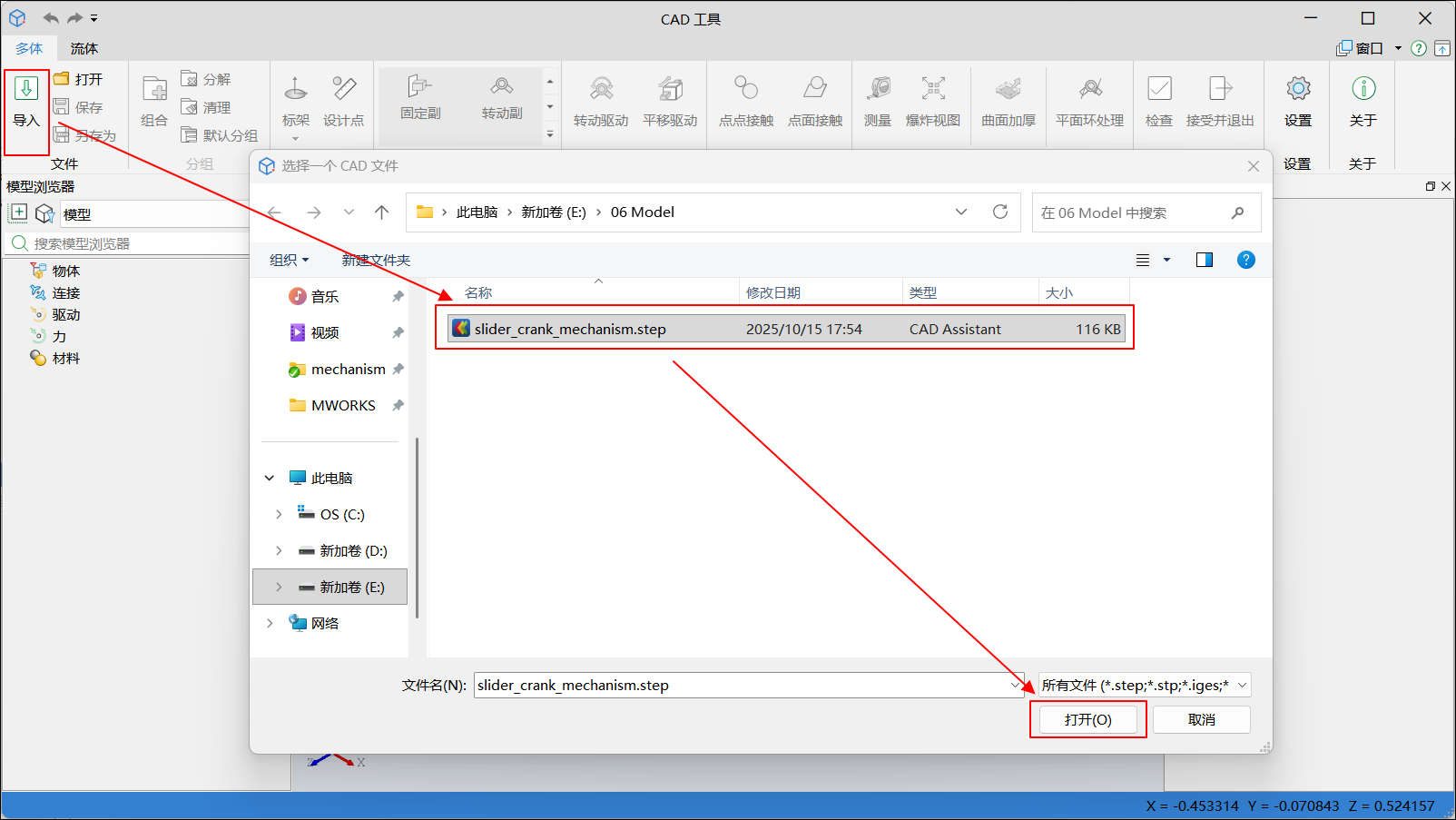
启动 Sysplorer,进入工具,单击 CAD 工具按钮,即可打开 CAD 工具窗口。

单击导入,弹出选择一个 CAD 文件窗口,选择步骤 1 中准备好的曲柄滑块机构 CAD 文件,单击打开,弹出导入进度条,请等待模型加载。
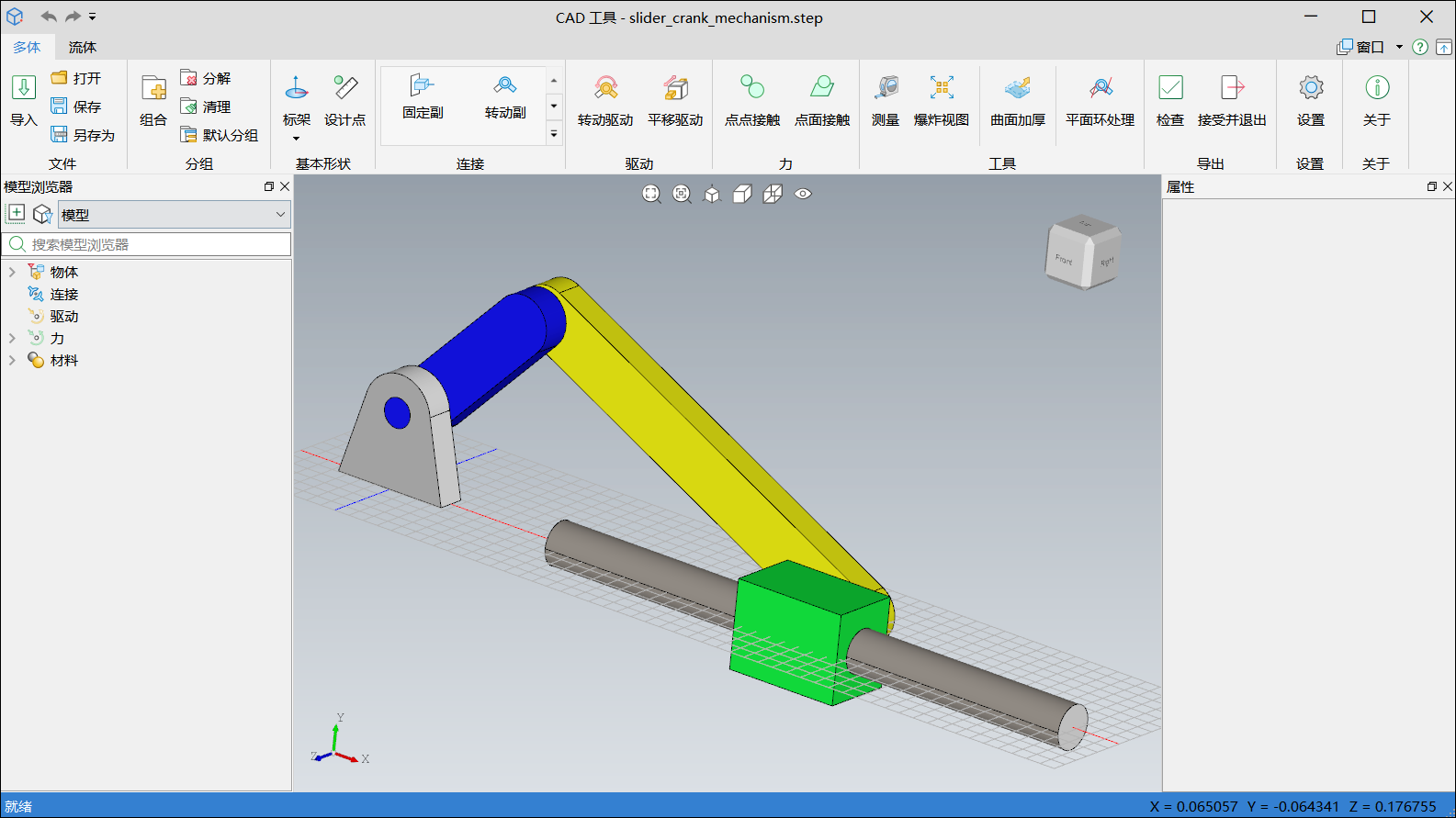
加载完成后的界面如下图所示:
提示
如提示缺少工具的 License,请联系我们 (opens new window)。
# 为零件设置分组
选择零件移动至合适的分组
在模型浏览器或三维视图中选择滑块底座
SlideWay_1后,右击弹出上下文菜单,单击移动至,在菜单中单击base,将滑块底座SlideWay_1移动至分组base下,如下图所示: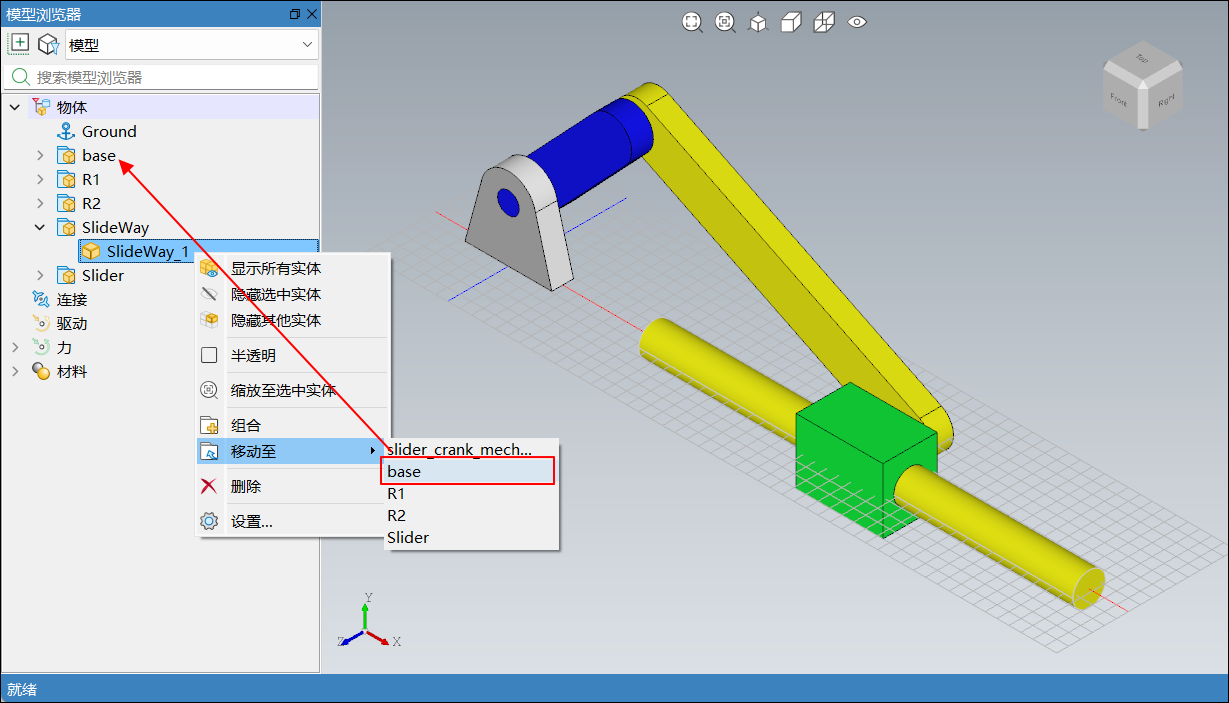
设置分组也可以通过另一种方式实现:首先单击菜单栏中组合按钮,在窗口右侧弹出选项-组合侧边栏;然后按住 Ctrl 键,在模型浏览器或三维视图中单击选择需要分组的零件后,在侧边栏中编辑分组名称;最后单击添加按钮完成新分组的添加。若为零件较多、比较复杂的 CAD 模型,可以勾选分组后隐藏功能。如下图所示:
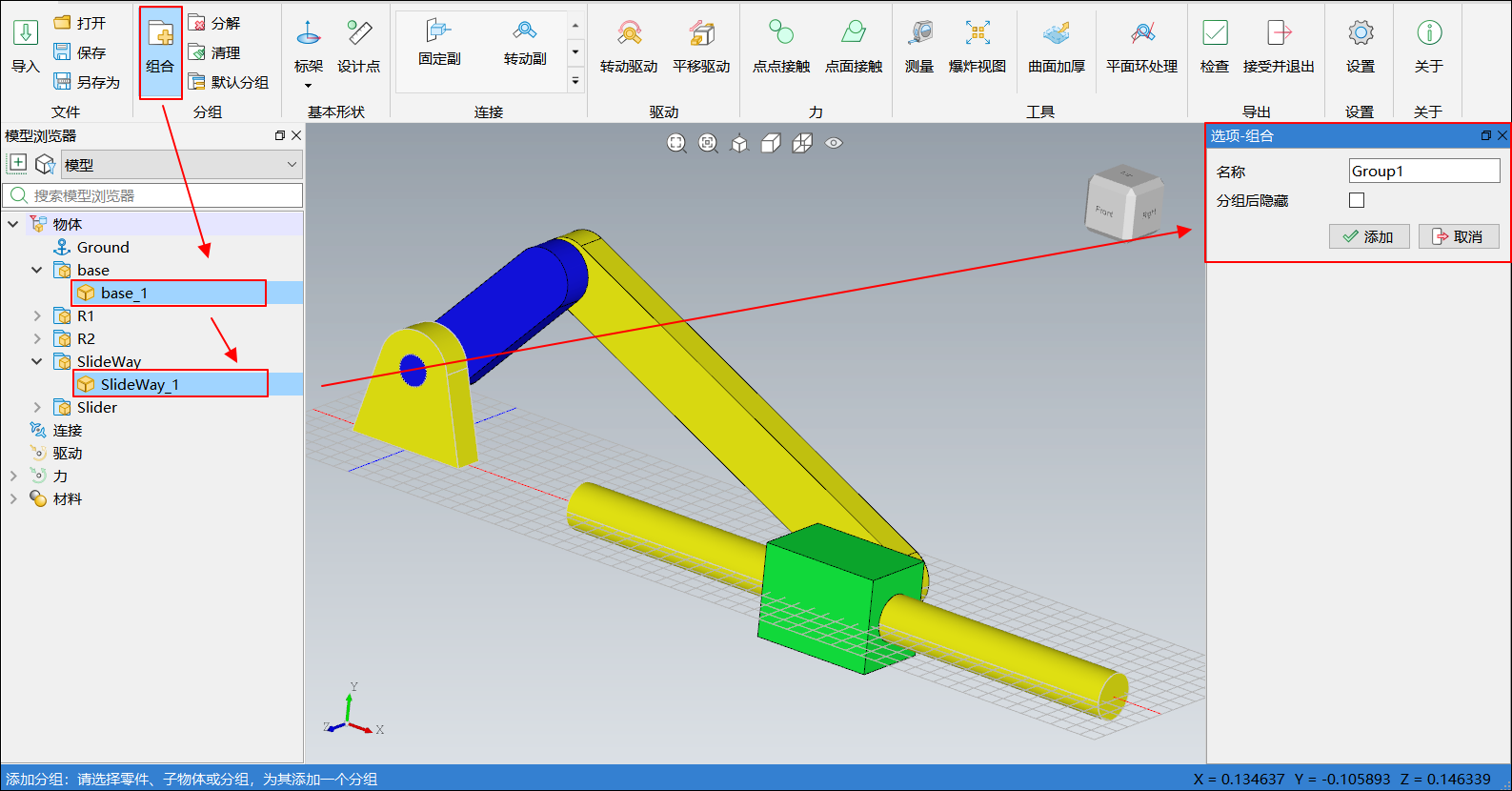
分组完成之后,如下图所示:

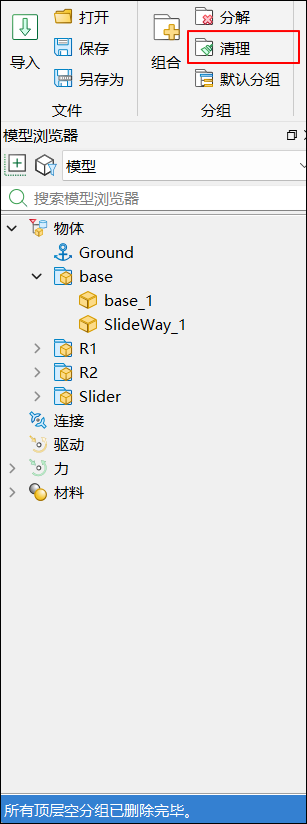
单击菜单栏中清理,清理所有顶层空分组,如下图所示:
# 添加连接和驱动
添加固定副
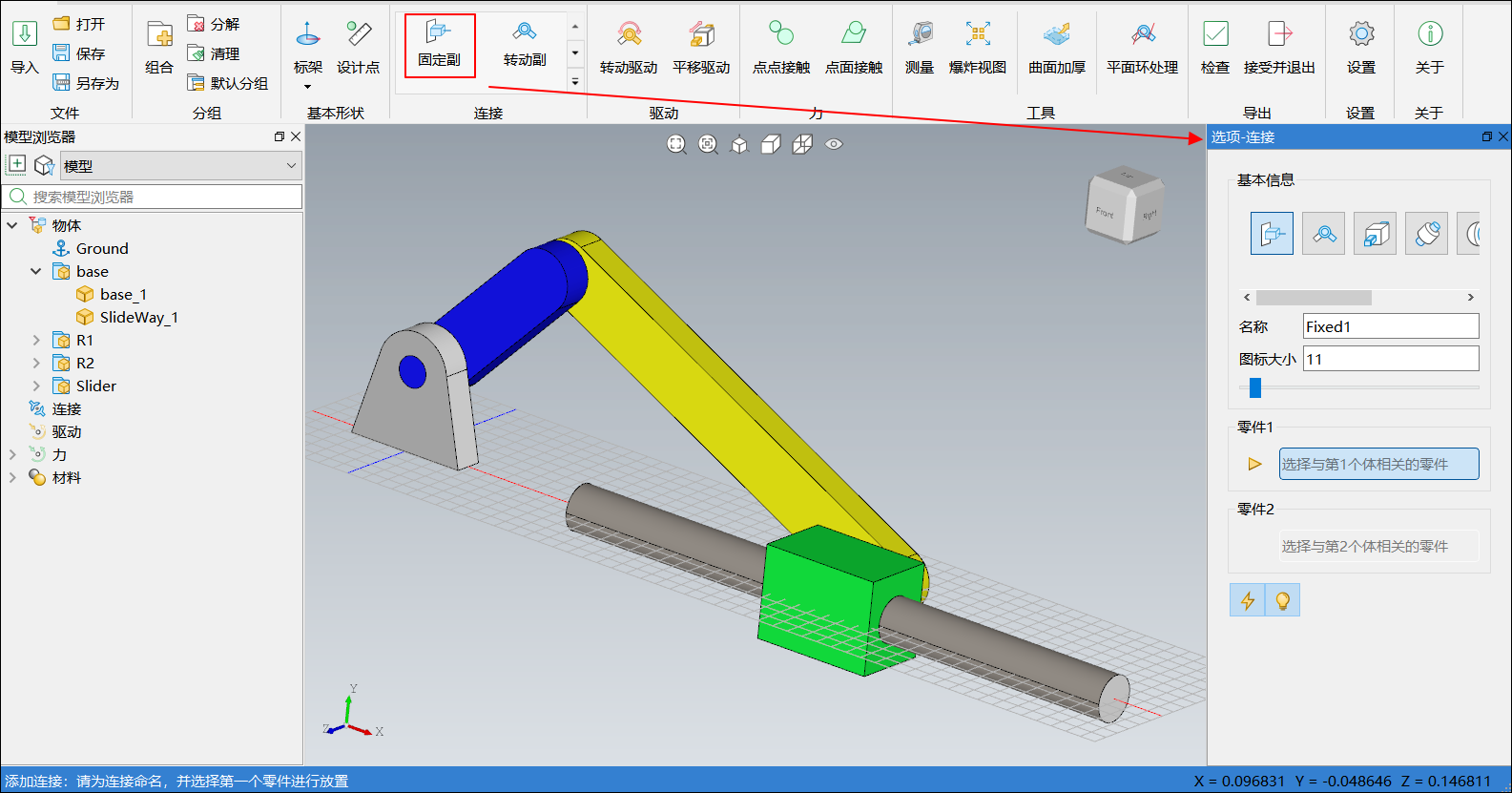
单击菜单栏连接中固定副,在窗口右侧弹出选项-连接,如下图所示:
根据窗口左下角状态栏提示语,在三维视图中移动鼠标至底座
base_1上,鼠标会跟随显示一个固定副图标,按住 Alt 键,滚动鼠标滚轮,放大固定副图标至合适大小,然后在底座base_1上合适位置单击,将固定副Fixed1放置到底座base_1上,完成零件 1 的选择,如下图所示: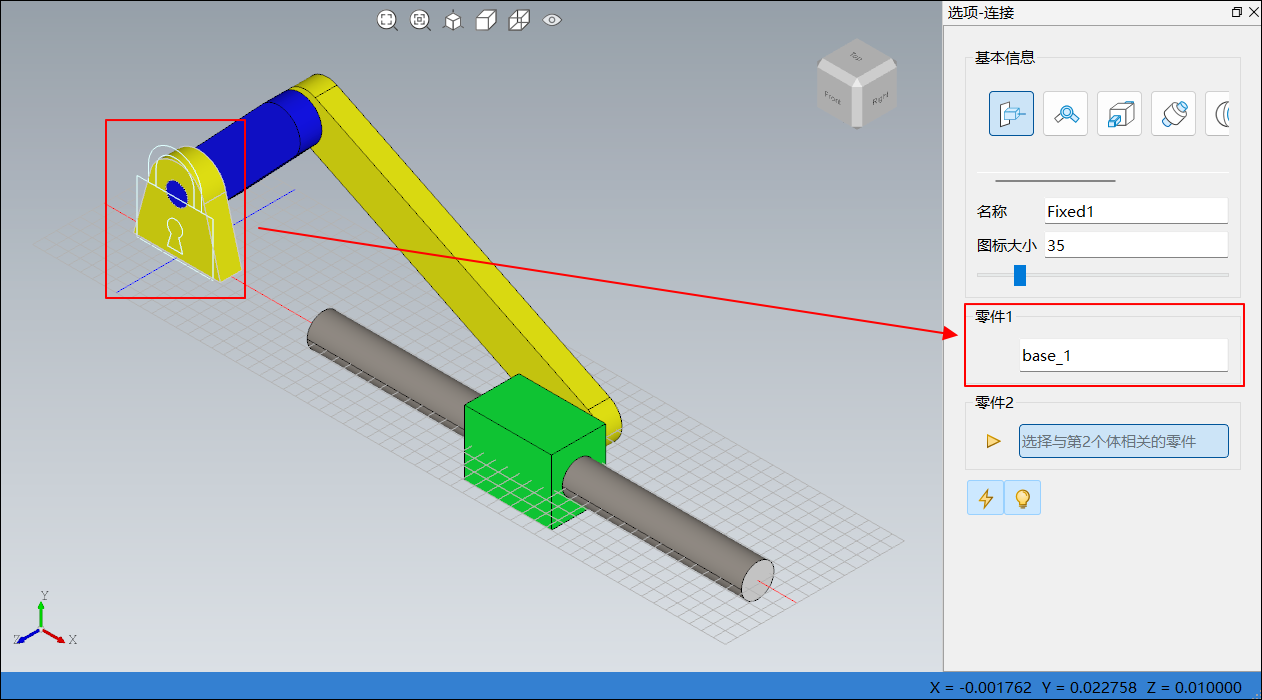
要将分组
base与大地固定,零件 2 选择Ground即可,可以单击三维视图窗口空白处,也可以选中模型浏览器中Ground节点,此时三维视图中的固定副Fixed1的图标由白色变成青绿色,表示完成该固定副的添加,如下图所示: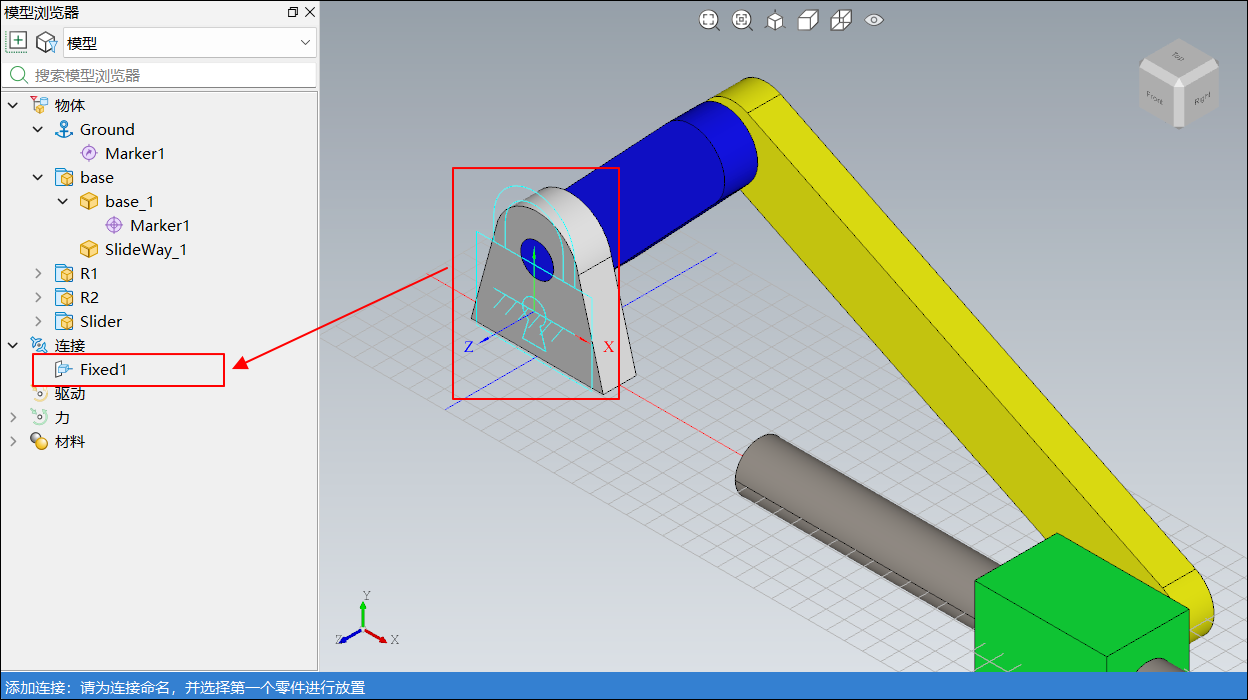
添加转动副
添加底座
base_1与曲柄R1_1之间的转动副单击菜单栏连接中转动副,右侧边栏选项-连接图标变更为转动副,如下图所示:
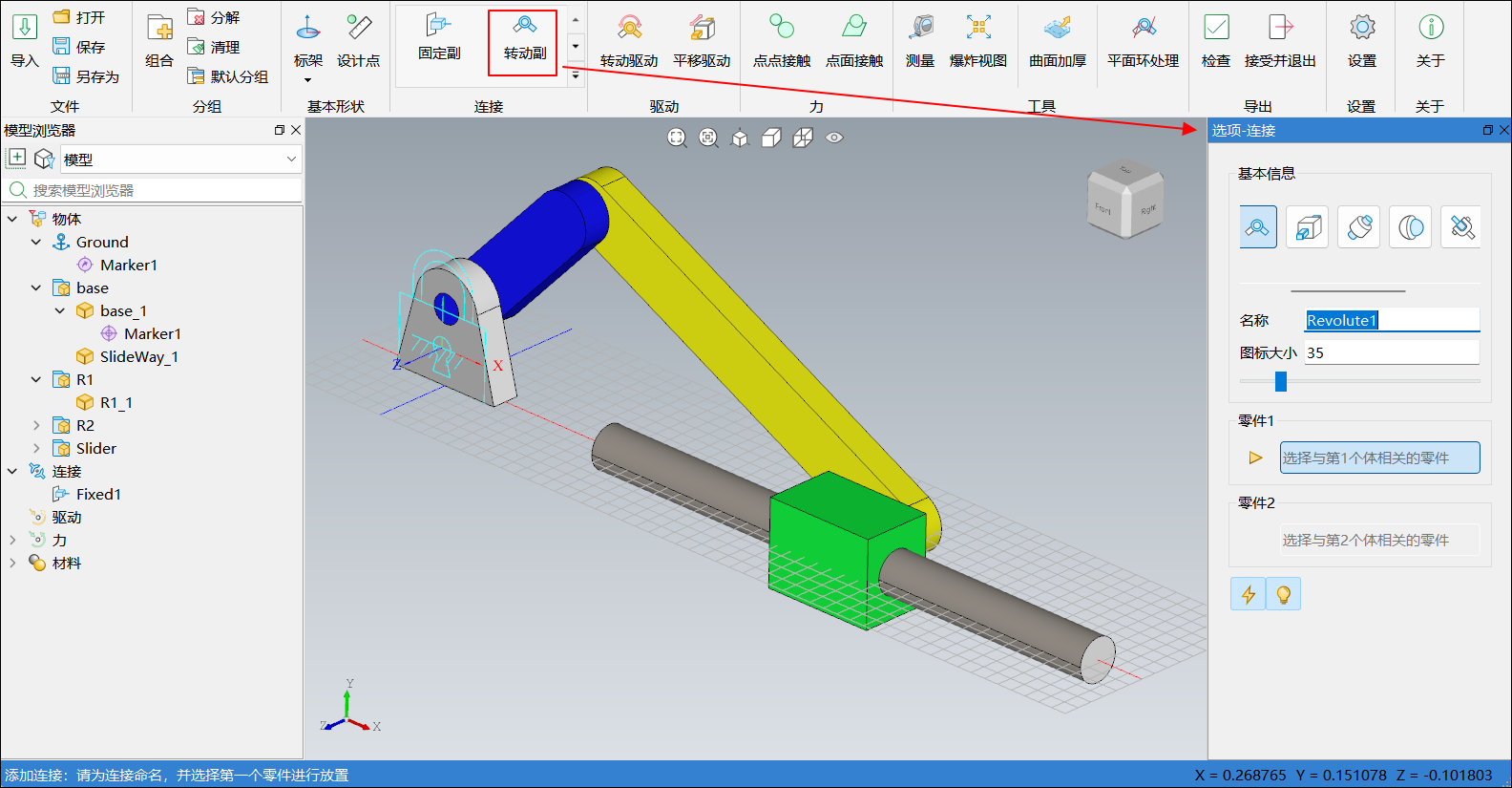
在三维视图中鼠标移动至底座
base_1上,直接右击,在弹出的上下文菜单中单击隐藏选中实体,将底座base_1隐藏,便于添加转动副,如下图所示: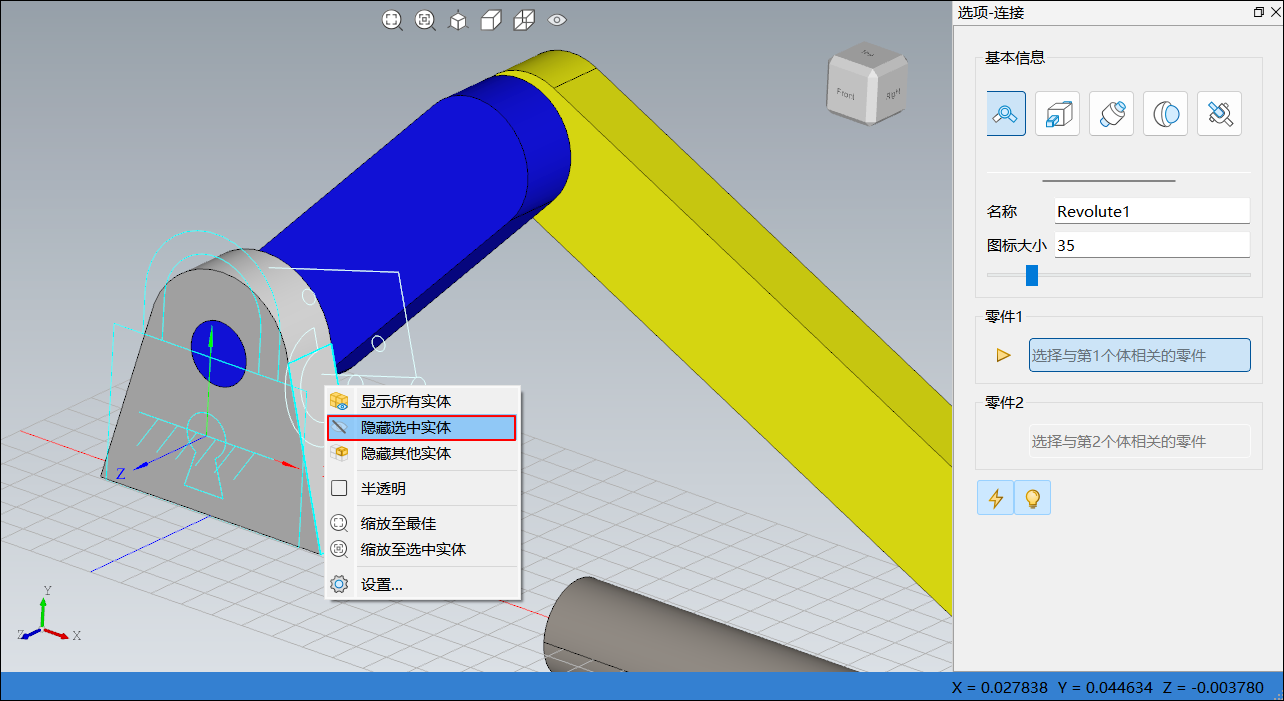
根据窗口左下角状态栏提示语,在三维视图中拾取曲柄
R1_1的圆柱面,当圆柱面变为青绿色高亮,且跟随鼠标显示的转动副图标自动吸附至圆柱轴线处,表示拾取成功,如下图所示: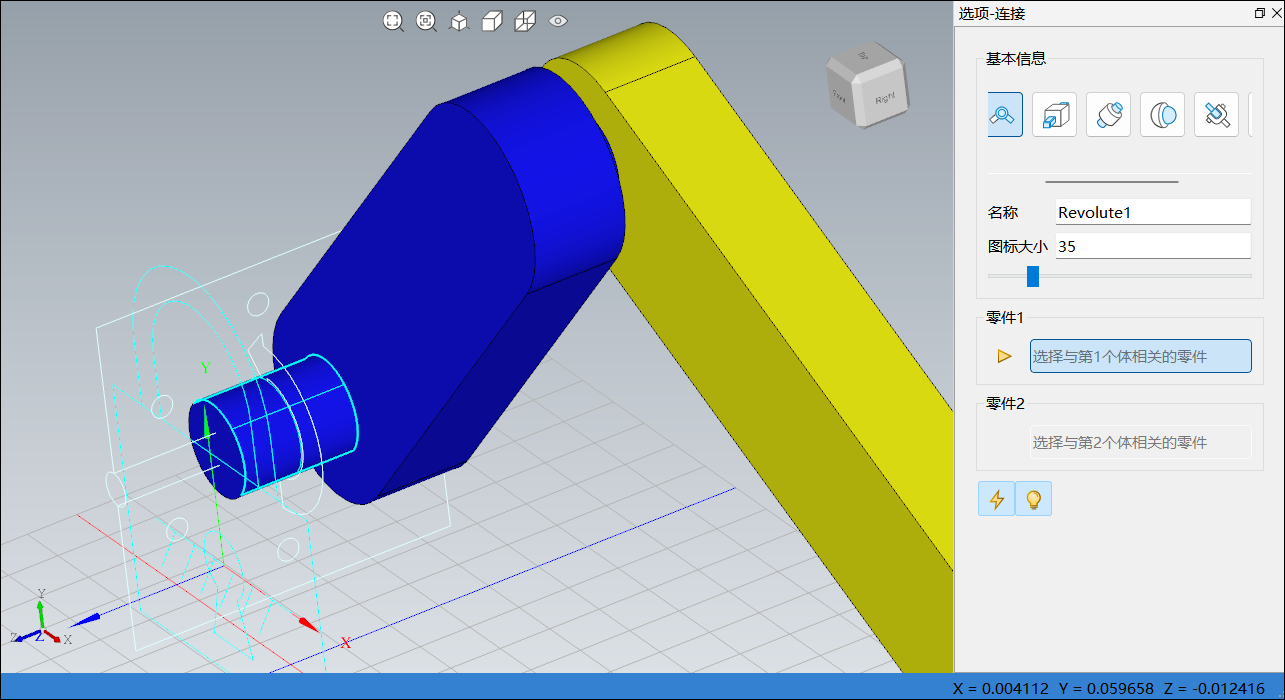
此时直接单击鼠标,三维视图中曲柄
R1_1黄色高亮,右侧选项-连接侧边栏选项中零件 1 填充了R1_1,如下图所示: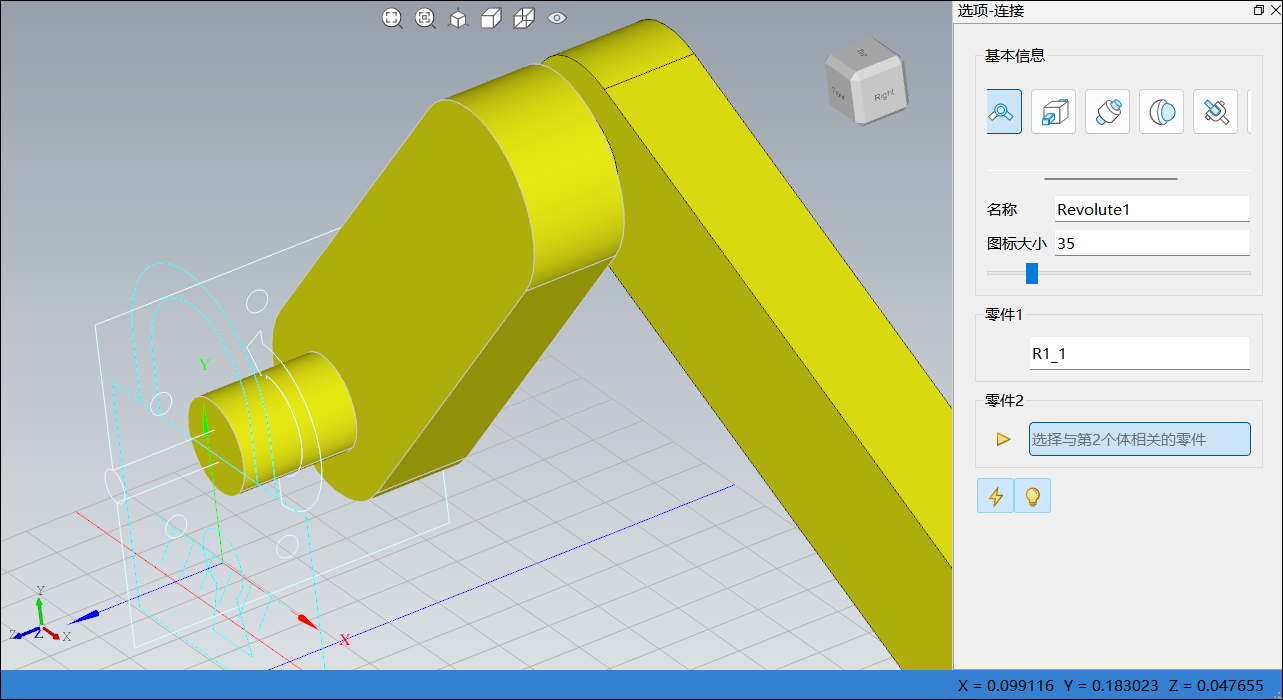
零件 1 选择完成后,在三维视图空白处右击,在弹出的上下文菜单中单击显示所有实体,将之前隐藏的底座
base_1显示,如下图所示: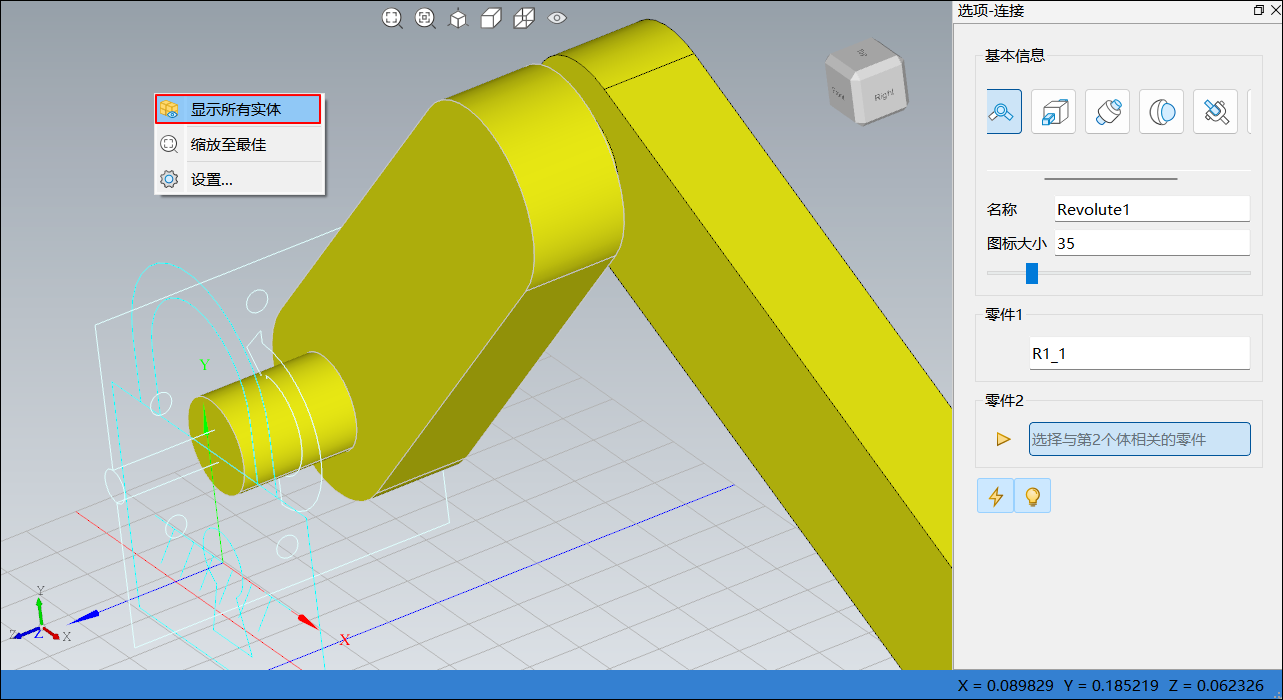
然后拾取底座
base_1的任意几何特征,直接单击,完成零件 2 的选择,如下图所示: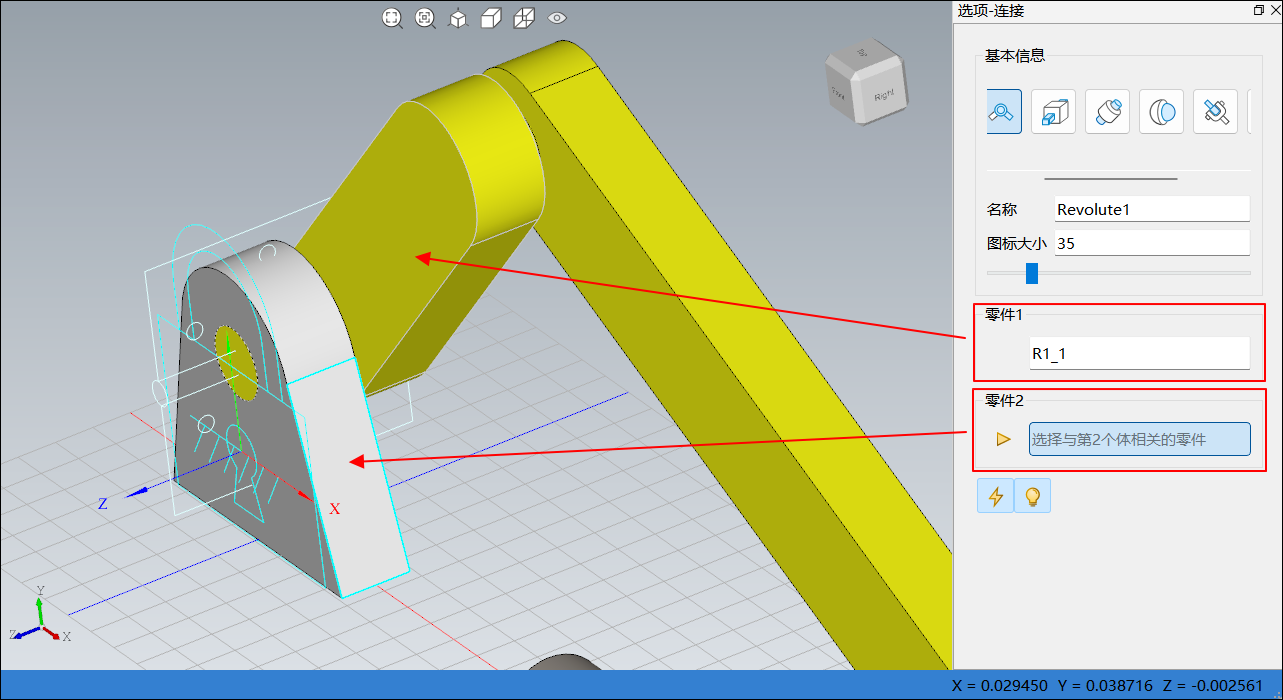
底座
base_1与曲柄R1_1之间的转动副Revolute1添加完成的状态如下图所示: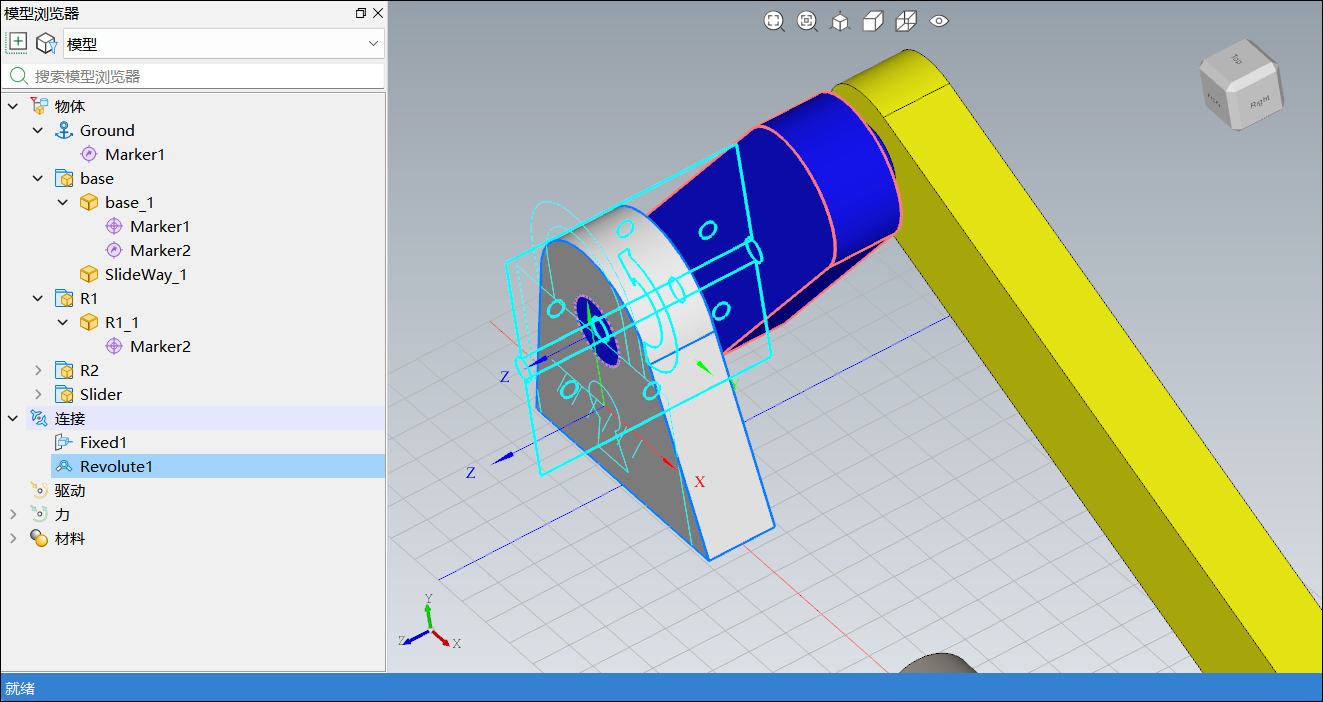
添加曲柄
R1_1与连杆R2_1之间的转动副将连杆
R2_1隐藏后,在三维视图中拾取曲柄R1_1的圆柱面,当跟随鼠标显示的转动副图标自动吸附至圆柱轴线处时,单击鼠标,三维视图中曲柄R1_1黄色高亮,右侧选项-连接侧边栏选项中零件 1 填充了R1_1,如下图所示: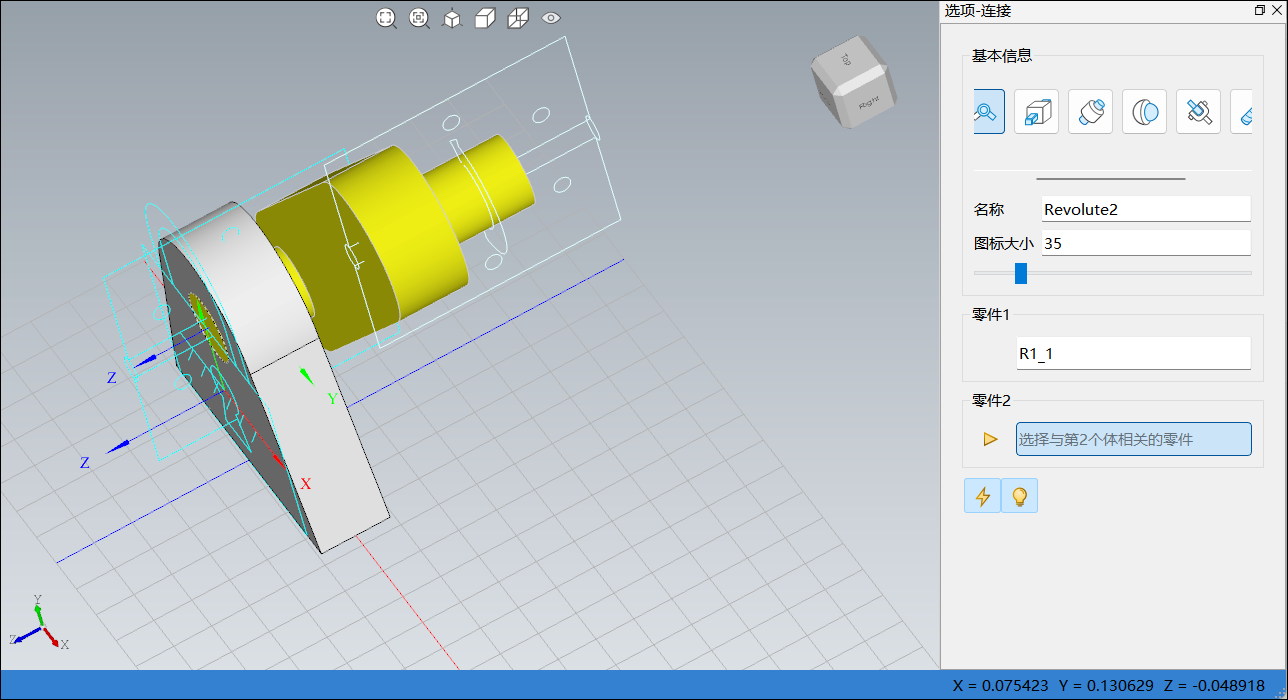
零件 1 选择完成后,将之前隐藏的连杆
R2_1显示,然后拾取连杆R2_1的任意几何特征并单击,完成转动副Revolute2的添加,如下图所示: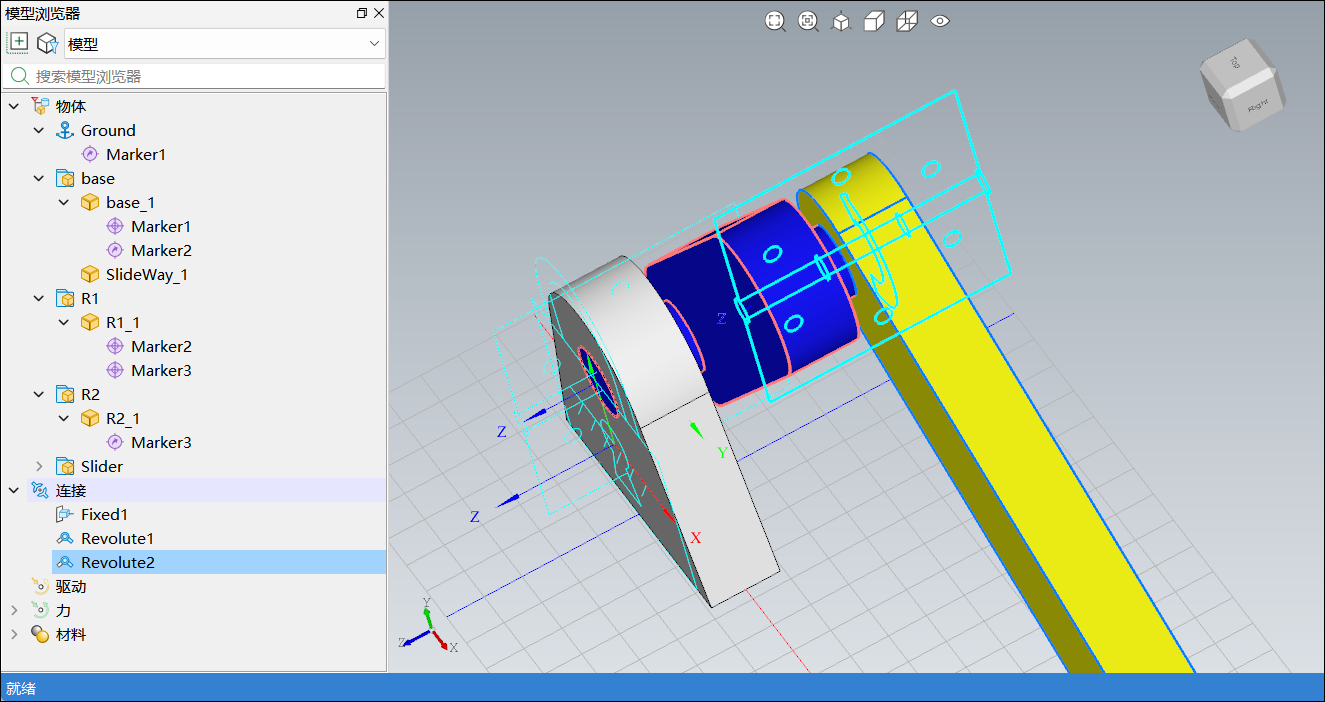
添加连杆
R2_1与滑块Slider_1之间的转动副将连杆
R2_1隐藏后,在三维视图中拾取滑块Slider_1的圆柱面,当跟随鼠标显示的转动副图标自动吸附至圆柱轴线处时,单击鼠标,三维视图中滑块Slider_1黄色高亮,右侧选项-连接侧边栏选项中零件 1 填充了Slider_1,如下图所示: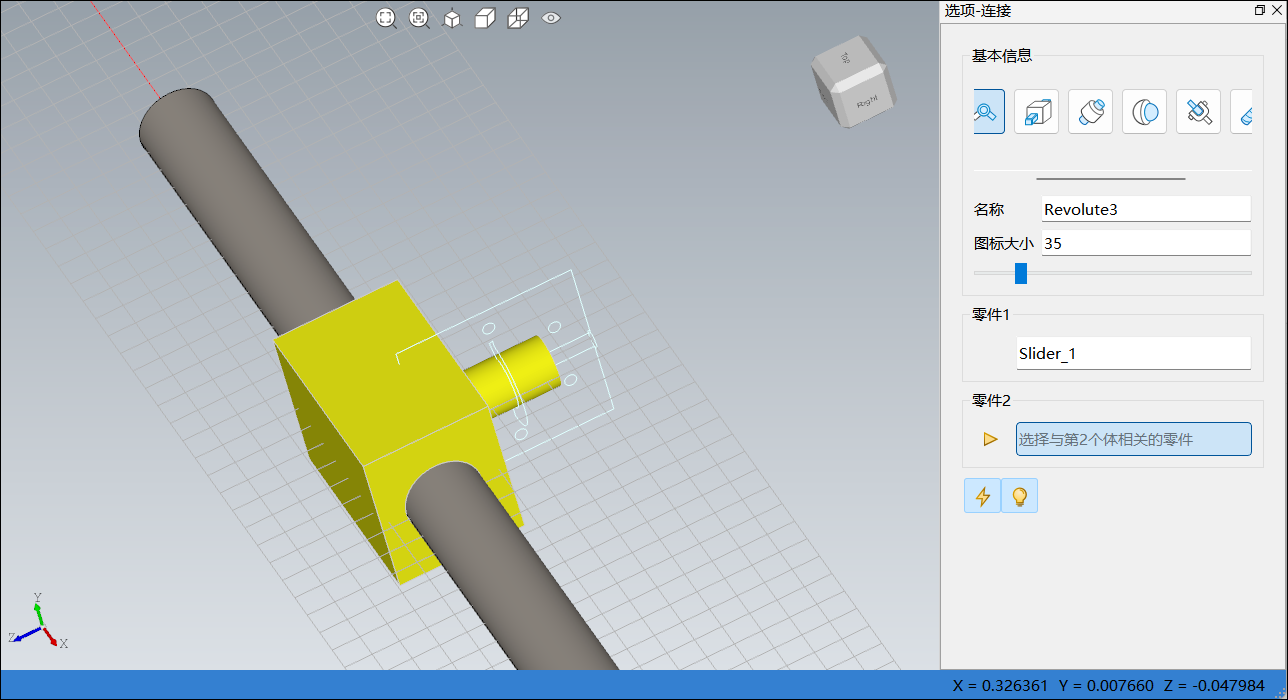
零件 1 选择完成后,将之前隐藏的连杆
R2_1显示,然后拾取连杆R2_1的任意几何特征并单击,完成转动副Revolute3的添加,如下图所示: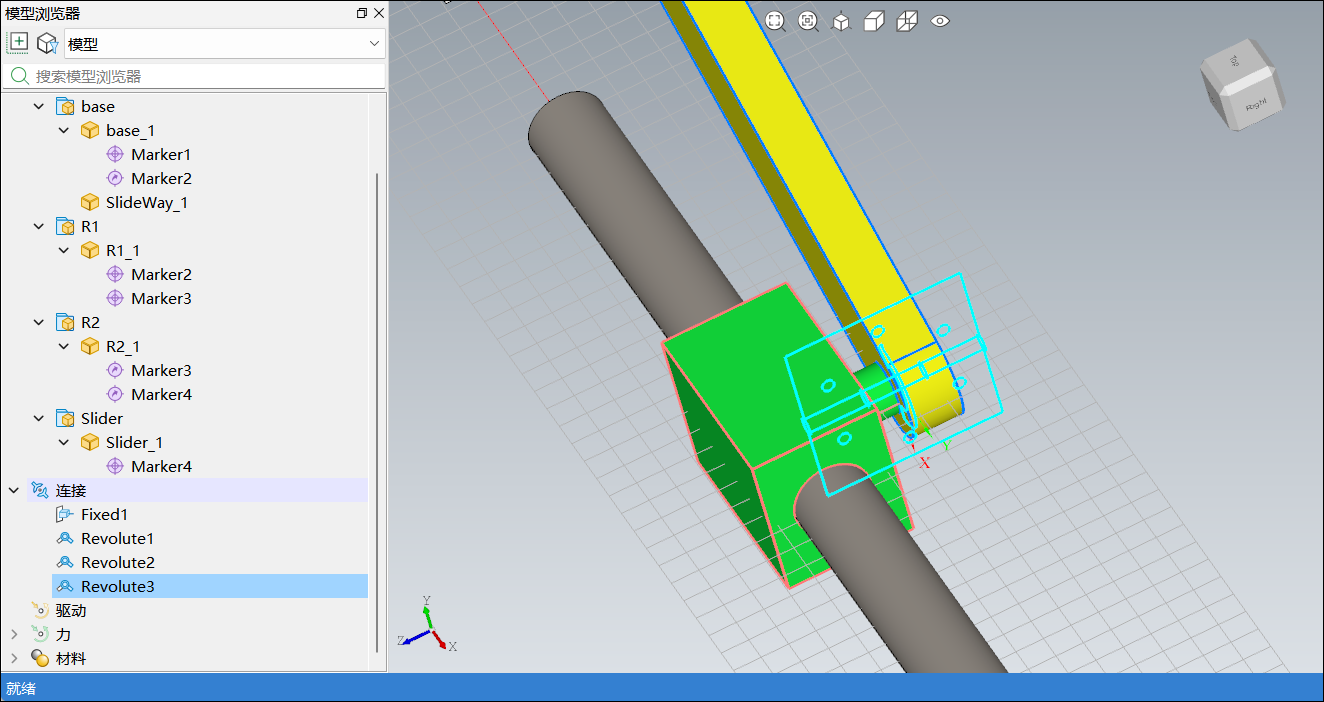
添加平移副
单击菜单栏连接中平移副,右侧边栏选项-连接窗口切换为平移副,如下图所示:
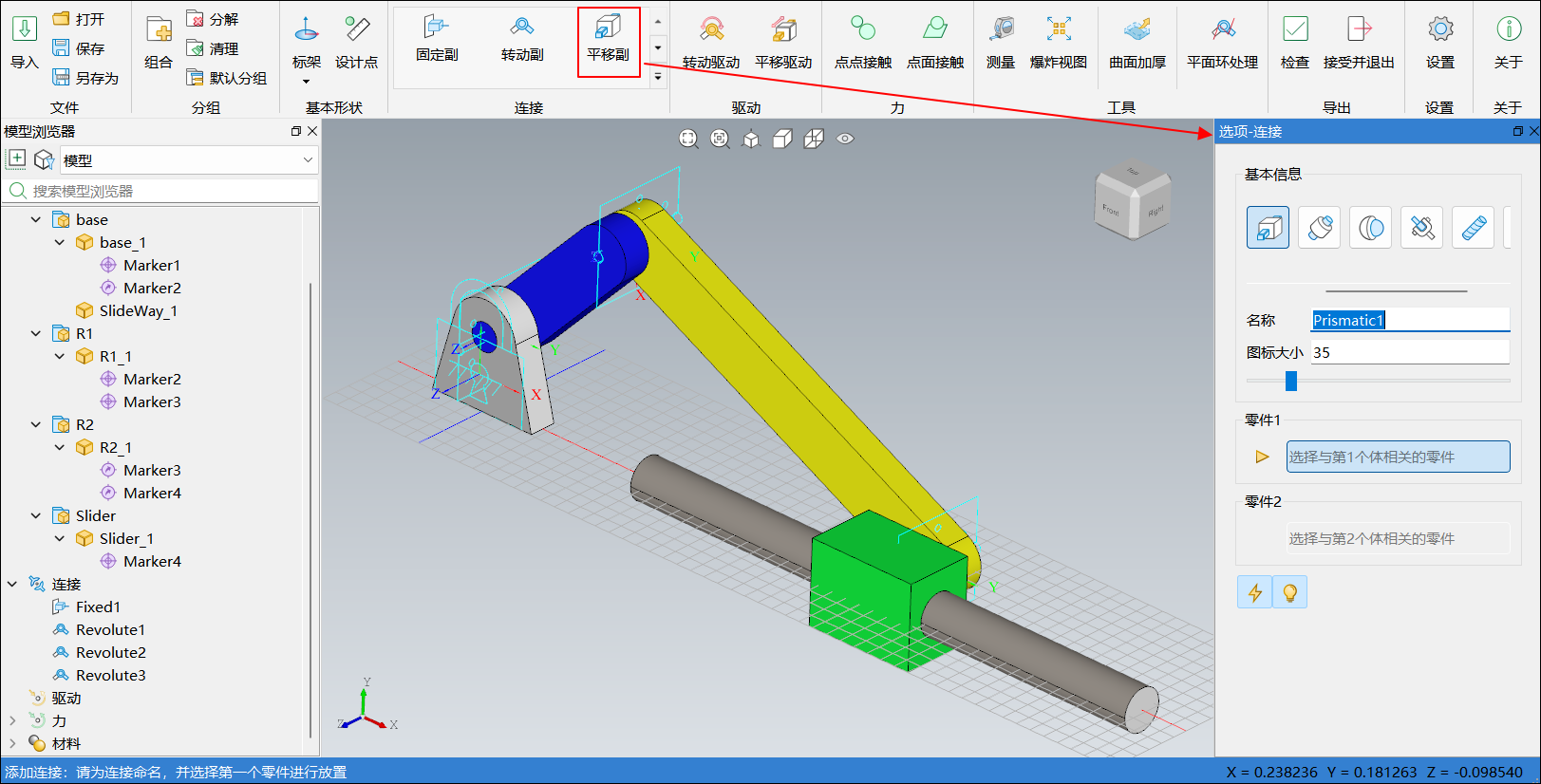
根据窗口左下角状态栏提示语,在三维视图中拾取滑块底座
SlideWay_1的圆柱面,单击完成零件 1 的选择,然后拾取滑块Slider_1的任意几何特征,单击完成零件 2 的选择,如下图所示: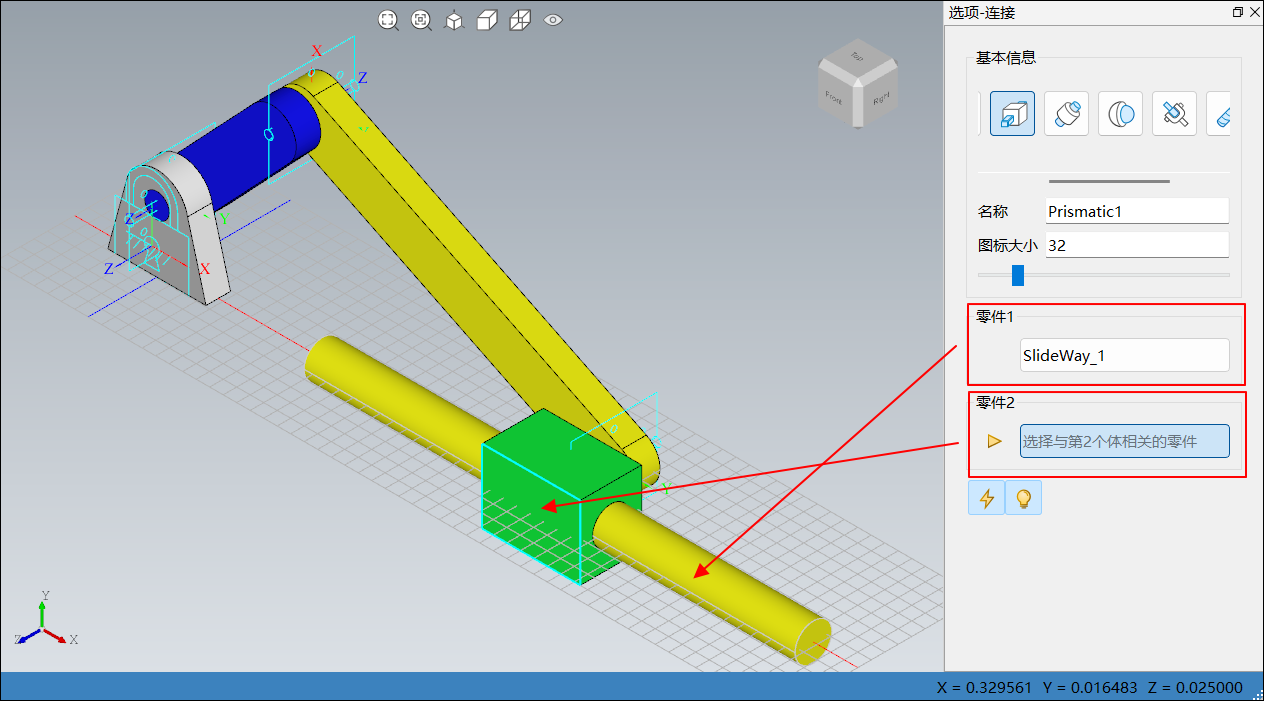
滑块
Slider_1与滑块底座SlideWay_1之间的平移副Prismatic1添加完成的状态如下图所示: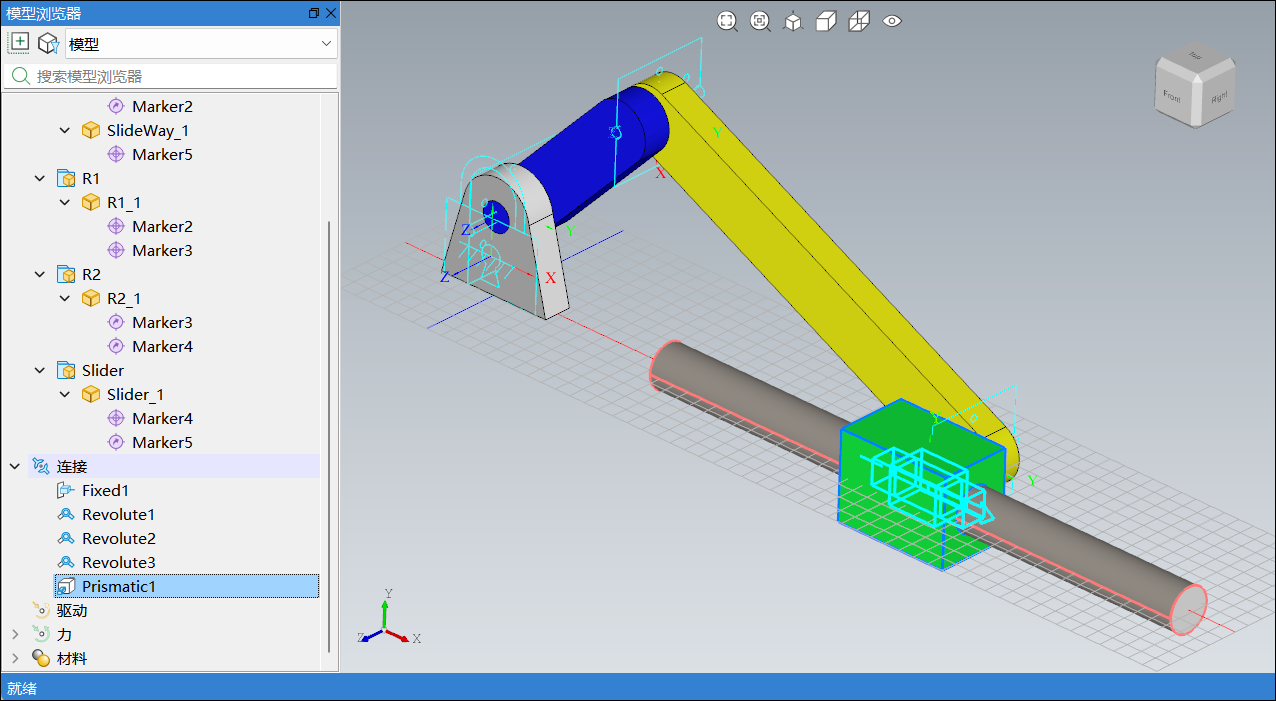
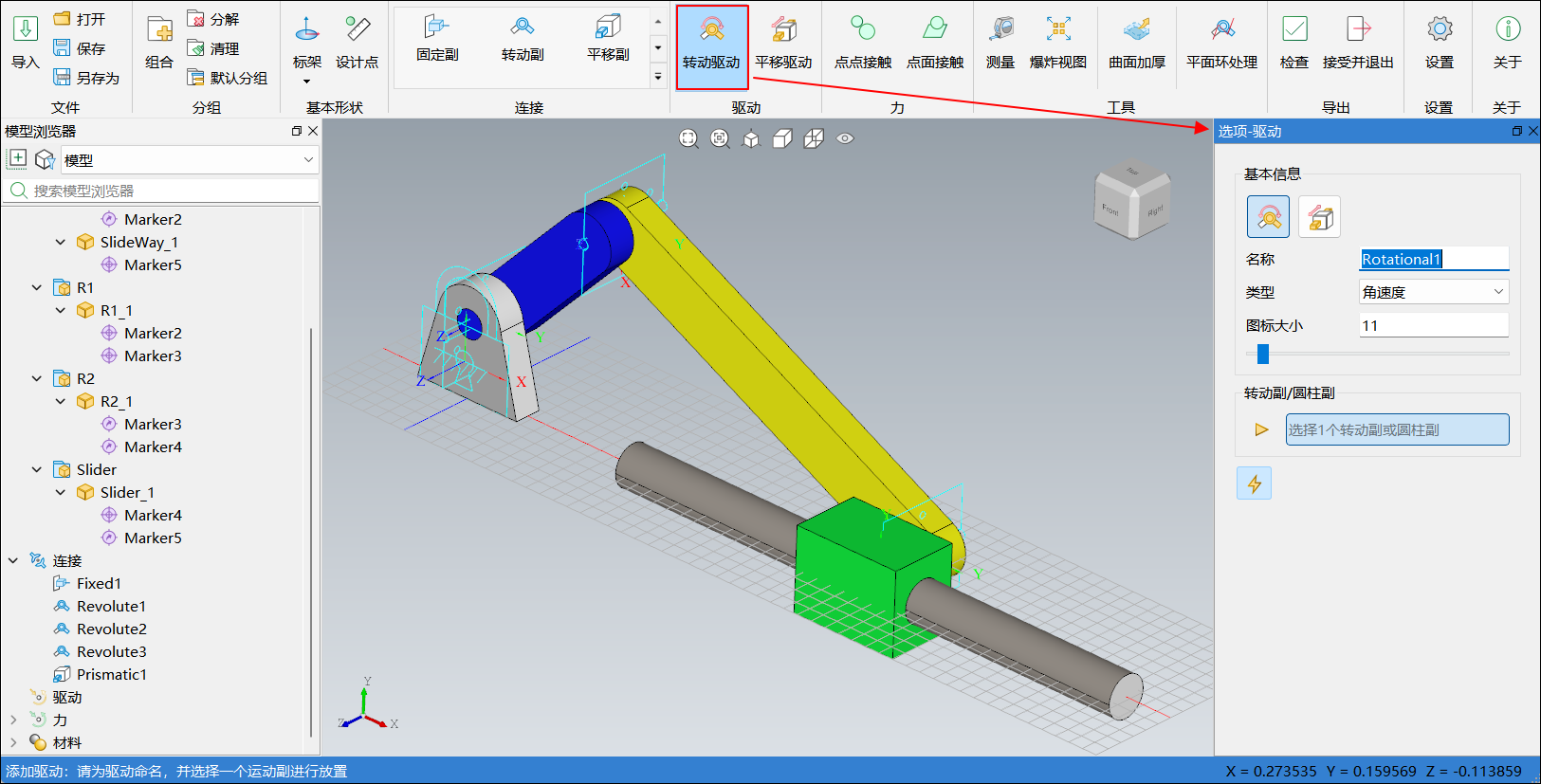
添加转动驱动
单击菜单栏驱动中转动驱动,在窗口右侧弹出选项-驱动,如下图所示:
在三维视图中,鼠标移动至底座
base_1上,直接右击,在弹出的上下文菜单中,单击隐藏选中实体,隐藏底座base_1,以同样的方式隐藏固定副Fixed1,如下图所示: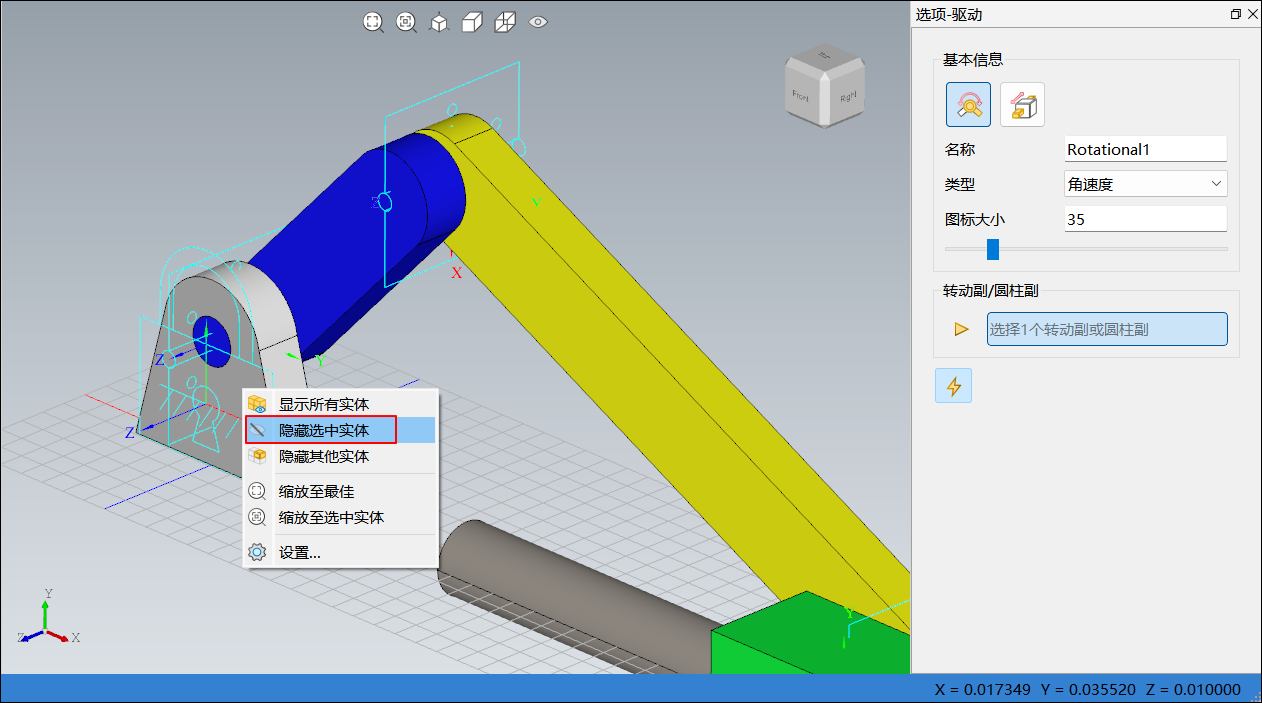
根据窗口左下角状态栏提示语,在三维视图中拾取转动副
Revolute1,当鼠标移动至转动副图标的区域时,会显示白色的转动驱动的图标,如果图标太小,可以按住 Alt 键,滚动鼠标滚轮,放大转动驱动图标至合适大小,如下图所示: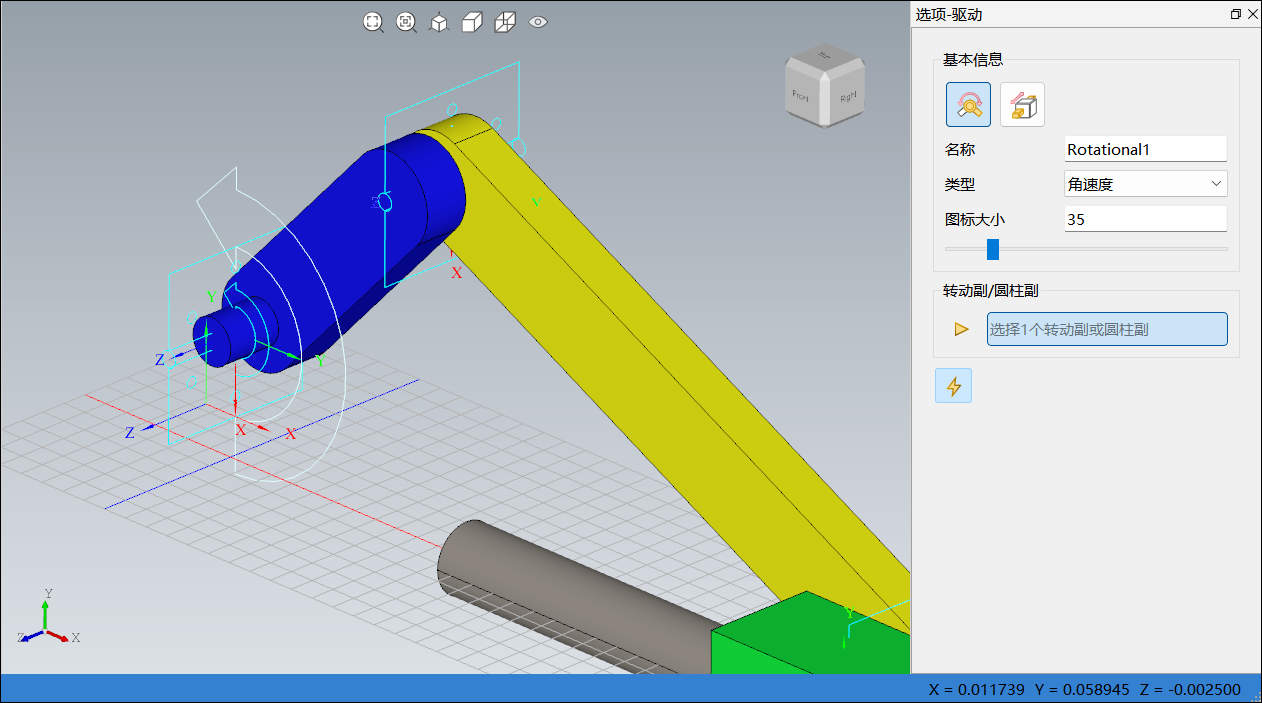
直接单击,此时三维视图中的转动驱动图标由白色变成红色,表示转动驱动
Rotational1添加完成,然后按 Esc 键,或再次单击菜单栏驱动中的转动驱动按钮退出添加驱动的状态即可,如下图所示: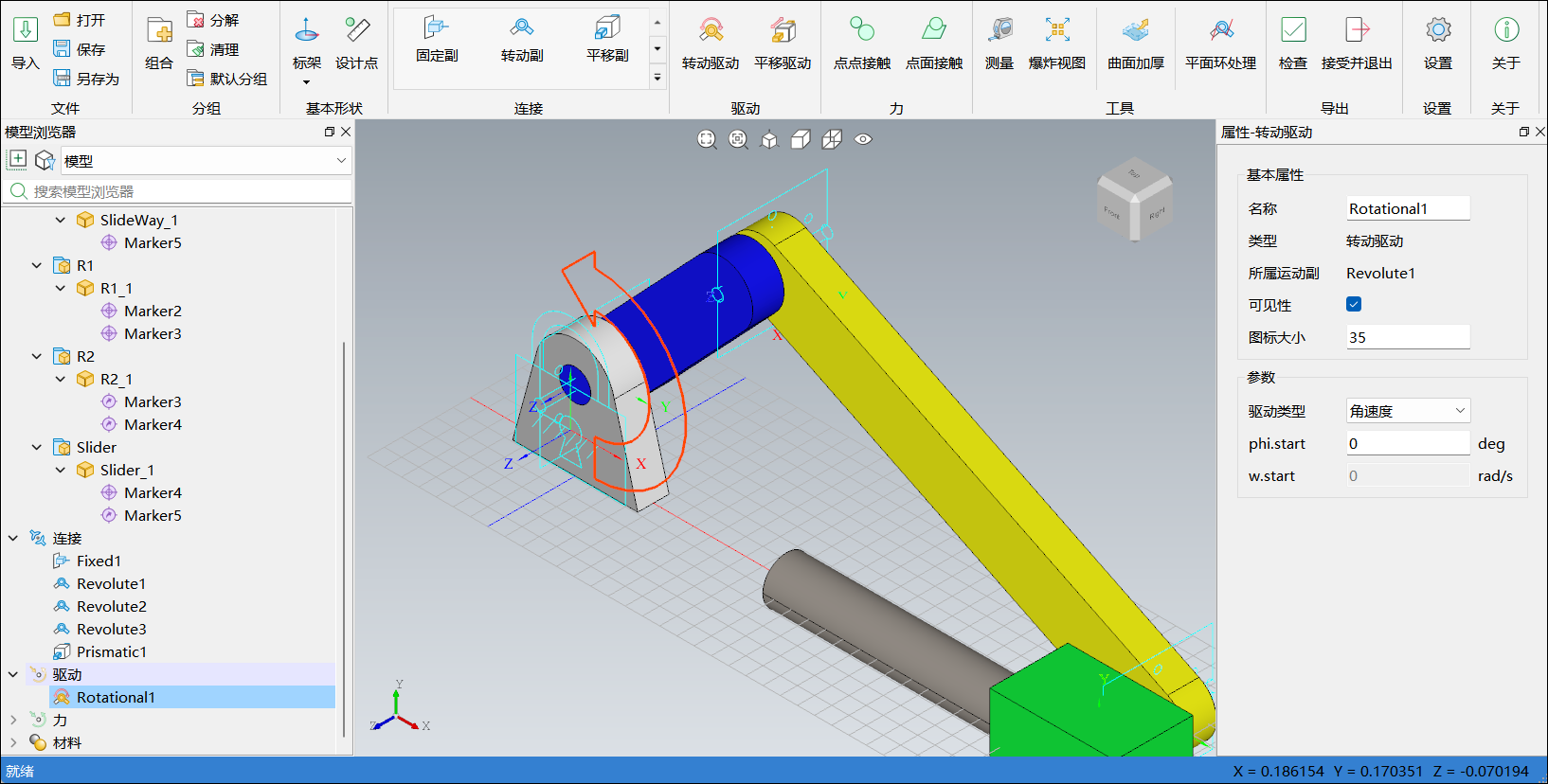
# 生成 Modelica 多体模型
检查
完成分组、关节和驱动设计后,单击菜单栏中检查,会弹出检查信息窗口,如下图所示:
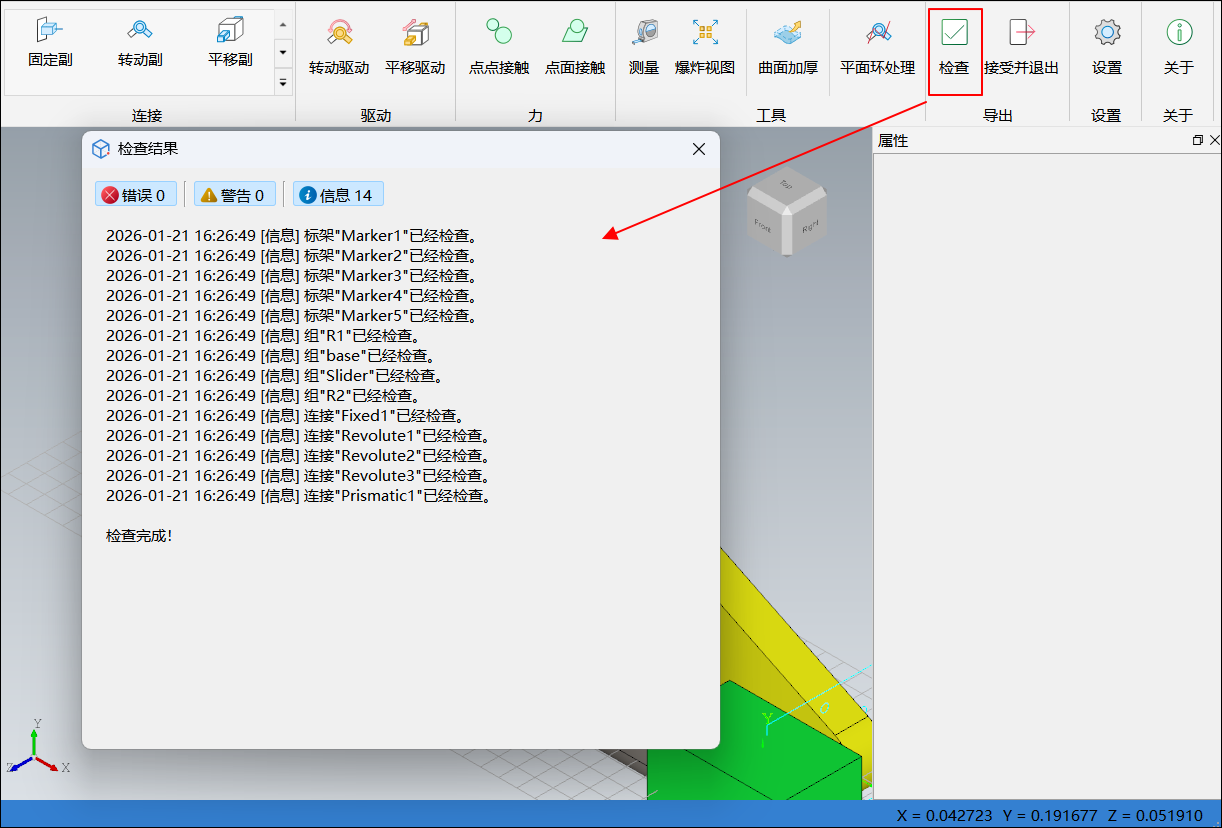
接受并退出
单击接受并退出按钮,弹出导出设置弹窗,重命名模型包名为
slider_crank_mechanism_demo,如下图所示:
生成模型默认选择多体,单击确定后,弹出生成工程进度条,如下图所示:

提示
若未单击检查,直接执行接受并退出,工具也会自动执行必要项的检查功能。
等待进度条加载完毕,即可退出本工具,返回至 Sysplorer。
此时,Sysplorer 平台左侧用户模型下生成曲柄滑块机构模型包
slider_crank_mechanism_demo,如下图所示: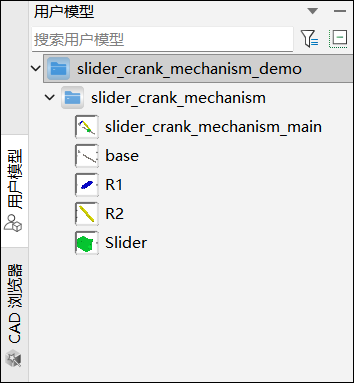
同时左侧 CAD 浏览器中新增导入的曲柄滑块模型,如下图所示:
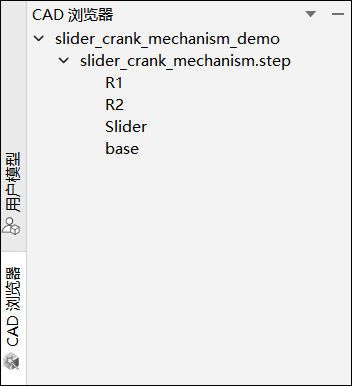
图形窗口中显示生成的 Modelica 框图模型
slider_crank_mechanism_main.mo,如下图所示: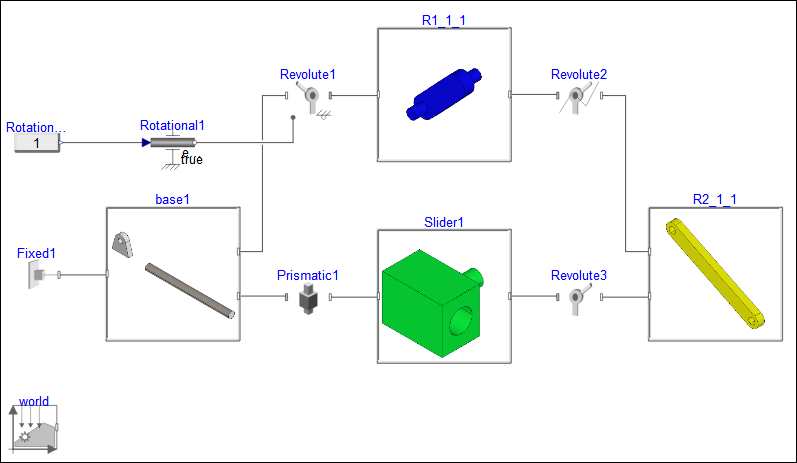
提示
生成 Modelica 模型时,工具会默认为所有驱动组件分别添加一个类型为
Modelica.Blocks.Sources.RealExpression的实数表达式组件,值默认为 1。
# 仿真及结果查看
仿真运行
单击主页 > 仿真设置,将仿真区间中的终止时间设置为
10,单击确定,然后单击仿真,等待系统响应完毕。
查看后处理结果
在结果查看器窗口中,新增动画,弹出动画窗口,单击播放,即可看到曲柄滑块机构模型运动的动画效果,如下图所示:

您也可以对各个关节输出的力、体质心的位移等数据结果进行查看,下图为曲柄
R1和连杆R2连接处 xyz 方向的位移曲线: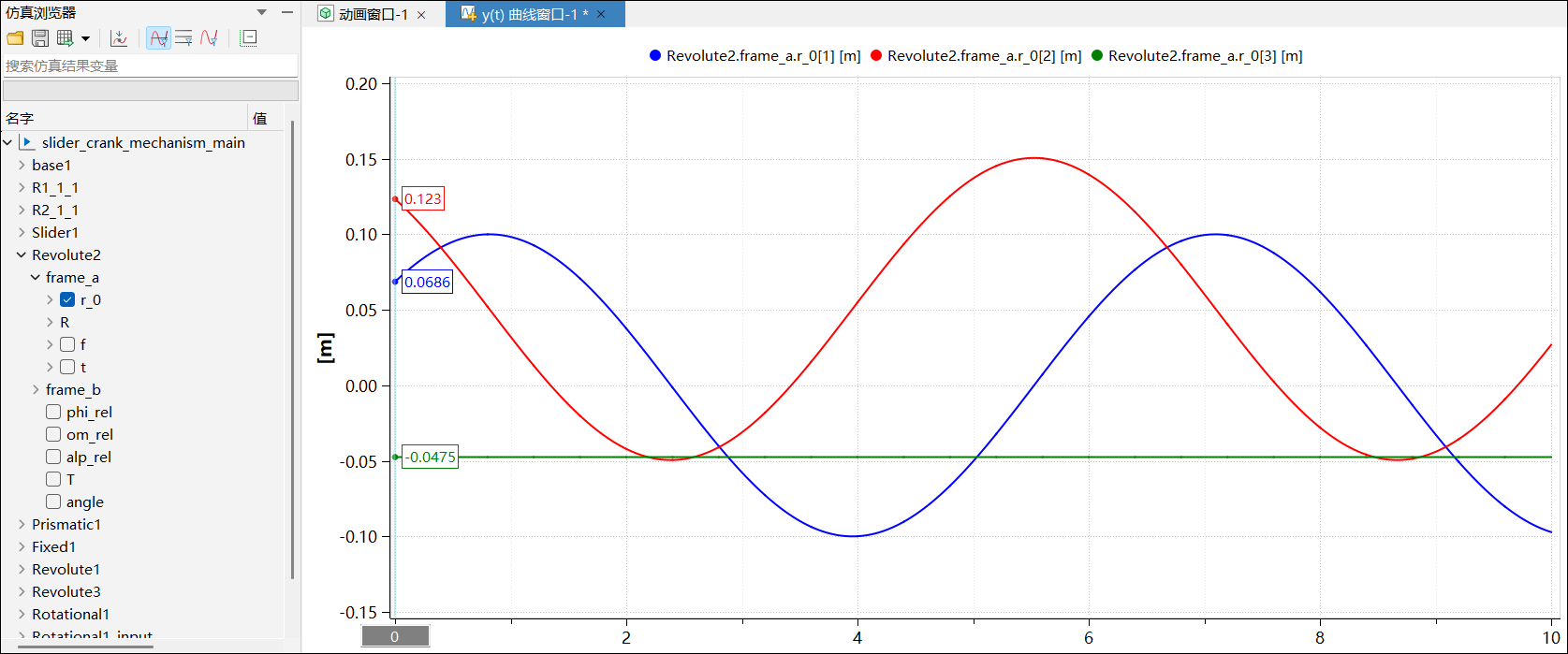
应用案例获取。
- 获取工程压缩包,右击->弹出上下文菜单->将链接另存为:slider_crank_mechanism_demo.zip;
- 解压
slider_crank_mechanism_demo.zip; - 在 Sysplorer 中打开解压目录下的
package.mo。