# 模型导入
介绍模型导入过程中常见问题及解答。
# 导入的 STEP 文件格式没有模型颜色
# 问题描述
在三维造型软件中设置了模型的颜色,导出 STEP 格式后在工具中导入后模型无颜色,统一显示为白色。
# 问题原因
STEP 目前较常用的标准有三个:AP203、AP214 和 AP242,其中 AP203 标准中不包含模型颜色信息。
# 解决方法
导出非 AP203 版本的 STEP 格式。比如在 SolidWorks 三维造型软件中单击文件 -> 另存为 -> 保存类型,可以选择不同的 STEP 版本进行保存。
如果需要确认当前 STEP 格式的版本信息,可以通过Windows系统中的记事本工具打开后查看字段FILE_NAME或FILE_DESCRIPTION中的描述信息。
# 模型如何分批导入
# 问题描述
本工具推荐单次导入的模型大小不超过 200M ,零件数量不超过 2000 个。在实际项目中,如果 CAD 模型超过此规模,可以将模型拆分为多个部分分批导入,分批设计,然后在 Sysplorer 的二维框图建模中,将模型各部分组合在一起。那么,分批导入的模型各个部分,如何在导出后,保持正确的相对位姿关系呢?
# 解决方法
以拾取和放置机构为例,介绍如何分批导入模型。
首先把模型通过三维造型软件拆分为两部分:
PickAndPlace_A.step和PickAndPlace_B.step;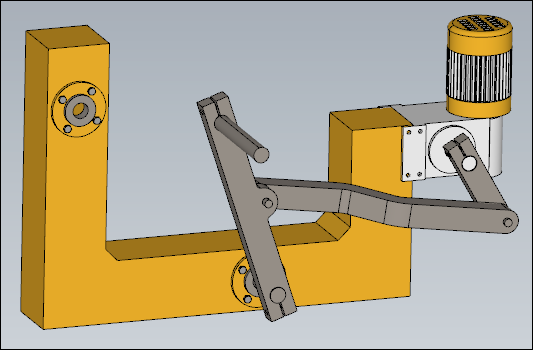
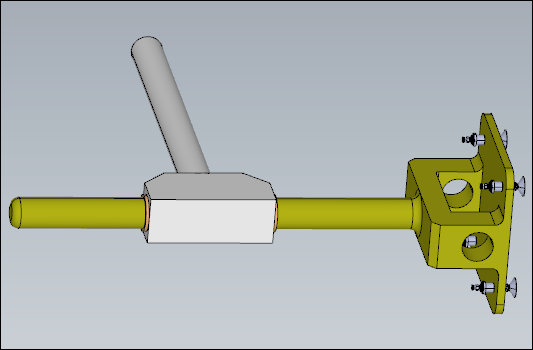
先导入
PickAndPlace_A.step到工具中,然后完成此部分零件的分组、添加连接和驱动等设计,然后在此部分零件与PickAndPlace_B.step连接处添加标架A1、A2;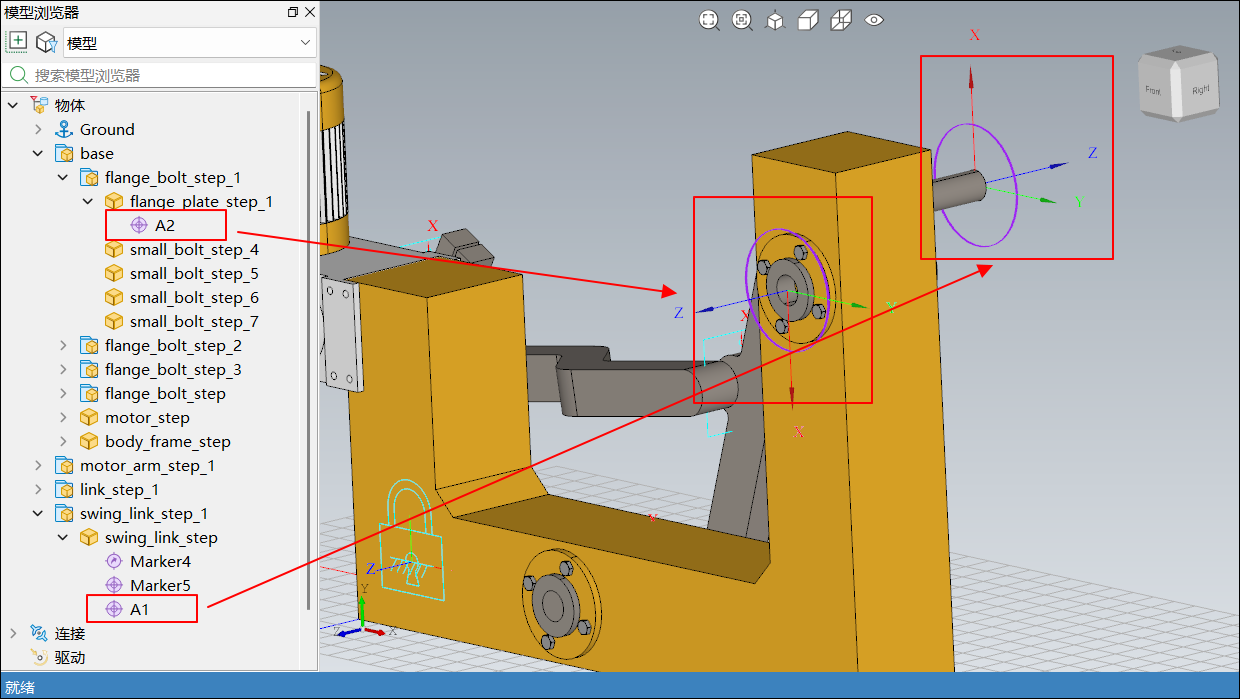
单击接受并退出,生成
PickAndPlace_A.step的 Modelica 工程;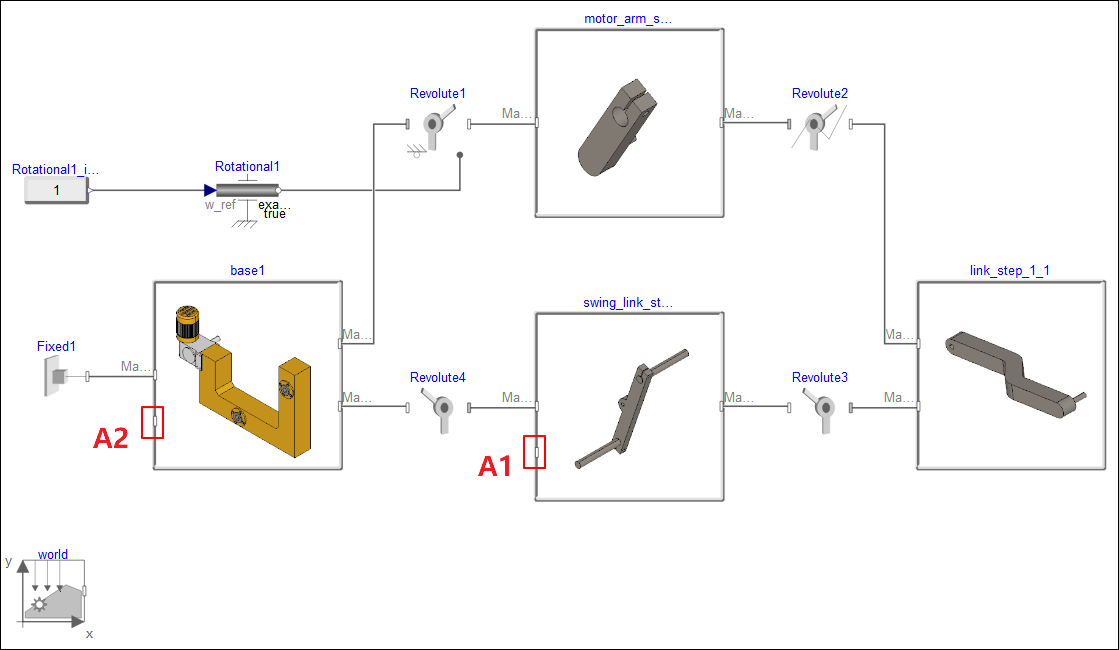
再导入
PickAndPlace_B.step到工具中,然后完成此部分零件的分组、添加连接等设计,然后在此部分零件与PickAndPlace_A.step连接处添加标架B1、B2;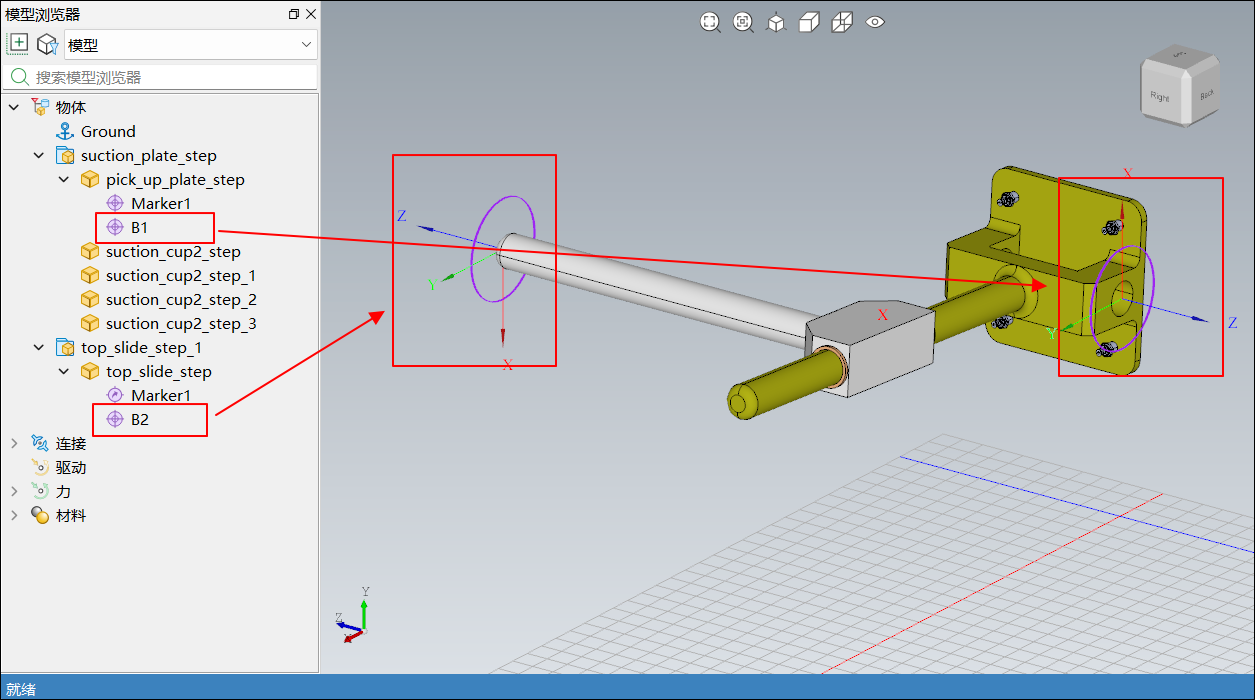
单击接受并退出,生成
PickAndPlace_B.step的 Modelica 工程;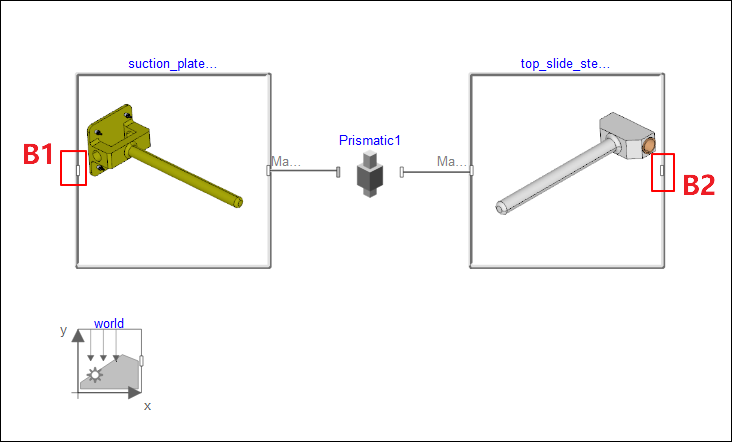
把
PickAndPlace_B_main.mo模型中的二维框图,复制到PickAndPlace_A_main.mo中,并手动添加对应的运动副组件,将A1和B1、A2和B2端口连接起来,即可完成整个模型的组合。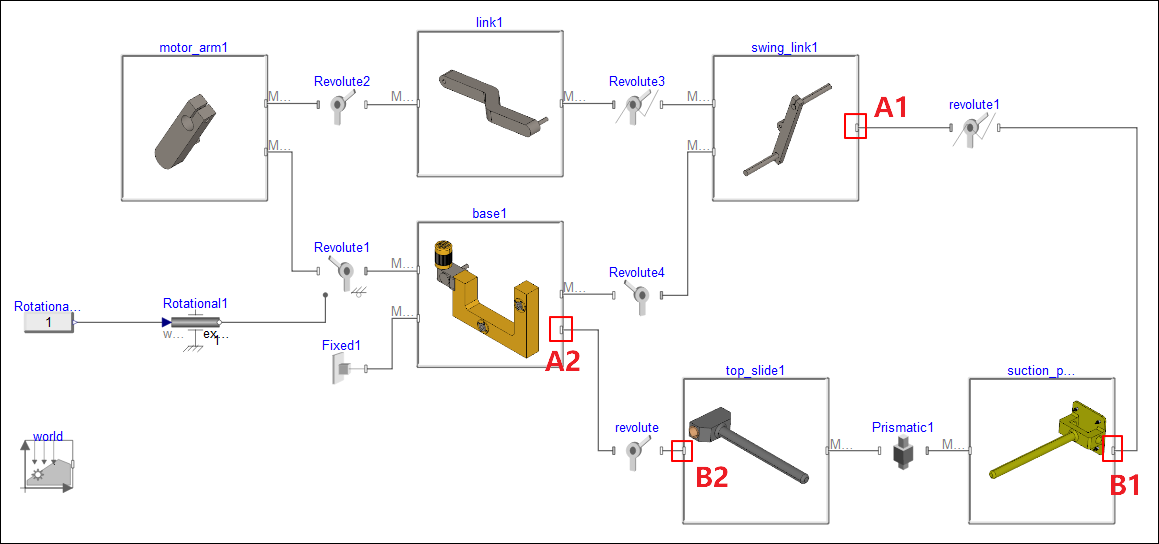
# 导入商用格式 CAD 模型时如何指定 CAD 软件版本
# 问题描述
电脑中同时安装了多个版本的 CATIA 软件,导入 CATIA 装配体文件(*.CATProduct)时,总是默认启动某个特定版本的 CATIA 软件。
# 问题原因
导入 CATIA 装配体文件(*.CATProduct)时,程序会默认启动某个特定版本的 CATIA,无法指定软件版本。
# 解决方法
用户可以先手动启动指定版本的 CATIA 软件,然后再执行导入操作,此时程序直接使用已启动的 CATIA 打开导入的装配体文件。
注意
如果导入的是 SolidWorks 装配体文件(*.sldasm),无法使用上述方法,程序只能强制启动当前电脑中安装的最高版本 SolidWorks 打开导入的装配体文件。