# 概述
# 功能介绍
使用本工具,您可以进行:
模型导入
直接导入 CAD 模型,支持导入 CATIA 装配体模型和 SolidWorks 装配体模型,并能进行约束求解,自动生成运动副
支持导入从三维 CAD 软件中导出的中性格式的 STEP 和 IGES 文件
从 CAD 模型中自动提取质量、体积、质心和惯性张量等物理属性和几何参数信息
多体设计
为零件设置分组,支持组合、分解等操作
添加标架和参考标架,自动计算位置与姿态信息
添加设计点,用以辅助添加其它设计元素
关节设计,支持添加固定副、转动副、平移副等关节
驱动设计,支持添加转动驱动和平移驱动
接触设计,支持添加点点接触和点面接触
流体设计
油箱切片计算,支持定姿态油箱、变姿态油箱和油箱肋板切片计算,自动生成结果数据
流体端口设计,支持添加可变油箱气体孔口、液体孔口和填充孔口
模型导出
自动进行参数映射与转换,生成 Modelica 模型,可按需生成多体或流体模型
支持根据组件连接关系,自动对 Modelica 模型进行布局与连线
迭代设计
支持对多体模型进行整体迭代设计
支持对多体模型进行局部迭代设计
同时本工具也提供了:
三维可视化环境,支持 CAD 模型可视化与各种设计操作
测量工具,能够计算几何元素的长度、角度和其它属性
爆炸视图工具,支持按分组或按零件展示装配体的爆炸视图
曲面加厚工具,支持对曲面加厚,使其实体化
平面环处理工具,能够统一平面环内所有运动副的方向
# 页面概览
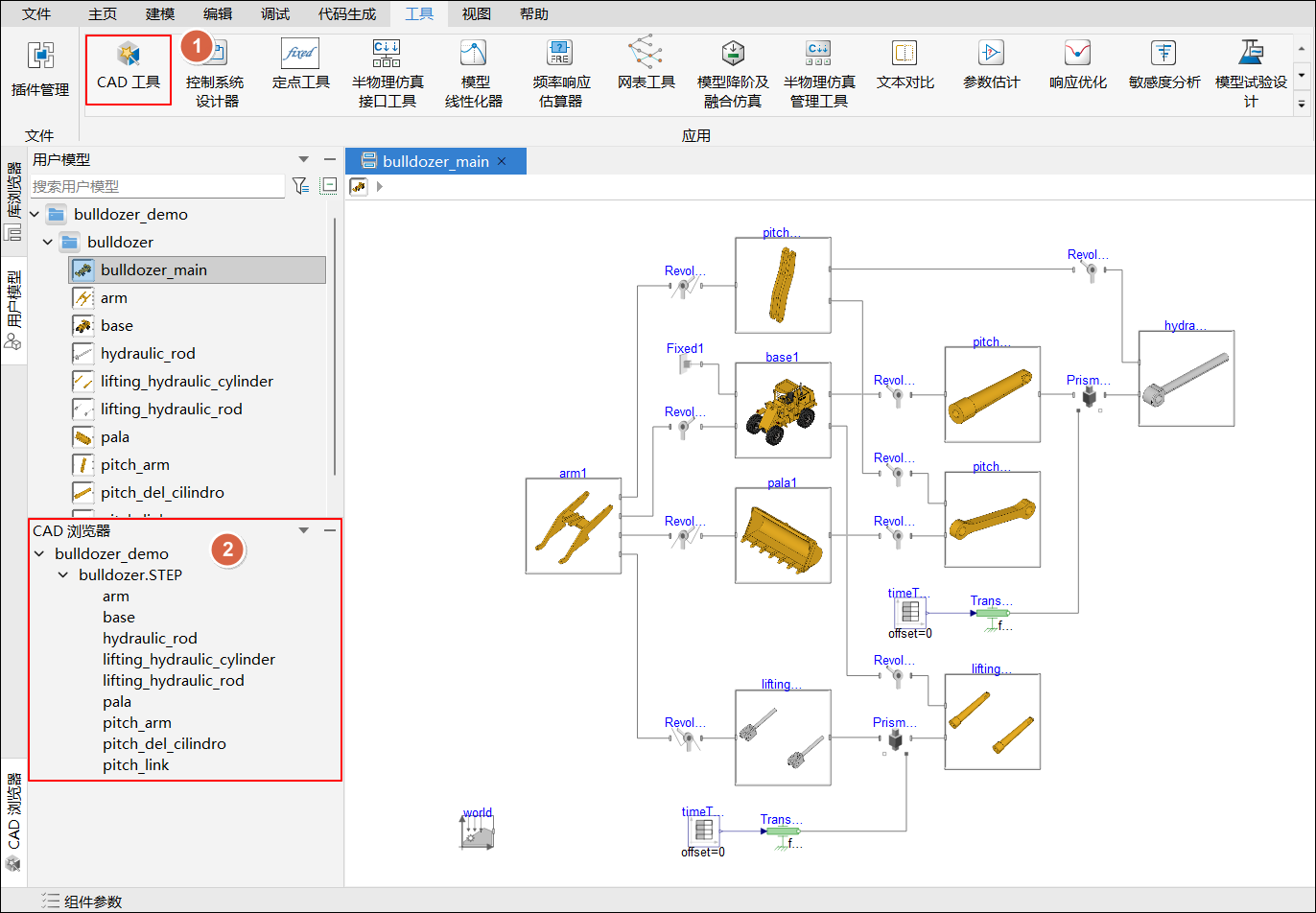
工具入口:在 Sysplorer 页面顶部的工具页签,单击 CAD 工具。如下图所示:
| 序号 | 名称 | 说明 |
|---|---|---|
| ① | CAD 工具 | CAD 工具的入口,单击即可打开 CAD 工具窗口。 |
| ② | CAD 浏览器 | 显示已经完成导入的 CAD 模型,可通过右击弹出上下文菜单打开 CAD 模型和删除 CAD 模型。 |
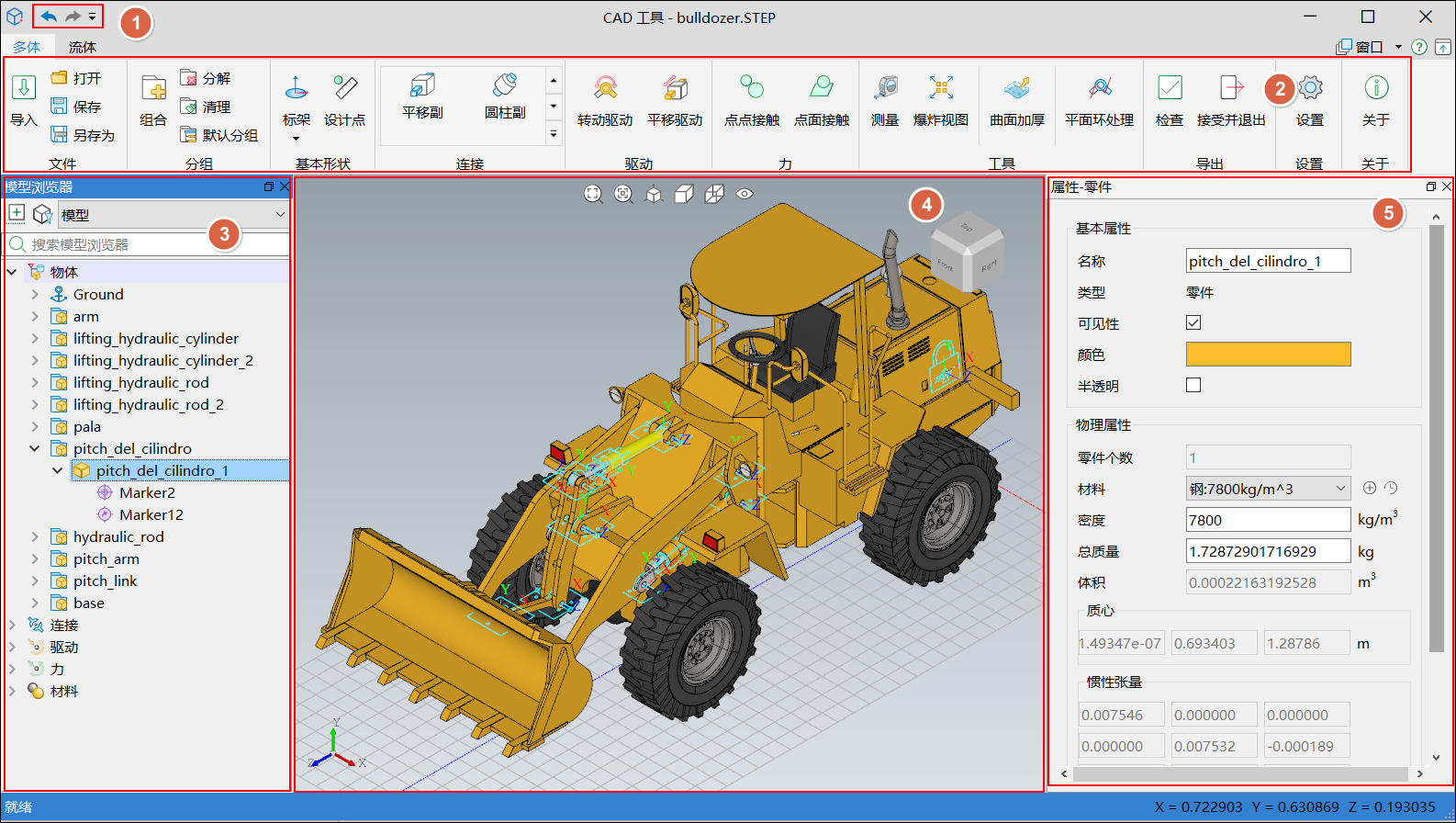
工具界面如下图所示:
| 序号 | 名称 | 说明 |
|---|---|---|
| ① | 快速访问工具栏 | 包括撤销和重做等功能。 |
| ② | 菜单栏 | 多体工作台:提供分组设计、添加标架、设计点、连接、驱动、接触和平面环处理等按钮;流体工作台:提供油箱切片、端口设计等按钮;公共功能:文件管理、测量、爆炸视图、曲面加厚、检查、退出和设置等。 |
| ③ | 模型浏览器 | 多体工作台:显示导入的 CAD 模型的装配体结构,以及添加的分组、设计点、标架、连接、驱动和接触,另外显示重力和材料等节点;流体工作台:显示导入的 CAD 模型的所有零件,以及添加的油箱切片、流体端口,另外显示重力和介质等节点 |
| ④ | 三维视图 | 三维模型显示与交互。 |
| ⑤ | 属性编辑器 | 显示当前选中的模型的属性,可进行编辑。 |
# 运行环境
- Windows 运行环境
| 配置类型 | 最低规格 | 推荐规格 |
|---|---|---|
| GPU | 显存 128 MB,OpenGL 2.0 | 显存 1 GB,OpenGL 3.3+ |
| 操作系统 | Windows 10 64 位 | Windows 11 64 位 |
提示
我们也提供对 Linux 操作系统 CentOS 7.9 的技术支持,如果您有这方面的需要,请联系我们 (opens new window)。
- 依赖版本
Sysplorer 2026a 版本以及其以上
# 支持模型格式和规模
目前工具支持以下五种格式的模型导入:
| 格式 | 说明 | 版本号或标准 |
|---|---|---|
.stp/.step/.STP/.STEP | 中性格式 | AP203; AP214; AP242 |
.igs/.iges/.IGS/.IGES | 中性格式 | 5.3 及其以下 |
.CATProduct | CATIA 装配体格式 | CATIA V5R18 及其以上 |
.sldasm | SolidWorks 装配体格式 | SolidWorks 2010 及其以上 |
.ty3d | 自定义格式 | - |
提示
常用 CAD 软件均支持导出 STEP 或 IGES 格式的文件,推荐使用 STEP 格式而非 IGES 格式。IGES 模型通常用曲面表示而非实体表示,曲面模型的质心、质量、惯性张量等属性工具暂不支持计算。
单次导入的模型规模建议如下:
| 格式 | 模型大小 | 零件数量 |
|---|---|---|
.stp/.step/.STP/.STEP | ≤200 M | ≤2000 个 |
.igs/.iges/.IGS/.IGES | ≤200 M | ≤2000 个 |
.CATProduct | ≤300 M | ≤500 个 |
.sldasm | ≤300 M | ≤500 个 |
提示
若超过上述规模,建议将模型拆分为多个部分分批导入。
# 名称解释
| 名称 | 解释 |
|---|---|
| 物体 | 表示一个具有多个组成元素的逻辑实体,包含零件、分组、子物体、标架、设计点、大地(Ground)等元素。 |
| 子物体 | 表示子装配体,由若干零件或分组通过一定装配关系组合而成。在生成 Modelica 模型(后文简称为 Mo 模型)时,一个子物体对应一个内部封装了多个刚体模型的 Mo 模型。 |
| 分组 | 表示固定(焊接),即位于同一组内的零件不产生相对运动。在生成 Mo 模型时,一个顶层分组对应一个刚体 Mo 模型。 |
| 标架 | 表示固接在部件上的连体坐标系,具有方向和位置。在生成 Mo 模型时,标架对应 Mo 模型的端口。 |
| 参考标架 | 定义与标架基本一致,不同点在于参考标架的属性与对应标架一致,不可修改。 |
| 设计点 | 辅助用户在 CAD 模型上的特定位置进行定位的几何元素,用于放置连接或标架,不会生成 Mo 模型。 |
| 连接 | 关联两个邻接刚体,并限制两个刚体之间的相对运动,也称为运动副。在定义连接时,需要选择两个体,或者将另一个体默认为大地(Ground)。 |
| 驱动 | 将运动副中未约束的其他自由度做进一步约束,从而让系统按照特定的位置和姿态进行变化。 |
| 接触 | 表示两个刚体在空间中的某个点或区域相互靠近或相交的现象,当相交现象发生时会产生接触力。 |
| 油箱切片 | 指对油箱满油时所占据空间的几何体按照指定步长进行切片操作,获得不同姿态和不同高度下油液的物理属性和几何信息。 |
| 流体端口 | 位于油箱内部或边界的孔口,允许气体或液体进出油箱,将油箱与热液压、气动子系统连接。 |
| 介质 | 在工程领域中,承载和传递能量、物质和信号,或作为特定过程发生载体的物质或空间。 |
# 版本说明
# 与 KineTrans 工具的关系
CAD Tool 是 KineTrans 的升级版本。KineTrans 支持将 Pro/E、SolidWorks 等三维造型软件中的装配模型自动转换为包含连线、布局的 Mo 模型,并自动生成运动副和识别平面环。其依赖的核心能力为约束求解,但是约束求解实现难度极高、支持识别的运动副类型有限,导致自动转换的方式准确率无法保证,难以适合大规模工程模型的多体导入。因此 CAD Tool 提供三维交互环境来进行多体设计和迭代,一定程度保证生成的 Modelica 模型可靠。
Sysplorer 2023b 以及其以前版本中的 Mechanics 是与 KineTrans 工具配套使用的插件,用于将 KineTrans 插件从三维造型软件中导出的 xml 文件转换为 Modelica 多体模型。其在 Sysplorer 2024a 及其以上版本中已取消内置,统一采用 CAD Tool 来提供近似功能替代。