# 创建拾取和放置机构的多体模型
在本案例中,您将学习按照如下步骤创建拾取和放置机构的多体模型:
- 导入 CAD 模型
- 将零件分组
- 添加连接和驱动
- 生成 Modelica 模型
- 仿真及结果查看
机构解析:
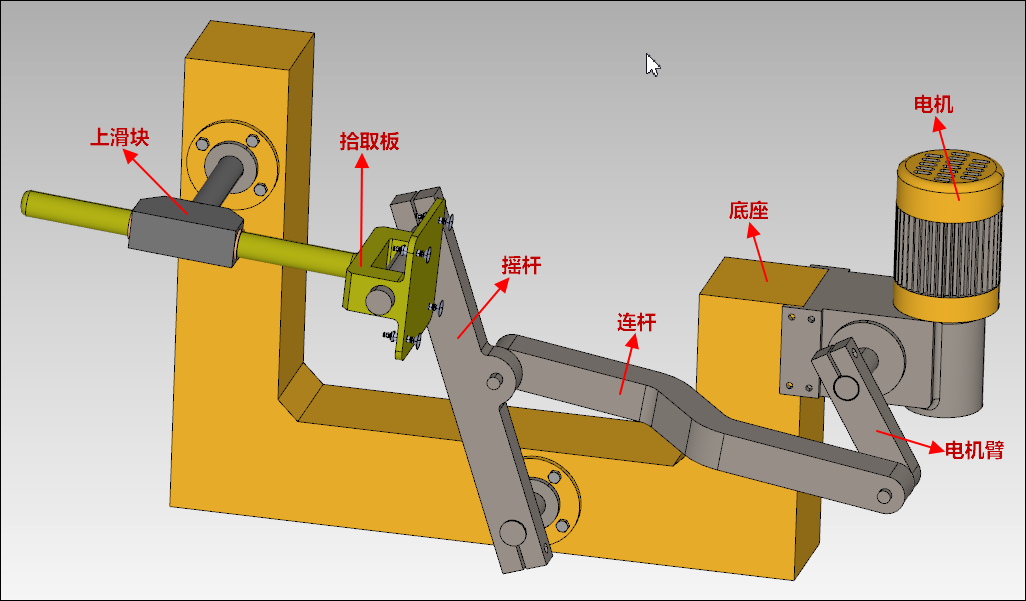
- 底座与电机分为一组
- 电机与电机臂之间为转动副
- 电机臂与连杆之间为转动副
- 连杆与摇杆之间为转动副
- 摇杆与拾取板之间为转动副
- 拾取板与上滑块之间为平移副
- 上滑块与底座之间为转动副
- 摇杆与底座之间为转动副
# 导入 CAD 模型
获取模型,右击->弹出上下文菜单->将链接另存为:PickAndPlace.step;
启动 Sysplorer,单击工具 > CAD 工具,打开 CAD 工具窗口;
单击导入,选择
PickAndPlace.stepCAD 文件,然后单击打开。弹出 CAD 工具窗口,并加载模型,请等待模型导入完成。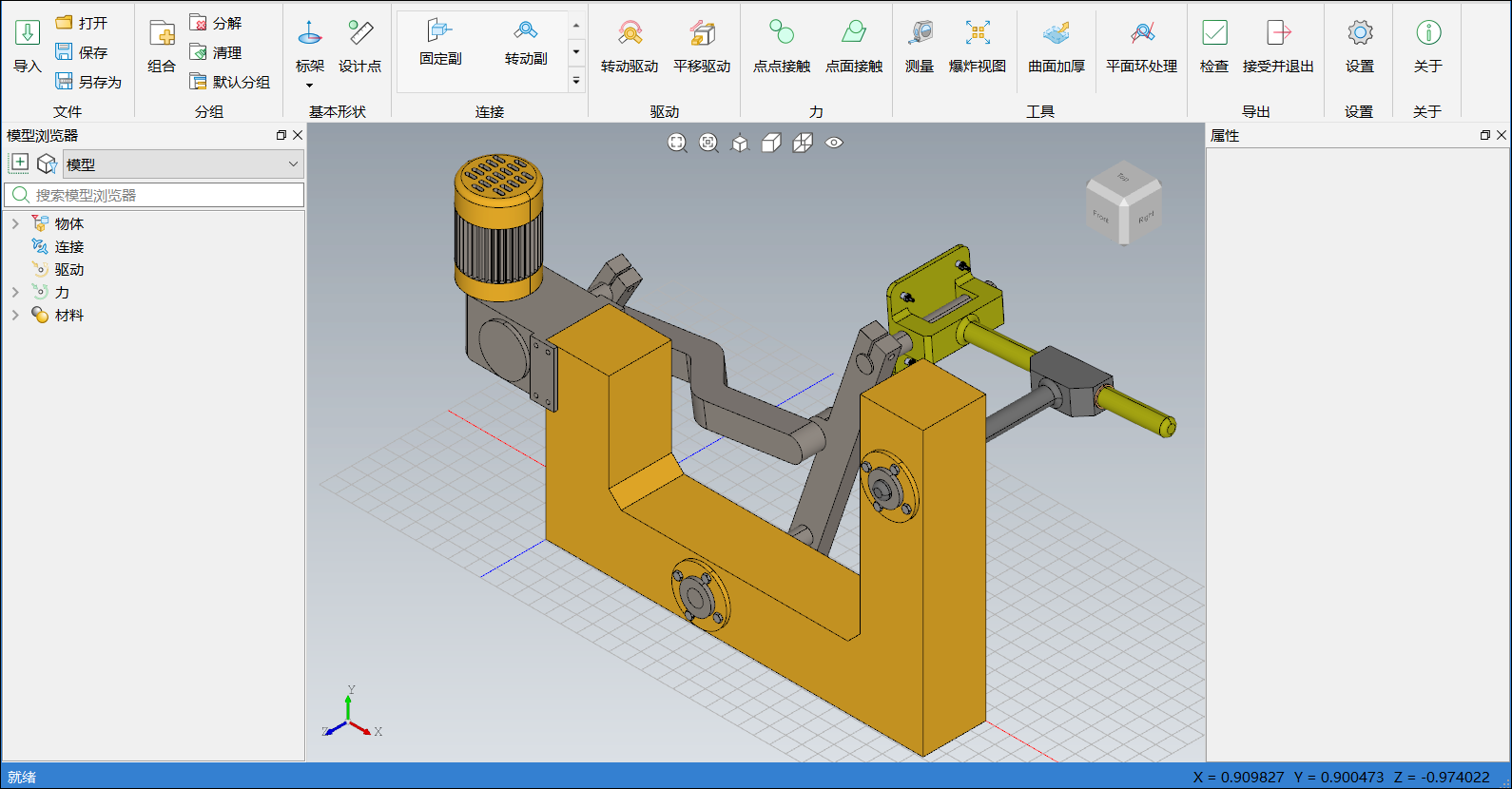
# 将零件分组
将 CAD 模型导入工具后,需要将不产生相对运动的零件组合为一个整体,即分组。
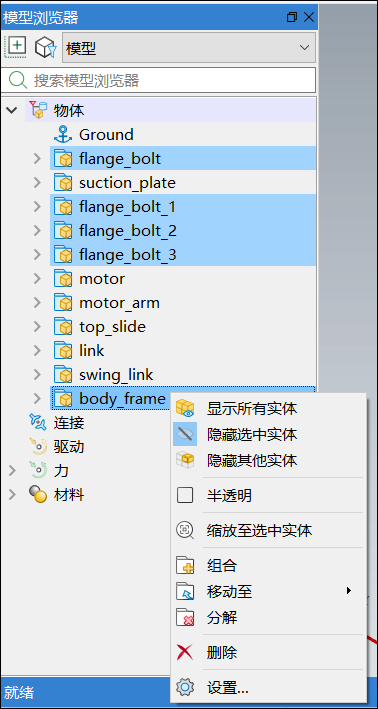
选择零件:在 CAD 工具窗口左侧的模型浏览器中,按 Ctrl 键并单击
body_frame零件和 4 个flange_bolt法兰分组;组合:右击弹出上下文菜单,然后选择组合;
或者单击菜单栏中的组合,在右侧边栏选项-组合窗口中,名称字段输入
base,分组后隐藏功能默认未勾选,如下图所示;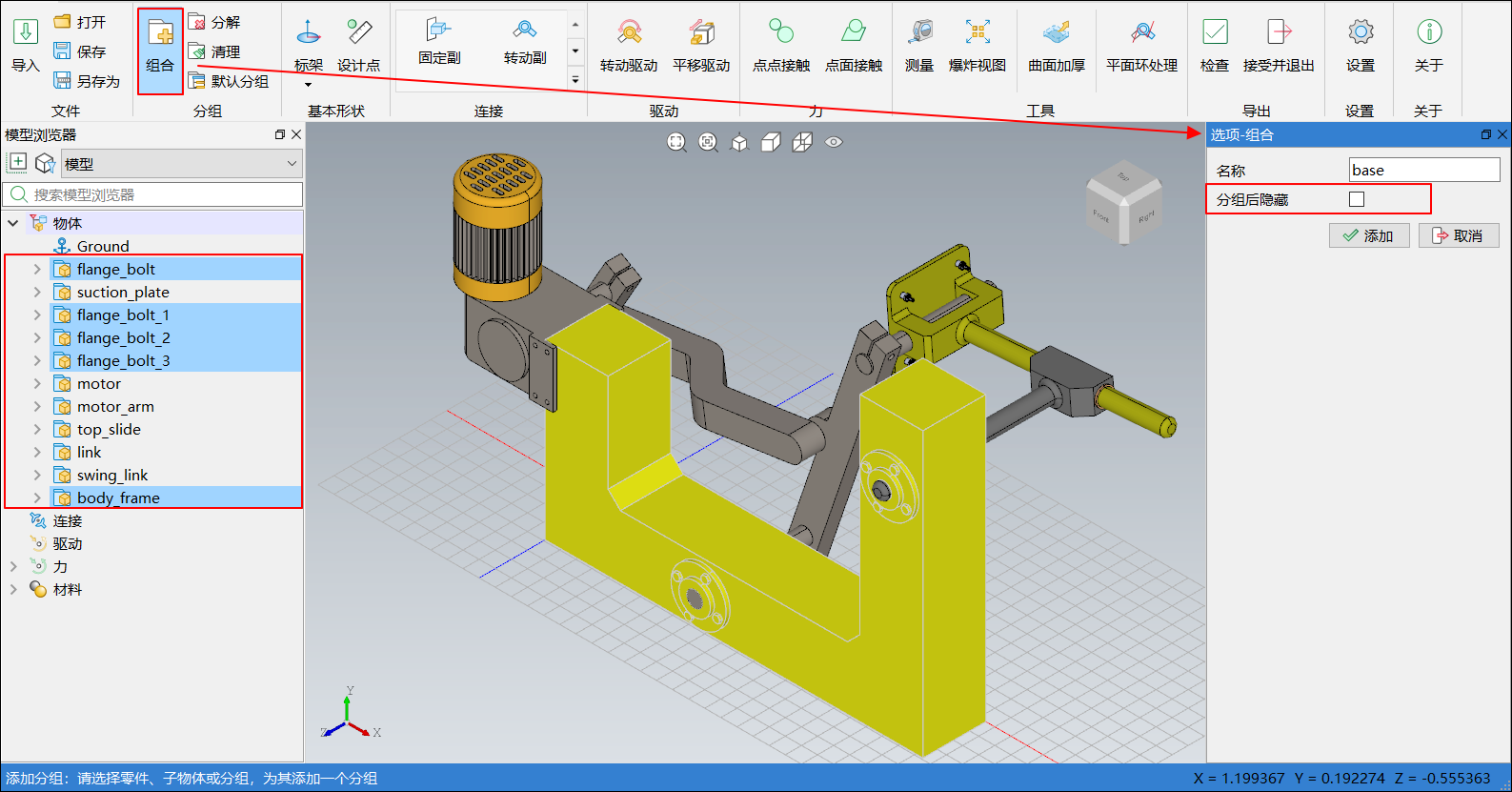
单击添加,模型浏览器中将新增一个
base组,包含框架和四个螺栓子组件;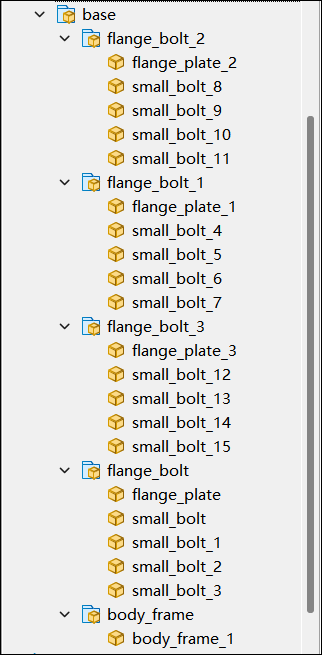
再次单击菜单栏中组合按钮或按 Esc 键,退出添加状态。在模型浏览器中,通过鼠标左键按住并拖动,将
motor电机拖动到base组中。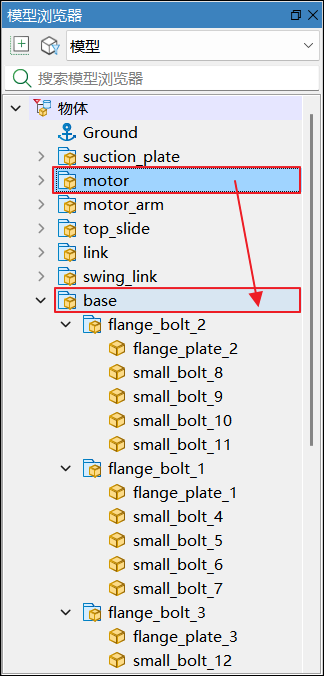
提示
可以在模型浏览器中拖拽零件来将零件添加到组中,同样,也可以将零件拖动到另一个组或最外层根节点来将零件移出组;
当拖拽分组时,需退出分组状态,否则无法进行拖动;
分组选择零件时,也可以在三维视图中进行模型选择;
每个零件都具有可设置的材质(密度)、颜色和半透明性等属性,要设置零件的属性,请选中该零件,在右侧边栏属性-零件中编辑。
# 添加连接和驱动
为分组间添加连接和驱动。 接下来将介绍如何在 CAD 工具中添加连接和驱动。
单击菜单栏中的固定副,右侧边栏弹出选项-连接,选择
body_frame_1底座部分,然后单击 CAD 三维视图空白部分,选中 Ground,完成固定副Fixed1的添加,如下图所示: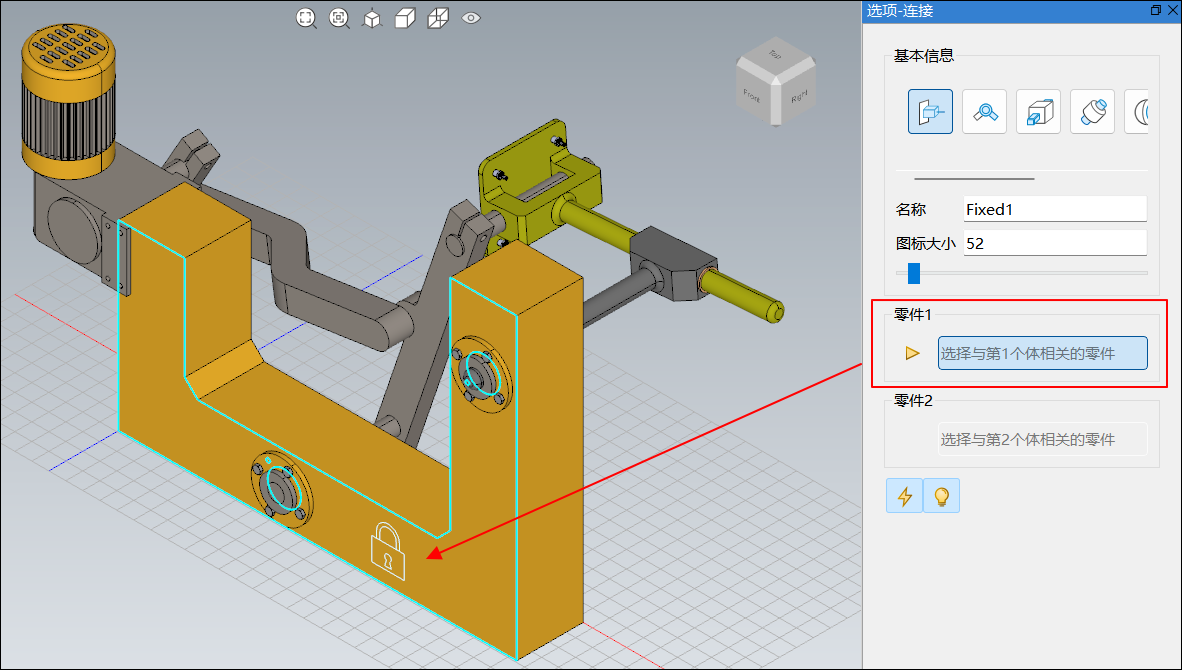
单击菜单栏中的转动副,右侧边栏图标及名称更新,如下图所示:
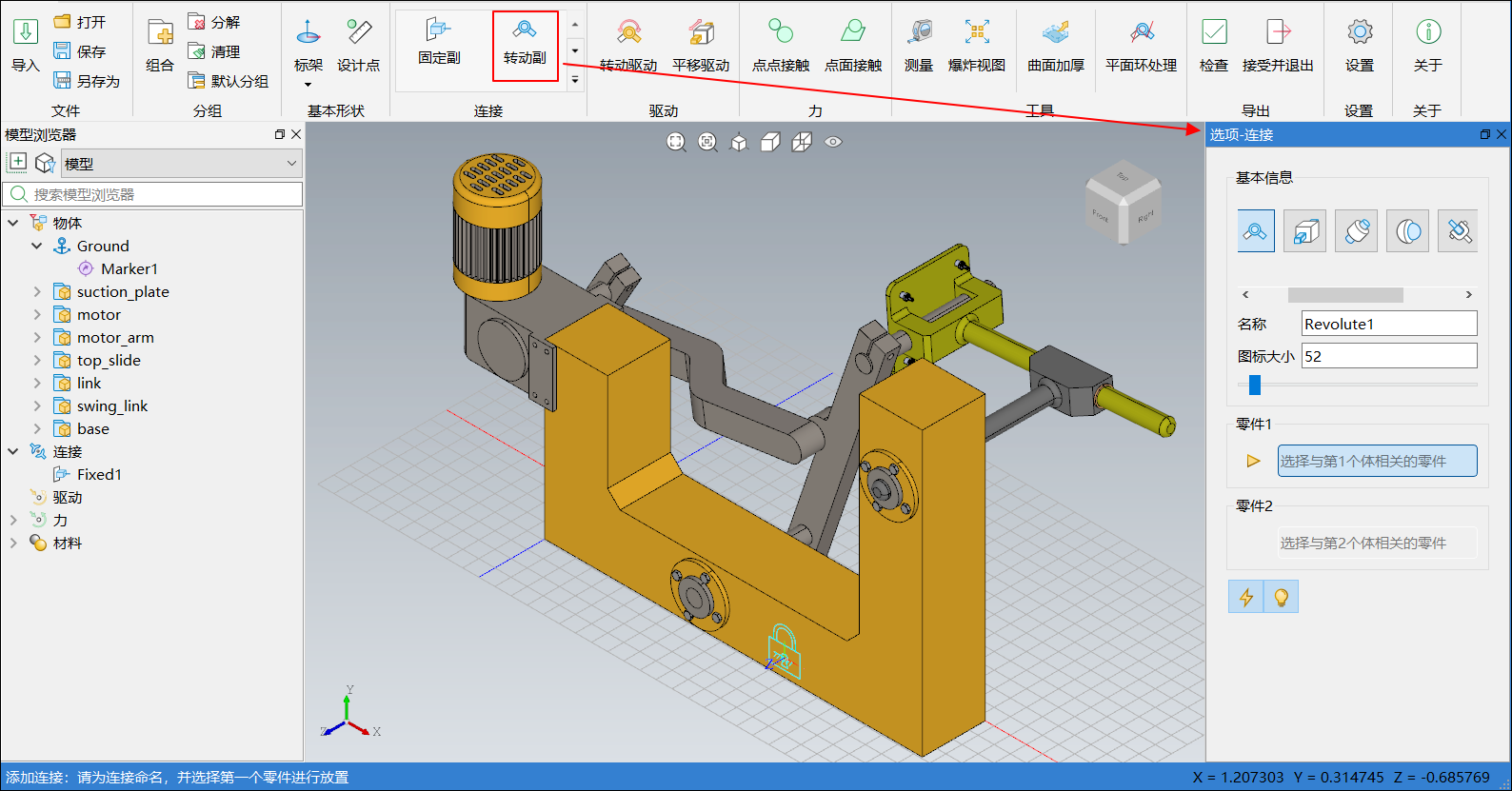
侧边栏选项中蓝色高亮聚焦到零件 1,根据界面左下角状态栏提示语,将鼠标放在
motor_1电机圆柱侧面上,圆柱侧面高亮,然后单击选择,如下图所示: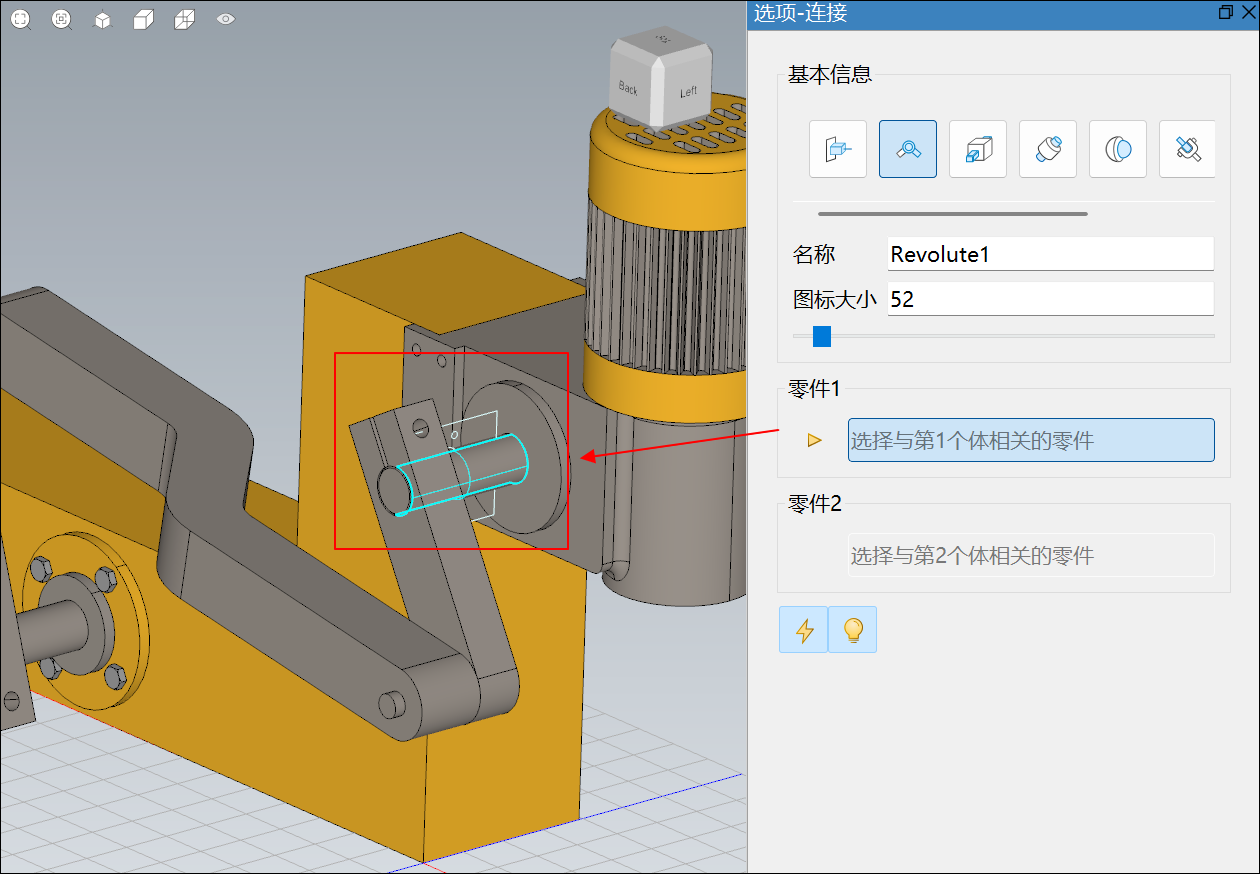
零件 1 选择完成后, CAD 三维视图
motor_1电机为黄色高亮,侧边栏选项中蓝色高亮聚焦到零件 2,根据界面左下角状态栏提示语,选择motor_arm_1电机臂,放置转动副Revolute1,如下图所示: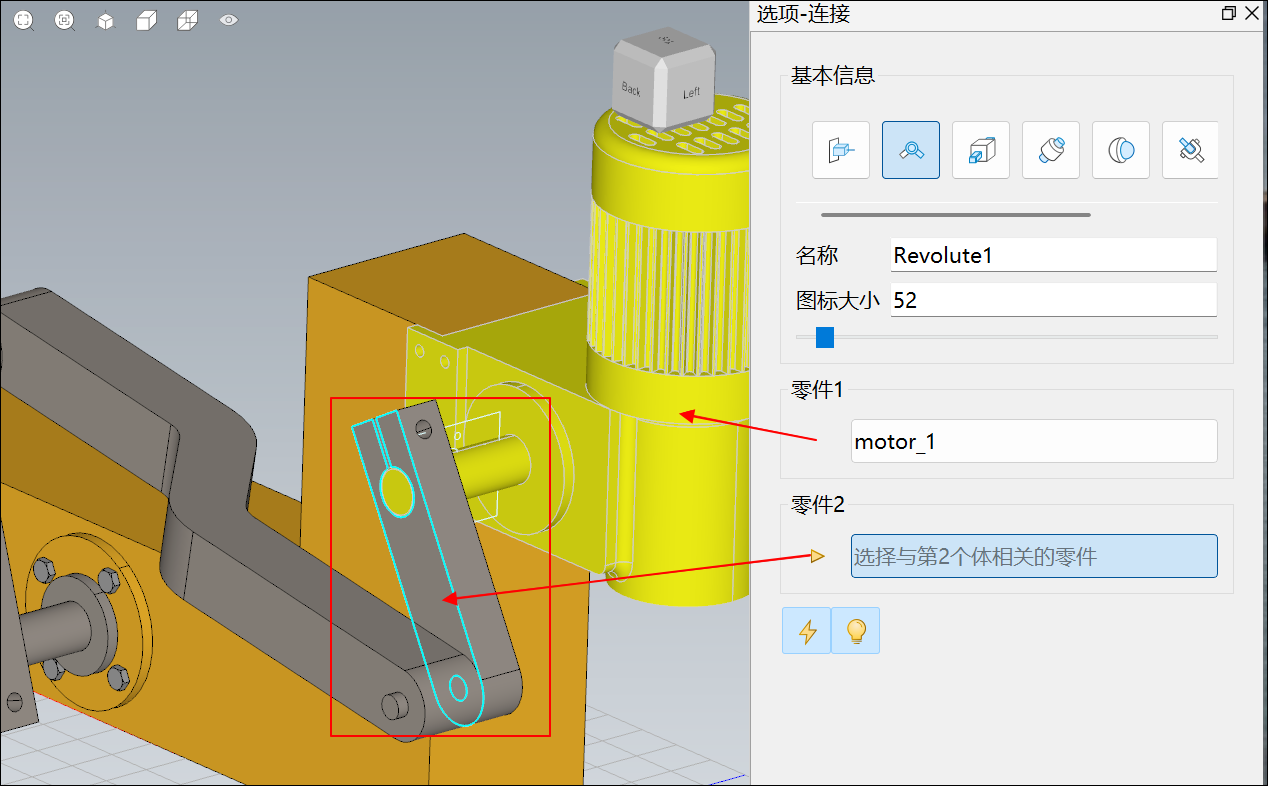
继续放置转动副,侧边栏选项中蓝色高亮聚焦到零件 1,根据界面左下角状态栏提示语,同上选择
motor_arm_1电机臂圆柱侧面,如下图所示: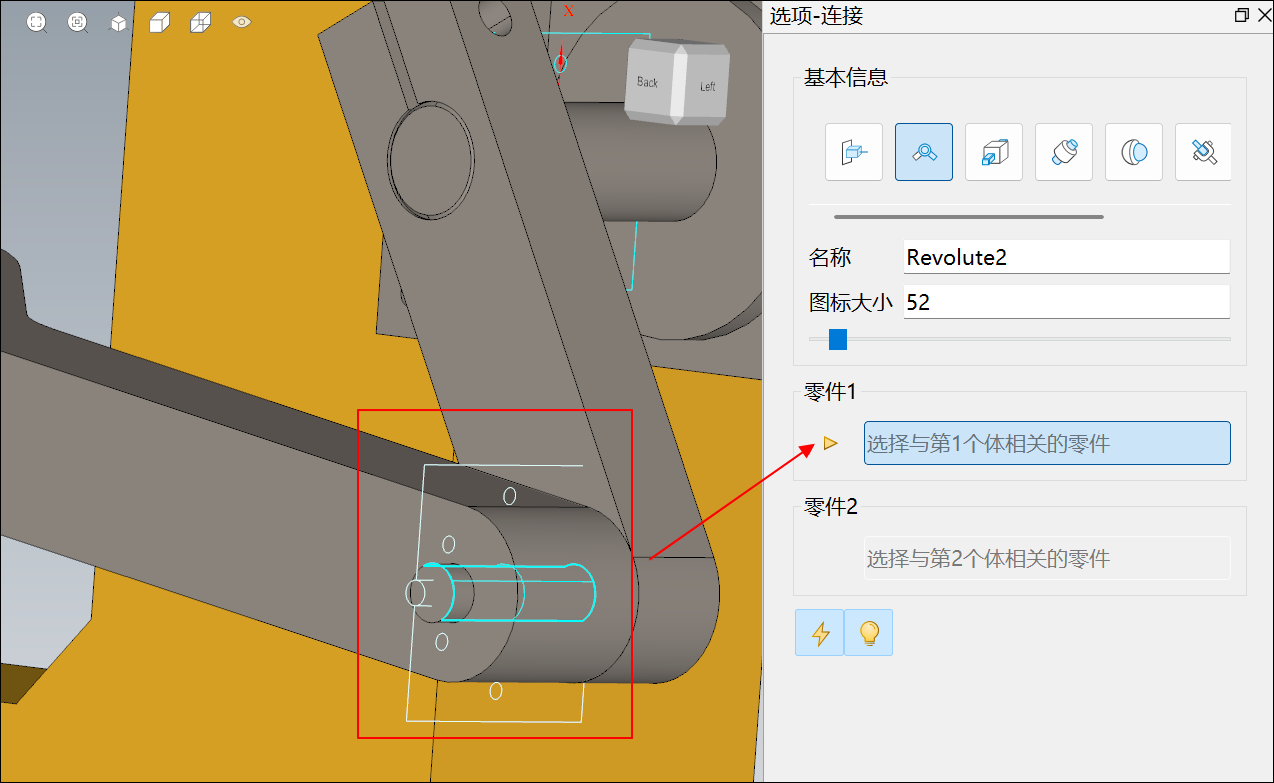
零件 1 选择完成后, CAD 三维视图
motor_arm_1电机臂为黄色高亮,侧边栏选项中蓝色高亮聚焦到零件 2,根据界面左下角状态栏提示语,选择link_1连杆,放置转动副Revolute2,如下图所示: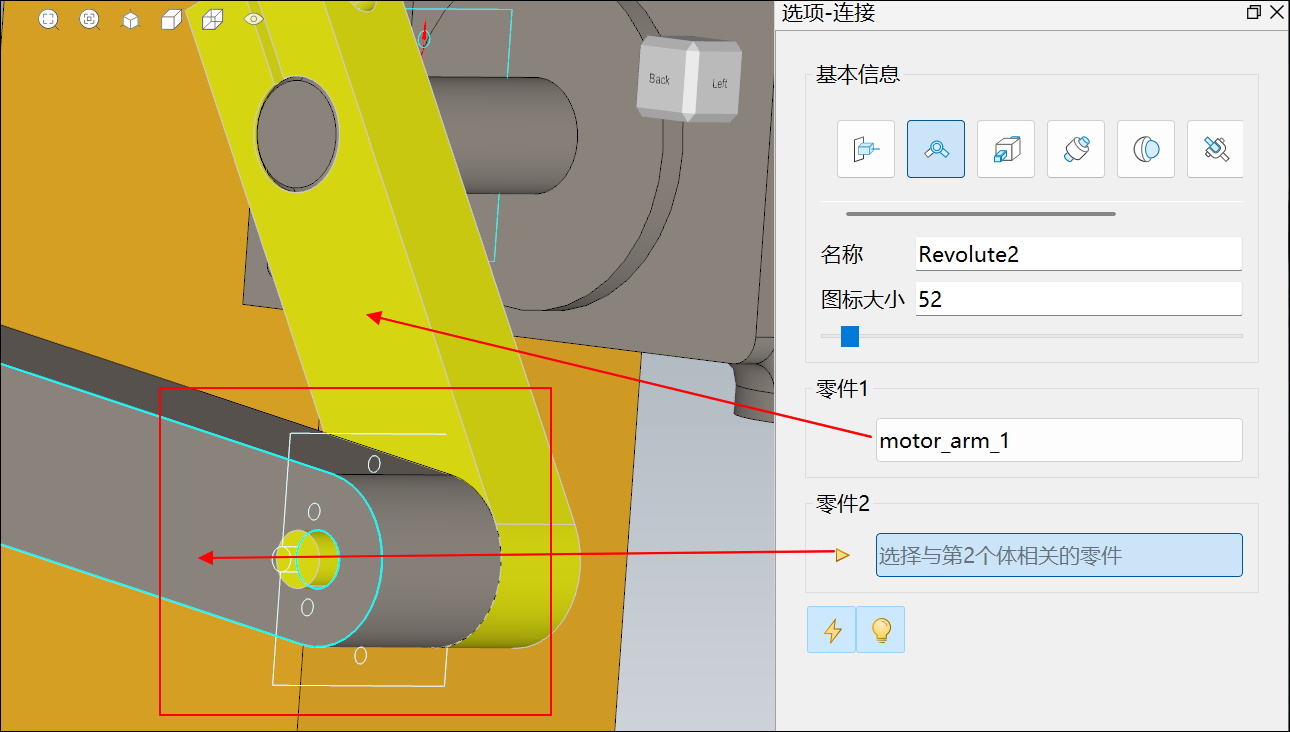
继续放置转动副,侧边栏选项中蓝色高亮聚焦到零件 1,根据界面左下角状态栏提示语,同上选择
link_1连杆圆柱侧面,如下图所示: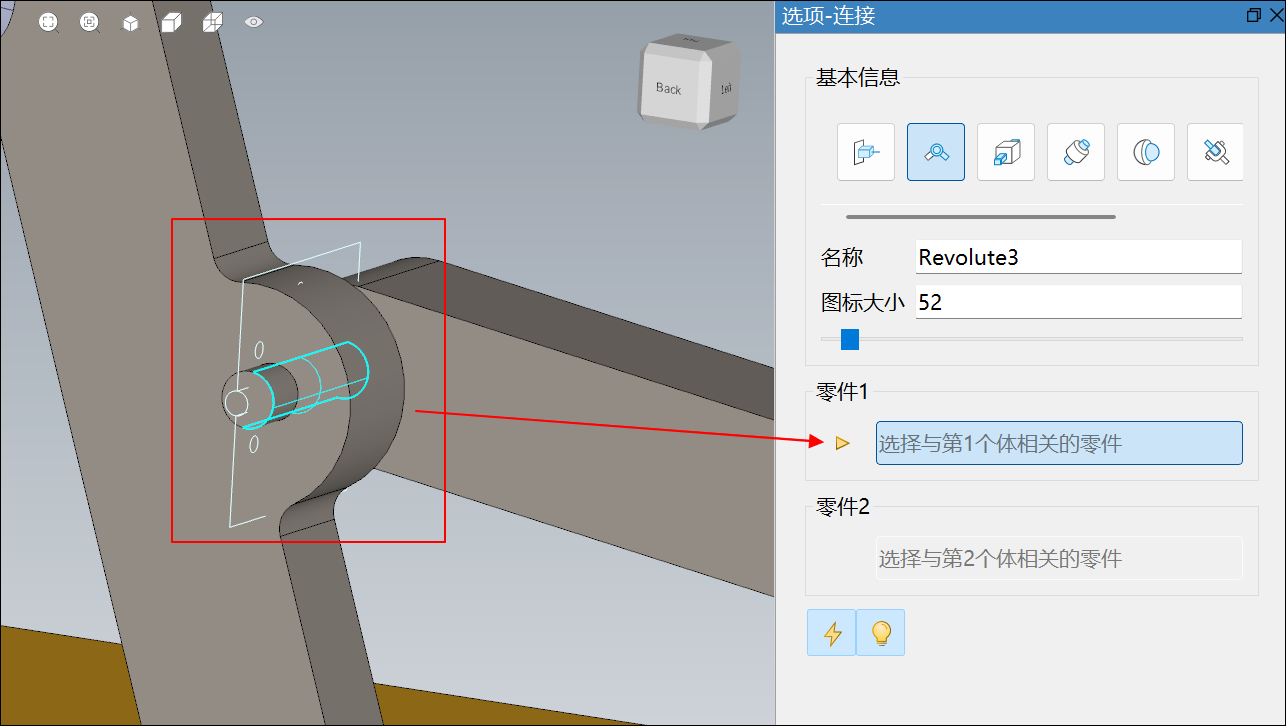
零件 1 选择完成后, CAD 三维视图
link_1连杆为黄色高亮,侧边栏选项中蓝色高亮聚焦到零件 2,根据界面左下角状态栏提示语,选择swing_link_1摇杆,放置转动副Revolute3,如下图所示: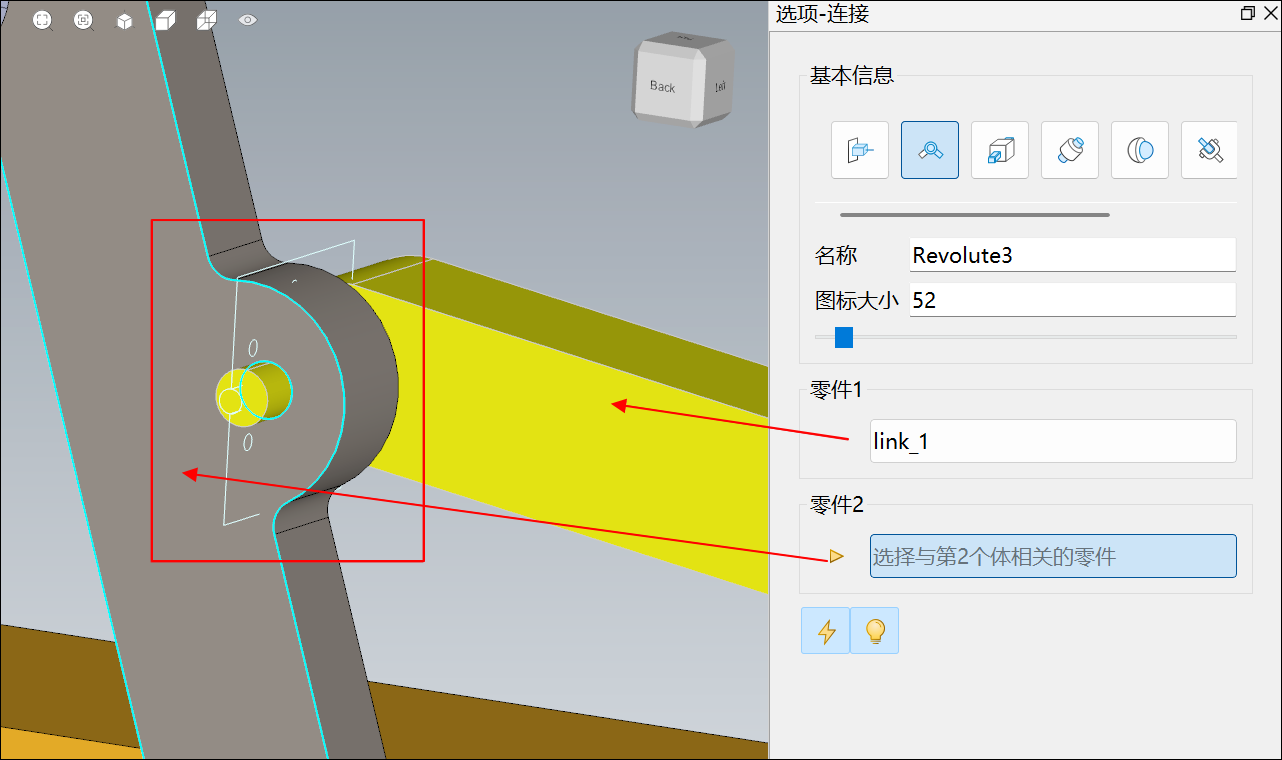
继续放置转动副,侧边栏选项中蓝色高亮聚焦到零件 1,根据界面左下角状态栏提示语,同上选择
swing_link_1摇杆圆柱侧面,如下图所示: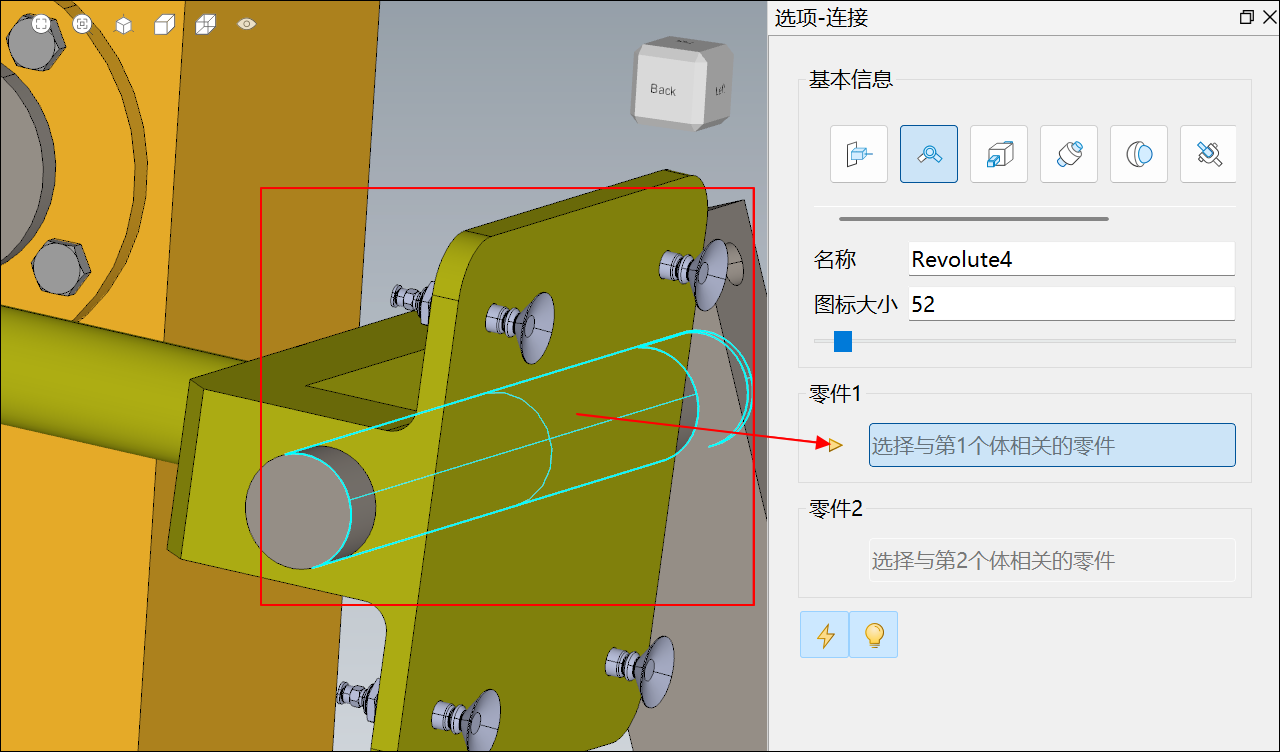
零件 1 选择完成后, CAD 三维视图
swing_link_1摇杆为黄色高亮,侧边栏选项中蓝色高亮聚焦到零件 2,根据界面左下角状态栏提示语,选择pick_up_plate拾取板,放置转动副Revolute4,如下图所示: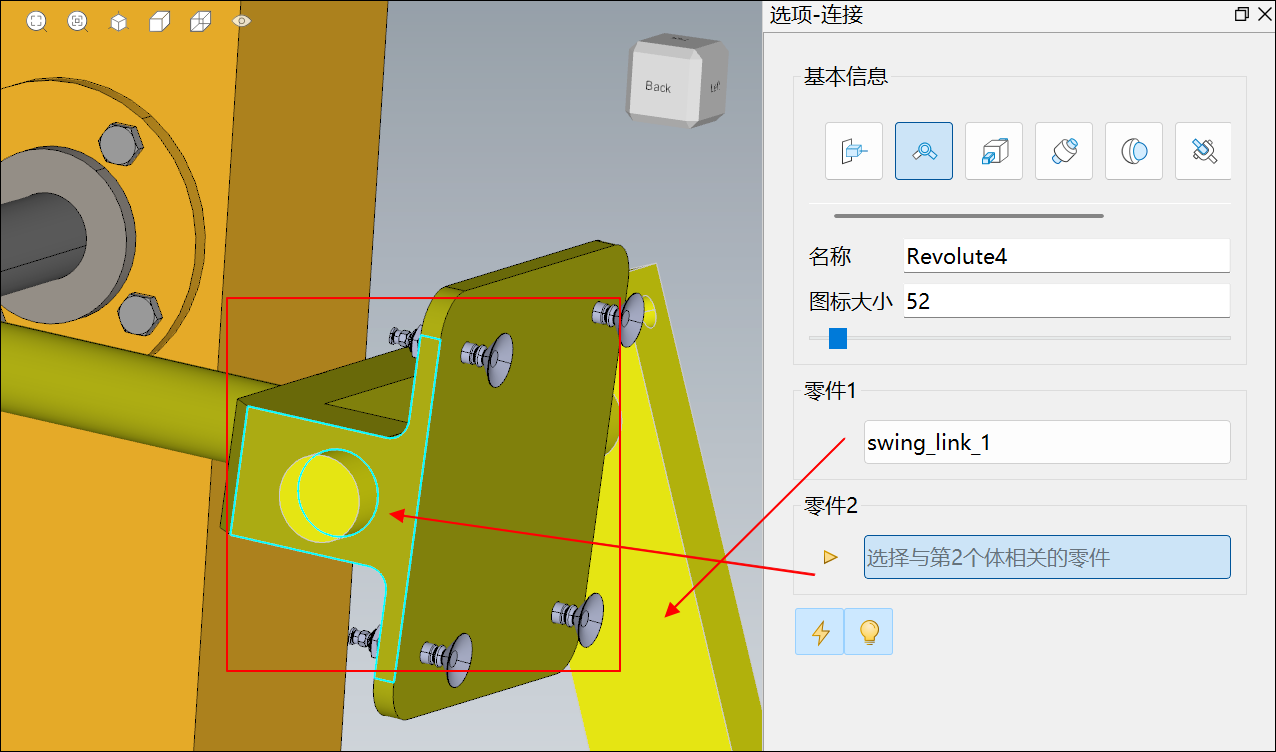
继续放置转动副,侧边栏选项中蓝色高亮聚焦到零件 1,根据界面左下角状态栏提示语,同上选择
top_slide_1上滑块圆柱侧面,如下图所示: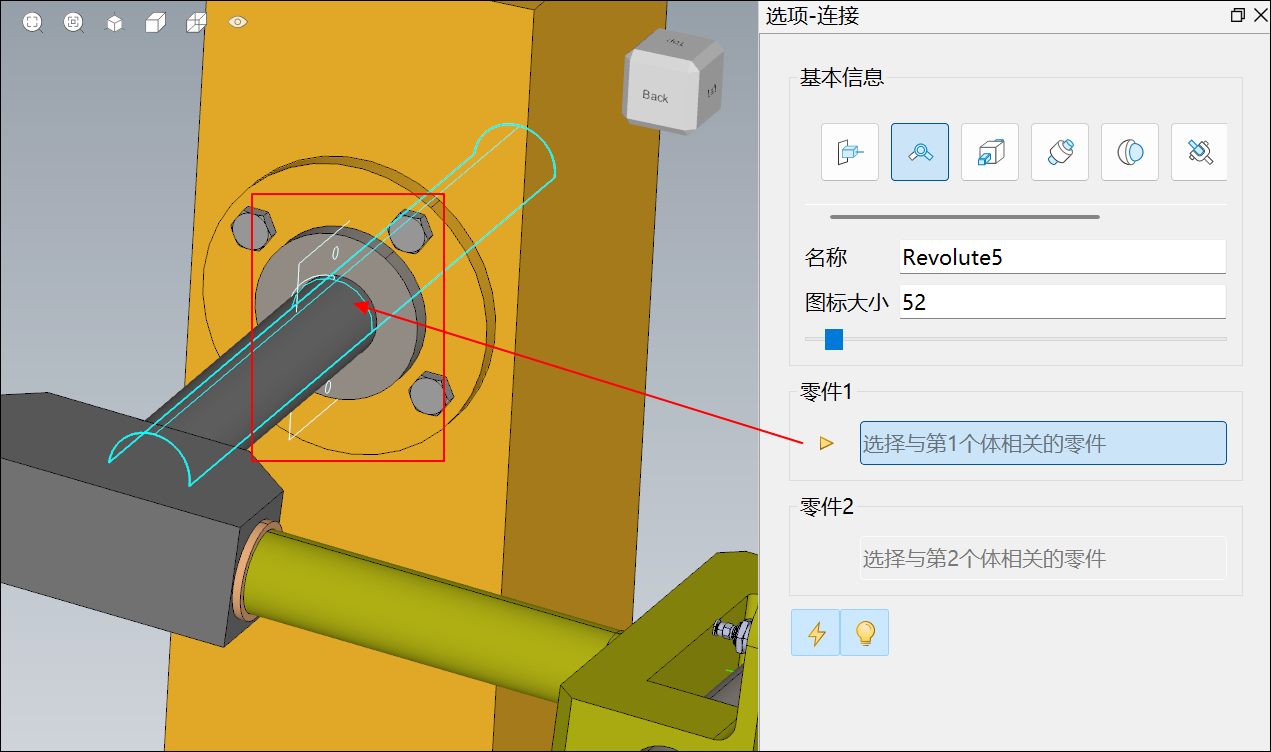
零件 1 选择完成后, CAD 三维视图
top_slide_1上滑块为黄色高亮,侧边栏选项中蓝色高亮聚焦到零件 2,根据界面左下角状态栏提示语,选择body_frame_1底座,放置转动副Revolute5,如下图所示: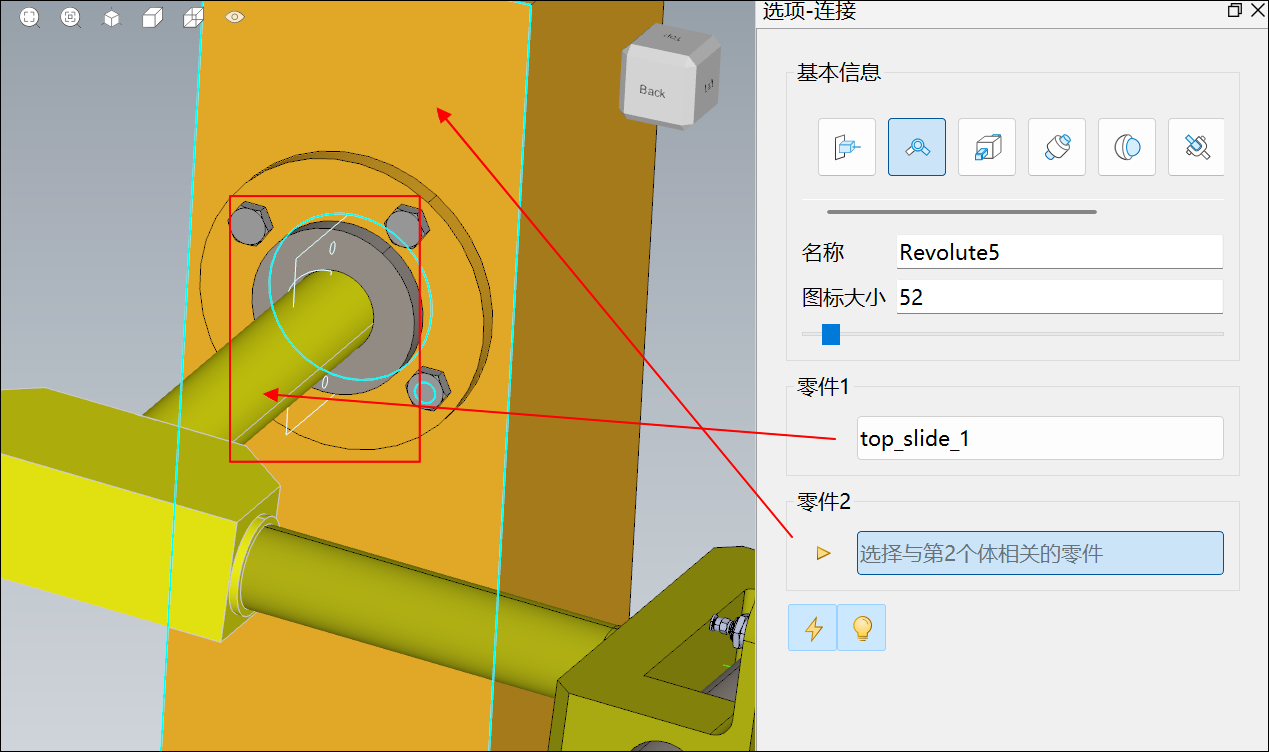
继续放置转动副,侧边栏选项中蓝色高亮聚焦到零件 1,根据界面左下角状态栏提示语,选择
swing_link_1摇杆圆柱侧面,如下图所示: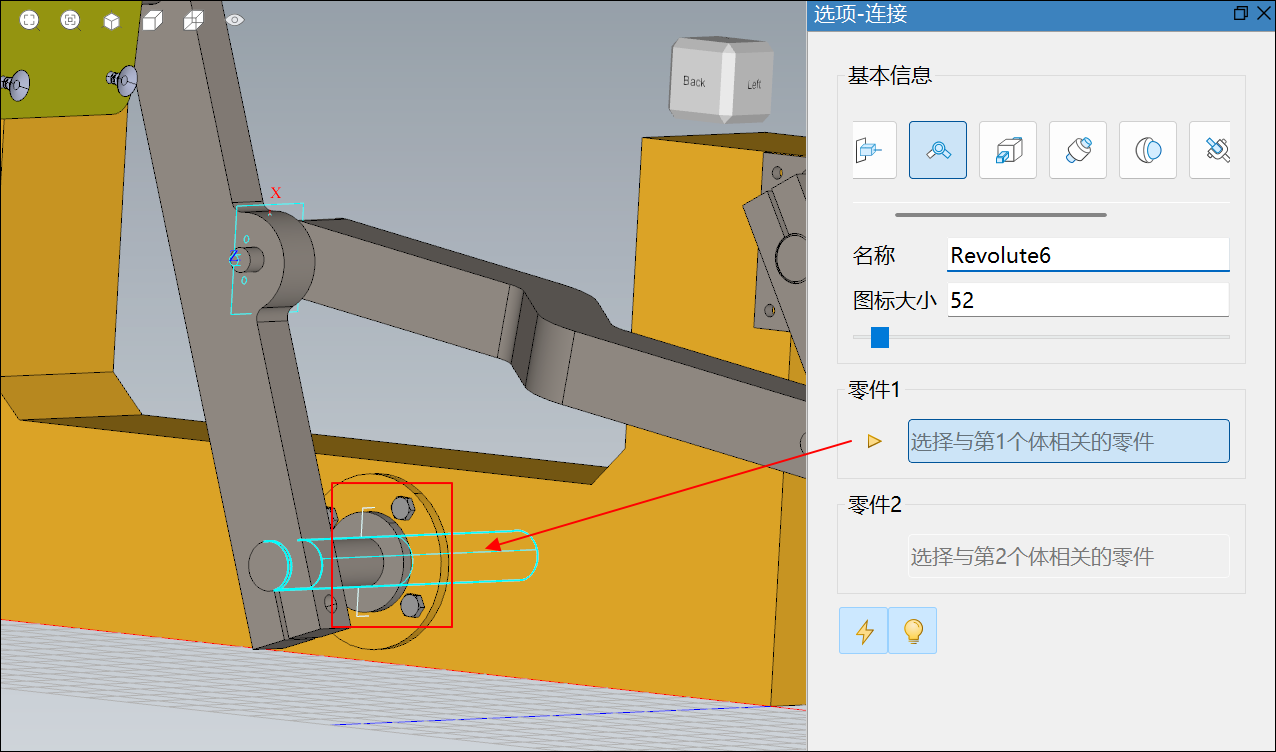
零件 1 选择完成后, CAD 三维视图
swing_link_1摇杆为黄色高亮,侧边栏选项中蓝色高亮聚焦到零件 2,根据界面左下角状态栏提示语,选择body_frame_1底座,放置转动副Revolute6,如下图所示: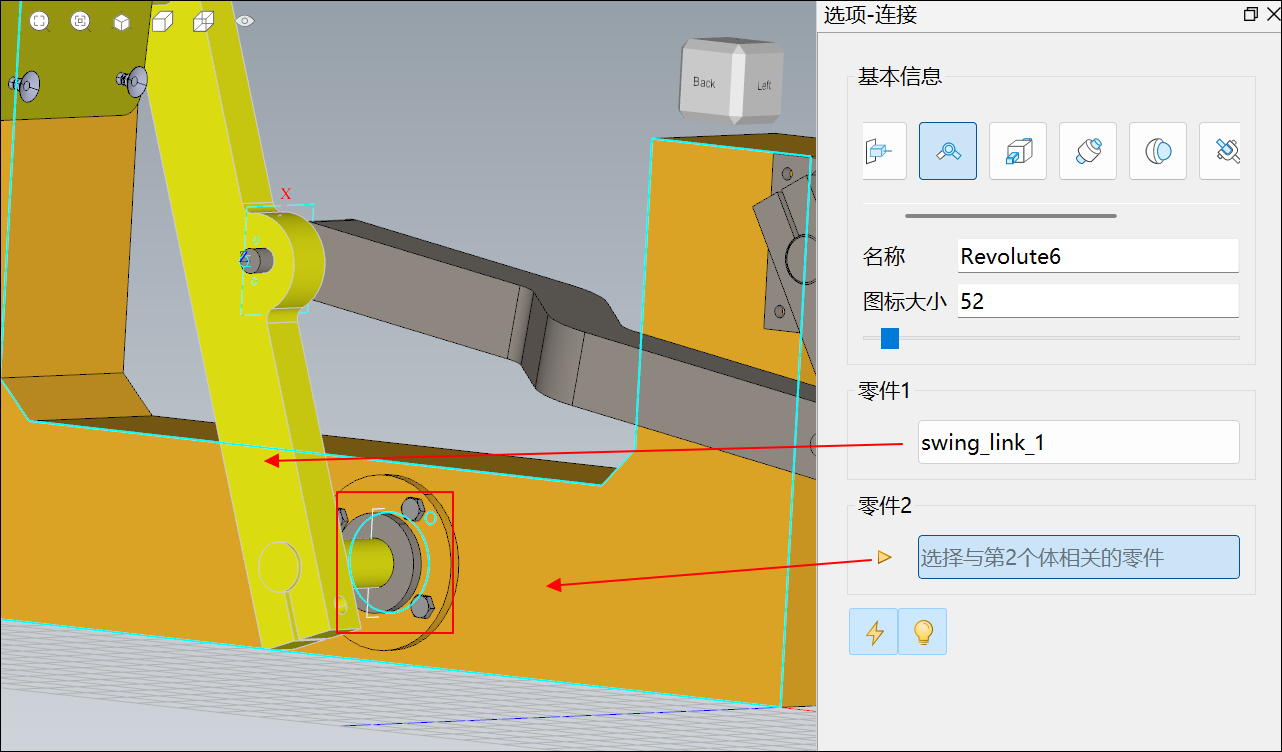
单击菜单栏中的平移副,右侧边栏图标及名称更新,如下图所示:
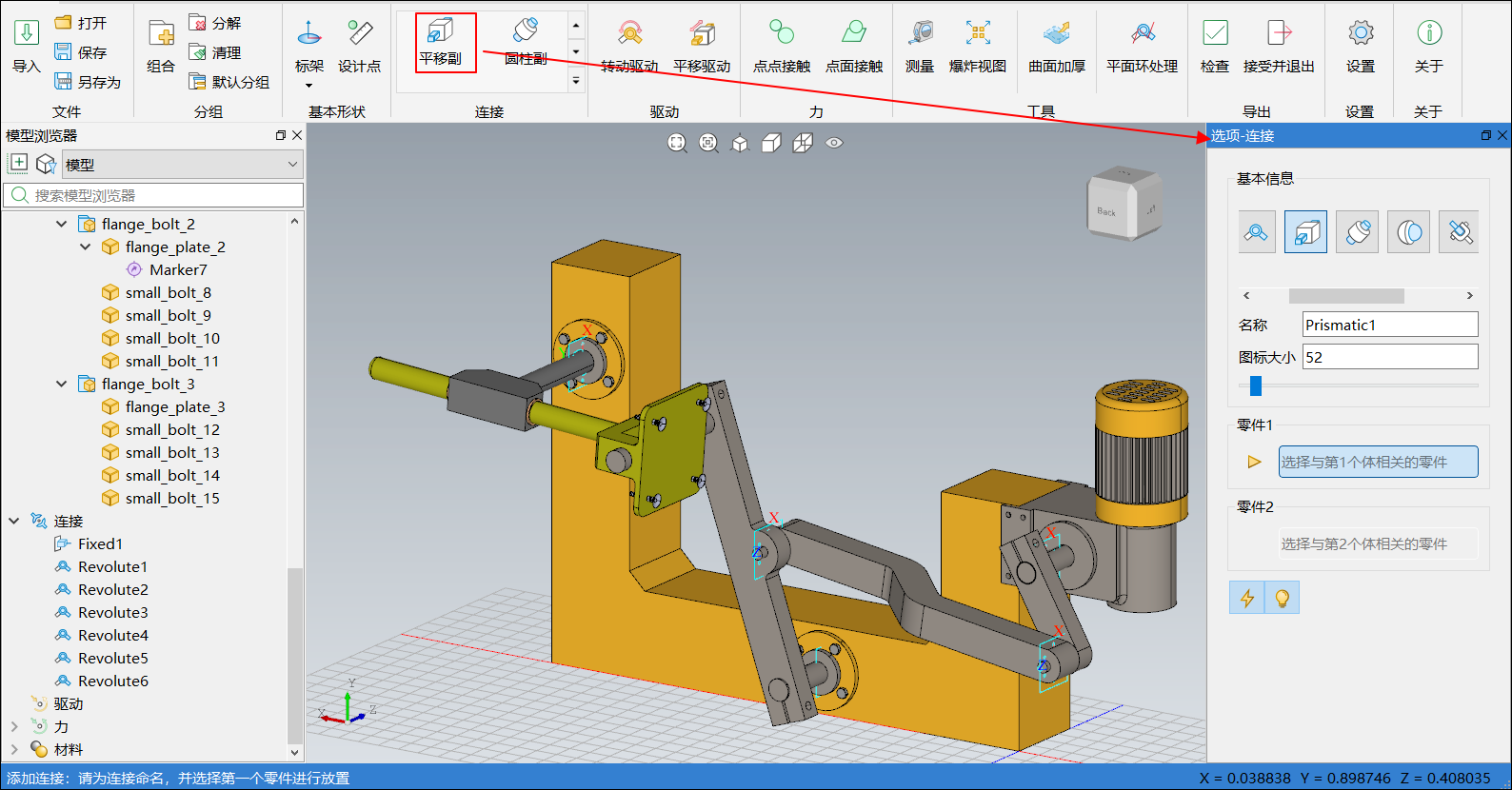
侧边栏选项中蓝色高亮聚焦到零件 1,根据界面左下角状态栏提示语,选择
pick_up_plate拾取板圆柱侧面,如下图所示:
零件 1 选择完成后, CAD 三维视图
pick_up_plate拾取板为黄色高亮,侧边栏选项中蓝色高亮聚焦到零件 2,根据界面左下角状态栏提示语,选择top_slide_1上滑块,放置平移副Prismatic1如下图所示: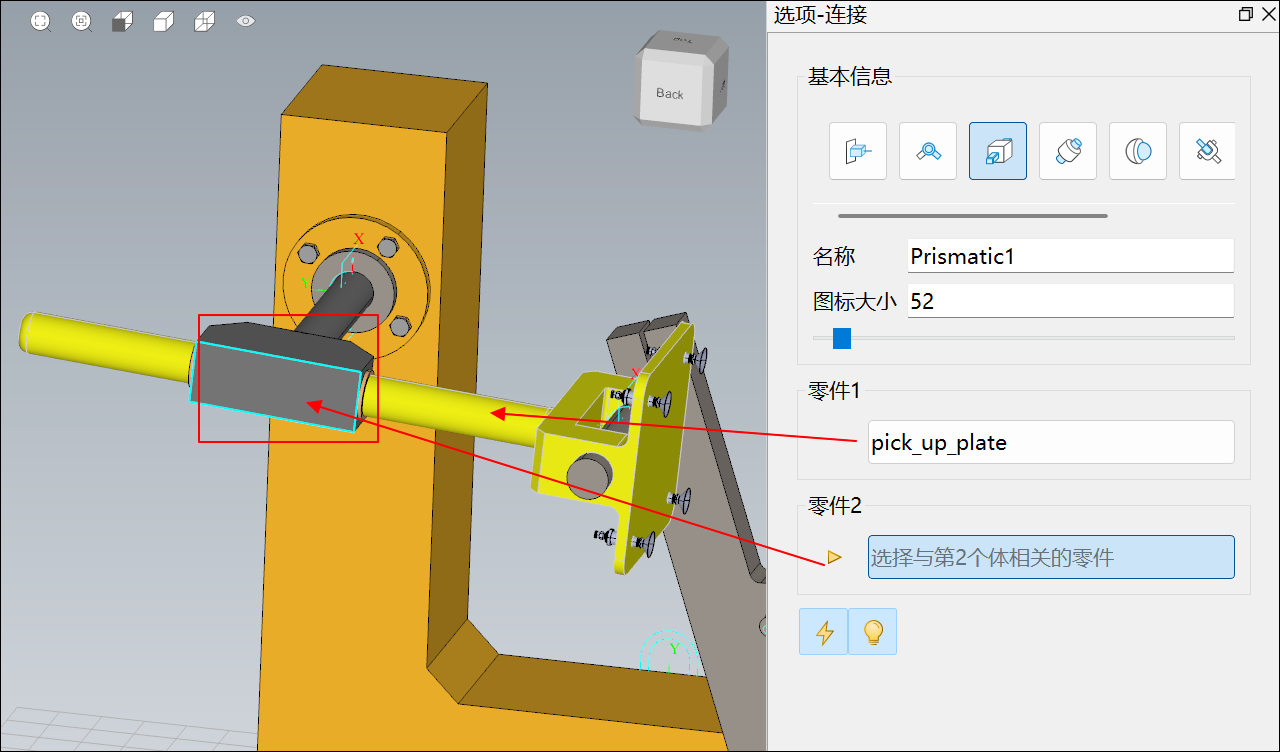
单击菜单栏中的转动驱动,右侧边栏弹出选项-驱动,如下图所示:
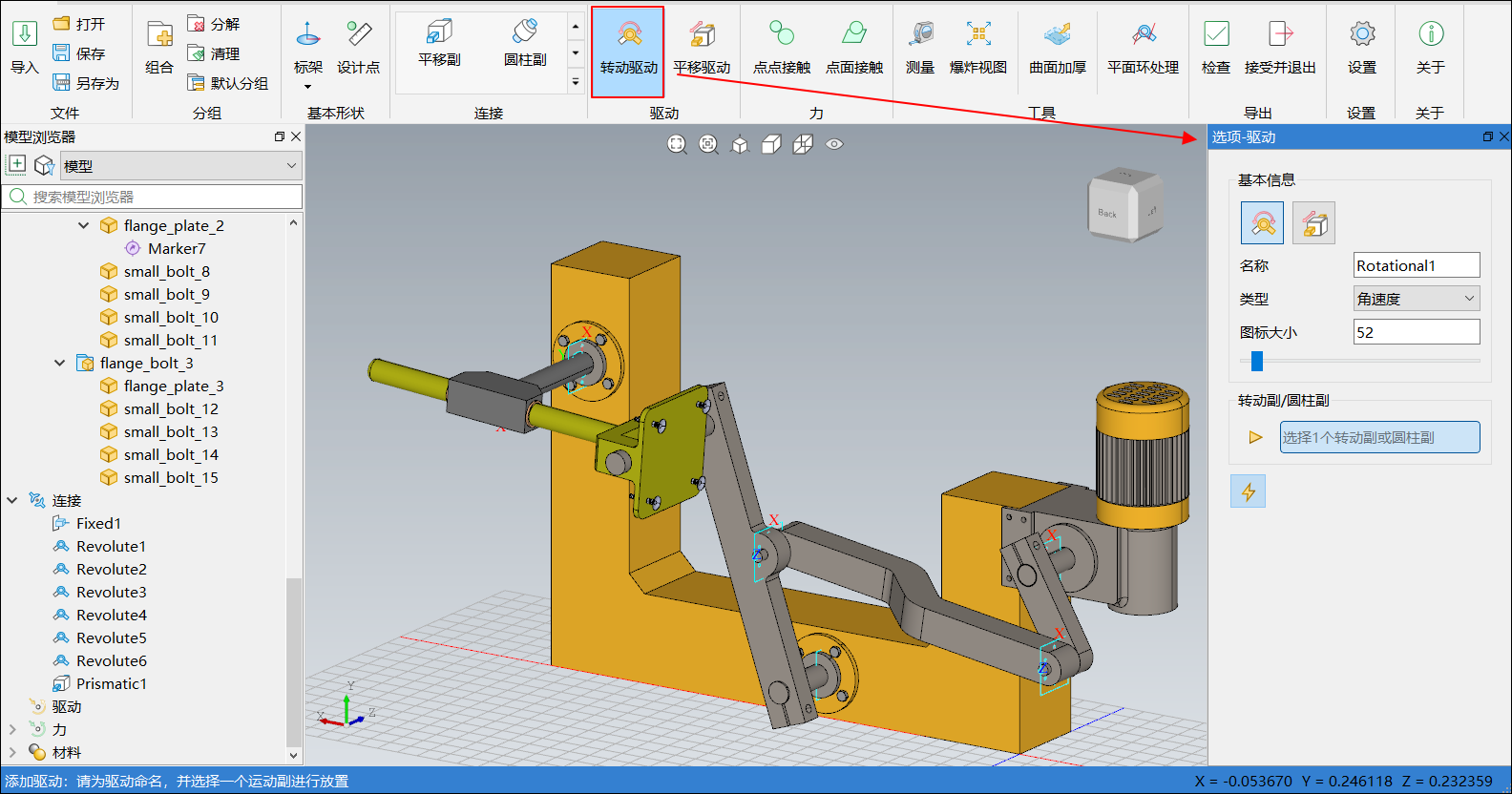
侧边栏选项中蓝色高亮聚焦到转动副/圆柱副,根据界面左下角状态栏提示语,鼠标移动至转动副
Revolute1区域,自动识别并显示转动驱动图标,如下图所示:
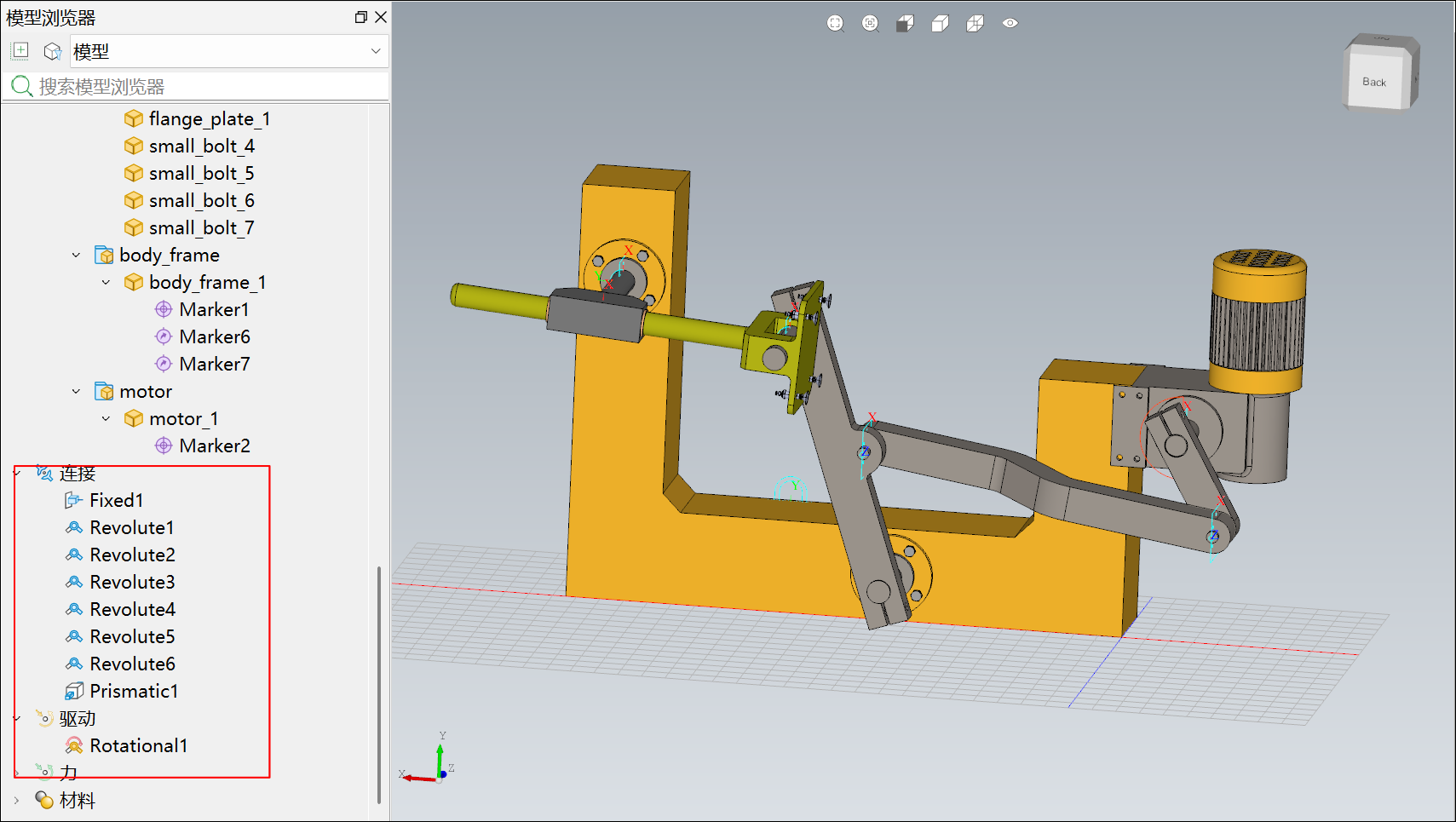
按 Esc 键,退出设计模式,完成所有连接驱动的添加后如下图所示:
# 生成 Modelica 模型
完成多体分组和添加连接和驱动后,即可将其转换为 Sysplorer 支持的 Modelica 多体模型。
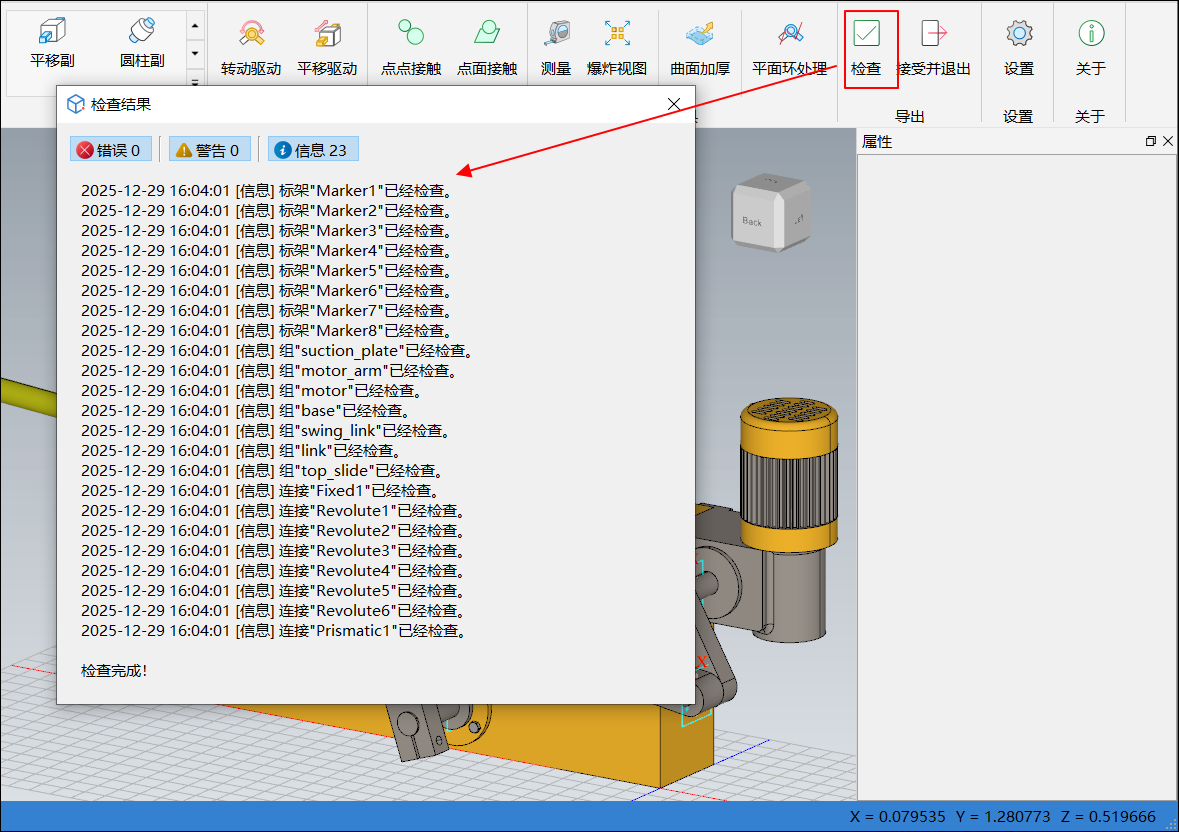
单击菜单栏中的检查,检查分组和添加连接和驱动过程中是否存在待处理的警告或错误;
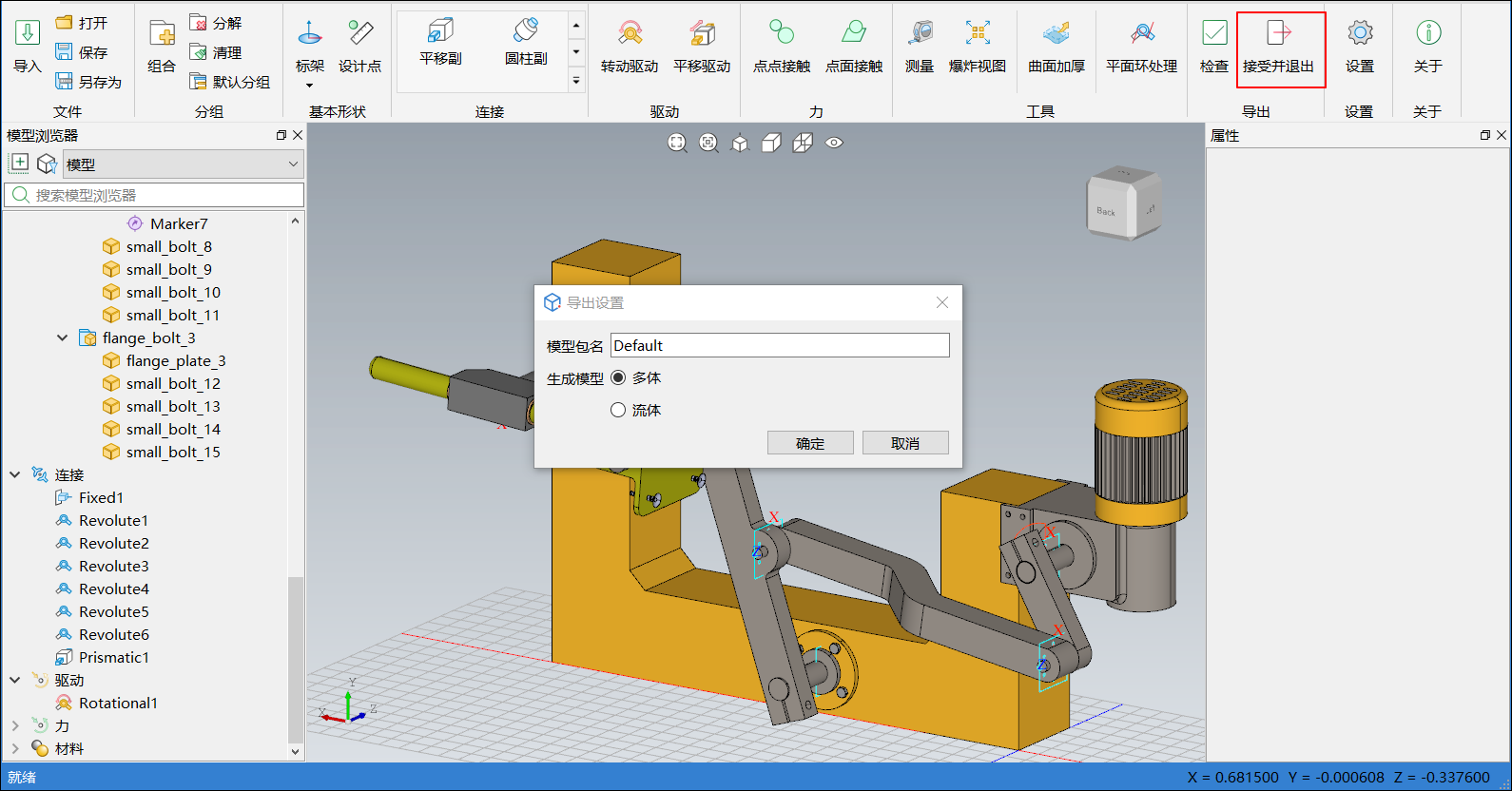
单击菜单栏中的接受并退出,弹出导出设置弹窗,输入包名,并选择生成模型类型为多体;
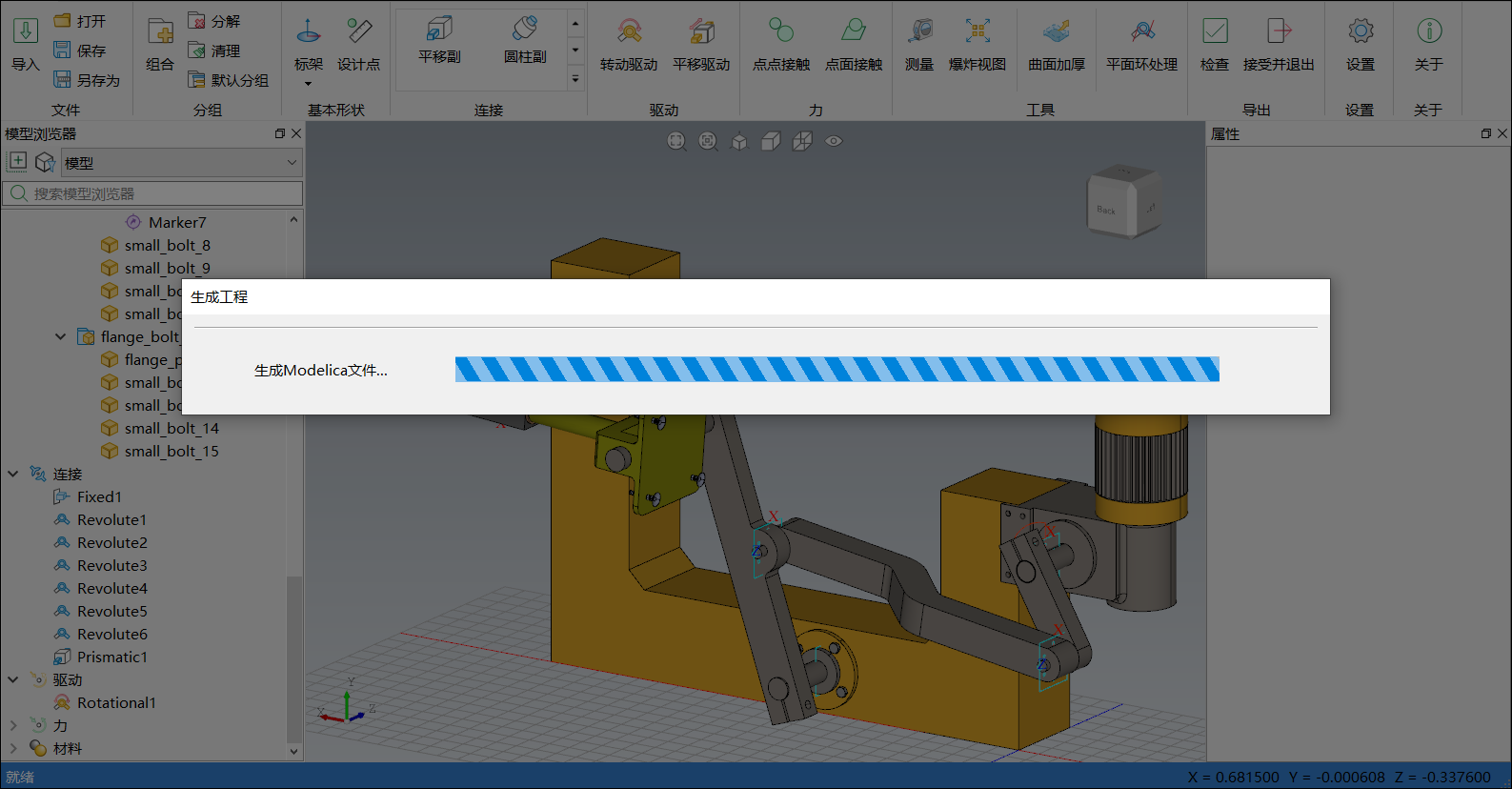
单击确定,等待进度条完成;
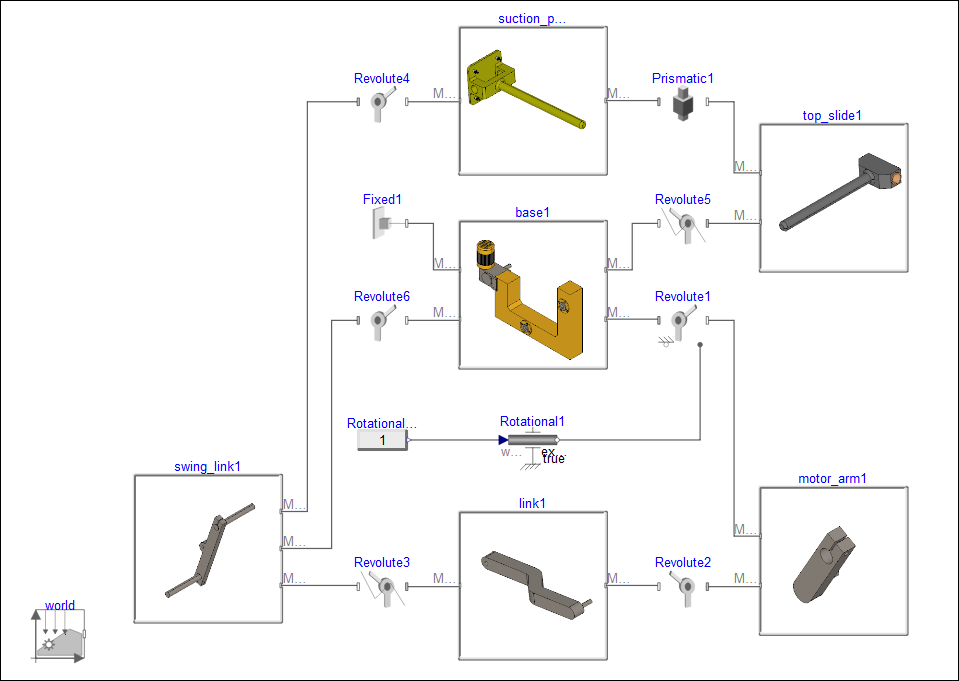
将在 Sysplorer 平台中生成对应的用户模型,同时 CAD 浏览器中新增了工程 CAD 文件目录,包括 main 工程和组件,双击 pick_and_place_main 工程,二维图形窗口中显示在工具中完成布置的框图,如下图所示:
# 仿真及结果查看
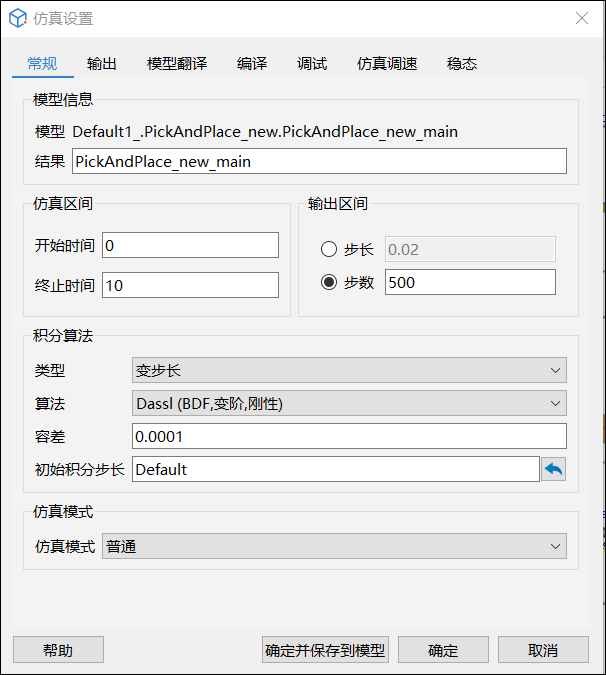
单击主页 > 仿真设置,将仿真区间中的终止时间设置为 10,单击确定并保存到模型;
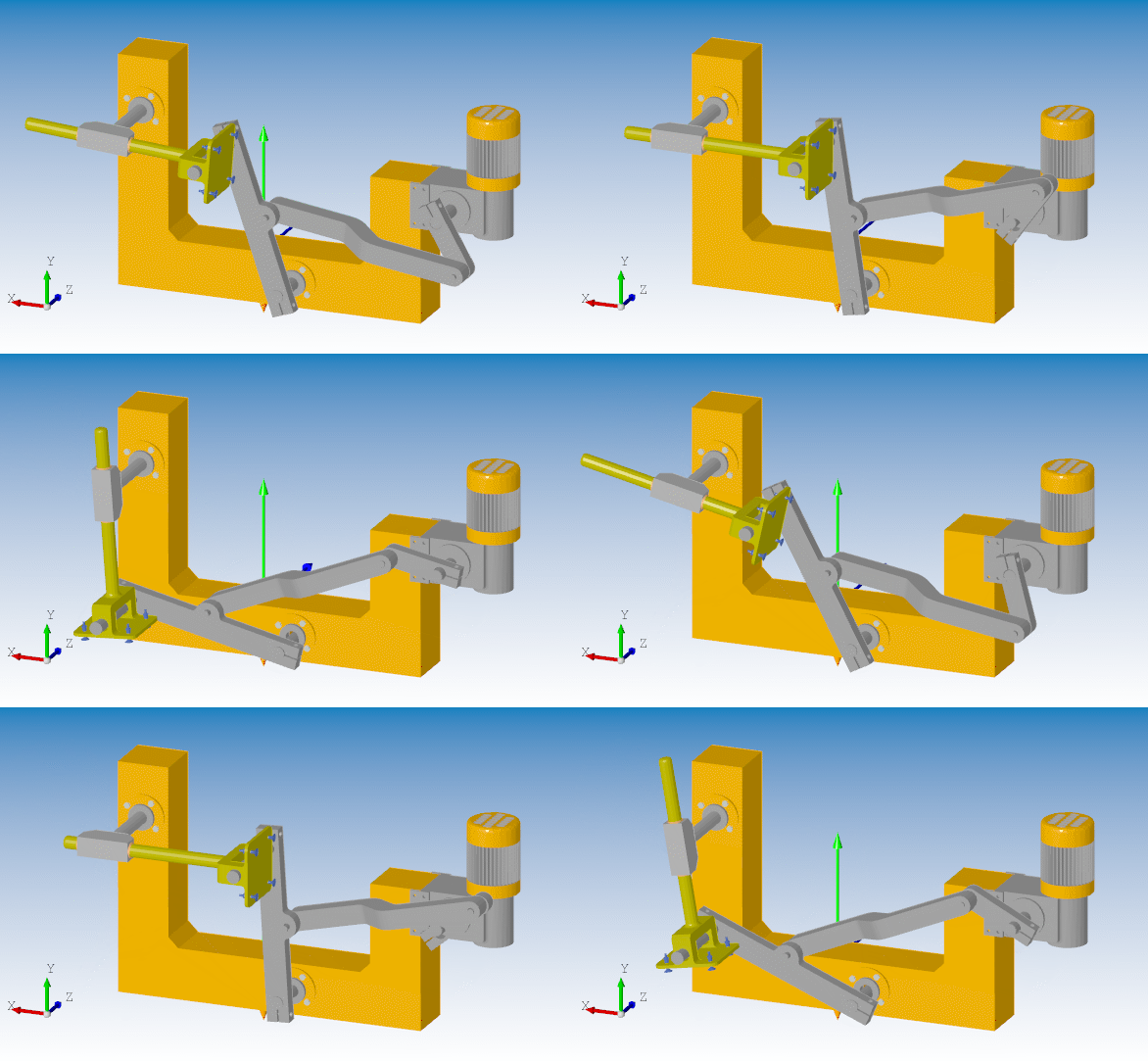
单击主页 > 仿真,等待系统响应完毕,Sysplorer 平台自动跳转至结果查看器页面,单击仿真 >动画,弹出动画窗口,单击播放,即可看到拾取和放置模型运动的动画效果;
应用案例获取。
- 获取工程压缩包,右击->弹出上下文菜单->将链接另存为:pick_and_place_demo.zip;
- 解压
pick_and_place_demo.zip; - 在 Sysplorer 中打开解压目录下的
package.mo。