# 探索模型层次结构
浏览一个系统中的层级结构和连接。
# 查看模型层次结构
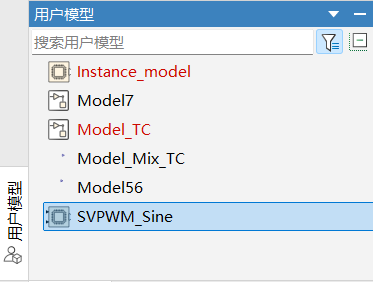
在 Sysplorer 左下角的用户模型浏览器内可以查看模型层次结构。
# 查看信号属性
参考示例模型
。信号线表示模块到模块的数据传输。信号具有与其在模型中的函数对应的属性:
- 维度 - 标量、向量和矩阵
- 数据类型 - 字符串、双精度、无符号整数等
- 采样时间 - 信号产生更新值的固定间隔时间(对于连续采样,则为 0)
要显示一个模型中所有信号的数据类型,在调试选项卡下单击叠加信息,选择端口类型选项。
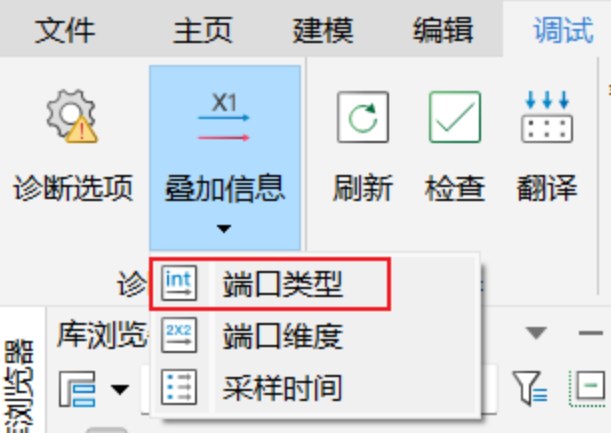
实际效果如下图所示:
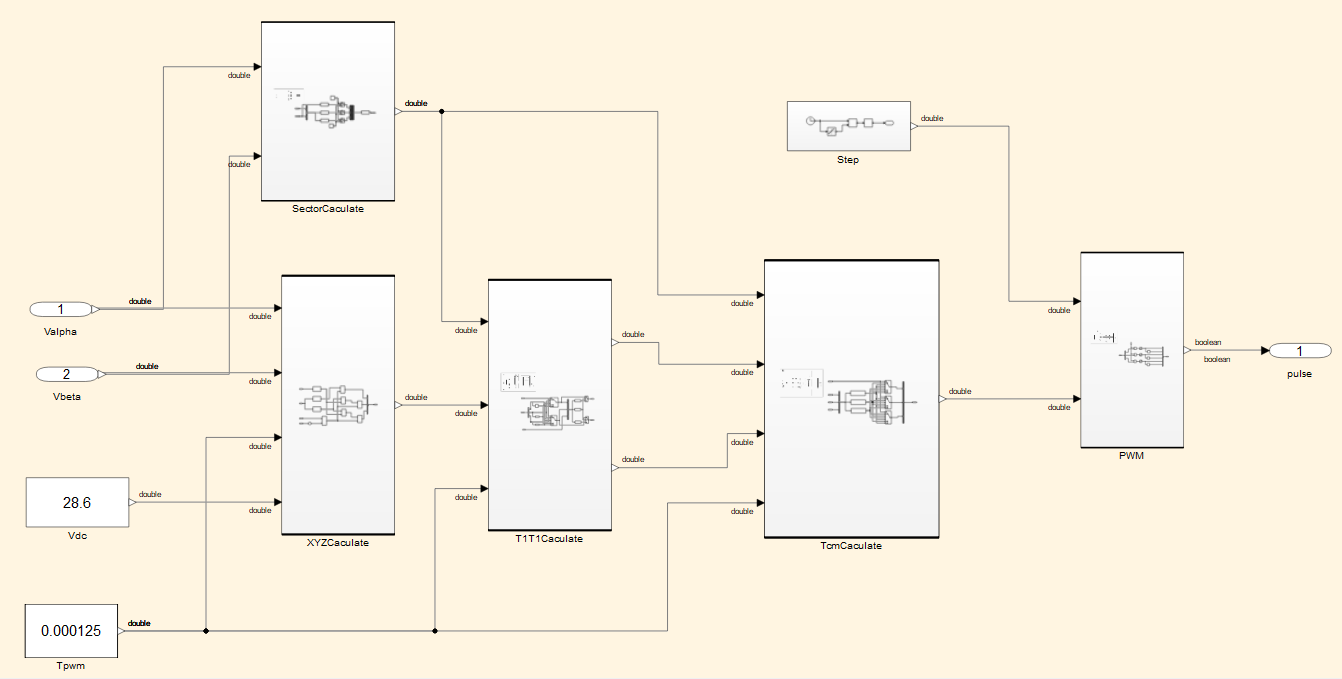
模型将在信号线旁显示数据类型,大多数信号均为双精度,只有名为 PWM 的子系统输出例外。双击 PWM 子系统进行调查。
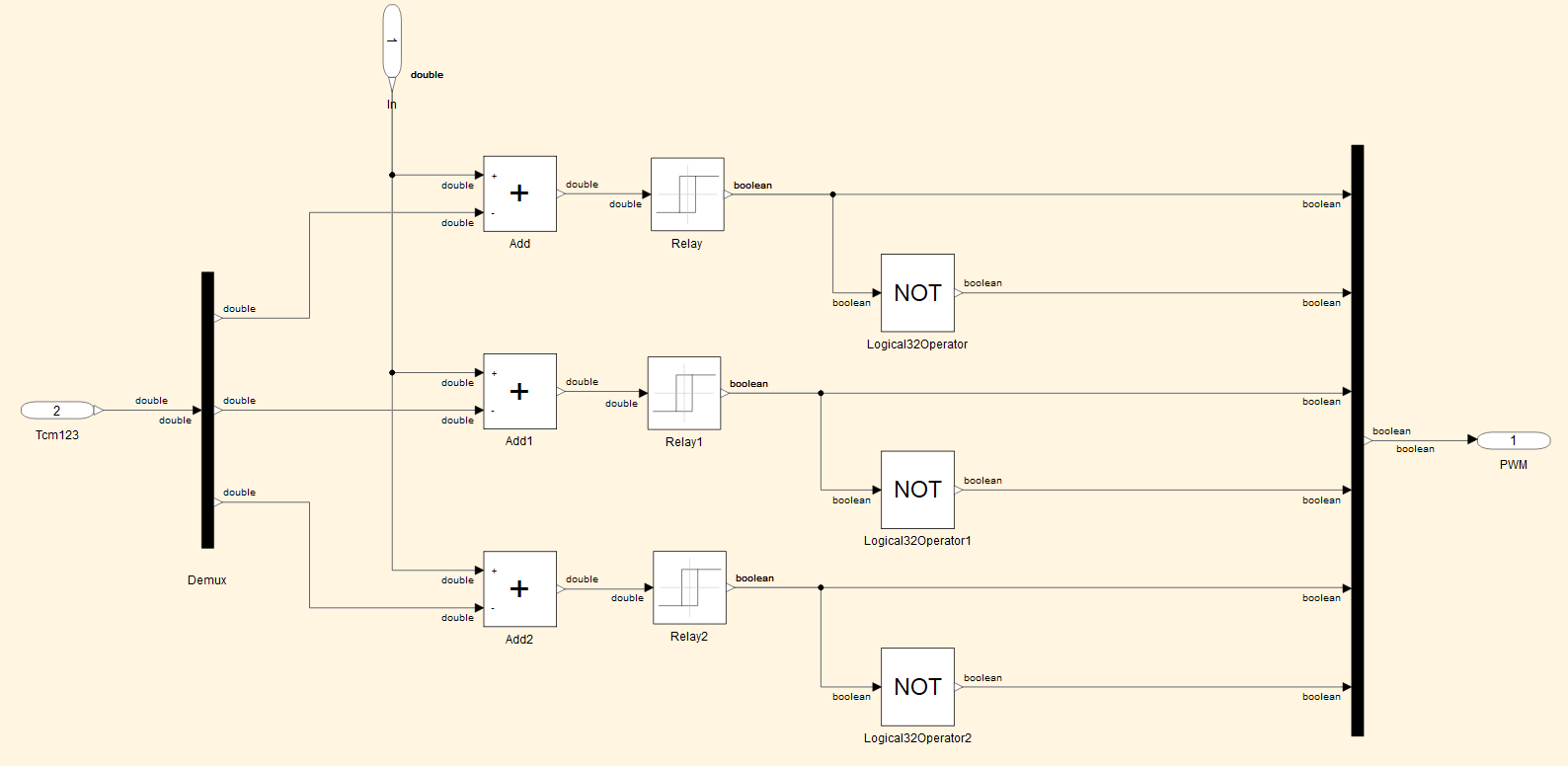
Relay 组件将信号从双精度转换为布尔类型。可以通过 Relay 模块的参数对话框设置输出数据类型,也可以使用 Sysblock 模块库内的 TypeConversion 模块。双精度(默认数据类型)提供最佳数值精度,是所有模块都支持的数据类型。双精度数据类型占用的内存和计算能力也最多。要对内存和计算能力有限的嵌入式系统建模,可使用其他数值数据类型。
模型会更新以将模型中各个采样时间显示为不同颜色,并显示图例。根据离散和连续信号等类型进行区分显示。
# 跟踪信号
突出显示信号及其源或目标模块,然后在不需要时取消突出显示。信号突出显示可跨子系统和模型引用边界,从而允许跨多个子系统层级跟踪信号。
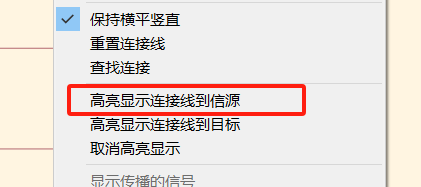
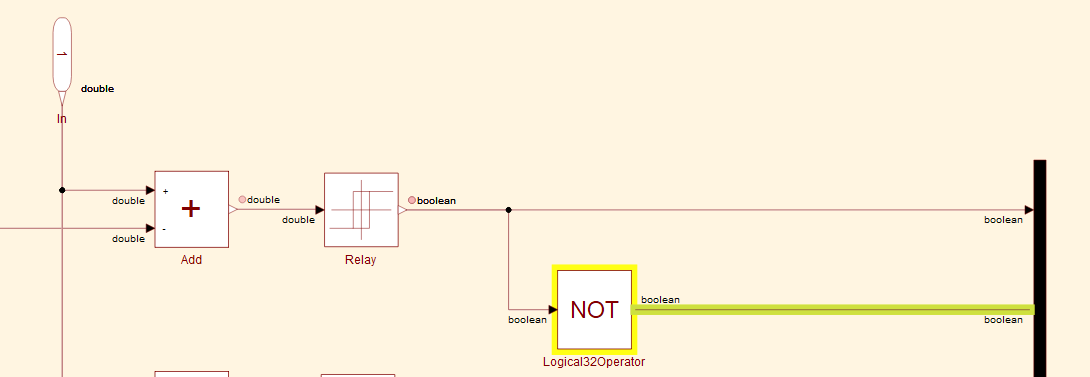
要开始跟踪输出信号的源头,选择信号连接线后右击,选择高亮显示连接线到信源(下面示例中我们选择 Logical32Operator 模块 y 输出端口与 Mux 模块 u2 输入端口的连接线)。
Sysblock 编辑器进入信号跟踪模型。在信号跟踪模式下,高亮显示相关的信号连接线。
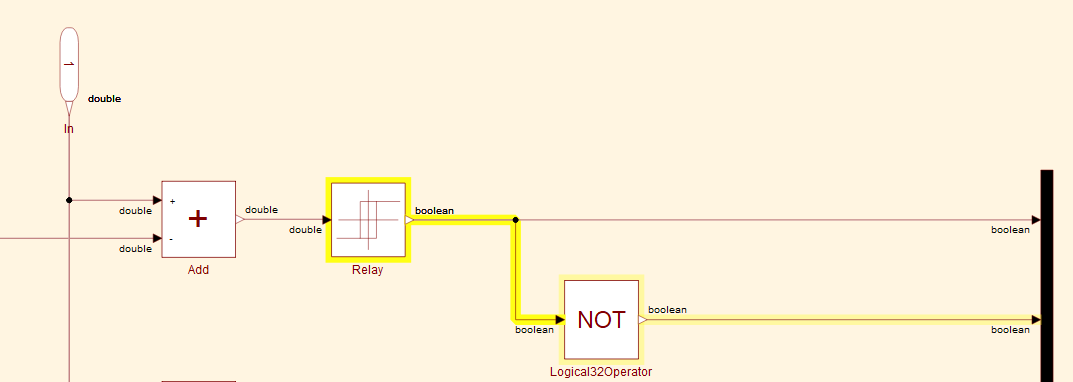
要继续跟踪输出信号的目标,请按键盘上的 ←。
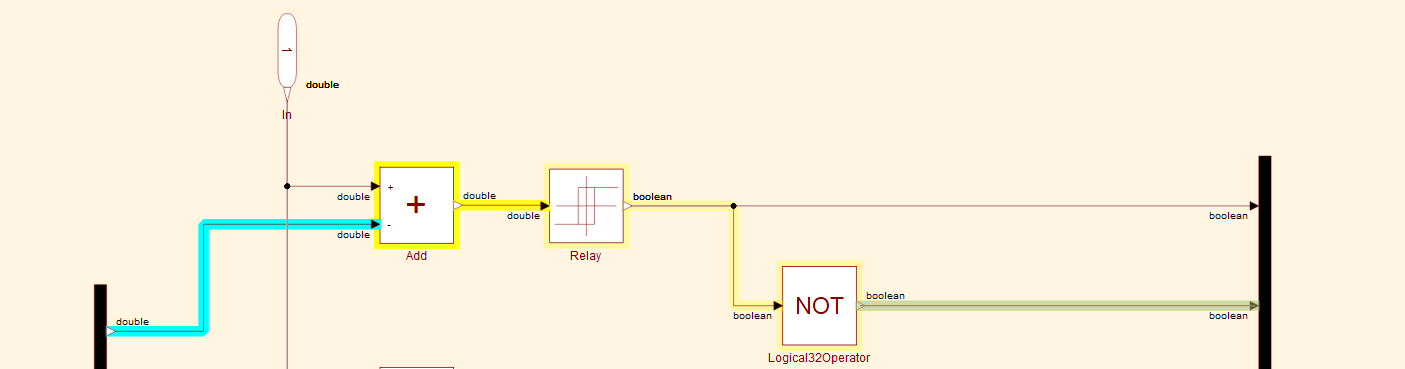
持续按键盘上的 ← 以跟踪输出信号的源,直到到达名为 Add 的 Sum 模块。当到达信号路径中的 Sum 模块时,必须选择一条路径来继续跟踪,因为 Sum 模块有两个输入端口。软件以蓝色突出显示下一个要跟踪的信号线,以指示所选路径。默认情况下,选择第一个输入端口进行持续跟踪。通过键盘上的方向下键选择输入端口的路径。
信号线右键菜单内的高亮显示连接线到目标,实现同样的功能,用于追踪信号的目标。