# 模型工作区
本章节主要对 Simulink 模型模型工作区导入的范围及使用示例进行介绍。
# 说明
Simulink 模型导入工具支持导入的模型工作区数据类型如以下几点:
Simulink 参数(参数类型支持 double、float、int8、uint8、int16、uint16、int32、uint32、boolean、fixdt(1,16,0)、fixdt(1,16,2^0,0)、总线类型、枚举类型)
Matlab 变量(参数类型支持 double、float、int8、uint8、int16、uint16、int32、uint32、boolean、fixdt(1,16,0)、fixdt(1,16,2^0,0))
# 示例
- 创建 R2017b-R2021b 版本的 Simulink 模型,模型中包含 Sin 组件和 Outport 组件。 Sin 组件参数如下表所示:
| 参数名 | 参数值 |
|---|---|
| SineType | Time based |
| TimeSource | Use simulation time |
| Amplitude | sin_amplitude |
| Bias | sin_bias |
| Frequency | sin_frequency |
| Phase | sin_phase |
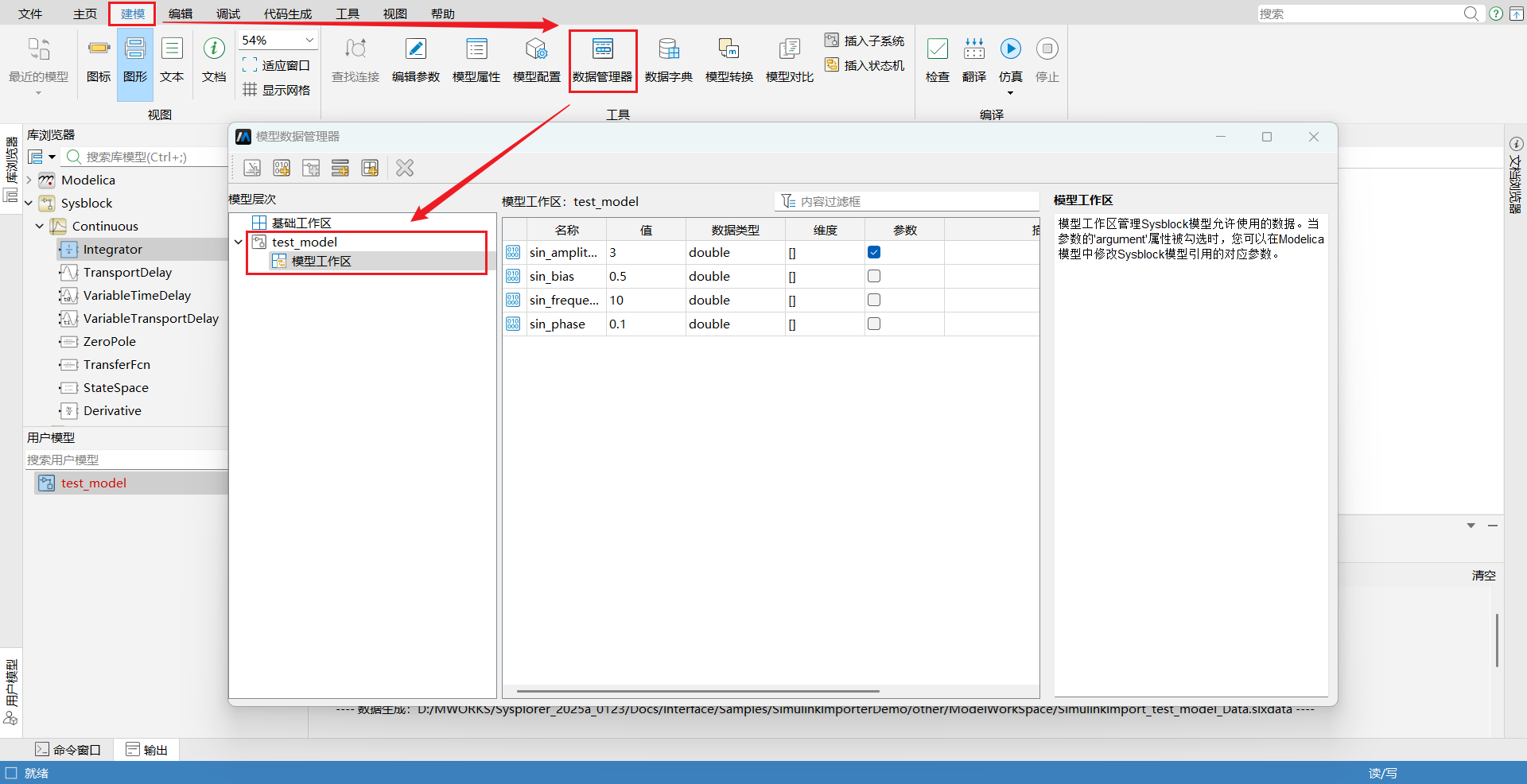
在模型工作区中定义 Simulink 参数,保证 Simulink 模型在当前建模仿真环境中能正常仿真,变量如下表所示:
| 参数名 | 值 | 数据类型 | 维度 | 参数 |
|---|---|---|---|---|
| sin_amplitude | 3 | double | [1 1] | True |
| sin_bias | 0.5 | double | [1 1] | False |
| sin_frequency | 1.0 | double | [1 1] | False |
| sin_phase | 0.1 | double | [1 1] | False |
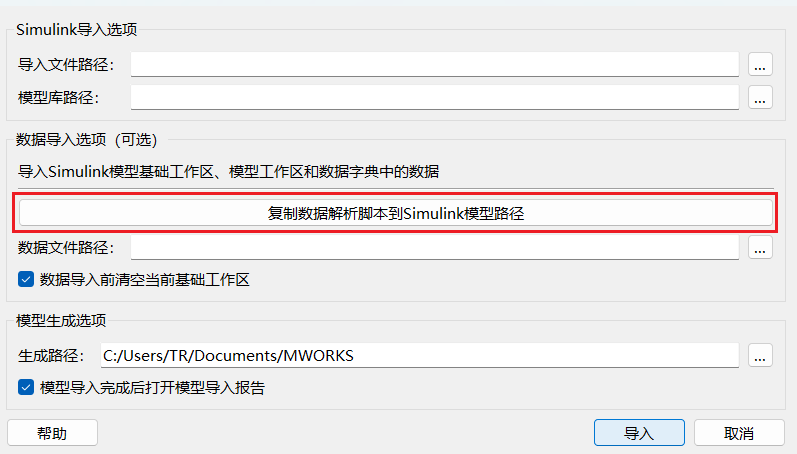
- 打开导入工具界面,单击数据导入选项中的复制数据导入脚本到 Simulink 模型路径按钮。
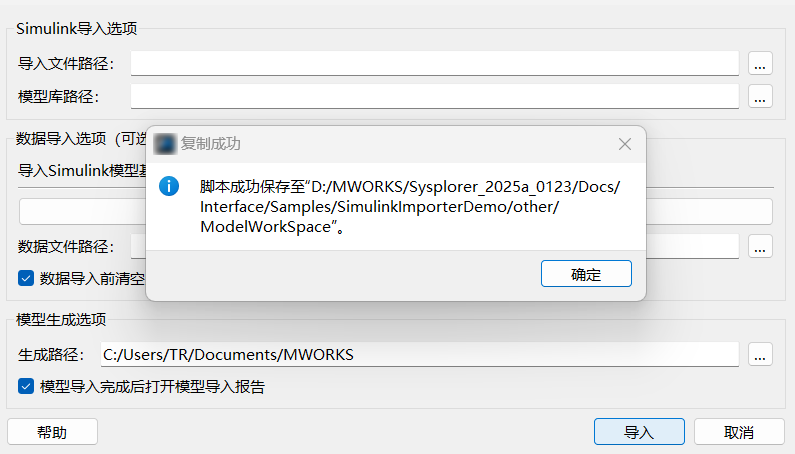
- 选择步骤 1 搭建的 Simulink 模型所在文件夹,确定后将自动把数据导入脚本复制到该文件夹中。
在 Matlab 命令行中运行数据导入脚本。运行命令为:
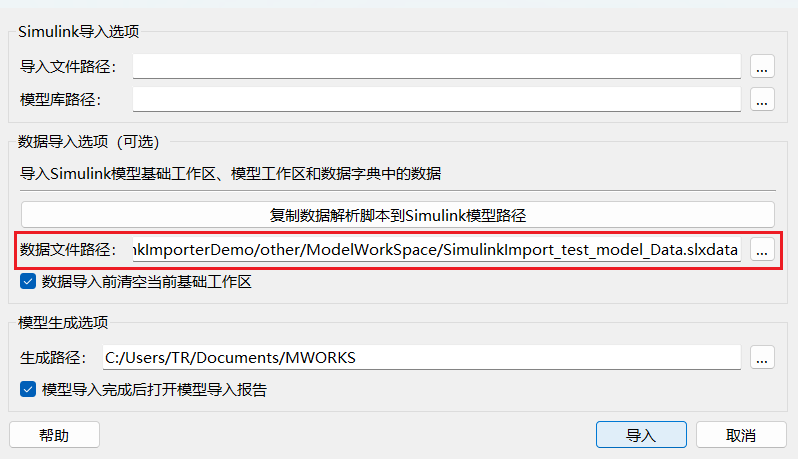
SimulinkImporter_DataExport('模型名','数据文件生成路径')。脚本执行完成后,将在数据文件生成路径下生成一个.slxdata数据文件。在导入工具数据生成选项中的数据文件路径中选择
.slxdata数据文件。
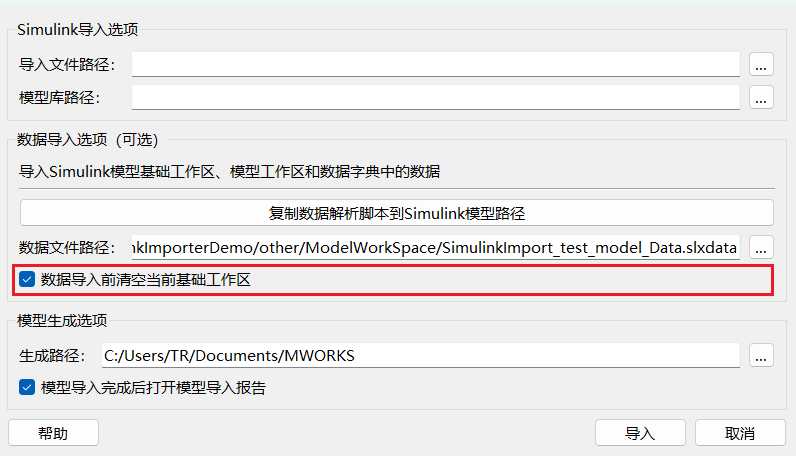
- 为避免当前 Sysblock 基础工作区中的数据与待导入的数据重名或其他冲突,建议勾选数据导入前清空当前基础工作区选项。
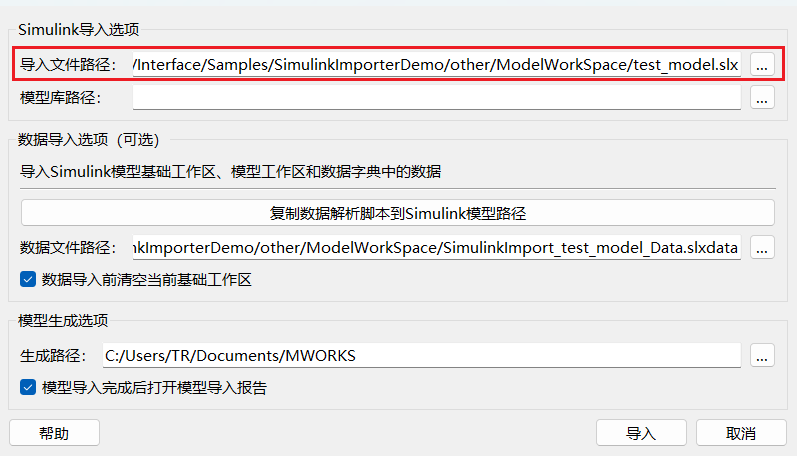
- 配置 Simulink 导入选项中的导入文件路径。
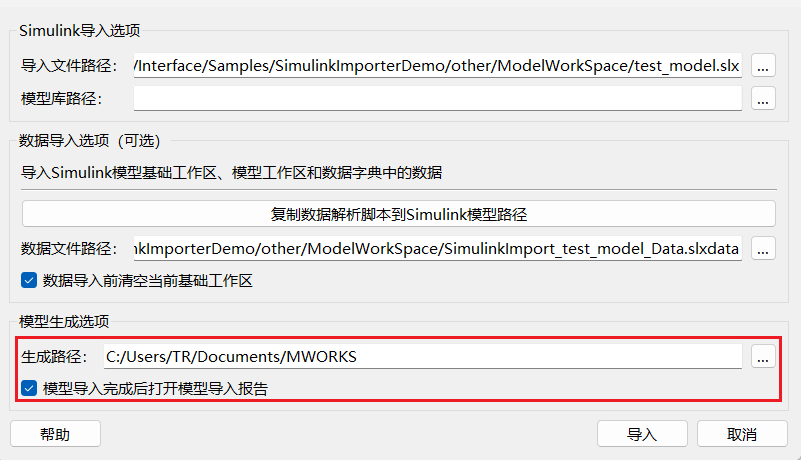
- 配置模型生成选项。
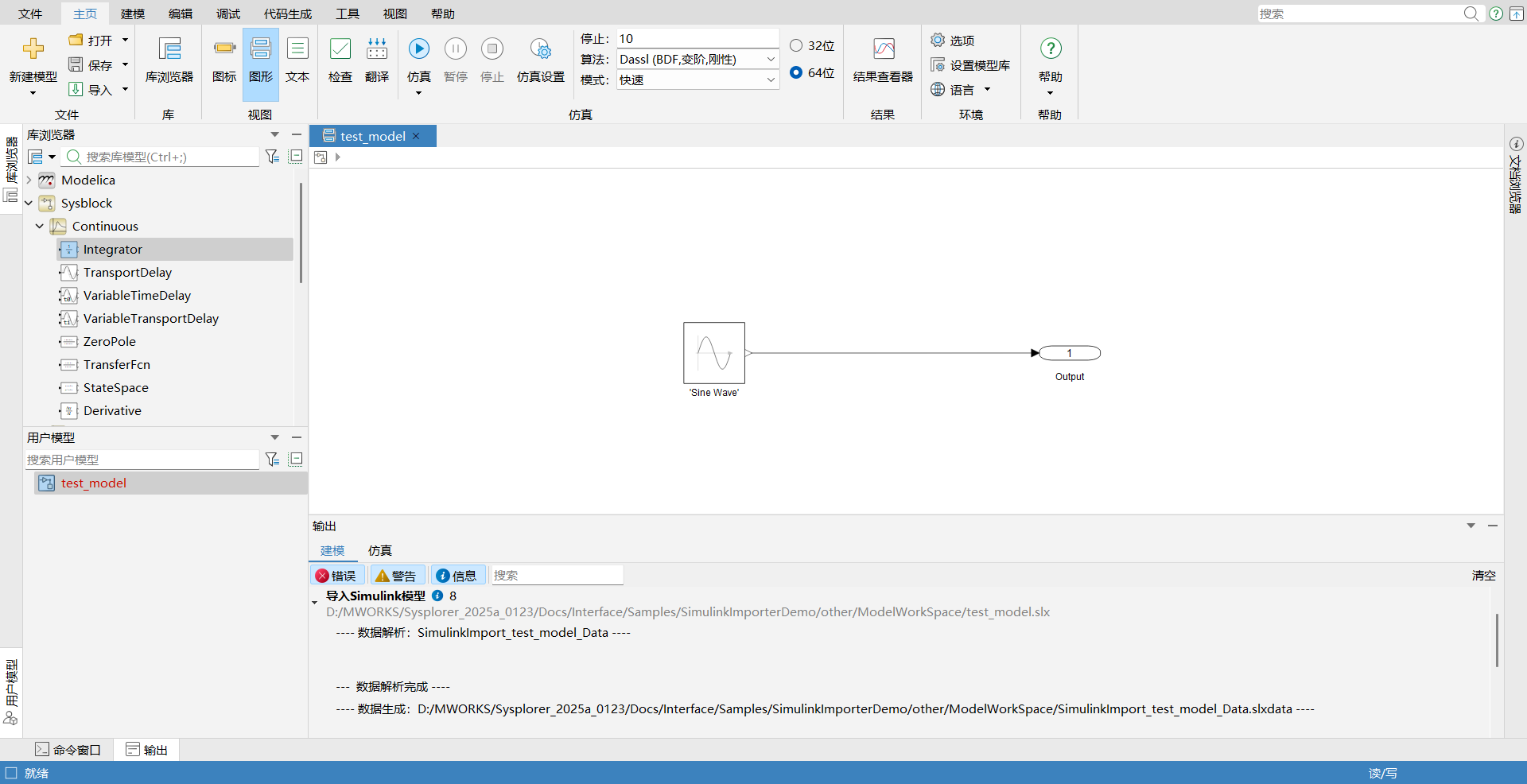
- 单击导入按钮,模型导入完成后,双击用户模型浏览器中生成的 Sysblock 模型查看框图组件生成结果。
- 单击 Sysplorer 菜单栏建模>数据管理器查看模型工作区导入结果。