# 表格窗口交互操作
# 新建表格窗口
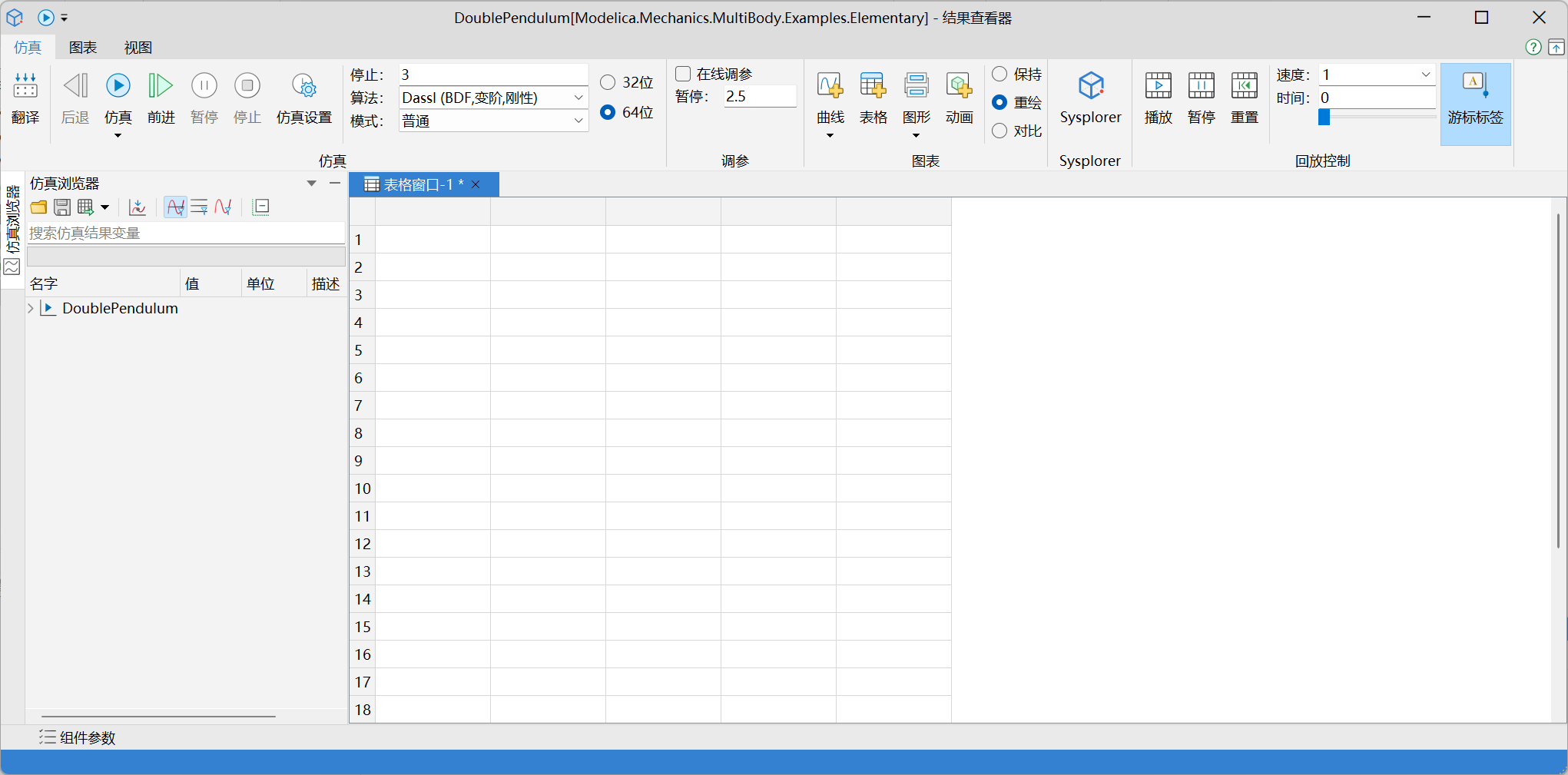
在结果查看器顶部菜单栏,进入仿真 > 表格,新建表格窗口,默认新建的表格为 25×6 的空白表格,左上角显示 Time[s]。首行首列不可选中,不可操作。
# 添加变量至表格窗口
添加变量至表格窗口操作如下:
在结果查看器顶部菜单栏,进入仿真 > 表格,新建表格窗口;
在仿真浏览器中,进行以下任意方式:
单击变量左侧的复选框
选中变量,按住鼠标左键,拖动鼠标到表格窗口
表格窗口中展示所选变量的采样值。
支持一次性选择多个变量至表格窗口中,操作如下:
在结果查看器顶部菜单栏,进入仿真 > 表格,新建表格窗口;
在仿真浏览器中,通过以下几种方式,多选变量:
长按 Ctrl 键,单击多个变量,进行拣选
长按 Shift 键,单击变量,进行连续多选
在非变量节点,按住鼠标左键,拖拽鼠标,框选当前可见的变量
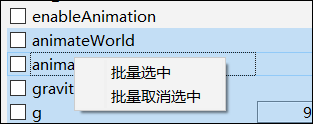
右击任意一个选中的变量,弹出的上下文菜单中,选择批量选中;
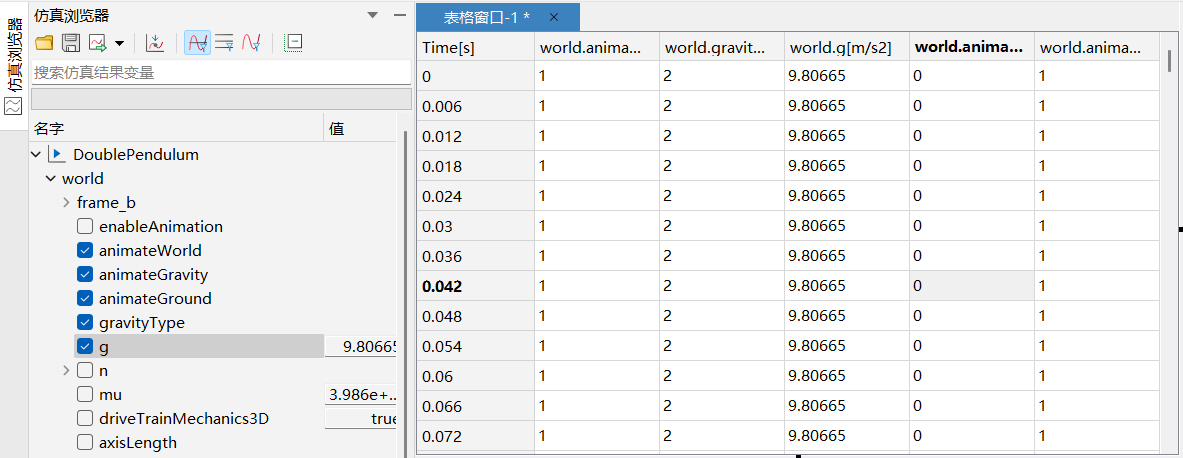
表格窗口中展示所选变量的采样值。
支持从曲线窗口中拖拽变量至表格窗口,操作如下:
在结果查看器顶部菜单栏,进入仿真 > 曲线,新建曲线窗口;
选中曲线窗口,在仿真浏览器中,勾选一个变量;
进入仿真 > 表格,新建表格窗口;
选中曲线窗口中的曲线,按住鼠标左键,拖拽鼠标至表格窗口;
表格窗口中展示所选曲线的采样值。
支持添加不同 Times 序列的变量,操作如下:
仿真设置:开始时间 0,终止时间 4,步数 500,单击仿真,生成仿真结果树 1;
仿真设置:开始时间 0,终止时间 4,步数 100,单击仿真,生成仿真结果树 2;
在仿真结果树 1 中,勾选一个变量;
在仿真结果树 2 中,勾选一个变量;
表格窗口展示所选变量的采样值,由于两个仿真结果的 Times 序列不同,要将其并集后的序列作为自变量,对应的因变量存在无值的情况,这种无值单元格就置空。
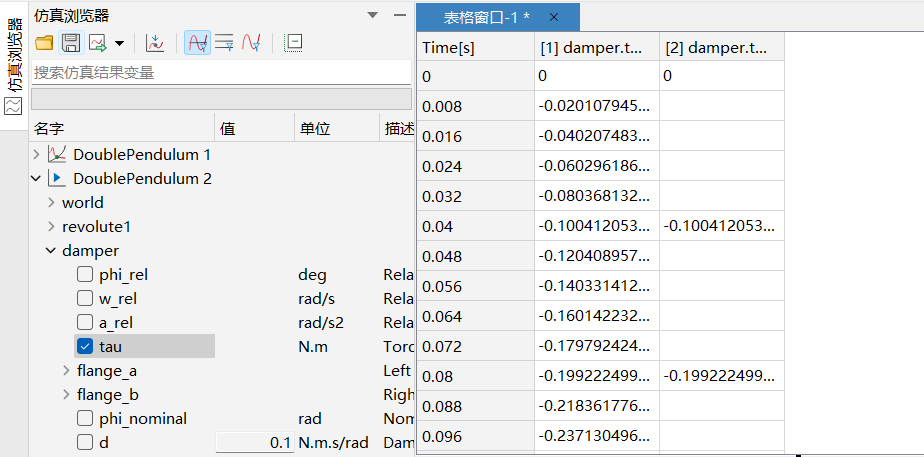
支持在仿真过程的开始前、进行中、结束后,添加变量至表格窗口。
仿真开始前添加变量至表格窗口:展示为默认的表格;
仿真过程中添加变量至表格窗口:从勾选时刻开始显示所选变量的变量值,根据仿真时间在表格中增加勾选变量的值,之前时刻的变量值为空,待仿真结束后显示全部;
仿真结束后添加变量至表格窗口:显示勾选变量所有时刻的变量值。
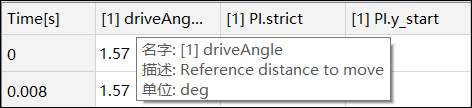
表格窗口的表头命名格式以仿真浏览器中仿真结果树的编号和层级结构进行命名,名称左对齐,名称过长时从右边省略,并且有 Tooltip 显示名字、描述、单位。
# 表格窗口中删除列
当表格中已有数据时,从表格窗口中删除变量操作如下:
在表格窗口中,进行以下任意方式:
单击列头,选中整列
单击表格单元格,选择一格
在选择的内容上右击,选择删除列;
表格窗口中对应变量所在列删除。
支持一次性删除多个变量,操作如下:
在表格窗口中,进行以下任意方式:
单击表头,选中整行
长按 Ctrl 键,单击多个变量,进行拣选
长按 Shift 键,单击变量,进行连续多选
使用快捷键 Ctrl+A,进行全选
在表格内容上,按住鼠标左键,拖拽鼠标,框选任意区域
在选择的内容上右击,选择删除列;
表格窗口中对应变量所在列删除。
支持一次性清空表格,操作如下:
右击表格窗口空白处,选择删除全部;
表格窗口内容全部删除。
# 多窗口
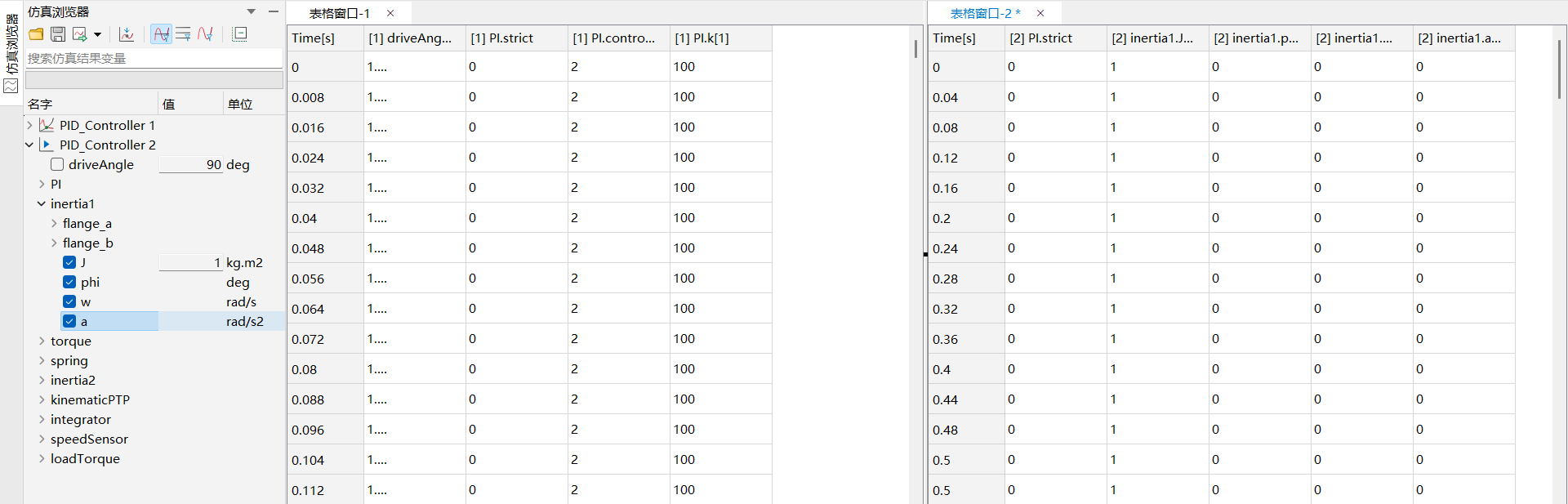
表格窗口可以同时存在多个,每个窗口可以勾选不同的变量展示数据,操作如下:
在结果查看器顶部菜单栏,进入仿真 > 表格,新建表格窗口-1;
选中表格窗口-1,在仿真浏览器中,勾选变量;
进入仿真 > 表格,新建表格窗口-2;
选中表格窗口-2,在仿真浏览器中,勾选变量;
两个表格窗口可以展示不同的变量采样结果。
# 复制粘贴
表格中的数据可以复制,并粘贴到其他编辑器中,操作如下:
在表格窗口中,进行以下任意方式:
单击表头,选中整行
单击列头,选中整列
长按 Ctrl 键,单击多个变量,进行拣选
长按 Shift 键,单击变量,进行连续多选
使用快捷键 Ctrl+A,进行全选
在表格内容上,按住鼠标左键,拖拽鼠标,框选任意区域
进行以下任意操作复制:
右击选中的区域,选择复制
使用快捷键 Ctrl+C
复制的内容可粘贴到文本编辑器或 Excel 中。