# 三维动画
在结果查看器顶部菜单栏,进入图表标签页的功能区,提供新建 3D 动画、动画展示等动画窗口操作选项。当前支持刚体模型和基于场变量的降阶模型的动画展示等操作。

提示
当前活动窗口为 3D 动画窗口时,功能区中的动画展示才显示。
基于场变量的降阶模型不支持动画选项的操作,刚体动画不支持定点渲染、表面网格模式和设置云图操作,基于场变量的降阶模型支持所有动画展示操作(基于场变量的降阶模型示例)。
# 新建 3D 动画
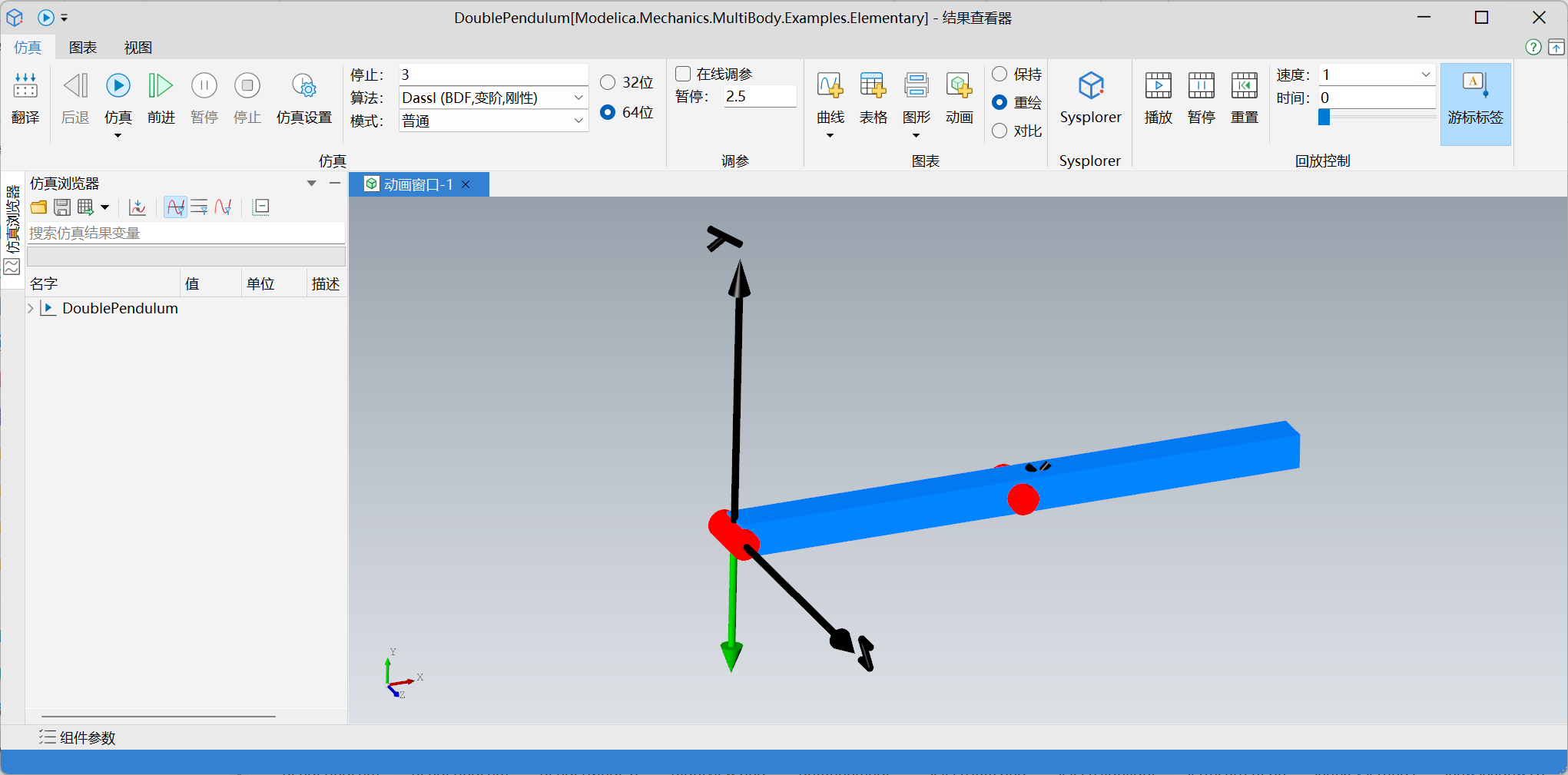
切换到仿真或图表标签页,单击  新建动画窗口,如果当前实例包含机械多体模型中的组件并且具有动画属性,新建的动画窗口将显示该模型的三维动画对象。
提示
运行三维动画对硬件有要求:
1.刚体动画最低规格为显存 128 MB,OpenGL 2.0
2.场变量降阶模型三维动画最低规格为显存 1 GB,OpenGL 3.3+
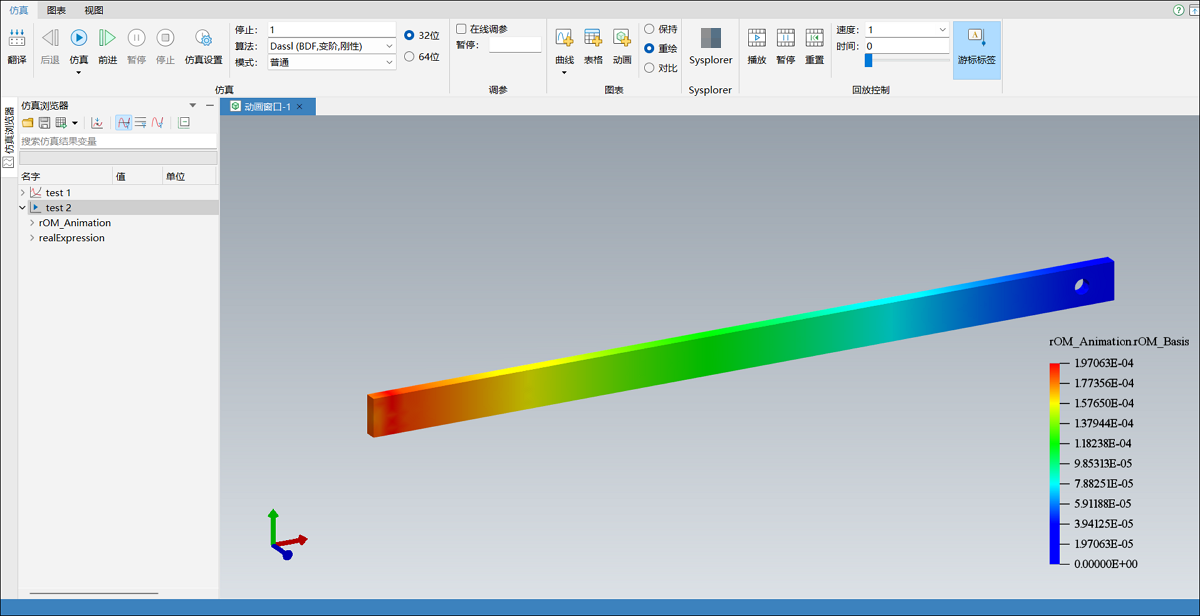
新建生成的动画窗口可能会出现不显示任何内容的情况,此时请更新您的显卡驱动或升级显卡,建议您的 OpenGL 版本号需 ≥ 2.0。
提示
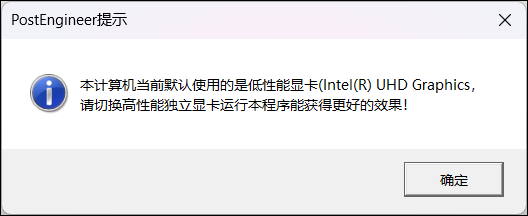
如果新建动画窗口时出现下图中的提示,可参考常见问题:打开三维动画出现背景黑屏,设置独立显卡为首选图形处理器。
# 动画支持的格式说明
除了三维动画模型Modelica.Mechanics.MultiBody.Visualizers.Advanced.Shape内置的多种标准三维模型外,Shape模型还支持导入多种格式的外部三维模型。
| 类型 | 格式 | 说明 |
|---|---|---|
| Mesh 类型 | .stl | ASCII、二进制 |
.obj | ASCII | |
.dxf | ASCII;支持标准 u19.1.01 | |
.shl | 支持标准 Shell 1.0、2.0 | |
.geo | ASCII、二进制(仅支持含 ROM 组件的模型) | |
| B-rep 类型 | .stp/.step/.STP/.STEP | 支持标准 AP214、AP203、AP242 |
.igs/.iges/.IGS/.IGES | 支持标准 5.3 及其以下 | |
| 几何数据类型 | .case | ASCII、二进制(仅支持含 ROM 组件的模型) |
提示
2024a 版本 Sysplorer 暂不支持.hsf格式,如果您有存量工程使用了此格式,可采用第三方格式转换软件如 TransMagic 进行格式转换,将格式转换为上述支持的中性格式文件。
# 回放控制
动画回放过程能够生动再现三维模型的运动过程,帮助用户观察与分析模型的动态性能。回放控制中的操作选项不仅作用于 3D 动画窗口,还能同时控制曲线和二维动画播放。
# 视图切换
单击动画展示中的前视图 下拉箭头,选择下拉菜单中的选项,可以从不同视角观察模型结构。
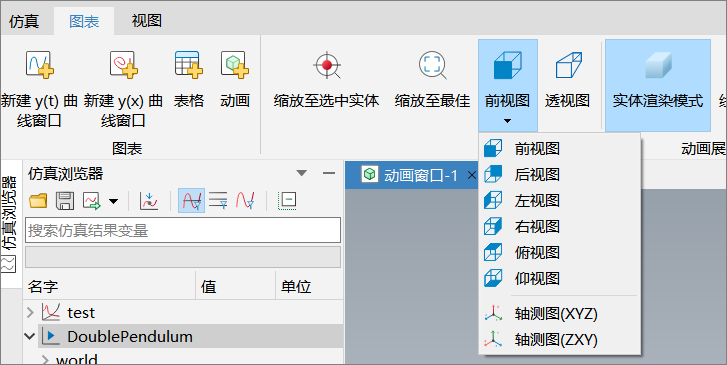
 缩放至选中实体:将视图调整到合适的缩放级别
 缩放至最佳:将视图调整到刚好包含所选对象或实体的范围
- 前视图:沿 Z 轴逆向查看模型
 后视图:沿 Z 轴正向查看模型
 左视图:沿 X 轴正向查看模型
 右视图:沿 X 轴逆向查看模型
 俯视图:沿 Y 轴逆向查看模型
 仰视图:沿 Y 轴正向查看模型
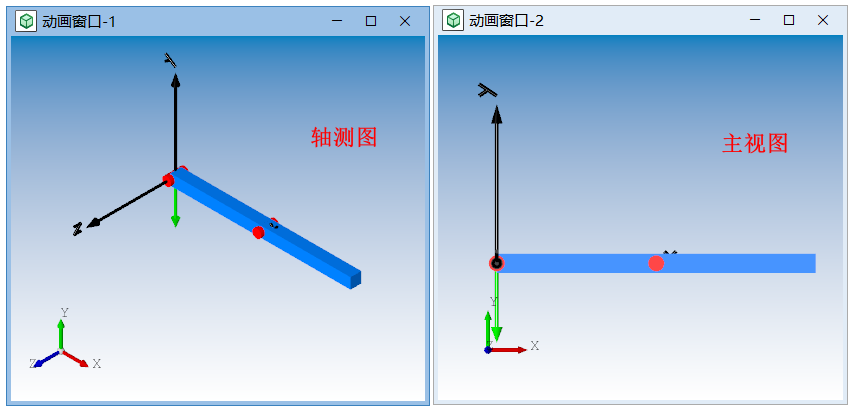
.png) 轴测图(XYZ):坐标轴等夹角(120°)的方向查看模型,竖直方向为 Z 轴
轴测图(XYZ):坐标轴等夹角(120°)的方向查看模型,竖直方向为 Z 轴.png) 轴测图(ZXY):坐标轴等夹角(120°)的方向查看模型,竖直方向为 Y 轴
轴测图(ZXY):坐标轴等夹角(120°)的方向查看模型,竖直方向为 Y 轴 透视图:以透视投影方式显示三维模型
下图所示为双摆模型的 ZXY 轴测图和主视图。
# 改变显示模式
三维实体模型外观由一组封闭曲面包围,曲面边界是一系列首尾相连的线条,线条具有断点和内部控制点,这些元素需要在不同显示模式下进行观察。
支持实体渲染模式、线框渲染模式、透视图、顶点渲染模式、表面网格模式、设置是否显示云图操作,可以改变动画窗口的显示模式。

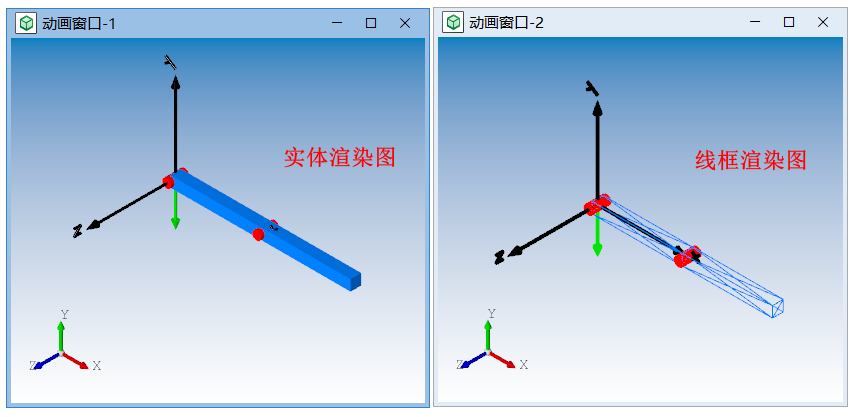
 实体渲染模式:三维模型的所有面是可见的;
 线框渲染模式:三维模型的面隐藏,曲面边界可见;
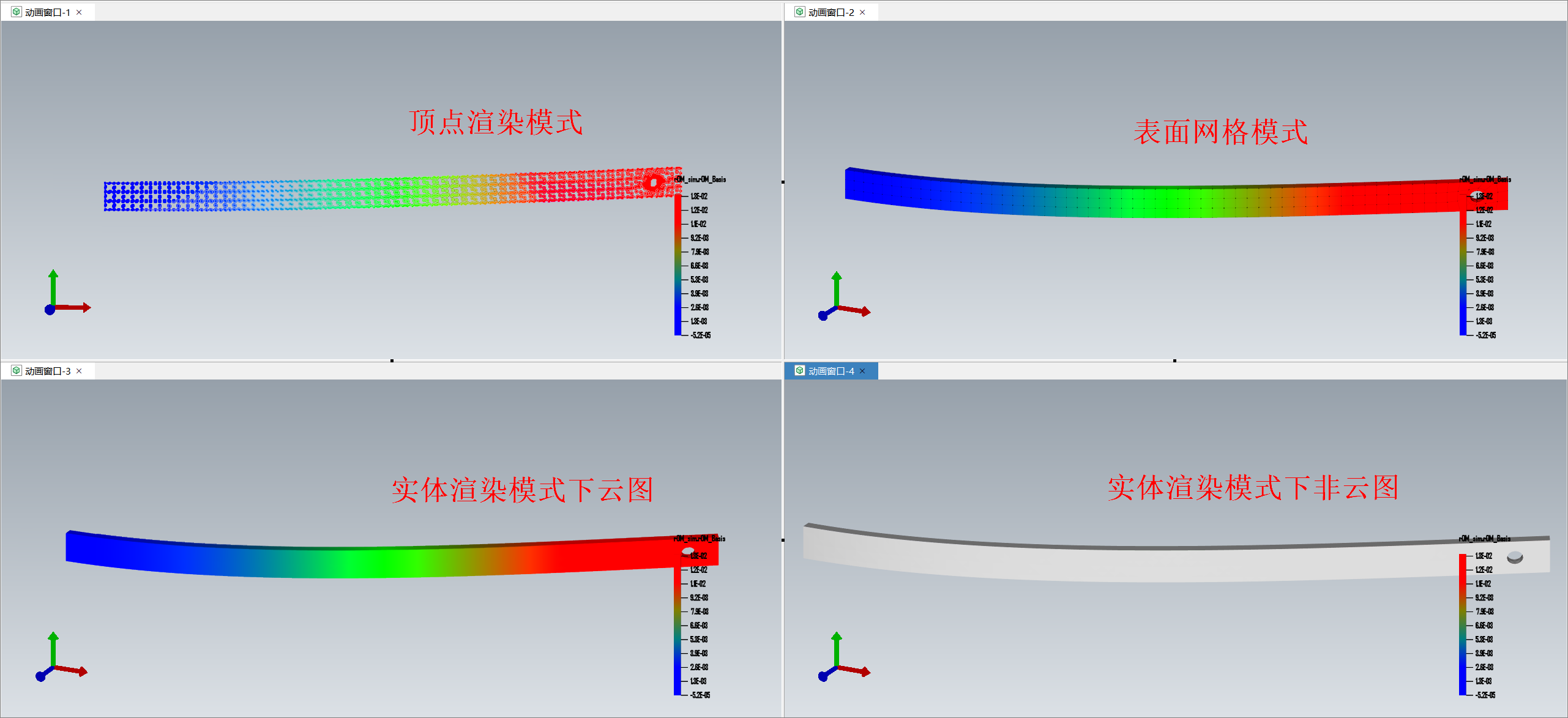
 顶点渲染模式:三维模型的复杂几何细节、内部结构和多边形边缘等内容隐藏,每个角点,包含位置、颜色、法线(朝向)、纹理坐标信息可见;
 表面网格模式:三维模型的网格细节、内部结构和多边形边缘隐藏,表面网格和面可见;
 云图:仅基于场变量的降阶模型可用,展示三维模型的场数据;
 非云图:去除当前渲染模式下的模型云图的颜色。
下图依次显示双摆模型的实体渲染图、线框渲染图。
下图依次为基于场变量的降阶模型的顶点渲染模式、表面网格模式、实体渲染模式下云图、实体渲染模式下非云图。
# 创建切面
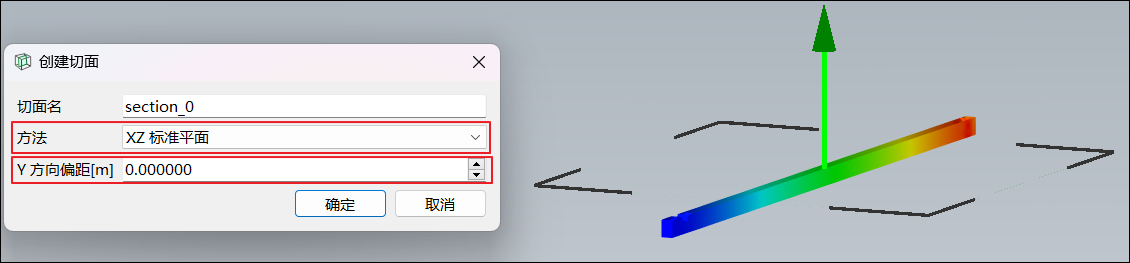
单击创建切面可以通过两种模式创建模型切面。

标准平面+偏移量模式下,用户可以选取 XY、XZ、YZ 三个标准平面,再输入对应的偏距量即可确定切面的位置。
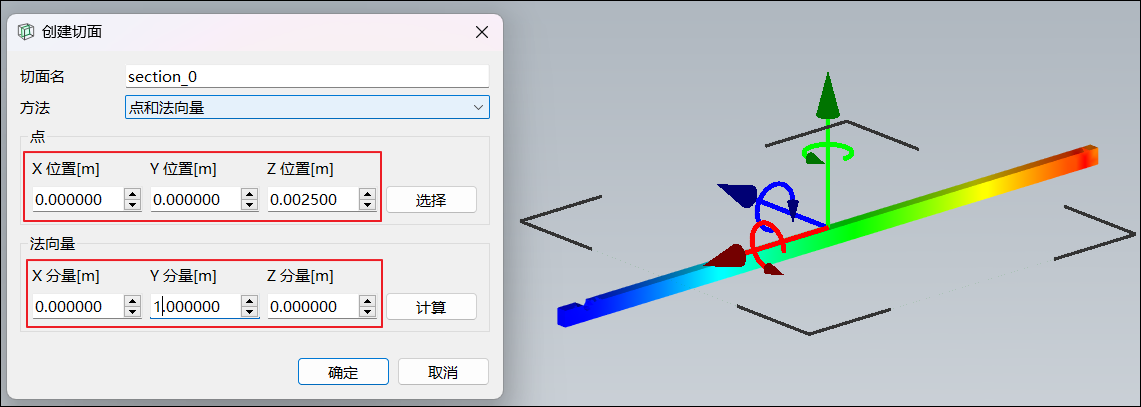
点+法向量模式下,通过输入中心点坐标和法向量可以确定切面的位置。
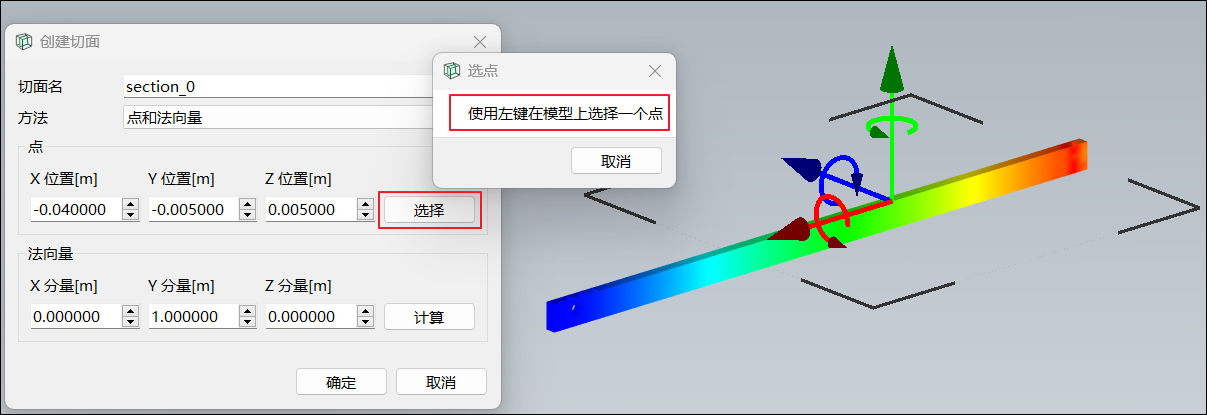
单击选择按钮,可以点击模型,获取点击位置的坐标作为切面的中心点坐标。
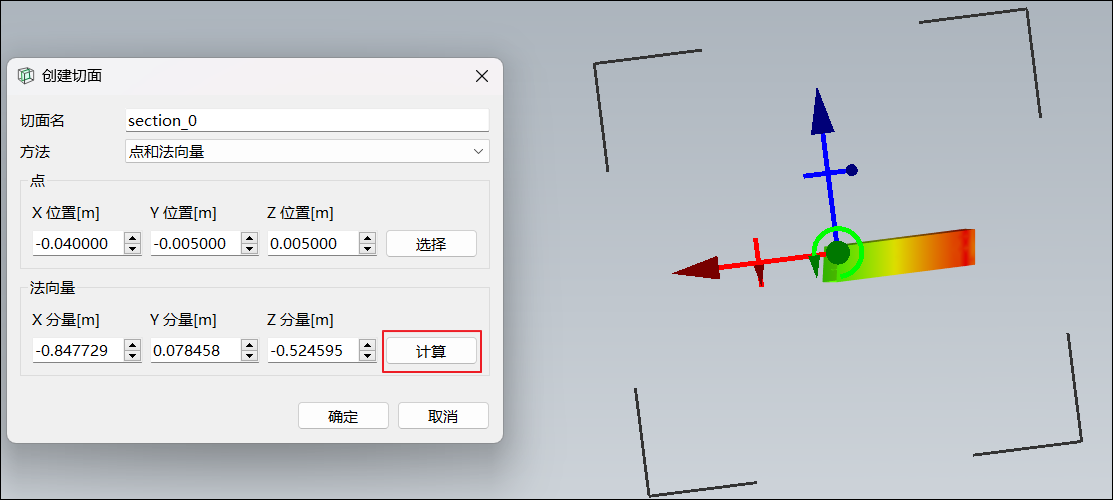
单击计算按钮,可以获取当前视角的方向向量作为切面的法向量。
除了输入数据,还可以移动或旋转视图中的拖拽器调整切面的位置。
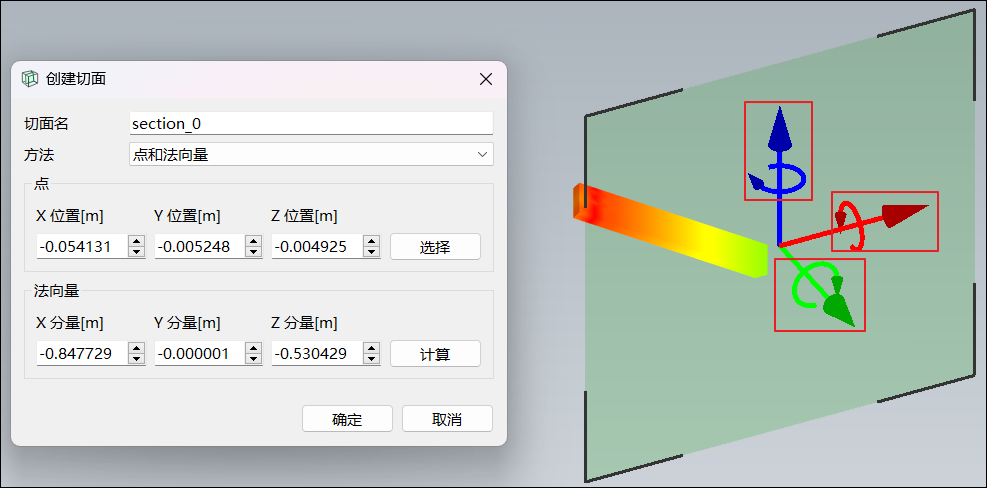
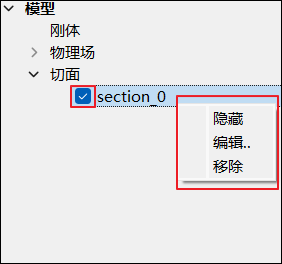
创建成功的切面会被添加到模型树切面节点下,点击名称前的确认框可以控制切面的显示和隐藏。
- 切面右键菜单
- 隐藏:隐藏模型树中选中的切面
- 修改:显示创建切面界面,修改当前选中的切面
- 移除:移除模型树中选中的切面
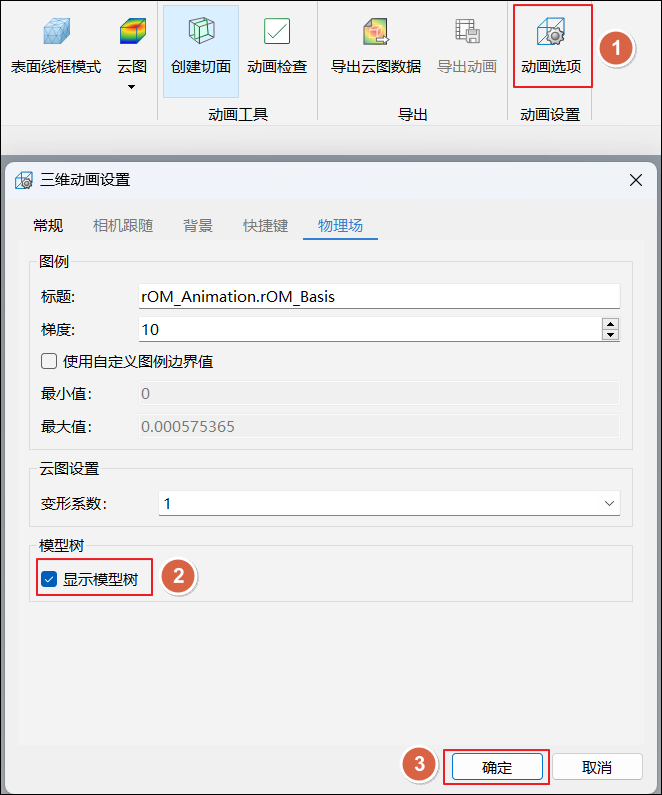
模型树可以在动画选项中控制显示和隐藏。
# 导出云图数据
单击导出云图数据可以在两种模式下将降阶场和柔性体模型的云图数据导出。

选中数据模式下,可以在降阶场和柔性体模型中选择节点,并导出选中点整个仿真周期的位置、物理量数据。
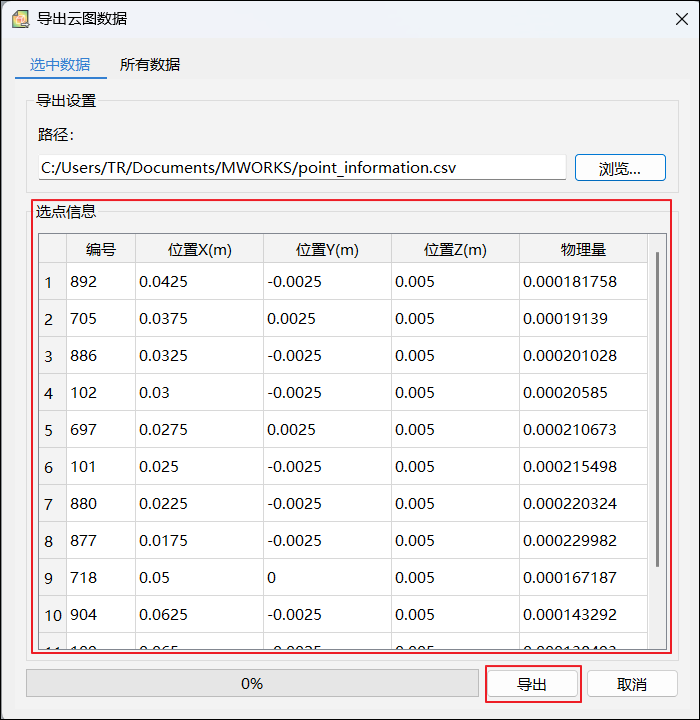
- 选点信息
- 编号:被选点在模型中的编号
- X 位置(m):被选点当前位置的 x 坐标
- X 位置(m):被选点当前位置的 y 坐标
- Z 位置(m):被选点当前位置的 z 坐标
- 物理量:被选点当前时刻的物理量模值
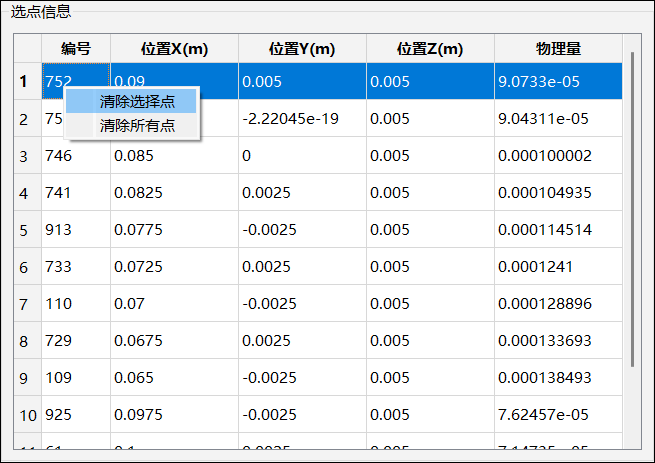
单击表格右键菜单中的清除选择点和清除所有点,可以将多选或错选的点清除。
所有数据模式下,可以导出指定时刻下降阶物理场和柔性体模型中所有节点/单元点的位置、物理量数据。
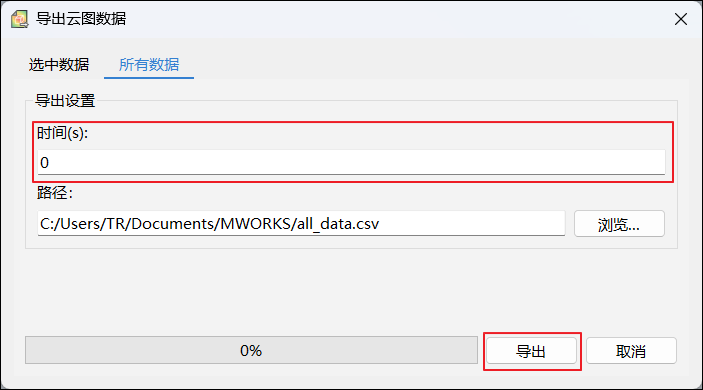
提示
导出云图数据功能只适用于降阶物理场和柔性体模型。
# 导出动画
单击导出动画可以录制三维动画保存为 avi 视频。

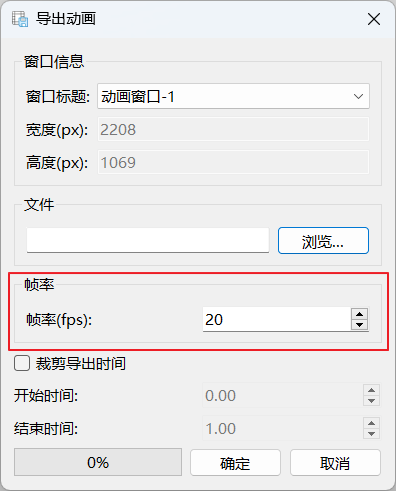
用户能够自定义选择导出窗口、文件保存路径、帧率、裁剪导出时间等。
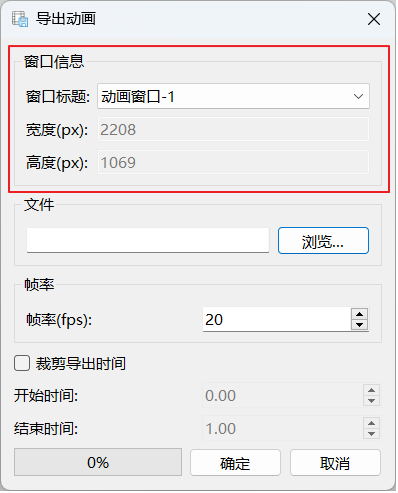
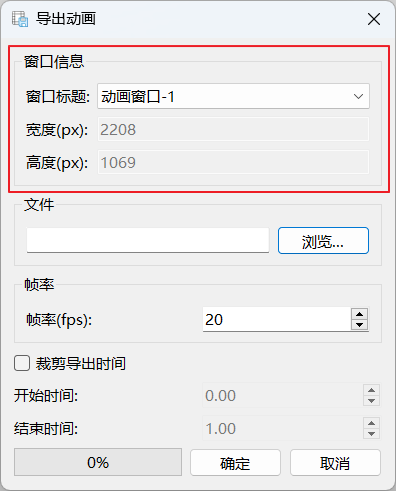
- 窗口信息
- 窗口标题:显示所有已打开的三维动画窗口名称。
- 宽度(px):显示当前选择的窗口宽度。
- 高度(px):显示当前选择的窗口高度。
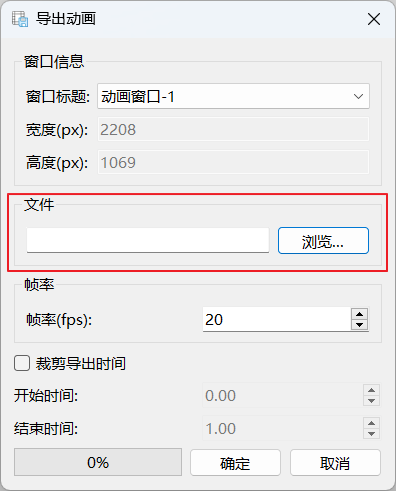
- 文件:选择文件保存路径,当前支持的文件格式为
.avi格式。
- 帧率(fps):支持用户输入或者通过按键调节导出的帧率,默认帧率为 20 fps,帧率范围为 0~120 fps。
- 裁剪导出时间:支持两种导出方式,一种是使用仿真求解时间导出完整视频,另外一种是选择裁剪导出时间,输入开始、结束时间后,会根据指定的时间进行动画导出。导出时间范围为 0s~仿真时间。
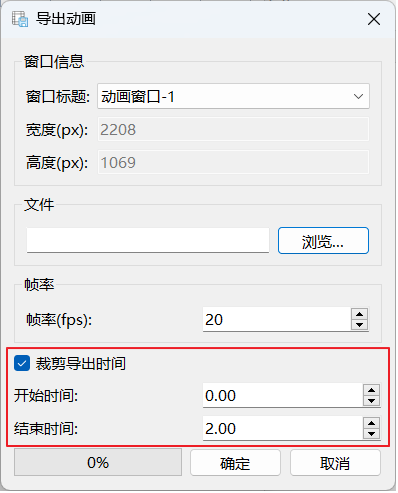
单击确定,动画开始播放并显示视频录制进度。
# 动画检查
单击动画检查可以对当前三维模型的外部导入文件路径、模型参数、格式等进行检查。

支持两种检查方式:
自动检查:模型仿真完成后,单击动画,新建三维动画窗口时会自动进行模型检查,当导入文件路径错误或者类型不支持时会弹出错误信息。
手动检查:动画窗口打开成功后,单击动画检查,会显示每一个组件对应的检查结果,检查范围包括外部导入文件的路径校验、异常参数警告、物理场格式校验等。

# 模型操作
通过快捷键实现刚体模型的旋转、缩放、平移、切换视图和显示模式等操作,对模型结构细节进行观察。
| 分类 | 交互功能 | 快捷键 |
|---|---|---|
| 旋转 | 按住鼠标左键并移动,实现旋转 | Ctrl + → |
| 绕 -y 轴旋转 | Ctrl + ← | |
| 绕 y 轴旋转 | Ctrl + → | |
| 绕 -x 轴旋转 | Ctrl + ↑ | |
| 绕 x 轴旋转 | Ctrl + ↓ | |
| 绕 -z 轴旋转 | Ctrl + Shift + ← | |
| 绕 z 轴旋转 | Ctrl + Shift + → | |
| 缩放 | 按住鼠标左键并移动,实现缩放 | Shift |
| 放大 | Shift + ↑ | |
| 缩小 | Shift + ↓ | |
| 缩放至最佳 | F | |
| 平移 | 向左平移 | ← |
| 向右平移 | → | |
| 向上平移 | ↑ | |
| 向下平移 | ↓ | |
| 视图切换 | 前视图 | Shift + F |
| 后视图 | Shift + B | |
| 左视图 | Shift + L | |
| 右视图 | Shift + R | |
| 仰视图 | Shift + M | |
| 俯视图 | Shift + P | |
| 轴视图 | Shift + I | |
| 显示模式 | 切换实体/线框/消隐渲染模式 | Shift + S |
对刚体动画视图进行操作时,鼠标显示不同的状态。
 :平移模式
:平移模式 :旋转模式
:旋转模式 :缩放模式
:缩放模式
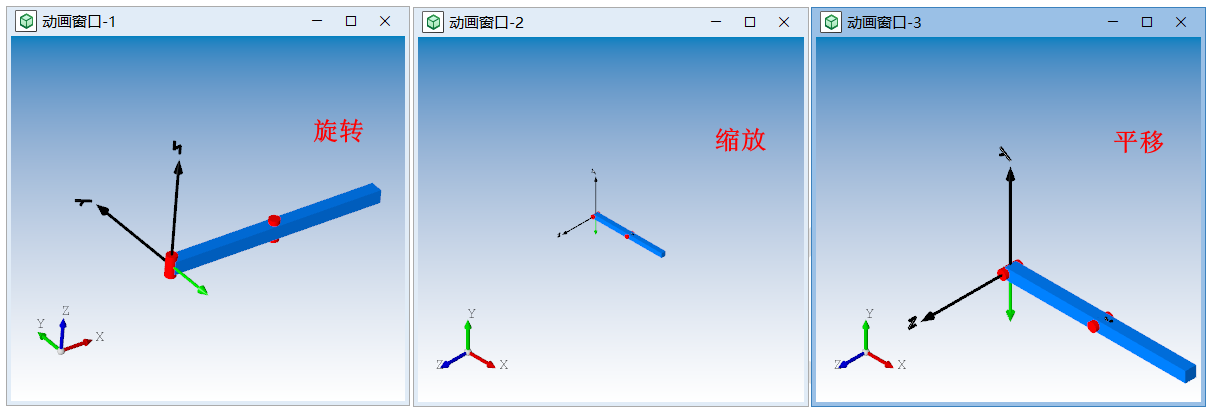
下图依次展示双摆模型旋转、缩放、平移的显示效果。
# 动画设置
Sysplorer 为动画窗口提供了选项设置界面,用于改变动画窗口外观、支持运动轨迹跟踪与相机跟随等。单击动画展示中的动画选项 或在动画窗口右键菜单中选择动画选项,打开三维动画设置对话框。对话设置对话框中分为常规、相机跟随、背景和快捷键四个属性页。
# 常规
常规设置包括视图组件、栅格、轨迹跟踪和选中高亮,详细说明如下:
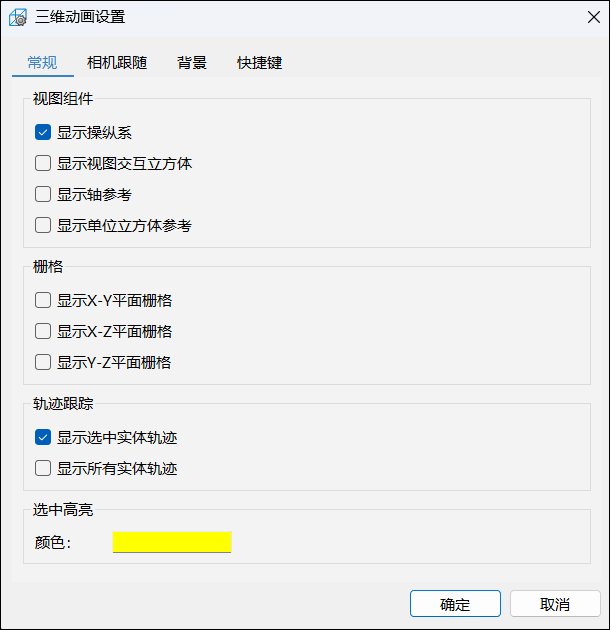
视图组件
显示操纵系:设置是否在动画窗口左下角显示一个操纵坐标系, 默认勾选。如果勾选该选项, 则显示出操纵坐标系,其由三条线段组成,分别代表 X 轴(蓝色)、 Y 轴(绿色)和 Z 轴(红色);
显示视图交互立方体:设置是否在窗口右上角显示一个视图控制立方体,默认不勾选;
显示视图交互立方体:设置是否在窗口右上角显示一个视图控制立方体,默认不勾选;
显示单位立方体参考:设置是否在全局坐标系原点处显示一个单位立方体,默认不勾选;
显示单位立方体参考:设置是否在全局坐标系原点处显示一个单位立方体,默认不勾选;
显示轴参考: 设置是否在全局坐标系原点处显示一个参考坐标系, 默认不勾选。如果勾选该选项, 则显示出参考坐标系,其由三条 1 米长的线段组成,分别代表 X 轴(蓝色)、Y 轴(绿色)和 Z 轴(红色)。
栅格
- 显示 X-Y/X-Z/Y-Z 平面栅格 : 设置是否显示 X-Y/X-Z/Y-Z 平面栅格, 默认不勾选。
轨迹跟踪
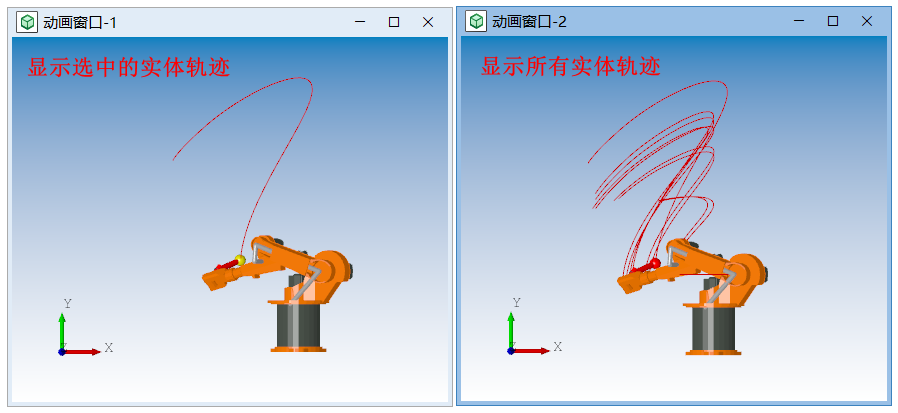
- 显示选中/所有实体轨迹:设置选中/所有实体的运动轨迹是否实时地显示在动画视图中,默认不勾选。勾选该选项后显示效果如下图所示,对动画播放速度有影响。
轨迹跟踪
显示选中/所有实体轨迹:设置选中/所有实体的运动轨迹是否实时地显示在动画视图中,默认不勾选。勾选该选项后显示效果如下图所示,对动画播放速度有影响。
选中高亮
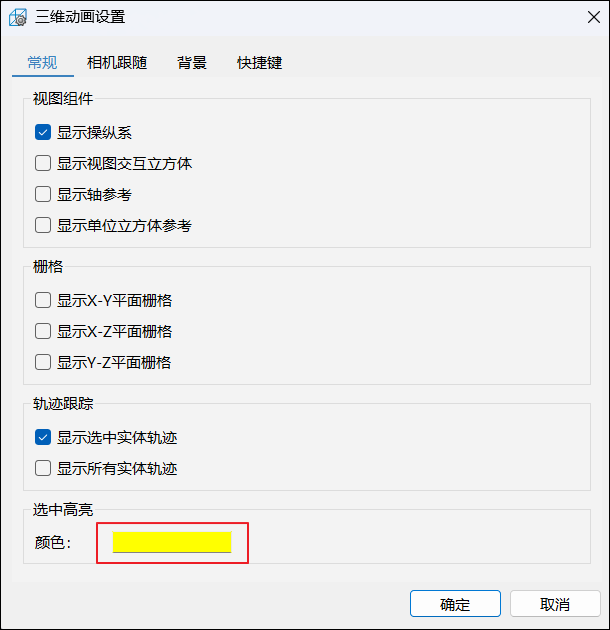
颜色:单击颜色选择按钮后通过颜色面板设置选中高亮颜色。
# 相机跟随
相机跟随设置说明如下:
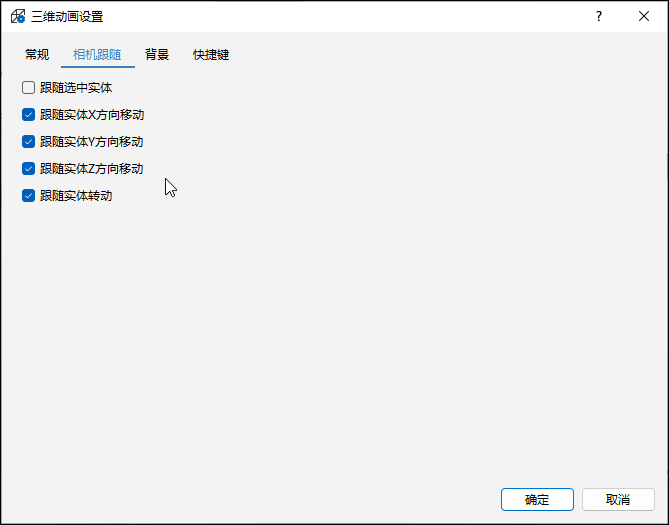
跟随选中实体:当选中实体的运动范围超出动画窗口时,观察相机的位置和视角是否跟随变化,默认“否”,即相机方位不随实体位置变化而改变。如果选中该选项,则相机方位变化由选中实体和下面具体的选项来决定,特别适用于运动范围较大的机械系统;
跟随实体 X/Y/Z 方向移动:控制相机方位是否跟随选中实体在 X/Y/Z 轴方向上同步平移;
跟随实体转动:控制相机方位是否跟随选中实体进行旋转。
# 背景
背景设置说明如下:

背景颜色:提供三种常用背景供选择,可自定义动画窗口顶部和底部的颜色;
背景图片:设置选择的图片为动画窗口背景。
# 快捷键
Sysplorer 支持使用鼠标和键盘的快捷键操作 3D 后处理动画界面,用户可以根据需求选择不同的鼠标按键风格,包括:默认、SolidWorks、CATIA、Pro/Engineer 和 Unigrahics 五种风格。
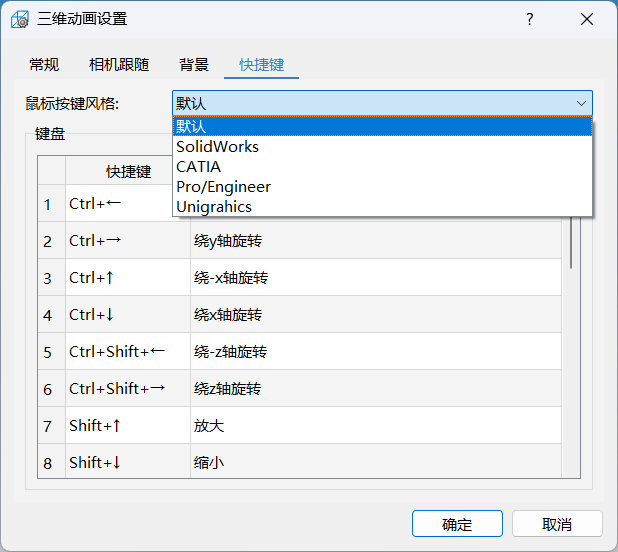
具体每一种鼠标按键风格对应动作如下:
| 按键风格 | 交互功能 | 快捷键 |
|---|---|---|
| 默认 | 旋转 | 鼠标中键 |
| 平移 | 鼠标左键 | |
| 缩放 | Shift+↑ / Shift+↓ | |
| SolidWorks | 旋转 | 鼠标中键 / 先鼠标中键后 Ctrl / 先鼠标中键后 Shift |
| 平移 | Ctrl + 鼠标中键 | |
| 缩放 | Shift + 鼠标中键 | |
| CATIA | 旋转 | 先鼠标中键后鼠标右键 / 先鼠标中键后 Ctrl |
| 平移 | 鼠标中键 / 先鼠标右键后鼠标中键 | |
| 缩放 | 先 Ctrl 后鼠标中键 | |
| Pro/Engineer | 旋转 | 鼠标中键 |
| 平移 | 先 Shift 后鼠标中键 / 先鼠标中键后 Shift | |
| 缩放 | Ctrl + 鼠标中键上下移动 | |
| Unigrahics | 旋转 | 鼠标中键 |
| 平移 | 先鼠标中键后鼠标右键 / 先鼠标右键后鼠标中键 | |
| 缩放 | 先鼠标中键后鼠标左键 / 先鼠标左键后鼠标中键 |
提示
基于场变量的降阶模型不支持修改动画设置。
# 物理场
图例
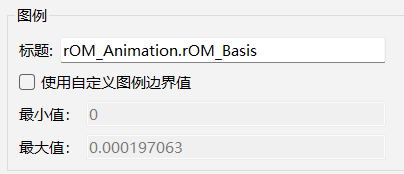
标题:能够对界面上图例名称进行修改,支持所有非英文字符输入。
图例边界:图例边界支持自定义图例边界和动态图例边界两种模式。
自定义图例边界:选中使用自定义边界后输入数据,在动画播放时,图例边界会固定使用输入的最大最小值。
动态图例边界:取消使用自定义图例边界,动画播放时,图例会实时刷新。
云图设置

变形系数:通过修改变形系数来增加或减小位移场的变形。
提示
物理场设置只适用于降阶模型。
# 切换动画实体
Sysplorer 支持将当前动画窗口内的动画实体切换为其他仿真实例的动画实体。
选中任一三维动画窗口,将该动画窗口指定为当前窗口;
选中需要切换的仿真实例,右击实例根节点,上下文菜单选择显示 3D 动画,此时当前窗口内的动画实体切换。
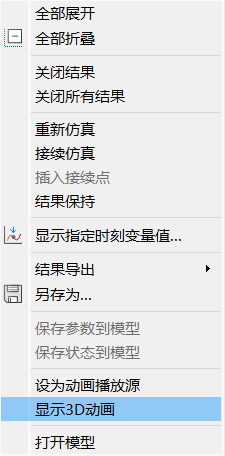
3D 动画窗口仅支持播放当前实例的动画实体,若要播放切换后的动画实例,需要将对应的仿真实例设置为动画播放源:
选中仿真实例,右击实例根节点,上下文菜单选择设为动画播放源;
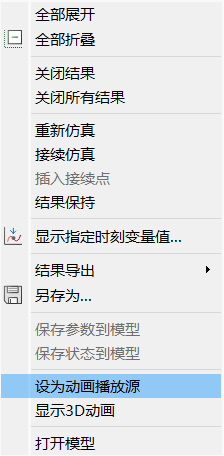
进入仿真 > 回放控制,单击播放按钮
 进行动画播放。