# 编辑参数
参数可以通过组件参数面板进行编辑。组件参数面板默认位于建模主窗口的左下侧,若未显示组件参数面板,可在软件左侧边栏或下侧边栏右击,通过右键菜单打开组件参数面板。
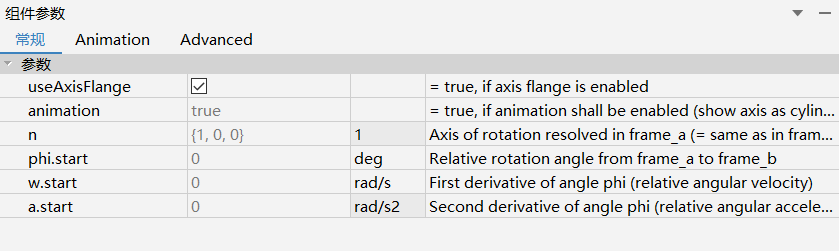
组件参数面板上的参数信息分为四列展示,分别为名、值、显示单位、描述。其中参数值和显示单位可以直接修改。
第 1 列:参数名字,只读。对于具有 start 属性的变量,会以“变量名.start ”的形式显示在组件参数面板,以便修改变量的 start 值;
第 2 列:参数值,可编辑。将光标焦点定位于输入框,则输入框边框变为深灰色加粗,以强调编辑焦点。在输入框中键入新的变量值或计算表达式即完成对变量值的修改;
第 3 列:变量的显示单位(displayUnit)。当变量可以有多个显示单位时,单击显示单位名称,编辑框右端会出现下拉箭头,选择下拉列表中的某个单位名字即改变变量的显示单位;
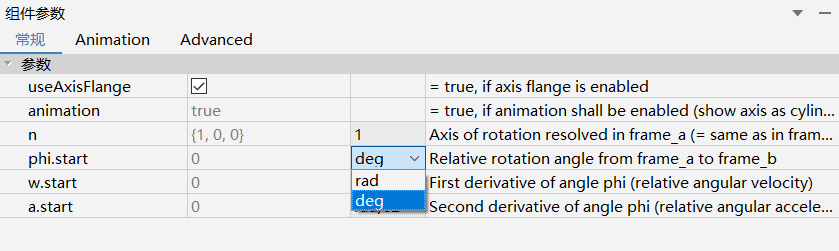
第 4 列:参数的注释信息,只读。
对于 choices、enum、bool 类型的参量,提供下拉列表,如布尔类型,下拉列表将列出三个可选项 default、true 和 false,其中,default 表示该参数使用默认值。
支持 checkBox,参数useHeatPort,若 checkBox 被勾选,说明 useHeatPort 被设置为 true,反之为 false。
# 编辑内置属性
编辑参数值时,输入框右侧出现 图标,单击后,弹出变量值辅助编辑对话框。由于变量类型的不同,对话框形式也会有所不同。
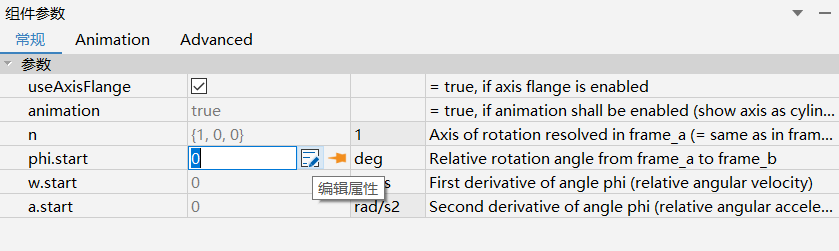
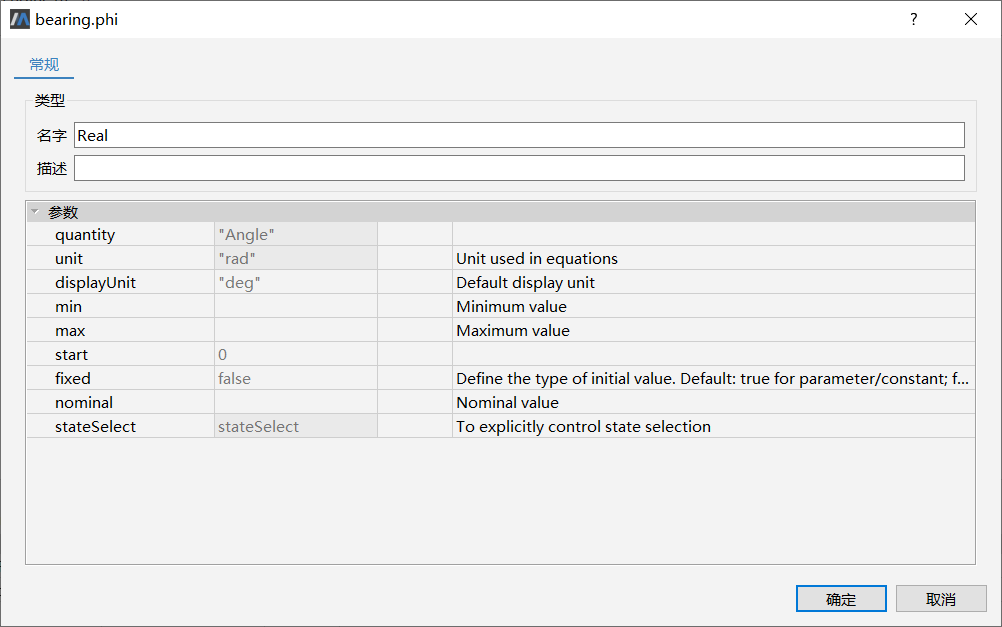
如下图所示,由于参数phi.start对应内置类型 Real ,单击,变量值辅助编辑对话框列出 Real 类型的内置属性列表。
# 数组编辑器
对于数组参数,输入框右侧出现编辑数组图标 。
。
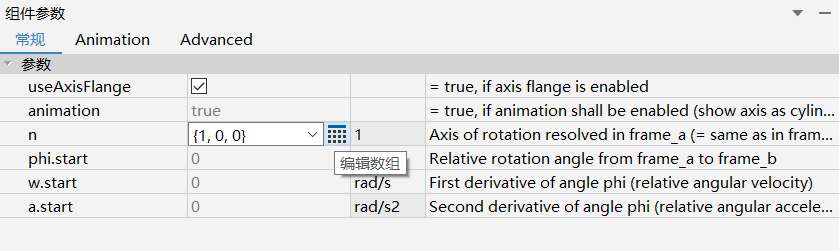
单击后 ,弹出数组编辑器,辅助数组参数值编辑。
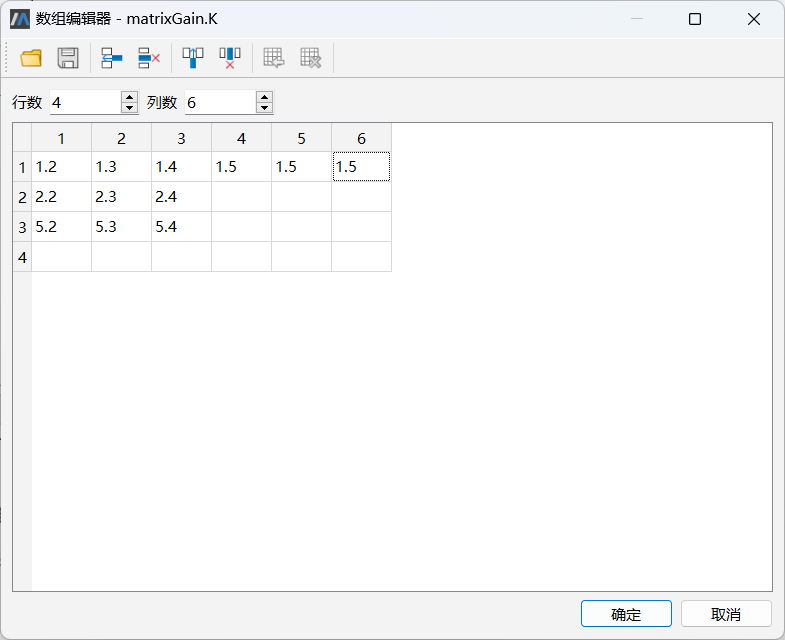
其中:
 :导入数据文件,支持
.xlsx和.mat,对于一维和二维数组还支持.csv文件;如果是一维或二维数组,导入多表格的 Excel 时,会弹出选择表格对话框,在此可选择表格导入;

当数组的行(或列)固定,且导入的
.xlsx和.csv文件中的行(或列)大于数组定义的行(或列)时,系统会弹出数据导入向导对话框,在此可设置导入的起始行(列);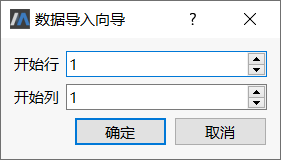
如果数组是三维的,则必须从第一页开始导入,且第一页的行列匹配情况决定了要不要弹出数据导入向导,后续页数都要跟第一页完全保持一致。
 :导出,将当前的数组的值导出;
 、
、 、
、 、
、 、
、 、
、 :依次为,插入行、删除行、插入列、删除列、插入页、删除页;
行数、列数、页数:设置该数组的行数、列数、页数,设置后,下面的表格会即时更新;
表格:在表格里可编辑数组的值。