# 连接
图形视图中的连接是 Modelica 连接方程 connect 的图形表示,每个连接对应一个 connect 语句,连接的图形信息记录在 connect 语句的注解 annotation 中。
# 创建连接
只有在图形视图中才能创建连接。创建连接前必须先激活连接模式。
激活连接模式:将鼠标悬停于连接器对象(可以是连接器类组件或是组件中声明的连接器变量),鼠标将变为 。
。
创建连接的操作过程如下:
在连接器 A 上按住鼠标左键 ,开始从 A 出发绘制连接线。此时若移动鼠标,则 A 与鼠标之间的连接线会随着鼠标的移动而变化。
若想改变连接线的路径(连接线经过的点信息),则在期望的位置单击鼠标,就可以改变连接线的路径。
单击目标连接器对象 B,完成 A 与 B 之间的连接。此时连接线被以红色控制点标记为选中状态。
在创建连接的过程中,右击会弹出连接上下文菜单。
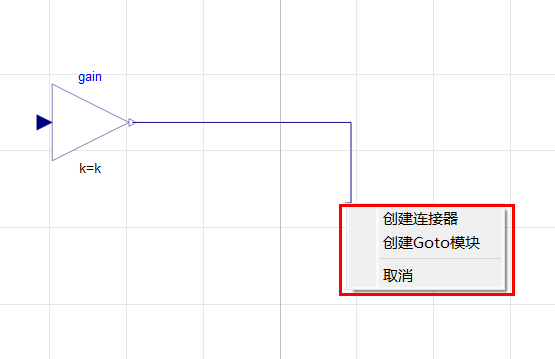
选择创建连接器,在鼠标所在的位置创建一个新的连接器,并与之连接;
选择创建 Goto 模块,在鼠标所在的位置创建一个新的 Goto 模块,并与之连接;
选择取消,取消当前未完成的连接,连接线消失并恢复至连接开始状态。
注意
Sysblock 和 Sysplorer 连接类型规则:
- 数据类型为
auto时,支持与任意Modelica类型相连 - 数据类型为
float、double时,支持与Real类型相连 - 数据类型为
int8、uint8、int16、int32、uint8、uint16、uint32、uint64时,支持与Integer类型相连 - 数据类型为
boolean时,支持与Boolean类型相连 - 基础工作区的总线类型支持与相同结构的
Modelica类型相连。 - 枚举类型不支持相连。
- 数据类型为
Sysblock 和 Sysplorer 连接维度规则:
- 端口维度为不定维度时(值为
-1),支持与任意维度相连 - 端口维度为确定维度时,连接维度规则与
Modelica规则一致
- 端口维度为不定维度时(值为
# 连接线属性
在图形视图中右击连接线,弹出连接线上下文菜单,单击属性,可进行连接线属性设置。
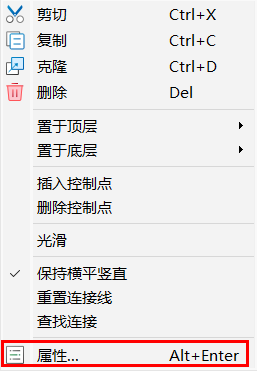
在连接线属性页面可以查看或修改当前连接线的属性,包括常规和图形两个属性页签。
常规
介绍连接的起点、终点和描述信息,以及连接的类型层次。
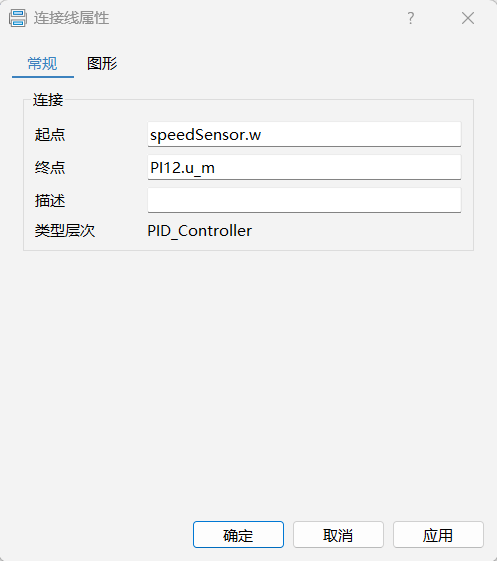
- 起点:连接的起点,不可修改;
- 终点:连接的终点,不可修改;
- 描述:连接的描述信息,可以修改;
- 类型层次:连接的类型层次,不可修改。
图形
可以对连接线的形状和位置,线条的颜色、形状和粗细,以及箭头的形状和大小等进行设置。
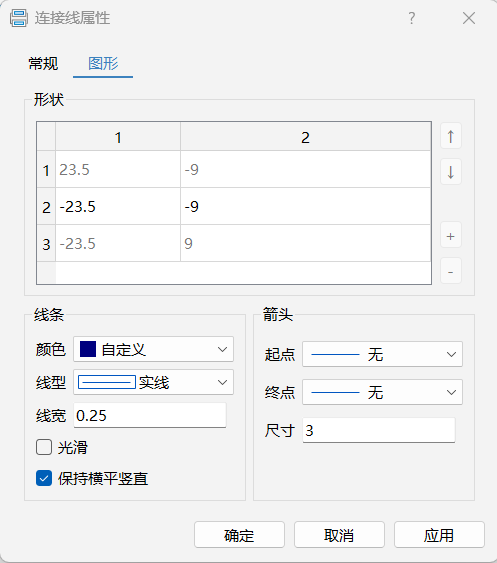
- 形状:可以通过修改连接点的数量和对应坐标来设置连接线的形状;
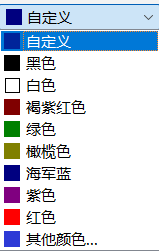
- 颜色:在颜色下拉菜单中可以修改连接线颜色;
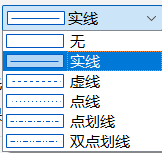
- 线型:在线型下拉菜单中可以修改连接线形状,线型种类有无、实线、虚线、点线、点划线、双点划线六种类型;
- 线宽:可以设置连接线的宽度;
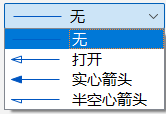
- 起点:可以在下拉菜单中设置连接线起点箭头的形状,起点箭头的形状有无、打开、实心箭头、半空心箭头四种类型;
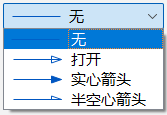
- 终点:可以在下拉菜单中设置连接线终点箭头的形状,终点箭头的形状有无、打开、实心箭头、半空心箭头四种类型;
- 尺寸:可以设置箭头的大小;
- 光滑:勾选此选项,可设置连接线平滑绘制;
- 保持横平竖直:连接线在绘制时保持横平竖直,此选项默认勾选。
# 连接检查
在两个连接器 A 与 B 之间创建连接时会自动执行连接检查,若不匹配,连接失败并弹出提示。具体检查规则如下:
A 与 B 之间不能有 2 条或 2 条以上的连接;
A 与 B 不能都为信号源;
A 与 B 的类型必须是等价的。
提示
如果为顶层节点,则 input 为信号源;
如果为嵌套节点,则 ① 顶层前缀节点为非连接器组件,output 为信号源;② 顶层为连接器,不再检查因果性。
# 查找连接
在建模页签,单击查找连接打开查找连接对话框。
查找连接对话框包括查看连接和定位连接器功能,方便在拥有可扩展连接器的大规模模型中定位信号在模型中创建和使用的位置。
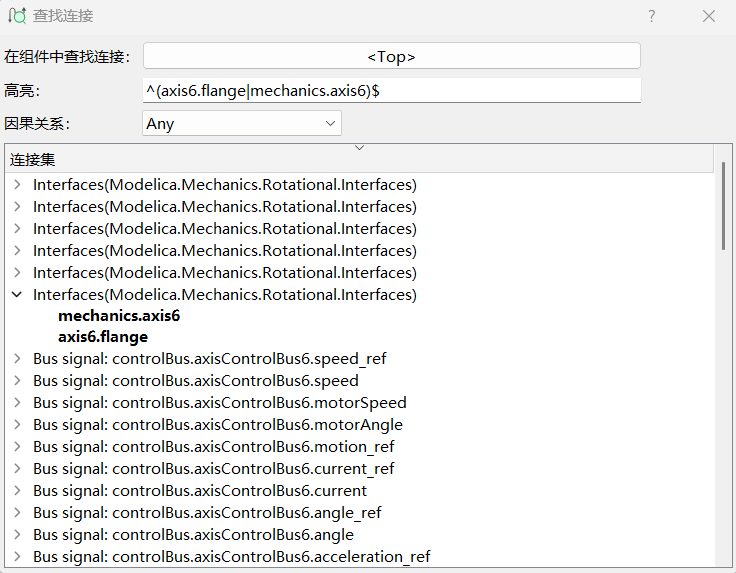
在组件中查找连接:显示查找连接的组件名称,若为模型则显示为 <top> ;
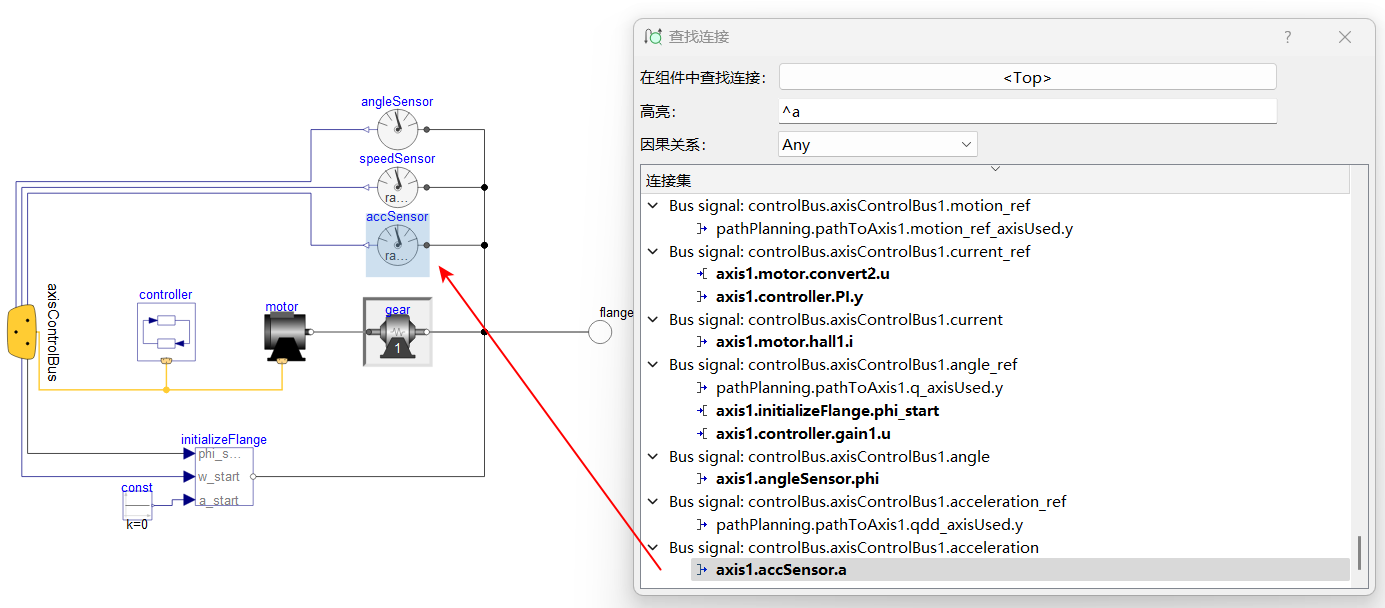
高亮:连接集中与之匹配的连接高亮显示,支持正则表达式。如下图中,输入“^a ”,高亮显示所有以 a 开头的连接器;
因果关系:包括 Any 、Input 、Output ,分别表示全部连接器、Input 连接器和 Output 连接器。在对连接进行因果关系筛选时,筛选后的连接会加粗显示;
连接集:显示当前组件中的所有连接。
连接查看规则如下:
连接查看器自动忽略可扩展连接器,并显示两端的非可扩展连接器,以“Bus signal: ”前缀标注,方便定位信号的发生和结束位置;
非可扩展连接器连接以“Interfaces(连接器路径)”形式显示;
因果关系的连接器显示因果图标
 、
、 ;
;单击连接集中的连接器,系统自动在图形视图定位并选中该连接器。
# 连接线标签
连接线支持显示信号名或连线描述。
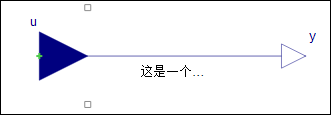
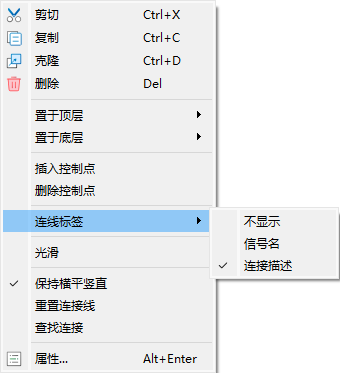
连接线右键菜单中提供标签切换显示的按钮,具体如下:
不显示:删除连线标签。
信号名:连线标签显示信号名,若无连线标签则创建连线标签;信号名为空时,弹出连线标签编辑框。
连线描述:连线标签显示连线描述,若无连线标签则创建连线标签;连线描述为空时,弹出连线标签编辑框。
连接线标签内容编辑,具体如下:
连接线无标签:双击连接线可在标签编辑框中编辑连接线信号名;若编辑后的信号名非空,则创建显示信号名的标签。
连接线有标签:双击连接线标签,可在标签编辑框中编辑标签内容;若编辑框内文字清空,则同时删除连接线标签。
按 Enter 键或鼠标单击编辑框外,即可退出编辑。
连接线标签样式编辑,具体操作如下:
选中待编辑的连接线。
通过 Ribbon 栏的编辑 > 字体对连接线标签进行编辑,如颜色、大小等。连接线标签随当前视图缩放而缩放。
支持移动连接线标签,具体操作如下:
鼠标选中连接线标签,按住鼠标左键;
在连接线附近上下左右移动;
移动时连接线标签吸附在连接线两端的上下位置和各线段中点的上下位置处。
支持移动连接线,同步移动连接线标签,具体操作如下:
鼠标选中连接线,按住鼠标左键;
在面板中上下左右移动;
连接线标签随连接线移动,并保持吸附。
# 连接线避障
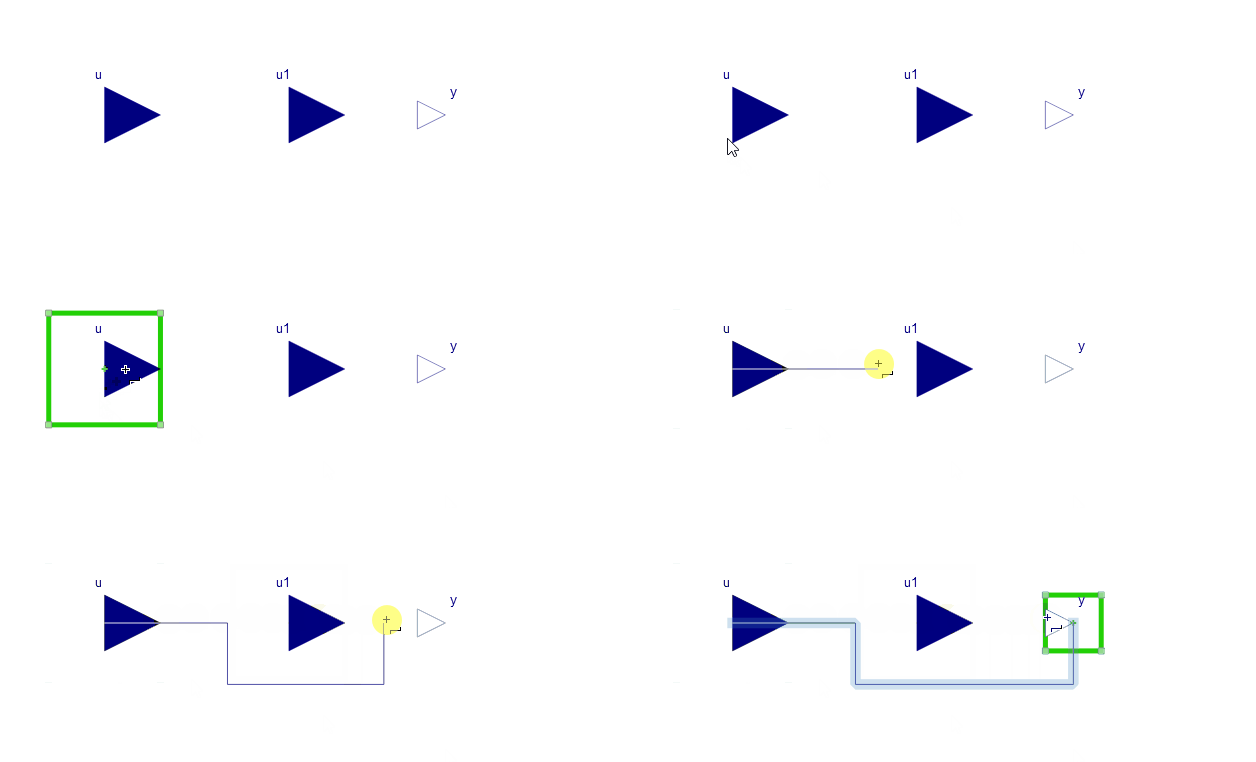
Sysplorer 物理建模提供连接线避障功能。创建连接线、移动模型或拉伸模型时,线条会根据避障算法绕开障碍物,使得布局较为美观、清晰。
# 避障功能开关
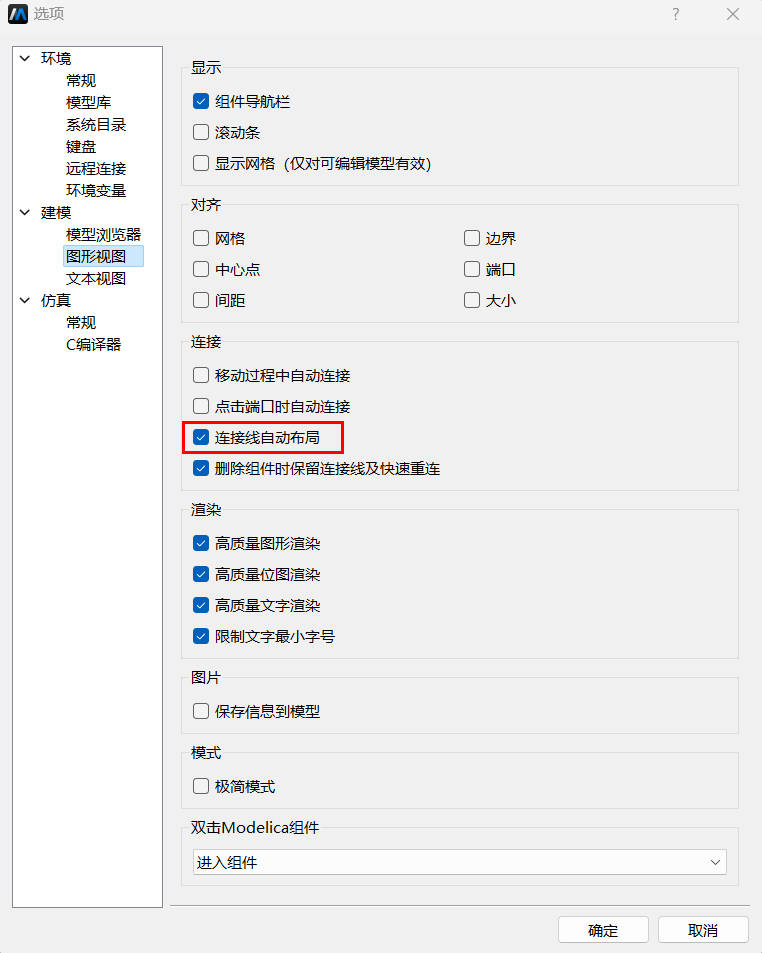
进入主页>选项,在建模>图形视图页签下,勾选连接线自动布局,单击确定,启用连接线避障功能。
# 避障功能示例
下图以创建连线遇到障碍物为例,演示连接线避障功能。
# 避障条件限制
避障仅针对模型组件,绘制的图形不会被当做障碍物;
考虑性能下限,极限工况下(按照阶梯方式排布模型)超过 50 个障碍物后取消自动避障;
根据算法找不到合适避障路线时取消自动避障。
# 删除组件保留连线及快速重连
在删除组件时支持用户保留连接的线条,并且支持移动组件时重新快速连接。
# 删除组件保留连线
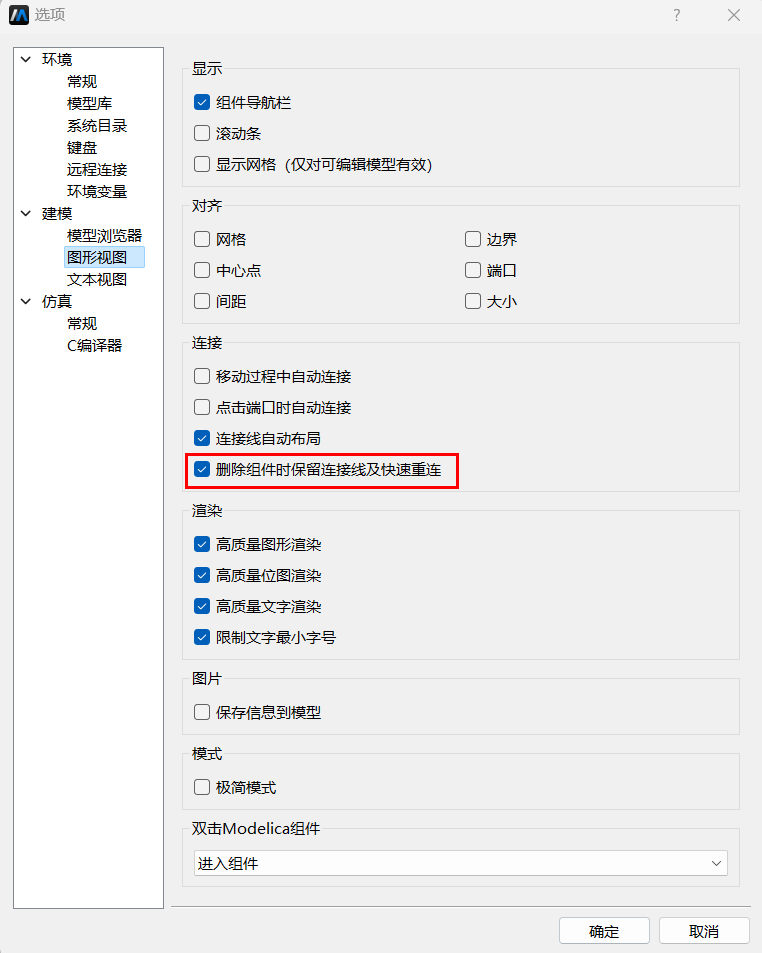
进入主页>选项,在建模>图形视图页签下,勾选删除组件时保留连接线及快速重连,单击确定,启用删除组件时保留连接线及快速重连功能。
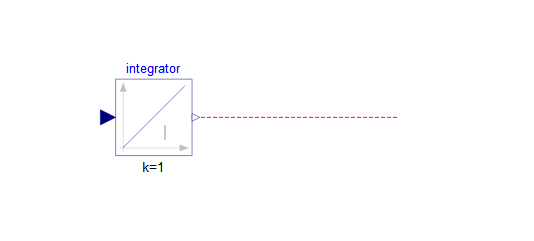
勾选该选项时,删除组件后,连接的线条保留。
# 快速重连
移动组件,将端口靠近连线悬空的连接点时,若连接合法则连线自动连接,如果鼠标未释放继续移动离开后,恢复线条悬空状态。
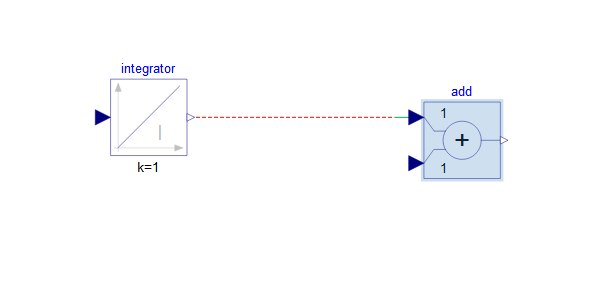
释放鼠标后,进行连接线可连接性的判断,若没有连接则恢复线条悬空状态。