# 基本操作
建模环境的图形窗口有选择、绘制、连接三种交互模式,默认为选择模式,当处于其他交互模式时,按 Esc 键退出当前交互模式,自动恢复到选择模式。
# 动态提示
鼠标指针悬停于功能区、库浏览器、组件浏览器、图标视图、图形视图或仿真浏览器上都会弹出动态提示。
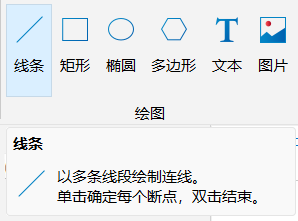
鼠标指针悬停于功能区的按钮上,显示该按钮的功能描述;
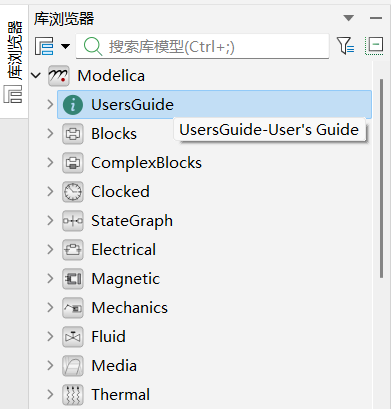
悬停于库浏览器树形结构节点上,显示模型的名字及其注释信息;
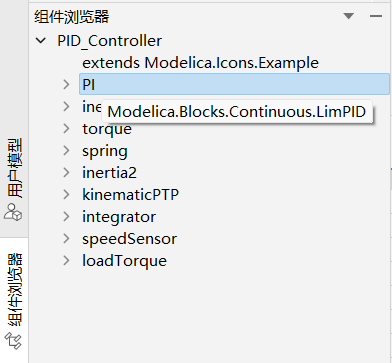
悬停于组件浏览器树形结构节点上,显示组件的类型全名;
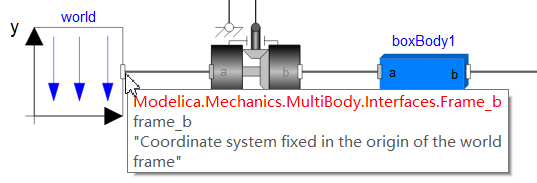
悬停于图形视图中组件对象上,显示组件的声明信息,包括组件类型、组件名字等;
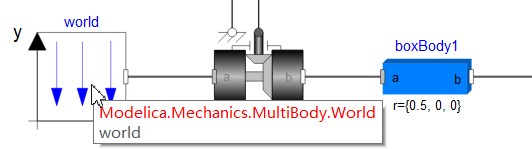
悬停于图形视图中组件所属的连接器对象上,显示连接器的声明信息,包括连接器对象的类型、名字,以及该连接器对象的类型。
# 选择对象
图标视图和图形视图中,所有可视化(图形)对象,如组件、连接线、基本图元等都可通过鼠标左键选取。许多命令操作直接作用于所选对象(集)。对象被选中时,对象画布被浅蓝色填充,如下图所示。若选中的对象为组件,则组件浏览器树形结构中的组件名字会被浅灰色填充的矩形框包围,以标识为选中状态。
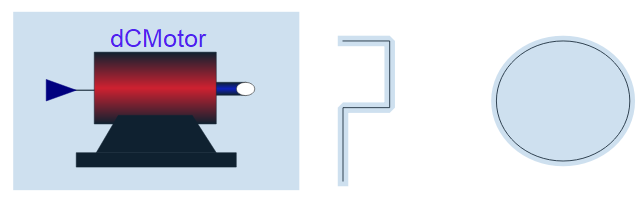
在图标视图或图形视图中执行以下操作可以选中对象。
| 类型 | 操作说明 |
|---|---|
| 单选 | 单击图形对象,对象被选中,同时取消选中先前被选中的对象。注意线条、矩形、椭圆、多边形等基本图元对象无填充时,只有单击图形轮廓时才能被选中。 |
| 选中组件 | 单击组件浏览器树形结构上的节点,图形视图中对应的组件被选中。 |
| 多选 | 长按 Shift 键,鼠标单击选中多个对象。 |
| 框选 | 按住鼠标左键,拖动鼠标会生成矩形选择框,与选择框相交的对象被选中。 |
| 全选 | 通过右击图标视图或图形视图的空白处,在弹出的上下文菜单中,单击全选选中所有对象。 |
# 拖动对象
Sysplorer 支持从库浏览器中拖动模型到图标视图或图形视图中创建组件,操作步骤如下:
在 Sysplorer 界面左侧库浏览器页签中,选中要拖动的对象;
按住鼠标左键,拖动鼠标到图标视图或图形视图中期望的位置,松开左键;
系统会在鼠标松开位置创建对象类的实例(组件)。
提示
图标视图中仅支持插入连接器类型的组件。
# 移动对象
Sysplorer 支持在图标视图或图形视图中移动已创建的对象,操作步骤如下:
在 Sysplorer 顶部菜单栏进入图标视图或图形视图中,选中要移动的对象;
将鼠标悬停于其中一个处于选中状态的对象上,鼠标变为
 ;
;此时按住鼠标左键,拖动鼠标,对象(集)将随之移动相同的距离。
使用键盘上的方向键可以微调对象位置,选中一个或多个对象,按 ↑ 键、按 ↓ 键、按 ← 键、按 → 键,对象将按照指定方向进行移动,每单击一次,移动一个网格距离。每个网格单位的大小可以通过模型属性对话框图层标签页里的间距设置。
提示
选中对象的原点,长按 Shift 键,拖动鼠标,可移动原点。
# 改变对象形状
Sysplorer 支持改变已创建对象的形状,操作步骤如下:
选中要改变形状的对象,对象将以控制点标记;
将鼠标指针悬停于对象某个合适控制点的上方,鼠标将变为
 ;
;此时按住鼠标左键,移动鼠标拖动控制点。对象的大小或形状将随控制点的移动而变化。
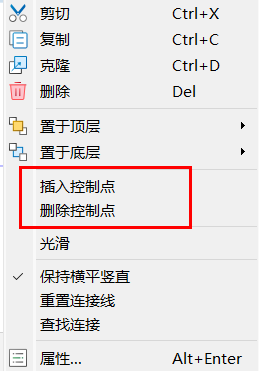
对于连接线、线段和多边形等对象,右击后在上下文菜单中选择插入控制点,将会在鼠标悬停的位置插入新的控制点。右击某个控制点,在弹出的上下文菜单中选择删除控制点,将会移除该控制点,同时对象的形状也会由于控制点的删除而发生变化。
# 复制对象
Sysplorer 支持复制已创建对象,在图标视图和图形视图中可以对图形对象,包括线条、矩形、椭圆、多边形、文字、图片等基本图元,以及组件和连接等进行复制。复制对象有以下三种方式,您可根据需要自行选择。
方式一:剪贴板复制
选中需复制的对象;
在 Sysplorer 顶部菜单栏进入编辑 > 剪贴板 > 复制,将选中的图形对象复制到系统剪贴板中;
进入编辑 > 剪贴板 > 粘贴,将复制的对象粘贴到当前图标视图或图形视图。
方式二:上下文菜单
选中需复制的对象;
右击对象,在弹出的上下文菜单中选择复制,将选中的图形对象复制到系统剪贴板中;
在视图中右击,在弹出的上下文菜单中选择粘贴,将复制的对象粘贴到当前图标视图或图形视图。
方式三:使用快捷键 Ctrl+C 复制,Ctrl+V 粘贴。
这种复制/粘贴操作生成图形对象实际上声明了一些新的对象,系统会自动生成对应的完整的 Modelica 声明文本。在图形视图中,若复制的图形对象中包含组件,系统会自动设置组件名字。
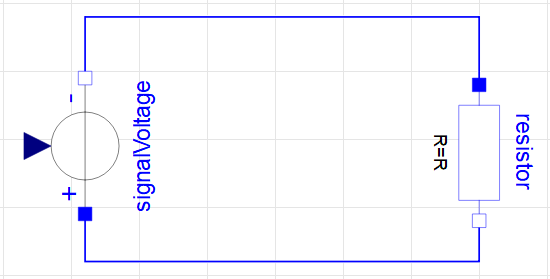
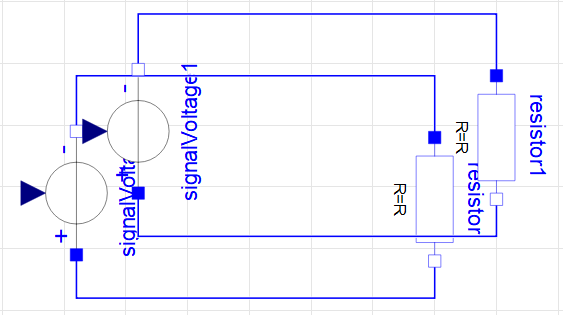
例如,复制上图中组件resistor,系统生成以下Modelica组件声明文本:
annotation (Placement(
  iconTransformation(extent = {{-48, 32}, {-28, 52}}, preserveAspectRatio = true),
  transformation(extent = {{-10, -10}, {10, 10}}, preserveAspectRatio = true, rotation = 270, origin = {50, 50})));
复制上图中连接 connect(sinevoltage.n, resistor.n)(位于图形底部) ,系统生成以下 Modelica 文本:
connect(sinevoltage.n, resistor.n)
  annotation (Line(points = {{-20, 28}, {50, 28}, {50, 30}, {40, 30}}));
下图是执行复制、粘贴操作后的结果:
提示
图形对象可以在图形视图和图标视图之间复制、粘贴。可以将图标视图中的图形对象复制、粘贴到图形视图,但图形视图中只有基本图元和连接器类的组件可以被复制、粘贴到图标视图。
# 克隆对象
Sysplorer 支持克隆已创建的对象,在图标视图和图形视图中可以对图形对象,包括线条、矩形、椭圆、多边形、文字、图片等基本图元,以及组件和连接等进行克隆。克隆对象有以下三种方式,您可根据需要自行选择。
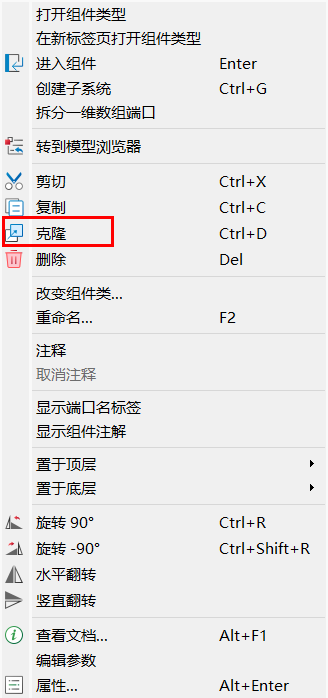
方式一:上下文菜单克隆;
选中需克隆的对象;
右击对象,在弹出的上下文菜单中选择克隆,将选中的图形对象克隆在当前图标视图或图形视图中。
方式二:拖拽克隆,长按 Ctrl 键并拖拽图形对象,可以快速克隆对象;
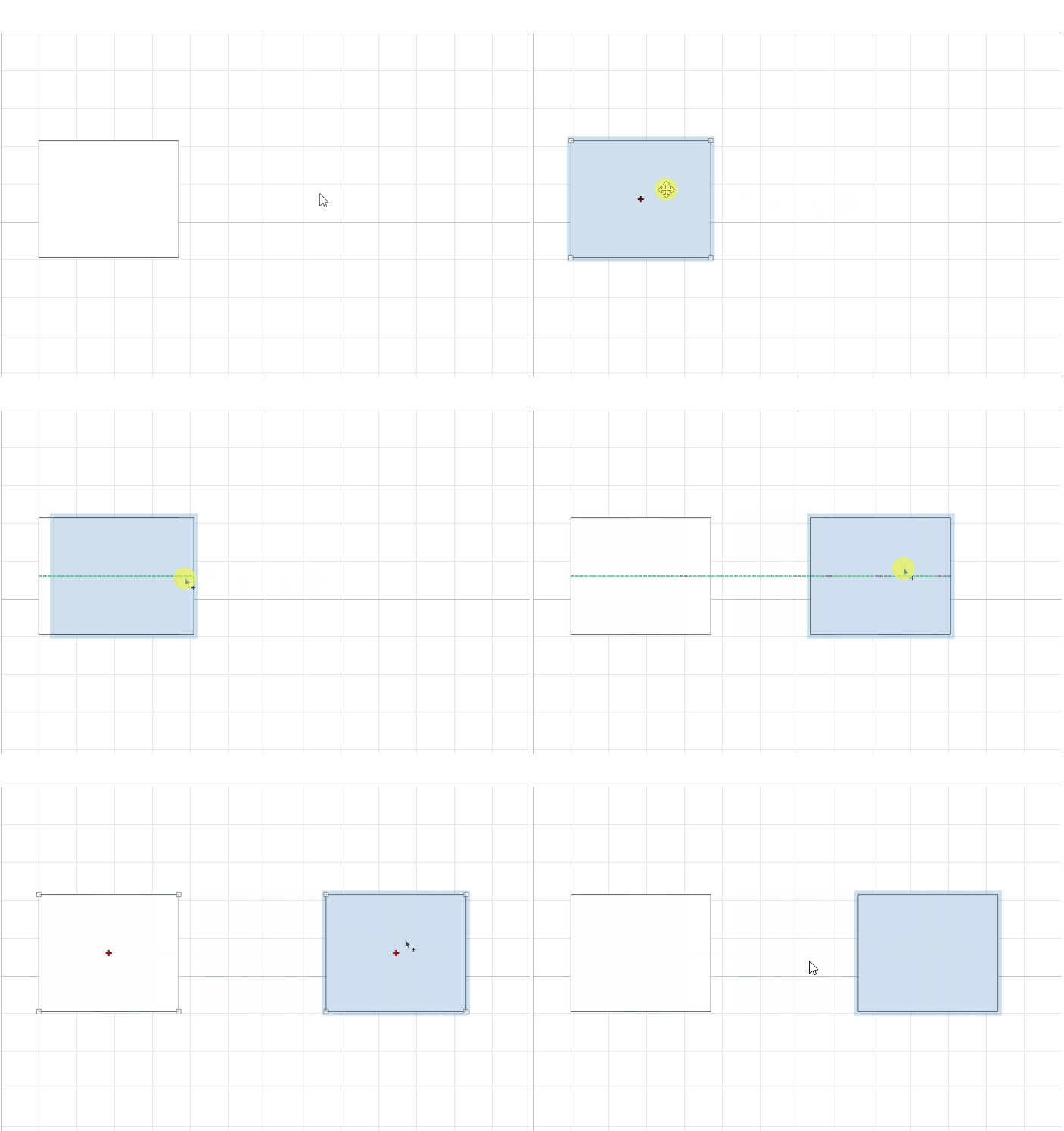
方式三:使用快捷键 Ctrl+D 克隆。
提示
同复制粘贴一样,克隆操作生成图形对象实际上声明了一些新的对象,系统会自动生成对应的完整的 Modelica 声明文本,过程与复制粘贴时系统生成 Modelica 组件声明文本的过程一致。
# 删除对象
Sysplorer 支持删除已创建的对象,删除对象有以下三种方式,您可根据需要自行选择。
方式一:剪贴板删除;
选中需删除的对象;
在 Sysplorer 顶部菜单栏进入编辑 > 剪贴板 > 删除。
方式二:上下文菜单;
选中需删除的对象;
右击对象,在弹出的上下文菜单中选择删除。
方式三:按 Delete 键, 将删除处于选中状态的对象。
提示
删除组件对象时,保留与组件对象关联的所有连接线。
# 格式刷
Sysplorer 支持在图标视图和图形视图中复制图形格式到其他图形上,包括对线条、矩形、椭圆、多边形、文本等基本图元,以及连接线等进行格式复制。操作步骤如下:
选中需复制的对象格式;
在 Sysplorer 顶部菜单栏进入编辑 > 剪贴板;
单击格式刷按钮右侧下拉栏,选中单次格式刷或连续格式刷;
单击需要使用复制格式的对象,格式生效。若第三步选择为连续格式刷,则可连续单击将复制格式作用于选中对象。
在图标视图或图形视图中可以对以下图形的格式进行复制:
| 图形 | 图形格式 |
|---|---|
| 线条及连接线 | 线条(颜色、线形、线宽、轮廓)、箭头(开始箭头、结束箭头) |
| 矩形 | 轮廓(颜色、线形、线宽)、填充(颜色、样式) |
| 椭圆 | 轮廓(颜色、线形、线宽)、填充(颜色、样式) |
| 多边形 | 轮廓(颜色、线形、线宽)、填充(颜色、样式) |
| 文本 | 颜色、字体、对齐、字号、字形(加粗、斜体、下划线) |
# 上下文菜单
在图形视图中,右击鼠标会弹出上下文菜单。若鼠标悬停于对象上,同时还会选中该对象。依据当前有无选中的对象,上下文菜单的菜单项状态有所不同。