# 选项
本文介绍如何在选项中进行软件环境配置。在 Sysplorer 顶部菜单栏,进入主页 > 选项,打开选项窗口。
# 环境
# 常规
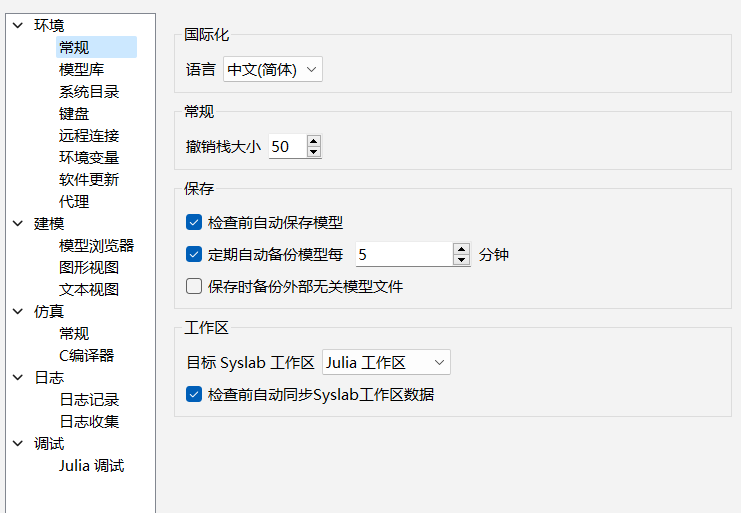
提供语言、撤销栈大小、检查前自动保存模型、定期自动保存模型、保存时备份外部无关模型设置选项。
语言:提供中文(简体) 与 English 两种选项,设置后需要重新启动软件才能生效,默认为 中文(简体) ;
撤销栈大小:设置图形视图撤销栈的大小,设置后立即生效;
检查前自动保存模型:设置后,在检查模型前将自动保存;
定期自动备份模型:勾选定期自动备份模型后可以设置自动备份的周期,取消勾选则会禁用右边的时间输入框。默认为开启状态,每 5 分钟备份一次模型。
提示
每次启动 Sysplorer 时检查上一次是否为非正常退出,若是且存在备份文件,则提示用户是否要恢复备份文件。
保存时备份外部无关模型:勾选后会备份外部无关模型,外部无关模型包括从 package 中被删除的模型文件以及通过非 Sysplorer 途径添加的模型文件。
# 模型库
提供 Modelica 标准库、模型库配置设置选项。
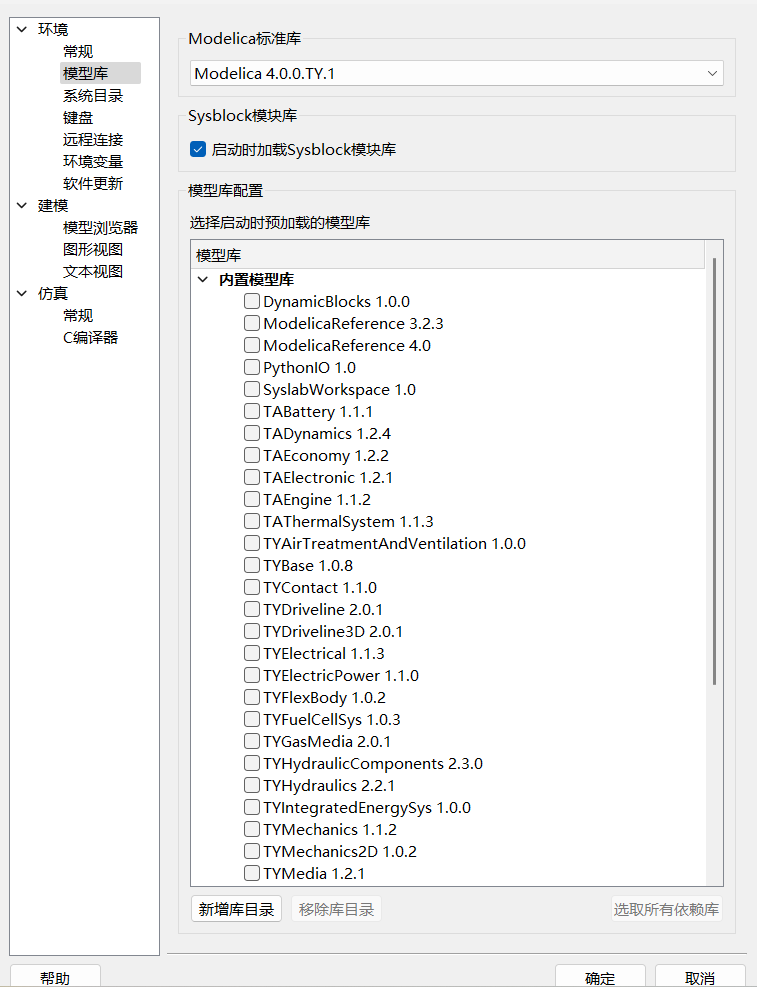
Modelica 标准库:下拉列表提供Modelica 4.0.0.TY.1、Modelica4.0、Modelica3.2.3、Modelica3.2.1 、Modelica3.2、Modelica2.2.2、无 选项。其中无表示无预加载模型库;
Sysblock 模块库:启动时是否加载 Sysblock 模块库。通过勾选操作选择,默认勾选。
模型库配置:列出内置及用户设置的模型库目录全路径,通过勾选操作选择模型库;
新增库目录:增加模型库路径,新增路径默认勾选;
移除库目录:从模型库列表中移除选中的模型库,但内置模型库不允许移除。
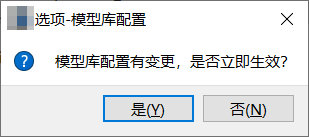
如果模型库配置有修改,单击确定,会弹出选项-模型库配置窗口。单击是重新加载模型库,此过程无需卸载用户模型。
# 系统目录
提供工作目录、仿真结果目录、软件缓存目录、搜索路径设置入口,设置后立即生效。
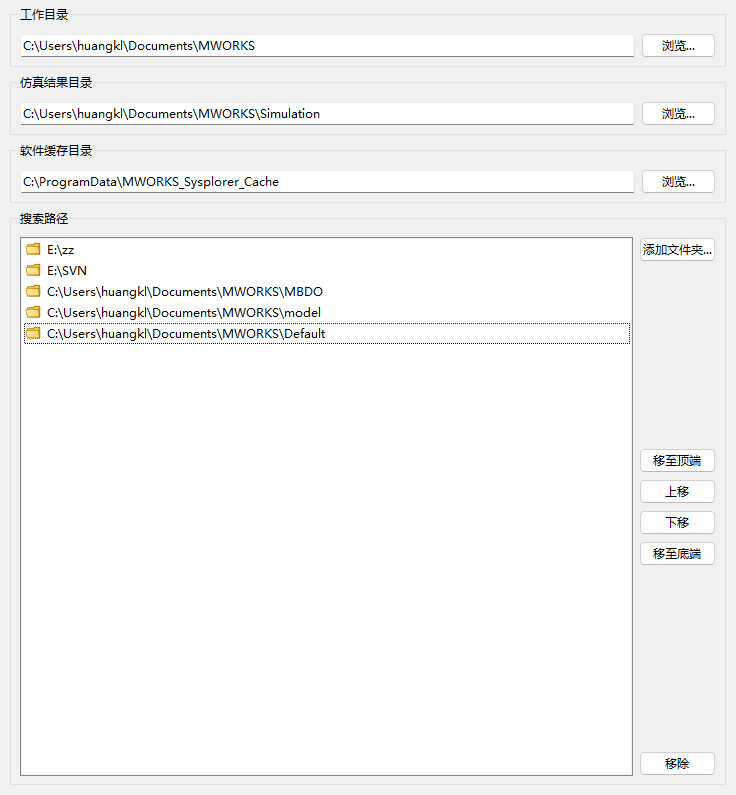
工作目录:默认为
C:\Users\{current user}\Documents\MWORKS,模型新建、发布时均使用该目录作为默认路径;仿真结果目录:默认为
C:\Users\{current user}\Documents\MWORKS\Simulation,生成仿真实例时使用该目录作为默认路径;软件缓存目录:默认为
C:\ProgramData\MWORKS,模型库缓存时使用该目录作为默认路径。搜索路径:一组文件夹集合,用于定位 MWORKS 产品的文件。搜索路径上的文件夹顺序十分重要,当在搜索路径上的多个文件夹中出现同名文件时,Sysplorer 将使用搜索路径中最靠前的文件夹中的文件。搜索路径还隐式的包括了工作目录,且工作目录优先级最高。
搜索路径目前只用于两个地方:
模型检查时自动加载搜索路径下的依赖模型;
JuliaObject 模块支持直接引用搜索路径下的
.jl文件。
后续会逐步扩展到其他场景。
# 远程连接
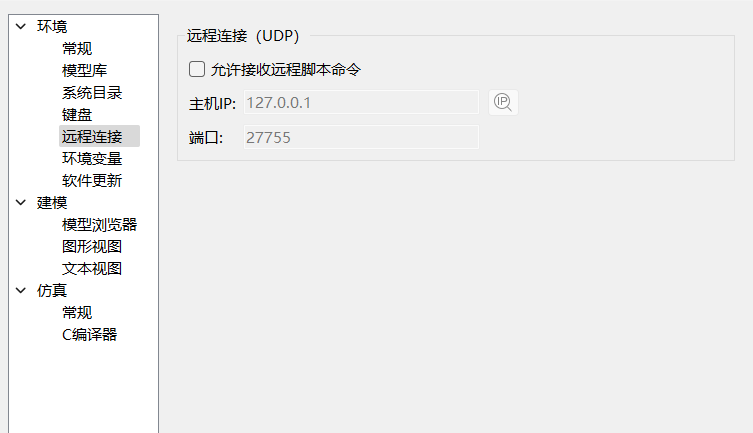
提供 UDP 远程连接设置。
# 环境变量
提供环境变量的设置,用于在 Sysplorer 软件、插件、外部函数中读取界面设置的环境变量的值,启动软件生效。
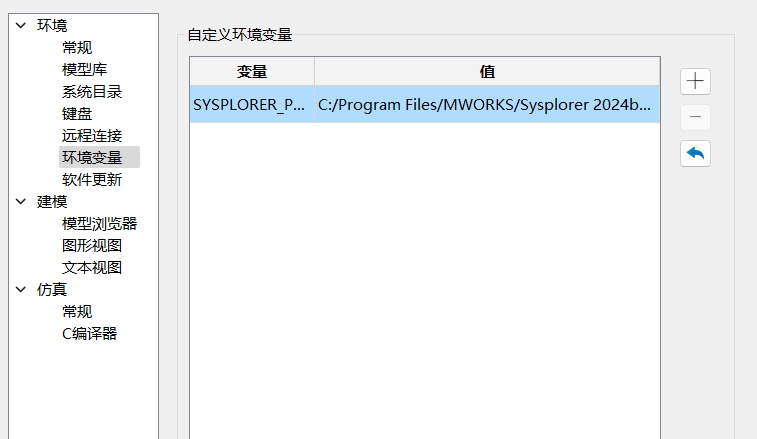
以软件默认的环境变量 SYSPLORER_PYPATH 为例,在外部代码中调用接口 getenv(“SYSPLORER_PYPATH”)可以获取环境变量 SYSPLORER_PYPATH 的值,然后调用 Py_SetPythonHome 设置 Python 解释器的路径,以改变外部库使用的 Python 解释器的路径。
支持添加环境变量:添加按钮始终可用。单击添加的图标按钮,即可新增一行,并支持编辑;
支持编辑环境变量:双击表格即可进行编辑;
支持删除环境变量:未选中变量时删除按钮置灰。选中待删除的变量,单击删除的图标按钮,即可删除一行;
支持重置环境变量:未选中变量时重置按钮置灰。选中待重置的变量,单击重置的图标按钮
 ,即可重置环境变量;
支持编辑内容保留:切换选项后,当前设置但是未确认的信息仍然保留。
# 软件更新
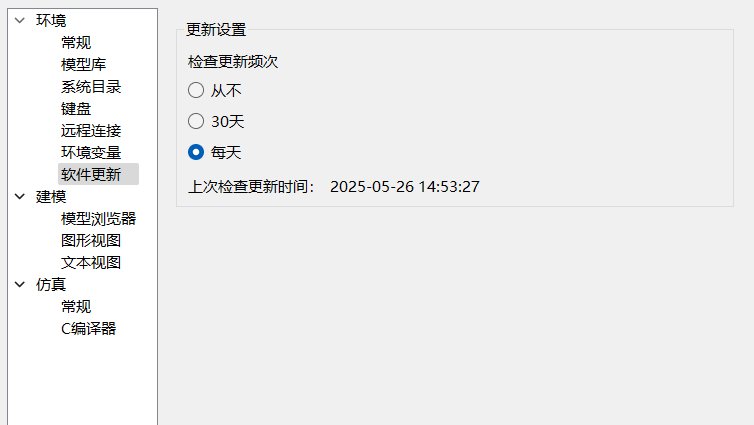
提供软件更新设置选项,用于检查软件版本是否有更新,可以根据需求设置检查更新频次。详细信息,请参见更新 Sysplorer。
# 代理
提供代理设置选项,可以根据需求设置代理。
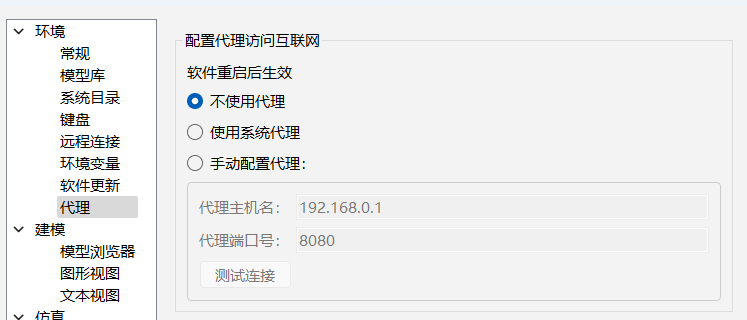
不使用代理 :禁用所有代理设置。
使用系统代理 :复用操作系统代理设置,系统代理设置指引:
Windows:在设置中,选择网络和 Internet > 代理或通过环境变量(http_proxy/https_proxy/all_proxy/no_proxy)设置,优先使用设置中的代理配置。
Linux:通过环境变量(http_proxy/https_proxy/all_proxy/no_proxy)设置,需确保环境变量生效。
若系统代理配置异常,软件可能无法正常访问网络。
手动配置代理 :自定义代理服务器参数。
代理主机:填写代理服务器的 IP 地址(如 192.168.0.1)或域名(如 proxy.example.com)。
代理端口:填写代理服务端口,仅支持输入一个 0 到 65535 的整数值。
测试连接:尝试与代理主机建立连接,测试结果会在按钮旁显示。
提示
修改代理设置后,需重启软件才能使更改生效。
# 建模
# 模型浏览器
提供模型浏览器的图标大小、显示保护类型等设置选项,设置后立即生效。
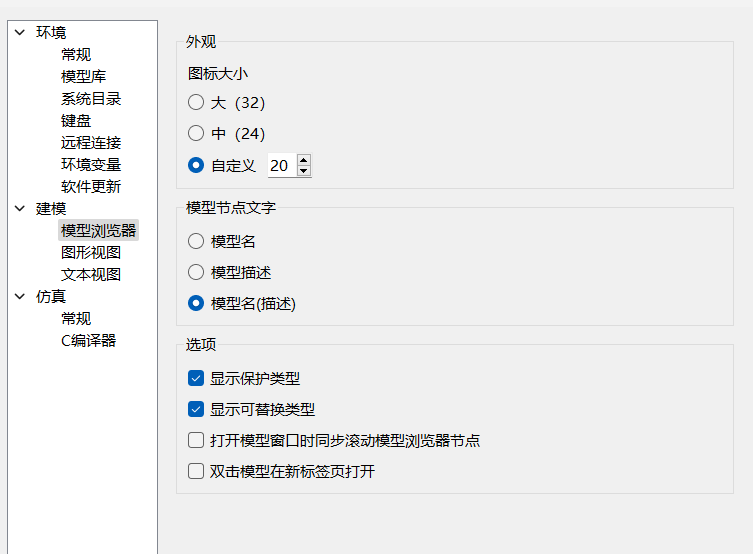
图标大小:设置模型浏览器上的节点及图标大小;
大:32 像素;
中:24 像素;
自定义:直接输入或单击列表框中的上下箭头调节大小,设置范围 0~99 像素。
模型节点文字 :设置模型浏览器上的节点文字显示;
模型名称:只显示模型名称;
模型描述:只显示模型的描述,若模型描述为空,将显示模型名;
模型名(描述):以 模型名(描述) 的形式显示节点。若描述为空,只显示模型名。
选项。
显示保护类型:开关选项,在模型浏览器上显示和隐藏保护类型(在 Modelica 语法中定义为 protected)的模型;
显示可替换类型:开关选项,在模型浏览器上显示和隐藏可替换类型(在 Modelica 语法中定义为 replaceable)的模型;
打开模型窗口时同步滚动模型浏览器节点:勾选后,打开模型窗口时,在模型浏览器上自动定位并滚动到模型节点;
双击模型在新标签页打开:勾选后,在模型浏览器中双击模型打开,当标签页窗口不存在该模型时,会重新打开一个标签页,不会覆盖已打开的标签页。
# 图形视图
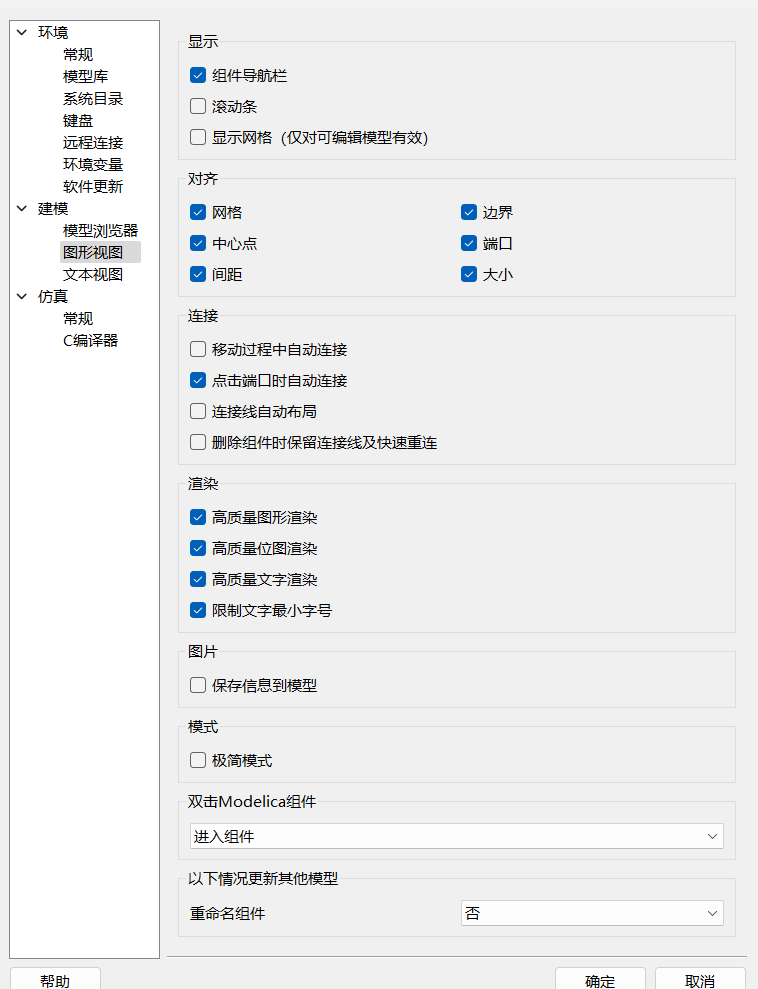
提供图形视图网格、导航条、渲染等设置选项。
显示
组件导航栏:开关选项,在模型图形视图上方显示或隐藏组件导航栏,设置立即生效;
滚动条:开关选项,在模型图形视图显示或隐藏滚动条,设置立即生效;
显示网格:开关选项,设置网格显示状态,设置后新建或重新加载模型时生效。该设置不适用于进入组件后的情况,进入组件固定不显示网格;
新建模型时自动进行端口排布:开关选项,设置后,新建模型会自动开启端口排布。
对齐
网格:移动选择集,使其实体原点(origin)及其夹点对齐到最近的栅格点,设置立即生效;
中心点:移动选择集时,使其与其他图元或组件的中心的对齐,设置立即生效;
间距:移动选择集时,使其等间距加入附近的一组图元或组件中,设置立即生效;
边界:移动选择集时,使其边界与其他组件的边界对齐,设置立即生效;
端口:移动选择集时,使其端口与其他组件的端口对齐,设置立即生效;
大小:缩放选择集时,使其与其他图元或组件的大小一致,设置立即生效。
连接
移动过程中自动连接:移动过程中若端口重合且匹配,则自动生成连接线;
单击端口时自动连接:单击端口若端口重合且匹配,则自动生成连接线。
渲染
高质量图形渲染:高质量渲染图形视图的图元,对图元的边缘进行抗锯齿处理;
高质量位图渲染:高质量渲染图形视图的图片,将使用平滑的像素图变换算法;
高质量文字渲染:高质量渲染图形视图的文字,对文字进行抗锯齿处理;
限制文字最小字号:限制图形视图文字最小字号,当字号小于 8 时,将强制设置为 8;对于单行文本且文本框宽度不等于 0,则缩略显示为
Text...,如果缩略也无法容纳则不展示文本。
图片
保存信息到模型:添加图片到模型中时,默认将图片信息转换为文本并保存到模型文本中。
模式
极简模式:该模式默认关闭,开启该模式后:
- 模型修改不会导致模型浏览器图标的刷新
- 参数面板修改不会导致模型视图等其他界面刷新
- 模型视图右键菜单显示刷新功能,刷新后模型视图和模型浏览器图标刷新
- 选项连接组功能置灰,建模过程中连接组功能关闭
双击 Modelica 组件
支持通过下拉框进行双击 Modelica 组件的功能设置,可选择通过双击 Modelica 组件进入组件或编辑参数。
# 文本视图
提供文本视图选项设置。
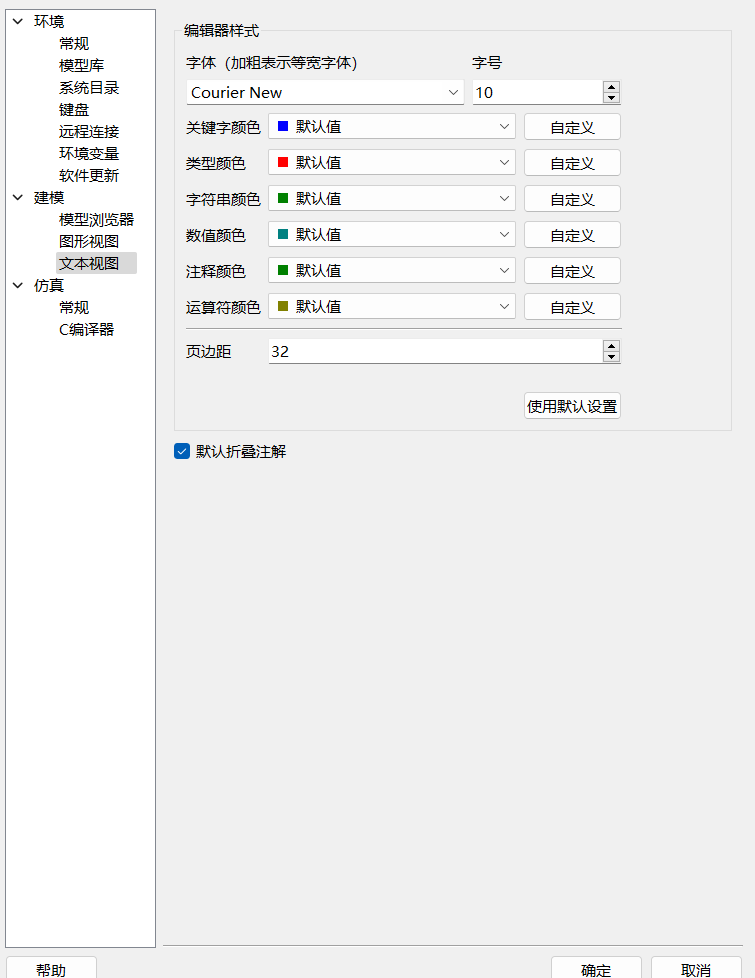
字体:设置文本视图字体;
字号:设置文本视图字体大小;
关键字颜色:设置文本视图关键字的颜色;
类型颜色:设置文本视图类型代码的颜色;
字符串颜色:设置文本视图字符串的颜色;
数值颜色:设置文本视图数值的颜色;
注释颜色:设置文本视图注释的颜色;
运算符颜色:设置文本视图运算符的颜色;
页边距:设置文本视图页边距;
使用默认设置:将当前编辑器样式恢复为默认设置;
默认折叠注解:显示或隐藏多行注解的折叠标记。对设置后再新建或加载的模型才生效。
# 仿真
# 常规
提供仿真-常规选项设置。
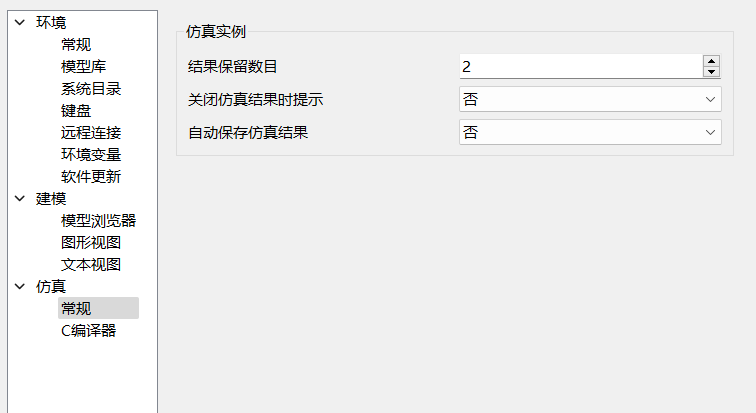
结果保留数目:设置仿真浏览器上最多可同时显示的非锁定实例个数;
自动保存仿真结果:下拉列表提供是、否选项;
仿真结果关闭时的提示:下拉列表提供是、否选项。
# C 编译器
设置编译器、生成求解器等选项,设置后立即生效。
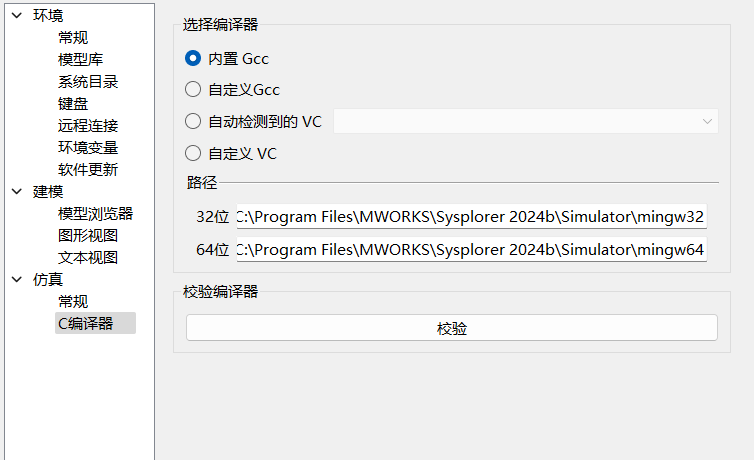
内置 GCC:默认内置的 GCC 编译器;
自定义 GCC:指定 GCC 编译器目录。通过单击按钮可以选择编译器所在目录;
自动检测到的 VC:自动检测列出本机已有的 Visual Studio 编译器版本;
自定义 VC:设置 Visual Studio 编译器目录。通过单击按钮可以选择编译器所在目录;
路径:显示 32 位和 64 位编译器路径;
校验编译器:校验编译器是否设置成功。
可通过在 Sysplorer 顶部菜单栏,进入主页 > 仿真设置 > 编译,在平台设置中改变生成编译器的位数。
提示
Sysplorer 支持以下的编译器:
Microsoft Visual C++ 2019
Microsoft Visual C++ 2017
Microsoft Visual C++ 2015
Microsoft Visual C++ 2013
Microsoft Visual C++ 2012
Microsoft Visual C++ 2010
Gcc
# 日志
# 日志记录
提供日志记录选项设置。
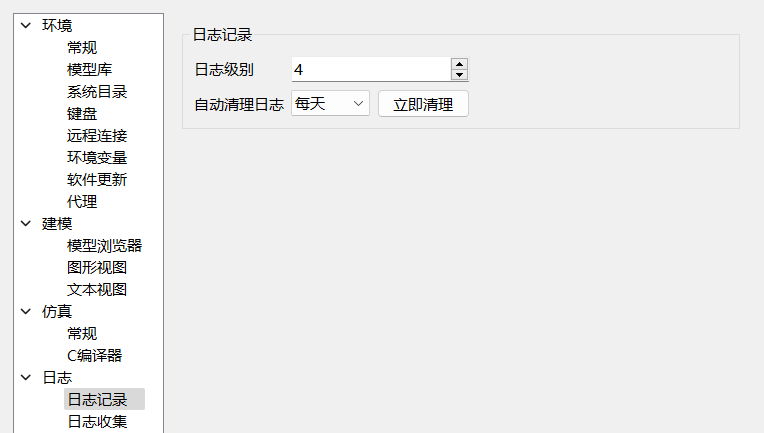
日志级别:软件记录日志的级别,从 1 至 5,1 表示日志最简单,5 表示日志最详细;
自动清理日志:下拉列表提供从不、每天、每周、每 30 天选项。立即清理按钮可直接保存所有设置项,并按下拉列表选项中的设置执行清理。
# 日志收集
提供日志收集选项设置。

- 日志收集打包目录:单击菜单栏帮助>日志收集,软件会将日志打包为压缩文件,并存放到此目录。
# 调试
# 外部 C 函数调试
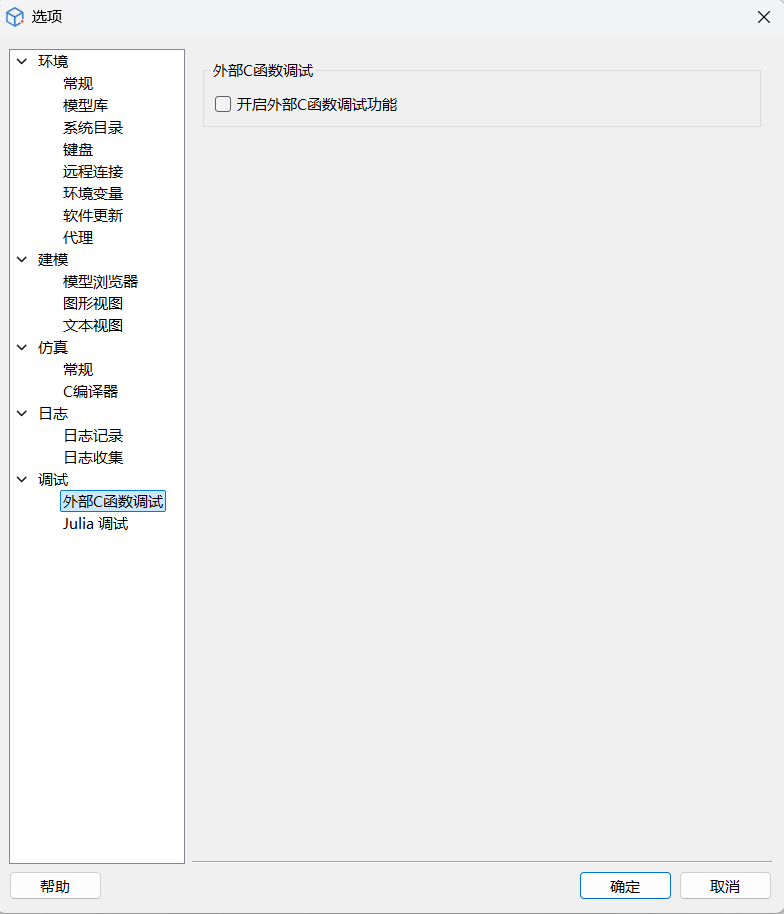
提供外部 C 函数调试选项设置,开启此选项,翻译会生成支持调试的代码,并生成跳转链接,点击即可打开外部编辑器对外部 C 函数进行调试。详细请查阅帮助文档外部函数调试功能。