# 面板布局
本文介绍各个面板之间的布局。
# 可停靠面板
可停靠面板展示如下图所示:
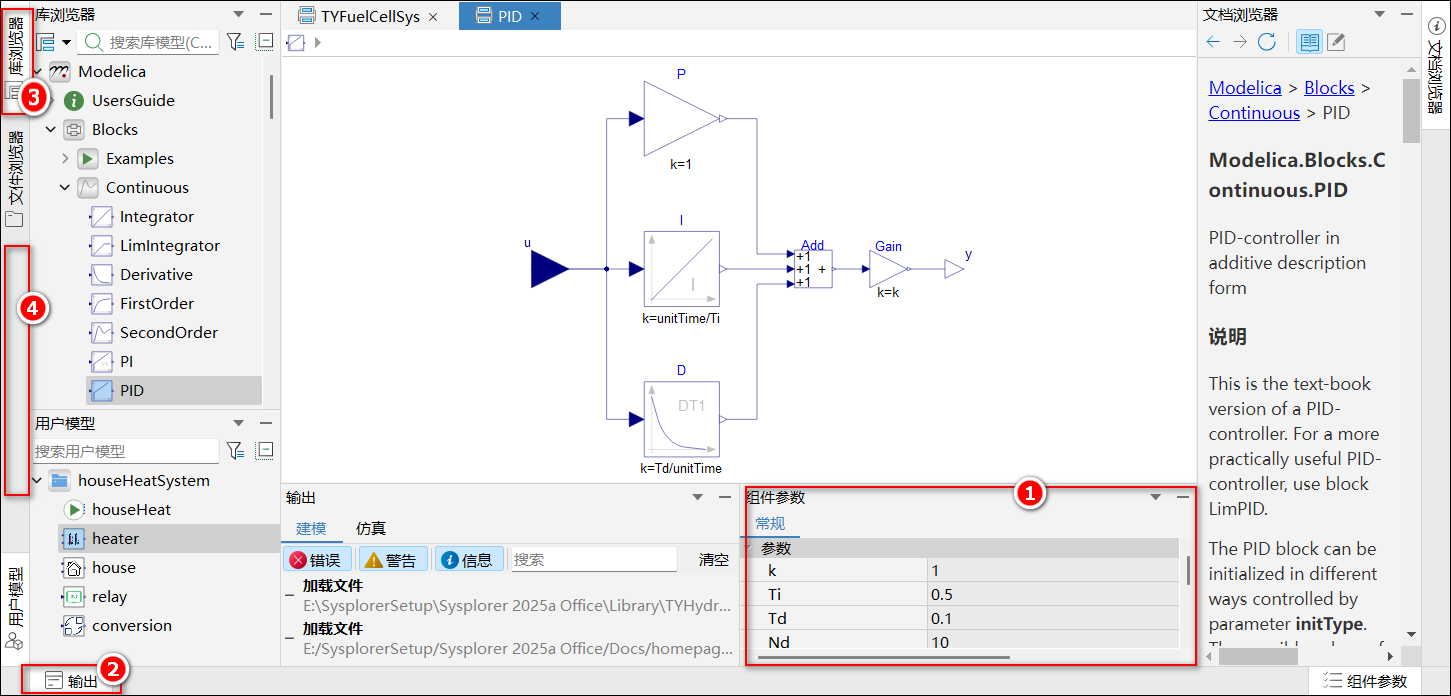
① 面板:可停靠在主界面侧边,也可变为独立窗口,如图中的组件变量面板等;
② 总控按钮:位于主界面左下角,可用于控制所有面板的显示与隐藏;
③ 控制栏:面板停靠在主界面的侧边时,对应侧边的控制栏内会显示该面板的名称按钮,可用于控制面板的显示与隐藏,如图中左上控制栏内显示库浏览器(控制栏共有 8 个方位:左上、左下、右上、右下、上左、上右、下左、下右);
④ 窗口菜单,右击主界面侧边框显示选项,可用于打开面板。
# 移除与添加
# 添加面板
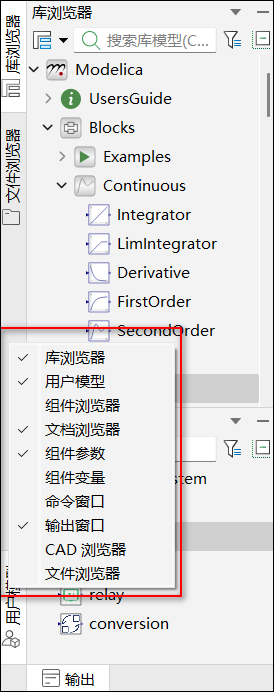
右击主界面侧边框显示选项。
# 移除面板
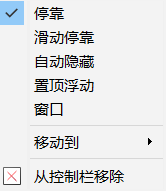
在面板的右上角单击 可展开可停靠面板的设置菜单,选择从控制栏移除可将当前面板移除。
# 显示与隐藏
控制栏的按钮可控制当前面板的显示与隐藏;
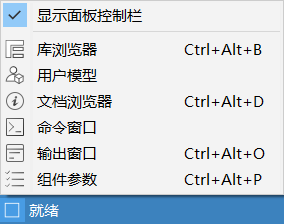
主界面左下角的总控按钮控制所有嵌入面板的显示与隐藏;
面板右上角的
 可隐藏当前面板;
总控菜单的显示面板控制栏可显示、取消显示主界面的控制栏。
# 面板设置
可停靠面板支持对各个面板的显示状态与位置进行设置管理,提供停靠、滑动停靠、自动隐藏、置顶浮动、窗口五种显示模式,并提供 8 个可选择的显示位置。
在面板的右上角单击可展开可停靠面板的设置菜单。
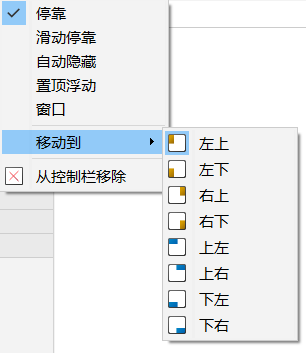
停靠
将面板停靠在指定侧边栏,并始终保持显示状态。
滑动停靠
将面板停靠在指定侧边栏,并在选中其他面板时自动将该面板隐藏。
自动隐藏
将面板浮动显示在指定侧边栏,并在选中其他面板时自动将该面板隐藏。
自动隐藏状态下的窗口将覆盖停靠在同一侧的窗口。
置顶浮动
将面板浮动在顶层,可自由移动。
窗口
将面板窗口化,不停靠于主界面。
移动到
选择面板的显示位置。
选项 含义 左上 主界面左边栏的上半部分 左下 主界面左边栏的下半部分 右上 主界面右边栏的上半部分 右下 主界面右边栏的下半部分 上左 主界面上边栏的左半部分 上右 主界面上边栏的右半部分 下左 主界面下边栏的左半部分 下右 主界面下边栏的右半部分 从控制栏移除
将当前窗口从控制栏移除。
# 布局保存
软件关闭时自动保存当前窗口布局,并在启动软件时自动恢复到上次关闭时的状态。