# 矩形面积优化模型
本文将使用一个简单的矩形面积优化模型,来介绍如何使用响应优化工具箱设计一个变量属性需求,以实现单目标优化。
# 问题描述
已知一个矩形的周长
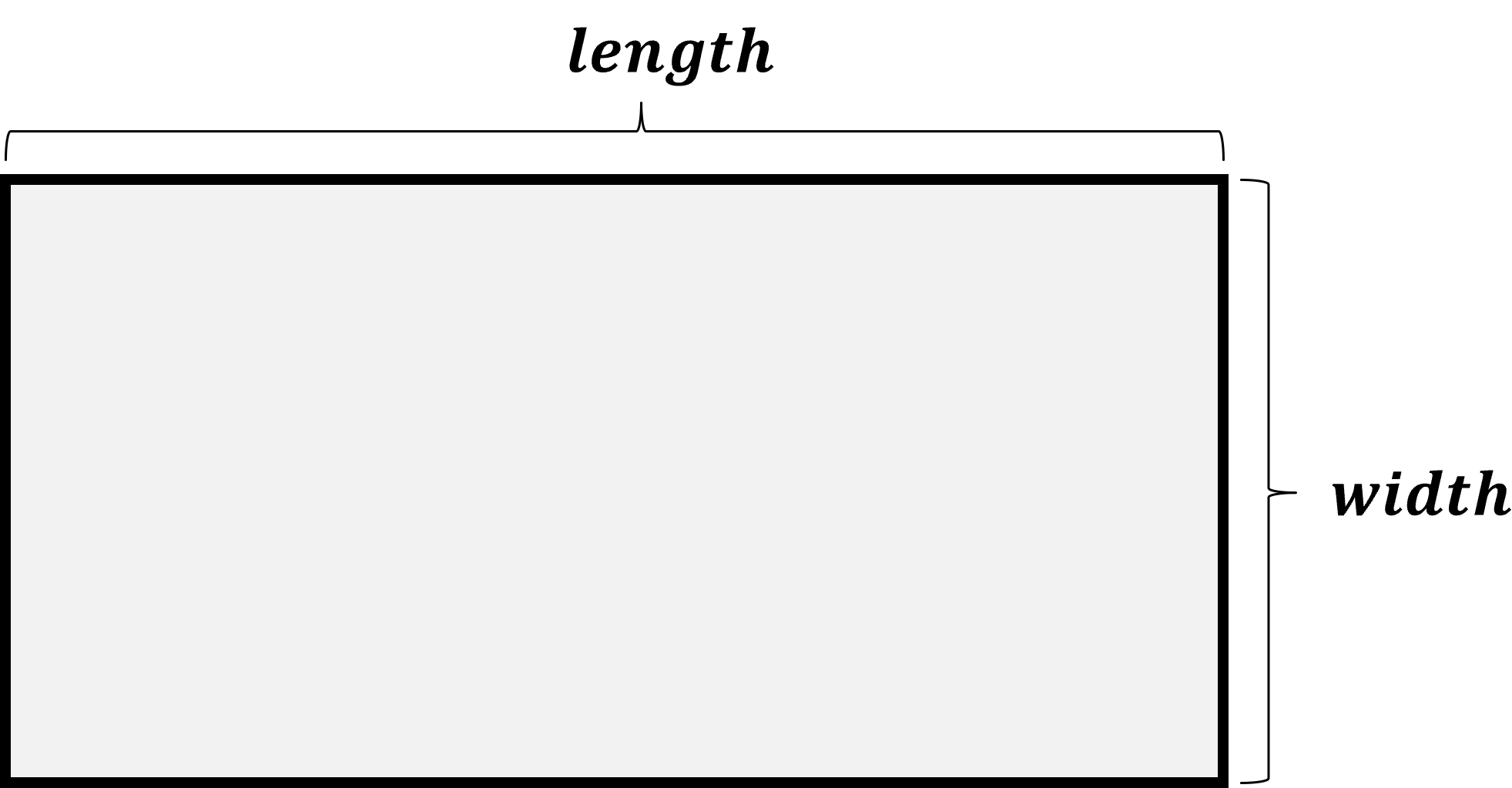
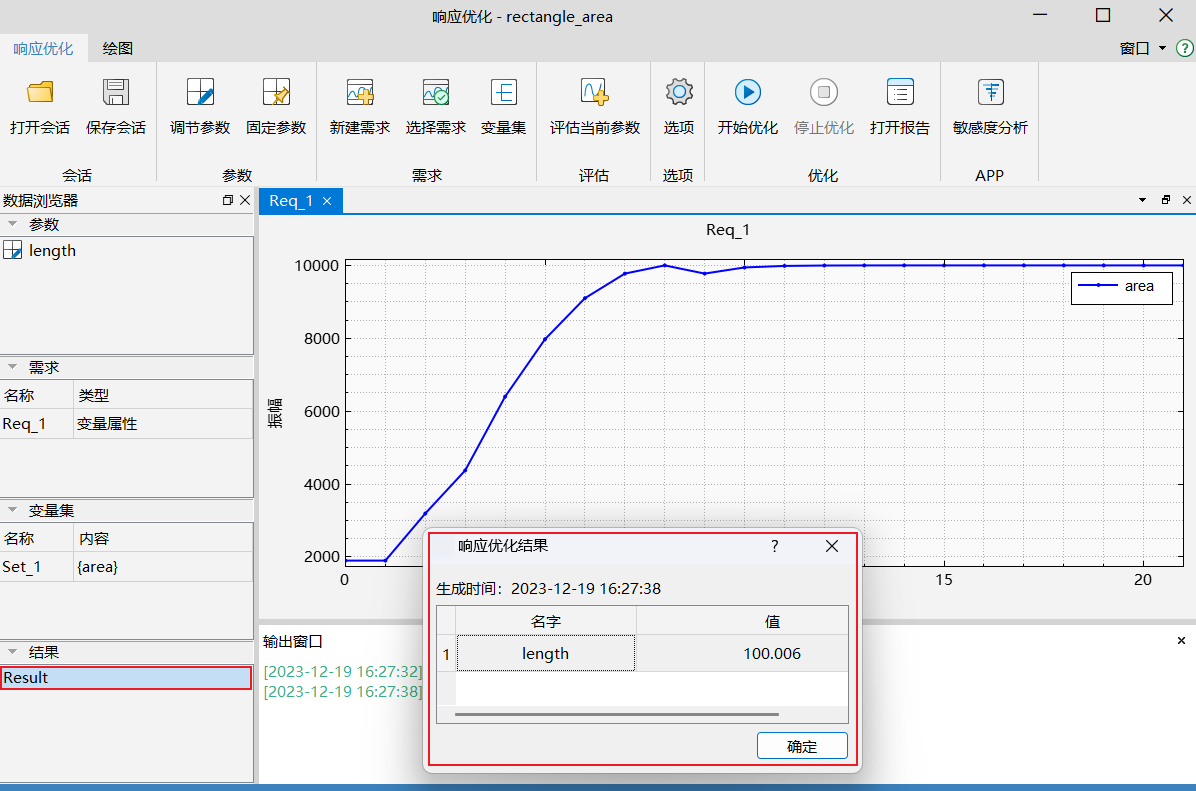
优化需求分析:由上述问题可知,在本例中我们已知的参量是矩形的周长,优化的问题是矩形的面积,优化的目标是使矩形的面积最大化。因此,我们可以通过不断调整矩形的长度或者宽度来计算矩形的面积(理论上面积最大值为 10000)。
# Modelica 模型搭建
在 Sysplorer 中搭建矩形面积优化模型代码如下。其中,选取
model rectangle_area
  parameter Real perimeter = 400 "矩形周长";
  parameter Real length = 10 "矩形长度";
  Real width "矩形宽度";
  Real area "矩形面积";
equation
  width = perimeter / 2 - length;
  area = length * width;
end rectangle_area;
# 使用前准备
启动响应优化工具箱: 进行响应优化之前需要打开对应的模型,启动 Sysplorer,加载模型
。单击工具 > 响应优化后弹出响应优化工具箱窗口界面。# 响应优化
下面结合rectangle_area模型介绍具体的操作步骤。
选择调节参数
矩形面积优化模型中,矩形周长是固定的,能够影响矩形面积的参数是矩形的长度或宽度。所以,这里选择为调节参数,并设置 的初始值为 10,最小值为 0.001,最大值为 199.99,具体操作如下:
(1) 单击工具栏中调节参数图标 ;
;
(2) 在调节参数面板中单击选择参数按钮;
(3) 在选择参数面板中勾选作为调节参数,单击确定按钮;
(4) 设置的初始值为 10,最小值为 0.001,最大值为 199.99。 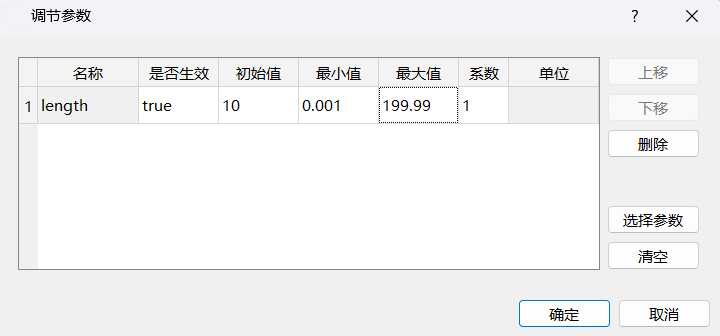
建立需求
根据前述的优化需求分析可知,本实例的优化目标是使矩形面积最大化,因此这里需要选择为结果变量,具体的操作如下。
(1) 在工具栏中单击新建需求 , 单击变量属性
  , 弹出如下变量属性界面。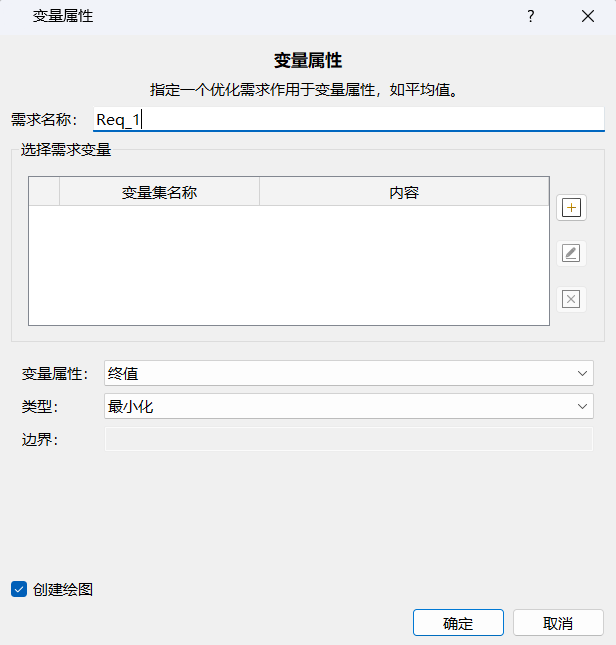
(2) 在变量属性界面中单击
 ,勾选变量
,勾选变量 ,单击确定。 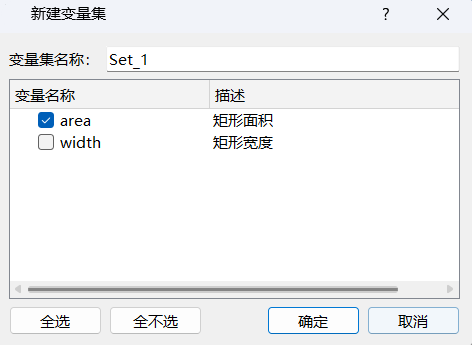
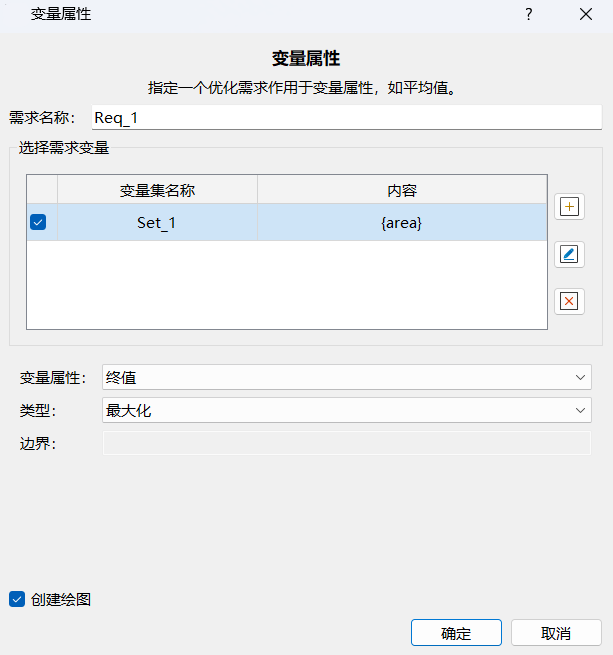
(3) 勾选变量集 Set_1;选择变量属性为终值,类型为最大化,需求名称可自定义。单击确定,完成一个名为 Req_1 的需求创建(此时会默认勾选创建绘图)。
提示
选择不同的类型,对应的最终优化输出的优化值结果类型会有所不同,其中“最大化”和“最小化”对应的优化输出结果为需求变量的真实值,而“等于”、“大于等于”和“小于等于”这三种类型对应的需求变量的优化值为残差。
评估当前参数(可选)
在前述的分析中,我们设置调节参数 length 的初始值为 10。现在,可以通过单击评估当前参数,来查看在当前参数输入下,矩形的面积大小。
单击评估当前参数,单击绘图上的数据点,可查看在当前参数下,矩形的面积为 1900。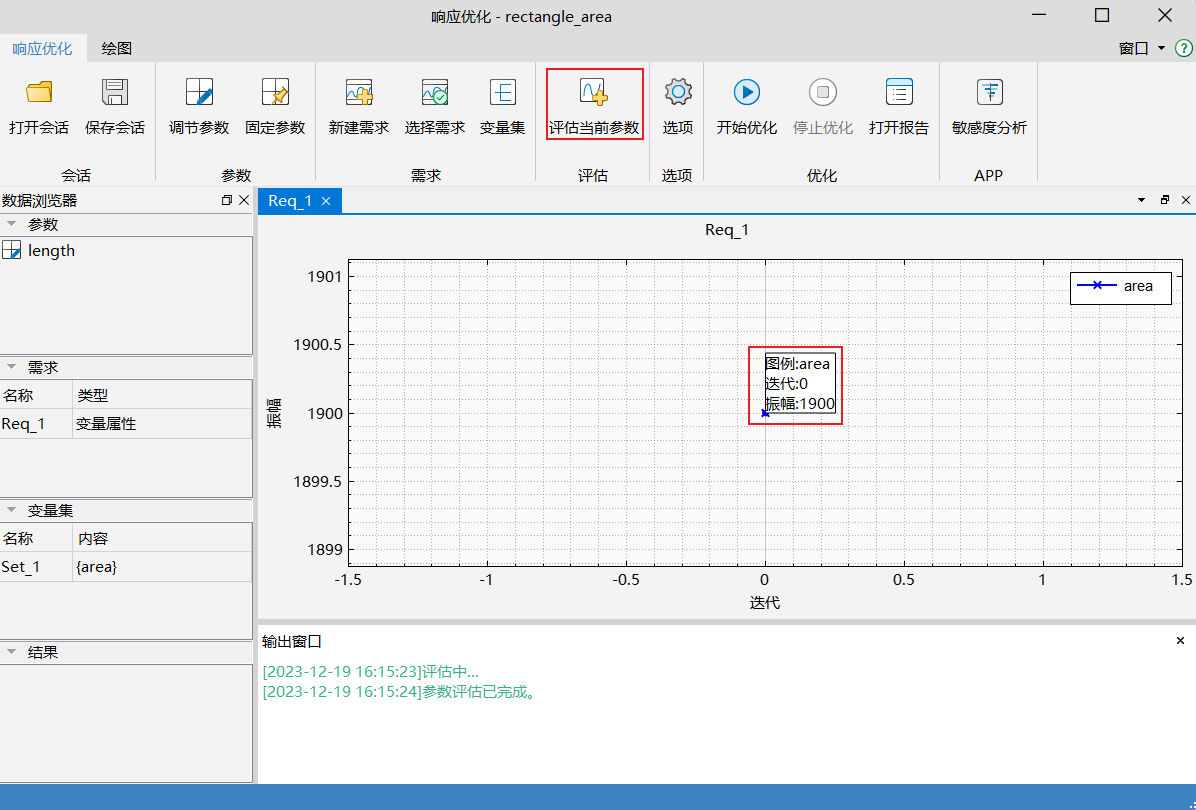
优化
(1) 单击开始优化 ,优化程序开始运行,此时中央绘图区会显示相应需求或参数的动态轨迹。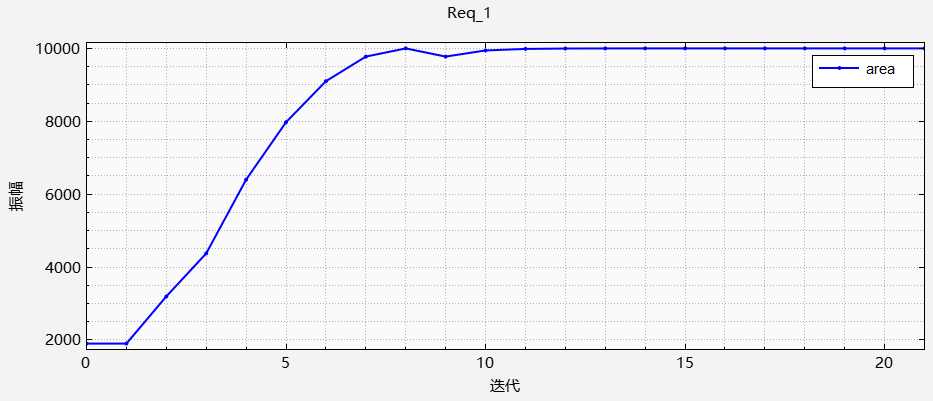
(2) 优化过程中可通过单击停止优化
 来停止迭代进程,也可通过单击打开报告
  来查看优化过程中的参数优化值的动态信息。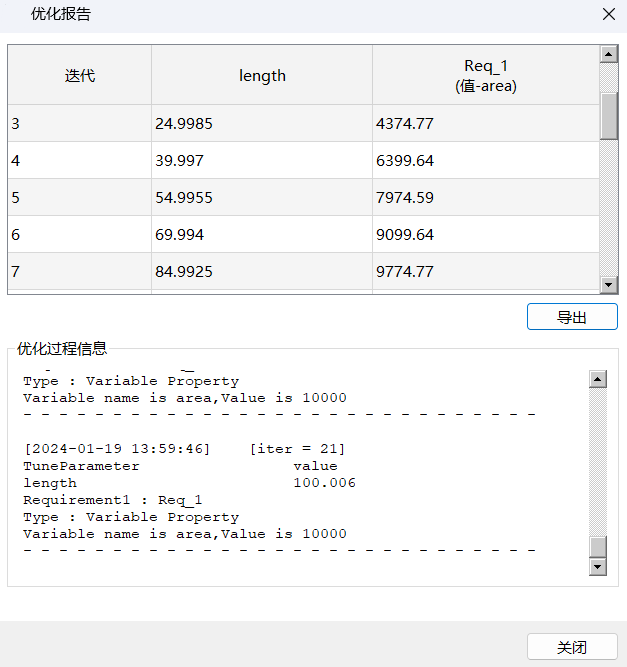
(3) 优化过程结束后,会生成一个优化结果。在页面左侧数据浏览器的结果栏可看到名为 Result 的优化结果,选中 Result 鼠标右击可打开结果查看结果信息。