# 添加设计点
设计点是辅助用户在 CAD 模型上的特定位置进行定位的几何元素,用于放置连接或标架。 设计点支持两种放置模式:拾取模式和计算模式,默认为拾取模式。
# 拾取模式
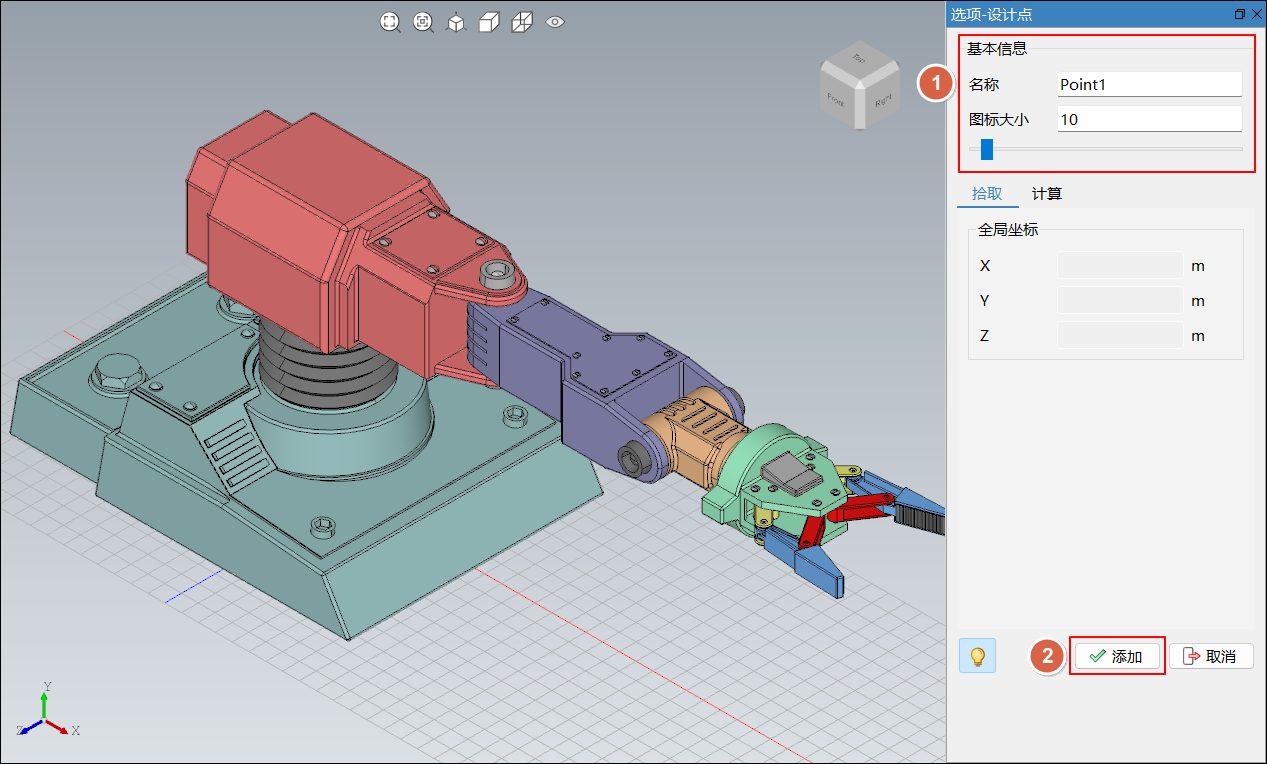
单击菜单栏设计点,窗口右侧弹出选项-设计点侧边栏,进入添加设计点状态。
自定义设计点名称及图标大小;
鼠标移动至三维视图中,在模型上选择位置,单击鼠标,即可放置该设计点;
单击添加按钮,即可完成该设计点的添加;
重复步骤 1 到步骤 3,继续添加设计点,也可再次单击菜单栏中的设计点或按 Esc 键,退出添加设计点状态。
提示
图标大小可以通过输入值、拖动滑动条或者在三维视图中使用 alt + 鼠标滚轮来进行调整。
在选项-设计点界面左下角的小灯泡按钮是启用/关闭特征拾取智能推理,开启时会根据所拾取的特征对选取的位置或特征进行智能推理,如选择圆或圆弧特征会自动吸附到圆心位置。默认为开启状态,且在交点模式下不支持关闭。
# 计算模式
首次添加设计点时,默认为拾取模式,在选项-设计点侧边栏中,单击 tab 栏计算,切换至计算模式。
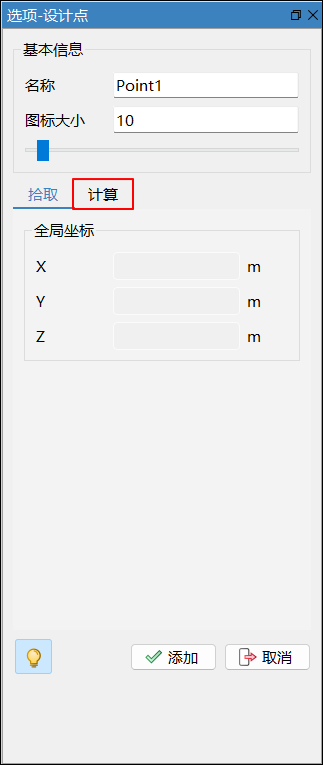
计算模式分为中点模式和偏移模式,默认为中点模式。
# 中点模式
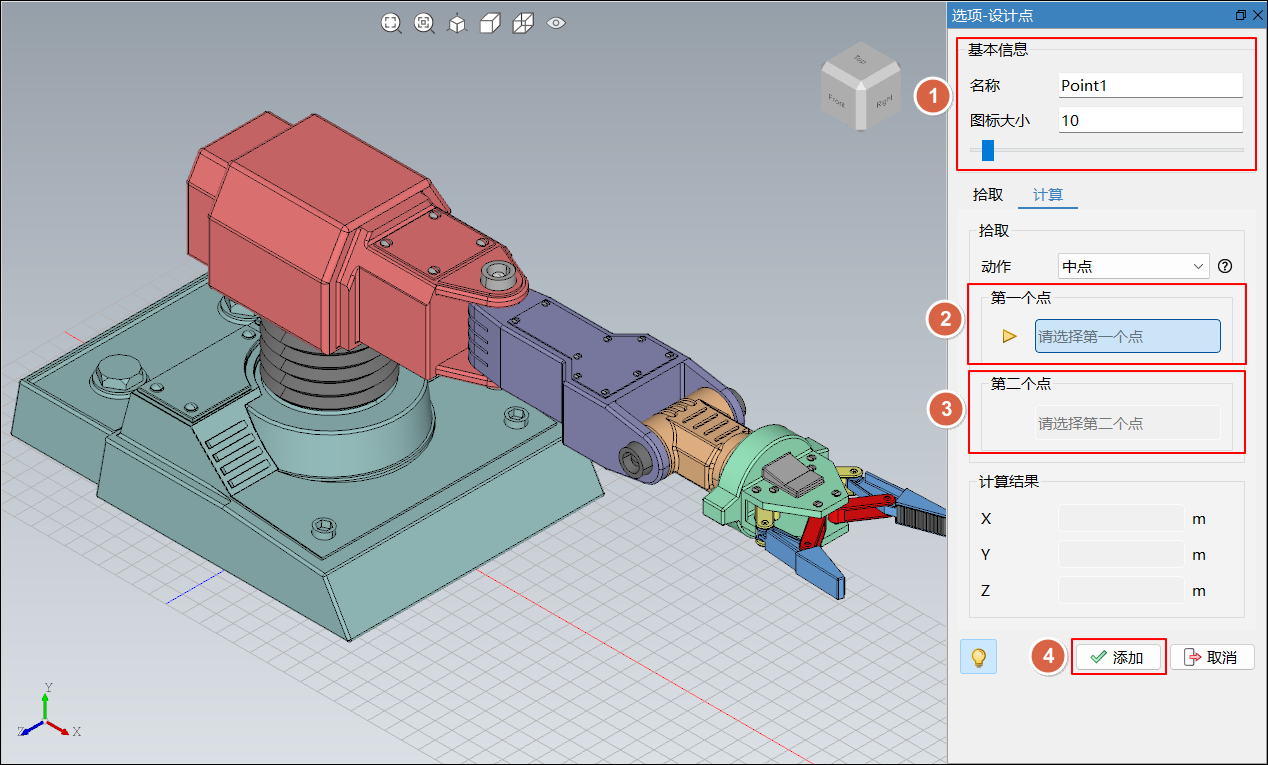
中点模式为用户给定起点和终点,程序根据起点和终点计算出中点作为设计点的位置。
单击菜单栏设计点,窗口右侧弹出选项-设计点侧边栏,进入添加设计点状态。
自定义设计点名称及图标大小;
第一个点:鼠标移动至三维视图中,在 CAD 模型上选择位置,单击鼠标,确定第一个点位置;
第二个点:鼠标移动至三维视图中,在 CAD 模型上选择位置,单击鼠标,确定第二个点位置,设计点的位置即可确认;
单击添加按钮,即可完成该设计点的添加;
重复步骤 1 到步骤 4,继续添加设计点,也可再次单击菜单栏中的设计点或按 Esc 键,退出添加设计点状态。
# 偏移模式
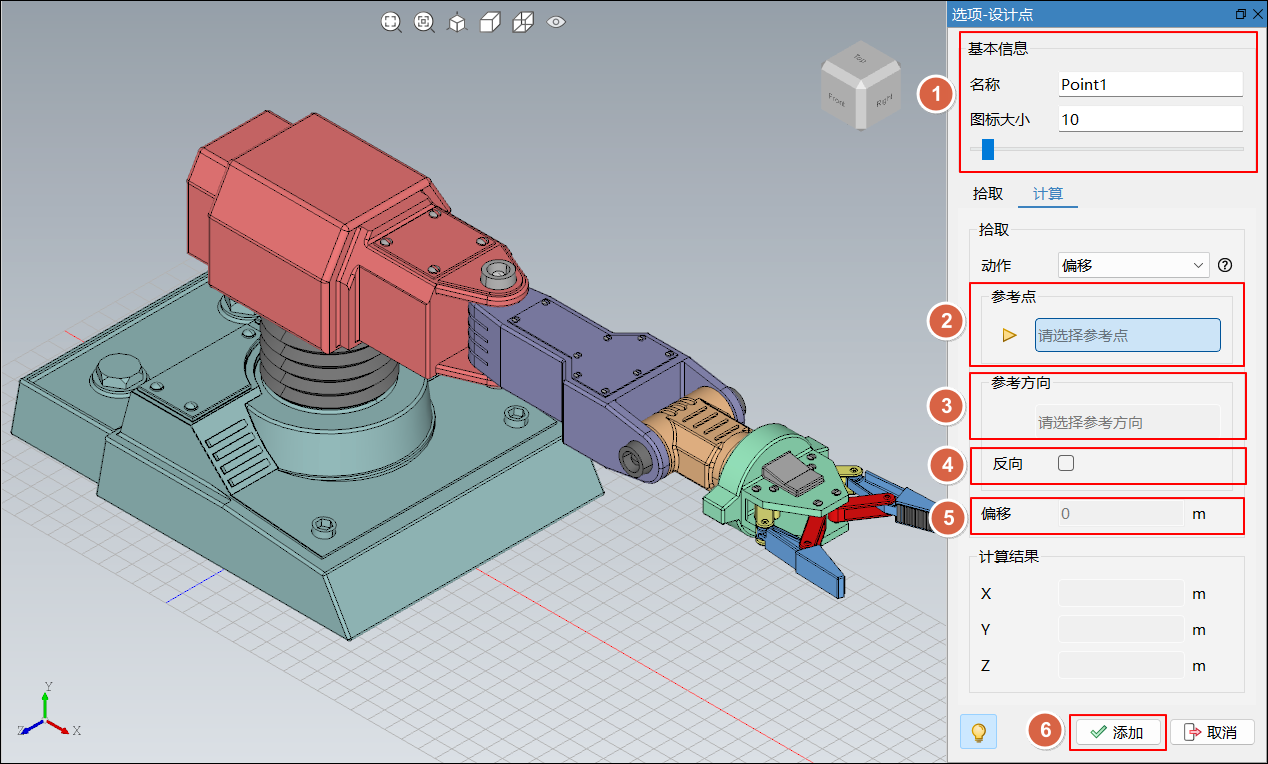
偏移模式为用户给定参考点位置、偏移方向、偏移值,程序根据参考点、偏移方向和偏移值计算出待添加设计点的位置。
单击菜单栏设计点,窗口右侧弹出选项-设计点侧边栏,进入添加设计点状态。
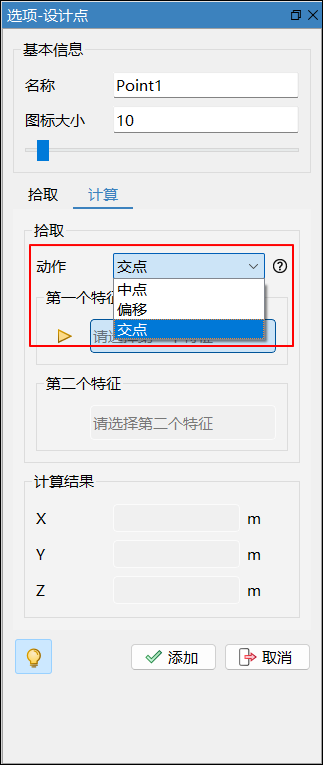
单击动作栏中下拉框,切换至偏移模式。
自定义设计点名称及图标大小;
参考点:鼠标移动至三维视图中,在 CAD 模型上选择位置,单击鼠标,确定参考点位置;
参考方向:鼠标移动至三维视图中,在 CAD 模型中选择某个零件的一个点、一条线或一个面,单击鼠标,确定参考方向;
反向:勾选反向,偏移方向进行反向;
偏移:单击偏移编辑栏,修改偏移值;
单击添加按钮,即可完成该设计点的添加;
重复步骤 1 到步骤 6,继续添加设计点,也可再次单击菜单栏中的设计点或按 Esc 键,退出添加设计点状态。
# 交点模式
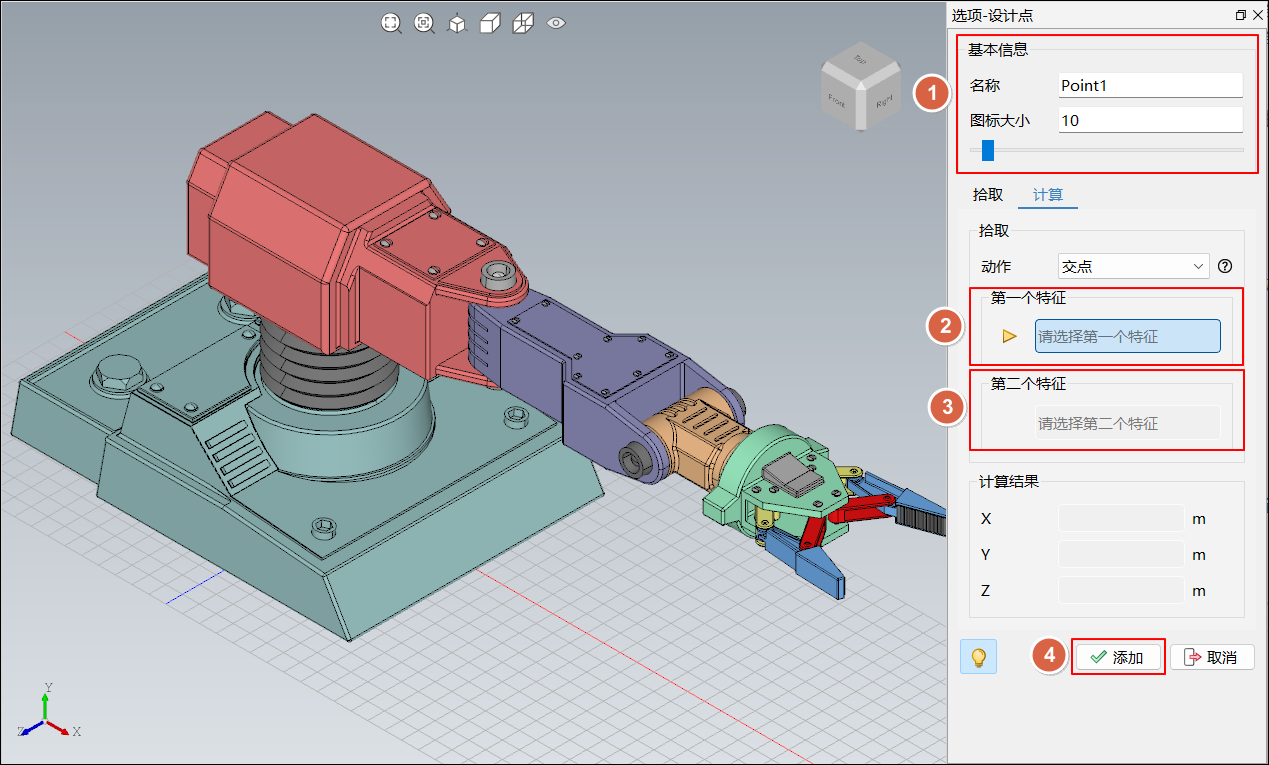
交点模式为用户提供选择两个几何特征,智能计算出其交点为添加设计点的位置。
单击菜单栏设计点,窗口右侧弹出选项-设计点侧边栏,进入添加设计点状态。
单击动作栏中下拉框,切换至交点模式。
自定义设计点名称及图标大小;
第一个特征:鼠标移动至三维视图中,在 CAD 模型上选择几何特征,单击鼠标,确定第一个特征;
第二个特征:鼠标移动至三维视图中,在 CAD 模型中选择几何特征,单击鼠标,确定第二个特征;
如果计算成功,会显示交点的坐标;如果计算失败,会弹窗提示原因;
计算成功,单击添加按钮,即可完成该设计点的添加;
重复步骤 1 到步骤 5,继续添加设计点,也可再次单击菜单栏中的设计点或按 Esc 键,退出添加设计点状态。
提示
在交点模式下,支持选中的特征有直线、圆弧线(推理为轴线)、圆柱面(推理为轴线)、圆锥面(推理为轴线)、平面,并且不支持两个特征均选择平面。