# 滤波器设计工具简介
此示例说明如何使用方便的滤波器设计工具替代命令行滤波器设计函数。
滤波器设计工具是基于同元 TySignalProcessing 和 TyDSPSystem 库,用于设计和分析滤波器。滤波器设计工具还提供用于分析滤波器的工具,例如幅值和相位响应图以及零极点图。
# 快速入门
请在 App 选项卡中,单击 Filter Designer 按钮  启动滤波器设计工具,GUI (图形用户界面) 显示默认滤波器。
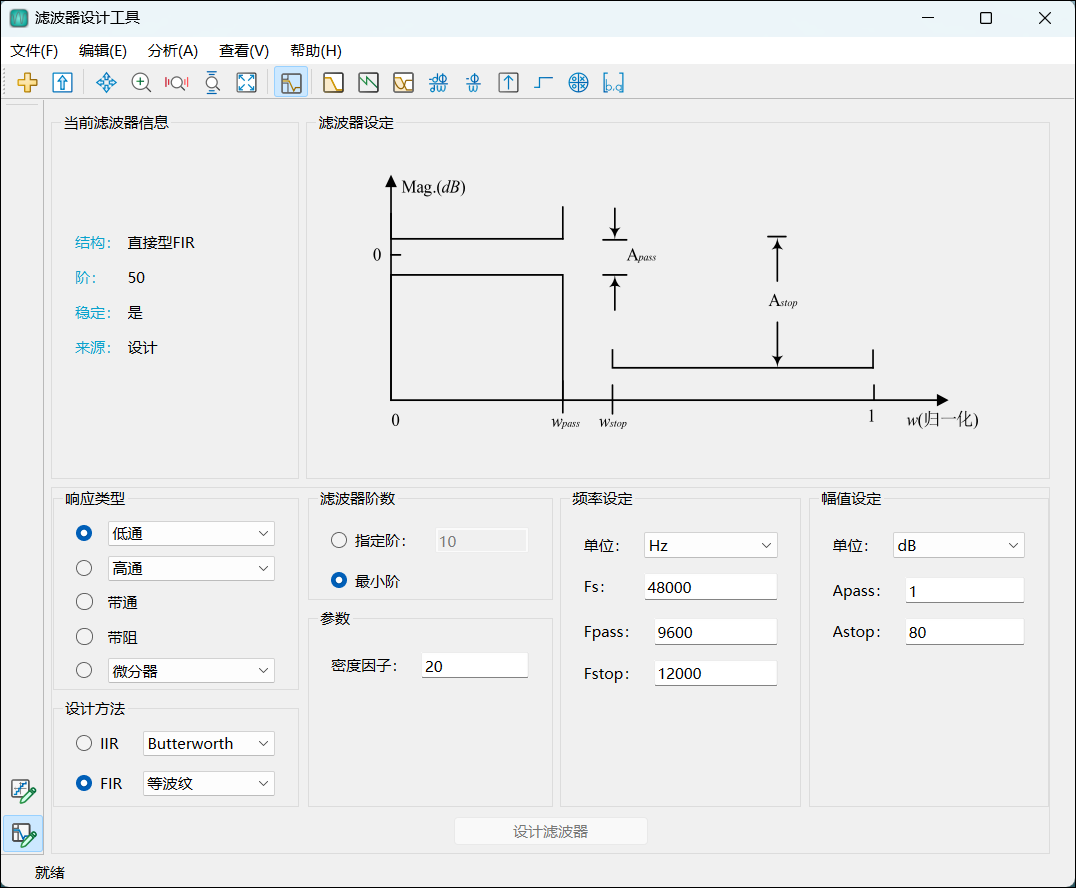
GUI 有四个主要区域:
- 当前滤波器信息显示区域
- 滤波器响应显示区域
- 滤波器设计方法选择区域
- 滤波器参数设置区域
GUI 的上半部分显示当前滤波器的滤波器设定和响应信息。左上角的当前滤波器信息区域显示滤波器属性,即滤波器结构、阶以及滤波器是否稳定。右上角的滤波器显示区域显示各种滤波器响应,如幅值响应、群延迟响应和滤波器系数。
GUI 的下半部分是滤波器设计工具的交互部分,用于对滤波器进行设定,它控制两个上部区域中显示的内容。左侧用于选择滤波器设计方法,右侧用于输入左侧滤波器设计方法所对应的滤波器参数。
# 设计滤波器
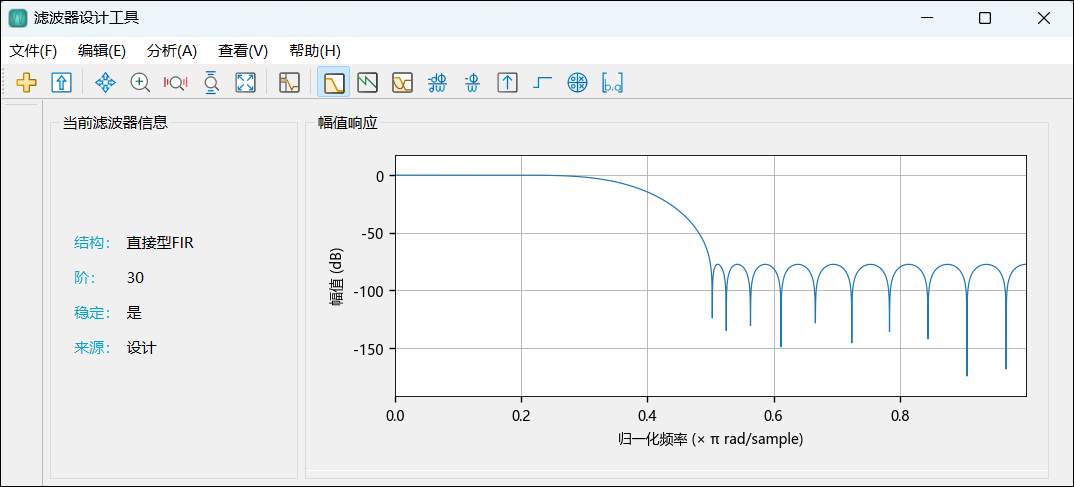
本示例将设计一个低通滤波器,使所有小于或等于奈奎斯特频率 20%(采样频率的一半)的频率通过,并衰减大于或等于奈奎斯特频率频率 50% 的频率。在此使用一个具有以下设定的 FIR 等波纹滤波器:
- 通带衰减 1 dB
- 阻带衰减 80 dB
- 通带频率 0.2(归一化 0 到 1)
- 阻带频率 0.5(归一化 0 到 1)
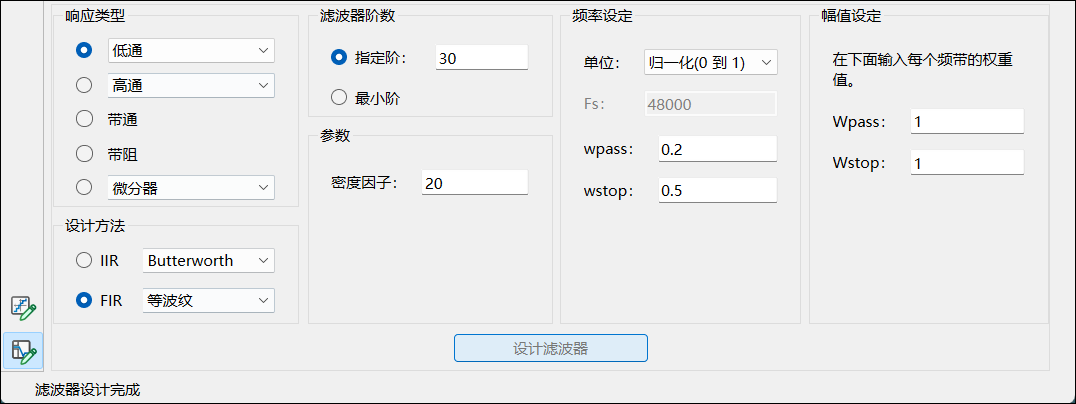
为实现此设计,在面板中采用如下设定:
在响应类型的下拉菜单中选择低通,在 FIR 设计方法下选择等波纹。通常,更改响应类型或设计方法时,滤波器参数和滤波器显示区域会自动更新;
在滤波器阶数区域中选择指定阶,并输入 30;
FIR 等波纹滤波器有一个密度因子选项,用于控制频率网格的密度。增大该值会创建一个更接近理想等波纹滤波器的滤波器,但由于计算量会增加,因此需要更多的时间。将此值保留为 20;
在频率设定区域中,在单位下拉菜单中选择归一化(0 到 1),并为 wpass 输入 0.2,为 wstop 输入 0.5;
幅值设定区域中的 Wpass 和 Wstop 是正权重,每个频带有一个权重,在 FIR 等波纹滤波器的优化过程中使用,将这些值保留为 1;
完成设计设定后,单击 GUI 底部的设计滤波器按钮来设计滤波器。
单击工具栏按钮  ,滤波器的幅值响应会显示在滤波器响应显示区域。
# 查看其他分析
完成滤波器设计后,您可以通过单击工具栏上的以下指定按钮(与菜单栏分析选项下的各项相对应),在显示窗口中查看以下滤波器分析:

按从左到右的顺序,按钮排列如下:
- 幅值响应
- 相位响应
- 幅值响应和相位响应
- 群延迟响应
- 相位延迟响应
- 冲激响应
- 阶跃响应
- 零极点图
- 滤波器系数
此外,当显示区域正在展示滤波器响应时,可在滤波器设计工具菜单栏,进入查看 > 滤波器可视化工具,启动滤波器可视化工具来进一步进行滤波器分析。
# 优化设计
为了最大限度地降低滤波器的实现成本,我们将尝试使用设计面板中的最小阶选项来减少系数个数。
将滤波器阶数区域中的选择更改为最小阶,其他参数保持不变。
单击设计滤波器按钮以设计新滤波器。
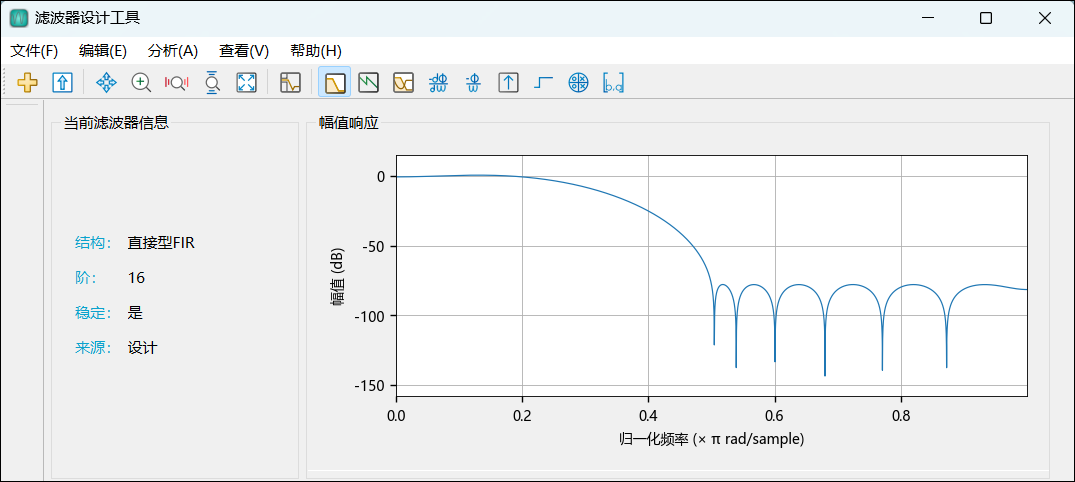
在当前滤波器信息区域中看到,滤波器阶数从 30 减少到 16,波纹数量减少,过渡带宽度变宽,通带设定和阻带设定仍然符合设计标准。
# 导出滤波器
如果对设计满意,您可以将滤波器系数导出到以下目标位置:
- Syslab 工作区
- 文本文件
- MAT 文件
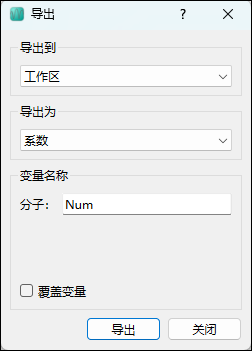
在滤波器设计工具菜单栏,进入文件 > 导出,弹出导出对话框。