# 滤波器可视化工具快速入门
滤波器可视化工具(以下简称为 FVTool )是基于同元 TySignalProcessing 和 TyDSPSystem 库,用于显示和分析不同滤波器响应类型以及参数信息的应用程序。
以下将着重介绍 FVTool 的功能以及使用方法。
# 初始化绘图
未指定响应类型时,默认绘制当前滤波器的幅值响应。
支持指定 FVTool 启动时要显示的滤波器响应类型,可选参数输入项如下:
| 分析 | 使用示例 |
|---|---|
| 幅值响应 | import TyFVTool; TyFVTool.fvtool(b, a; Analysis = "magnitude") |
| 相位响应 | import TyFVTool; TyFVTool.fvtool(b, a; Analysis = "phase") |
| 幅值响应和相位响应 | import TyFVTool; TyFVTool.fvtool(b, a; Analysis = "freq") |
| 组延迟响应 | import TyFVTool; TyFVTool.fvtool(b, a; Analysis = "grpdelay") |
| 相位延迟响应 | import TyFVTool; TyFVTool.fvtool(b, a; Analysis = "phasedelay") |
| 冲激响应 | import TyFVTool; TyFVTool.fvtool(b, a; Analysis = "impulse") |
| 阶跃响应 | import TyFVTool; TyFVTool.fvtool(b, a; Analysis = "step") |
| 零极点图 | import TyFVTool; TyFVTool.fvtool(b, a; Analysis = "polezero") |
| 滤波器系数 | import TyFVTool; TyFVTool.fvtool(b, a; Analysis = "coefficients") |
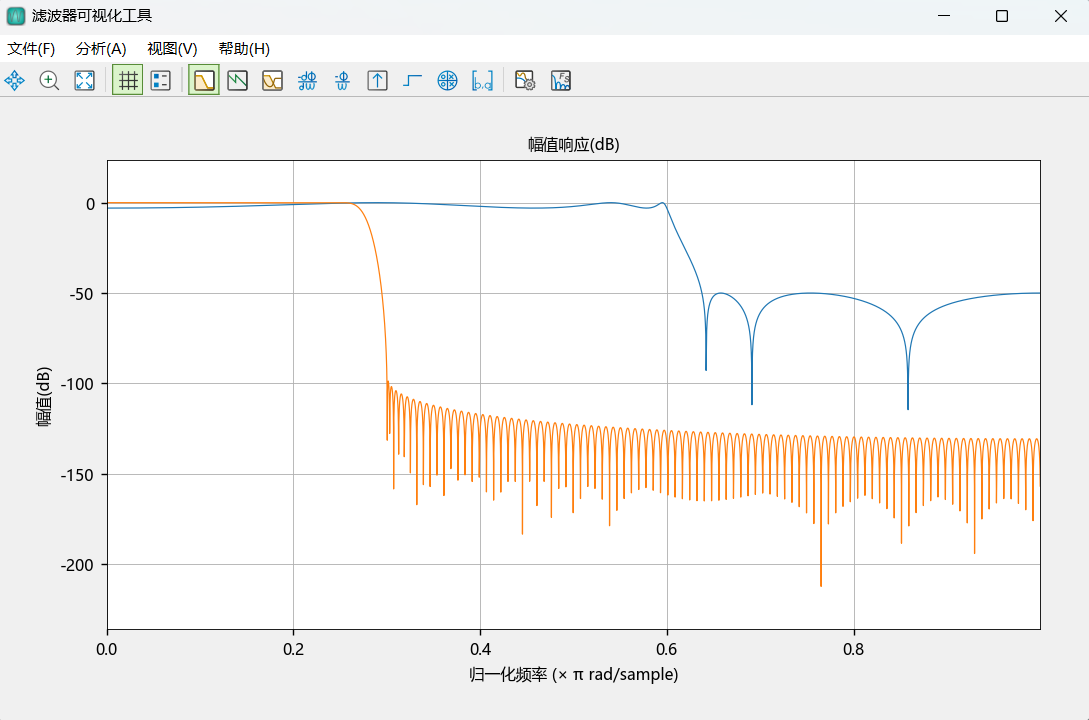
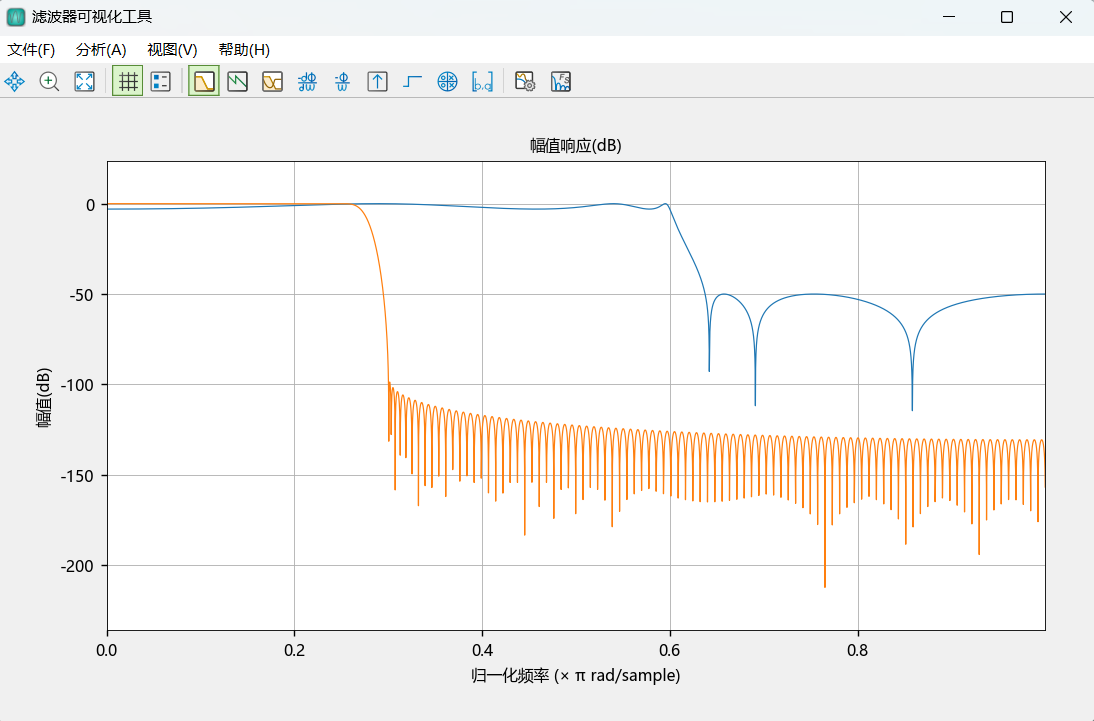
初始化时支持将传入的多个滤波器叠加绘图,单节形式以及二阶节形式皆适用,示例如下:
using TySignalProcessing
import TyFVTool
b, a = ellip(6, 3, 50, 300 / 500);
b1, a1 = firls(255, [0 0.25 0.3 1], [1 1 0 0]);
TyFVTool.fvtool(b, a, b1, a1);
using TySignalProcessing
import TyFVTool
b, a = ellip(6, 3, 50, 300 / 500);
b1, a1 = firls(255, [0 0.25 0.3 1], [1 1 0 0]);
sos = tf2sos(b, a; g_flag = false);
sos1 = tf2sos(b1, a1; g_flag = false);
TyFVTool.fvtool(sos, sos1);
# 修改绘图
在 FVTool 中,可以设置分析参数以及指定采样频率来修改对应的响应曲线。
分析参数界面使用说明
可通过以下方式打开分析参数界面:
进入菜单栏 > 分析 >分析参数,打开分析参数设置界面;
单击工具栏中分析参数按钮,打开分析参数设置界面;
在当前图窗右击弹出上下文菜单后选择分析参数选项,打开分析参数设置界面。
不同响应对应不同配置的分析参数界面,切换至幅值和相位响应时的分析参数界面如下图所示:
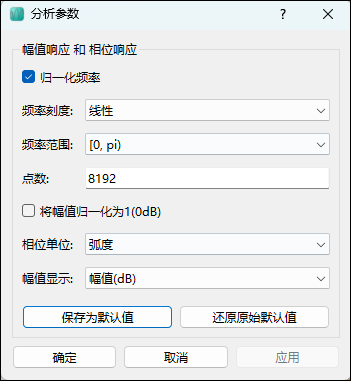
分析参数界面显示当前显示的滤波器响应类型的对应的相关参数。
归一化频率 — 选中复选框显示归一化频率。如果未选中,频率按指定频率单位计算;
频率刻度 — 设置 X 轴的频率刻度为线性或对数形式;
频率范围 — 设置 X 轴的显示范围,归一化时可选项为[0, pi), [0, 2pi), [-pi, pi), 非归一化时可选项为[0, Fs/2), [0, Fs), [-Fs/2, Fs/2),Fs 为采样率;
点数 — 指定要使用的采样点数来计算滤波器响应;
将幅值归一化为 1(0dB) — 指定是否对幅值响应进行归一化;
幅度显示 — 设置 Y 轴单位为:幅值,幅值(dB),幅值平方,或零相位;
相位单位 — 将相位响应的 Y 轴单位设置为度数或弧度;
群延迟单位 — 设置群延迟响应的 Y 轴单位为采样或时间;
指定长度 — 脉冲或阶跃响应的长度设置为默认或指定长度;
长度 — 选择为指定长度时生效,指定用于脉冲响应或阶跃响应的采样点个数。
提示
以上分析参数字段并非适用于所有滤波器响应类型。
在单机版 FVTool 上,所有参数均支持保存自定义默认设置,该设置将在下次启动 APP 时自动加载。
采样频率界面使用说明
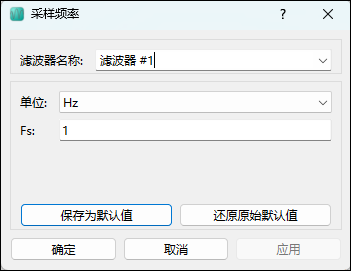
采样频率设置界面如下图所示:
可通过以下方式打开分析参数界面:
通过菜单栏 > 分析 > 采样频率,打开采样频率设置界面;
单击工具栏中采样频率按钮,打开采样频率设置界面;
在当前图窗右击弹出上下文菜单后选择采样频率选项,打开采样频率设置界面。
以下为详细功能说明:
Fs — 控制 FVTool 计算滤波器响应时的采样频率。FVTool 将设置的值应用于所有滤波器;
滤波器名称 — 可以分别更改传入滤波器的名称,变更生效后会同步至对应图例;
单位 — 设置采样率的单位。
提示
应用 Fs 设置时会变更当前 X 轴为非归一化频率模式。
在单机版 FVTool 上,除滤波器名称以外的参数均支持保存自定义默认设置,该设置将在下次启动 APP 时自动加载。
视图操作
在菜单栏 > 视图中,以及工具栏对应按钮皆可操作,可实现以下功能:
网格 — 控制网格的显示状态;
图例 — 控制图例的显示状态;
缩放 — 支持框选缩放以及鼠标滚轮缩放;
平移 — 鼠标单击拖拽实现平移功能,右击拖拽实现任意拉伸功能;
恢复默认视图 — 显示默认视图;
数据提示 — 单击曲线上的点,可标注出该点的坐标信息,重复单击时删除,或右击弹出上下文菜单,选择删除所有数据提示。