# 操作手册
本操作手册介绍了 PID 调节器的功能及操作步骤。
# PID 调节器启动
PID 调节器 App 主要有两种启动方式。
通过菜单图标启动:
在 Syslab 中的 APP 菜单栏选项卡中找到 PID 调节器 App 的图标,单击图标启动 PID 调节器 App。
通过命令行启动:
无参命令行:
使用以下无参命令打开 PID 调节器 App。默认情况下,此语法会打开一个空白的 PID 调节器 App(空白 PID 调节器 App 默认会添加一个 Plant = 1 的静态增益模型)。
init_syslabapp()
pidTuner()
有参命令行:
使用以下几种有参命令启动 PID 调节器 App。其中,"model_name" 为已存在 Syslab 工作区的模型名称。
init_syslabapp()
pidTuner(model_name)
或
init_syslabapp()
pidTuner(model_name1,model_name2,model_name3)
多个模型有参命令启动时,自动导入全部模型,自动为最后一个模型调整 PID 参数并绘图显示。
提示
用户首次使用命令行启动 App 需要在命令行窗口先输入 init_syslabapp() 来对 App 进行初始化。
# 导入模型
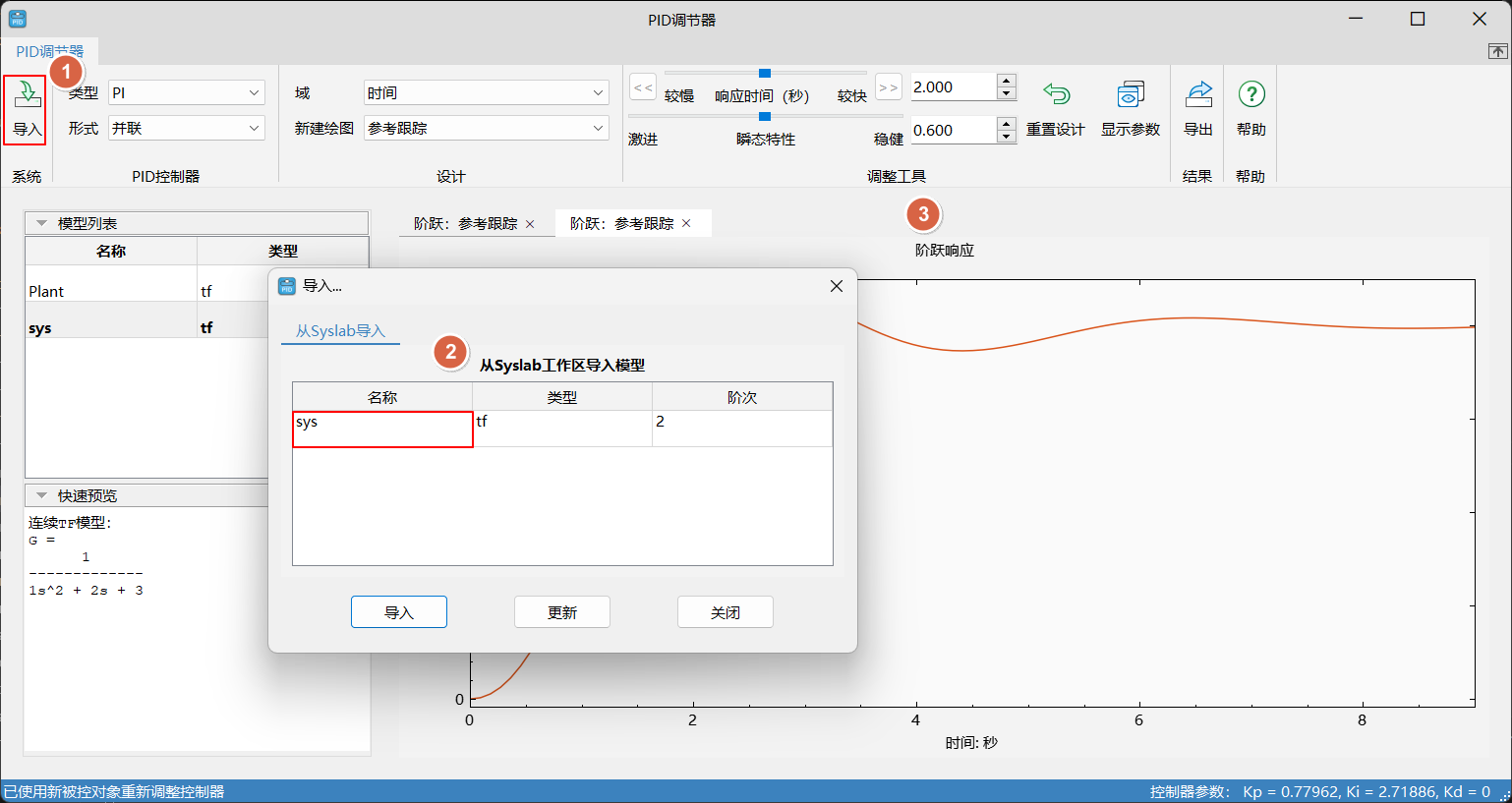
单击菜单栏中导入进入导入模型页面,选择页面上方从 Syslab 导入,会自动加载 Syslab 工作区的模型,选中待导入的模型单击导入按钮,即可将 Syslab 工作区的模型导入至 PID 调节器 App。
# 结果可视化
显示图像
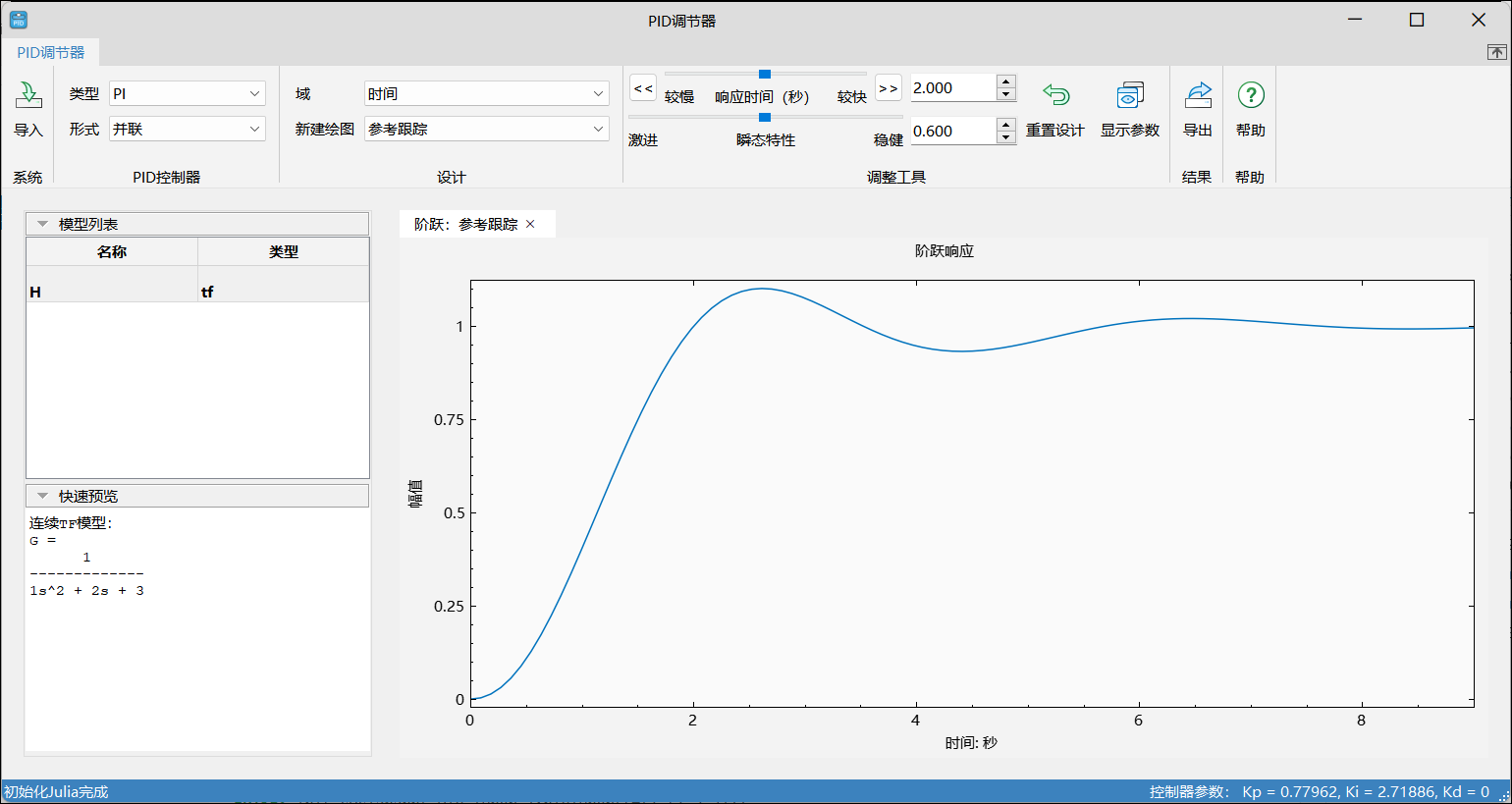
当 PID 调节器自动导入或根据所选择的方式导入模型后,会按照默认的时频域参数自动运行得出控制器,并在中央窗口自动显示模型参考跟踪的阶跃响应绘图。
切换图像
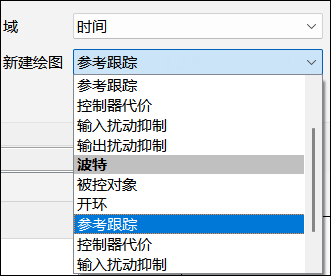
选择菜单栏设计区域中的添加绘图下拉选项,添加所需响应图像,具体包括被控对象、开环、参考跟踪、控制器代价、输入扰动抑制和输出扰动抑制的阶跃图或波特图共计 12 种响应图。
调整图像
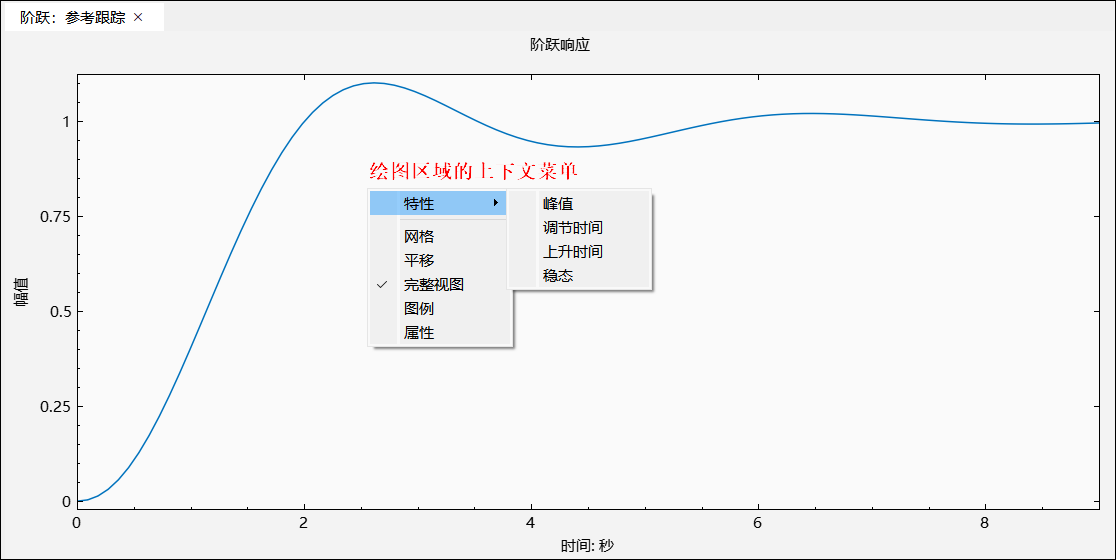
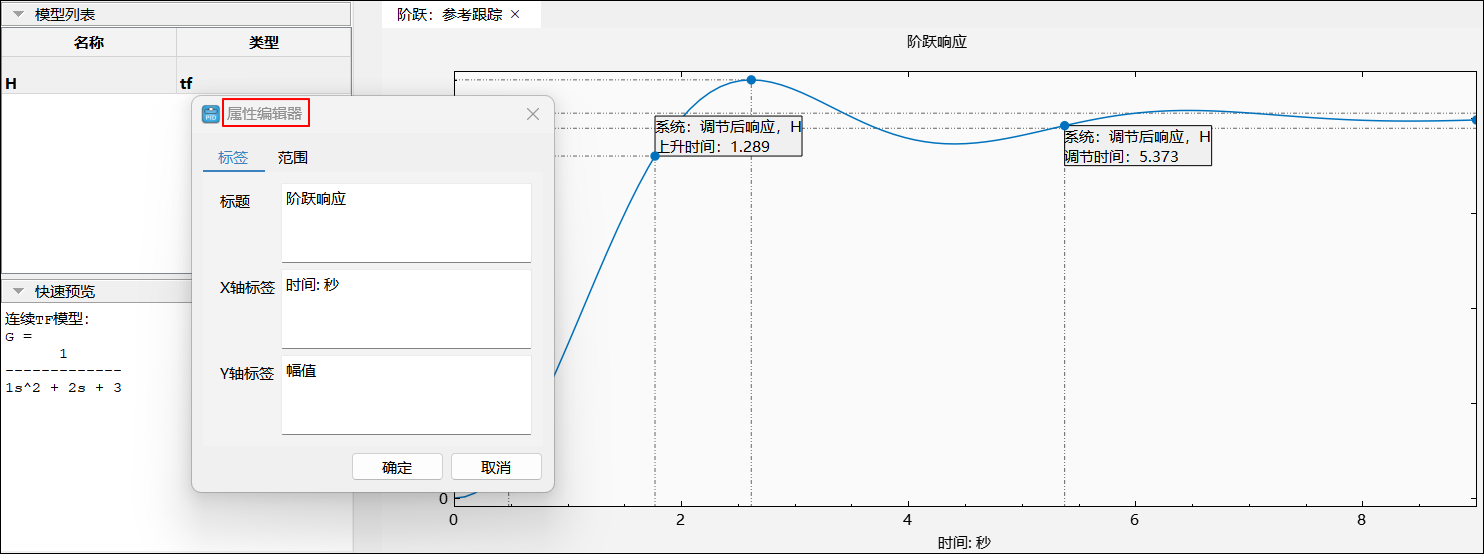
在图像上右击弹出上下文菜单,选择需要的功能来调整显示,具体功能包括图像显示特性、添加网格、平移画面、显示完整视图、显示图例和属性编辑器。
# 调整PID控制器设计类型、形式与控制性能指标
切换 PID 控制器类型
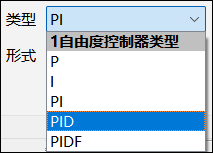
PID 调节器含有多种控制器类型,具体包括 P、I、PI、PID、PIDF 五种 1 自由度控制器。在菜单栏的控制器区域的类型可下拉选择所需的 PID 控制器类型,App 会根据 PID 控制器类型自动调整参数,更新绘图。
微调控制性能指标
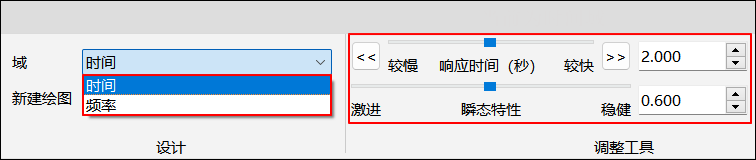
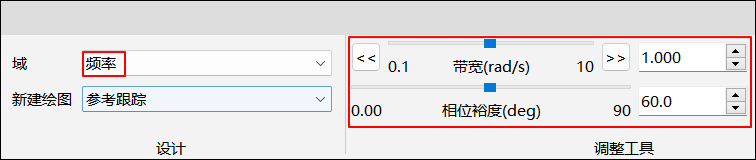
控制系统的性能指标与 PID 控制器参数的变化主要来自于两个维度:时间域和频率域的修改。
时间域包含响应时间和瞬态特性,频率域包含带宽和相位裕度。
在菜单栏的调整工具区域,通过下拉域选择性能指标的维度,通过以下两种方式修改响应指标的数值:- 通过滑动滑块进行修改;
- 通过输入框编辑数值进行修改。
App 会根据时间域或频率域设定的响应指标自动调整控制器参数,更新绘图。
# PID 调节器导出模型与 PID 控制器
导出至 Syslab 工作区
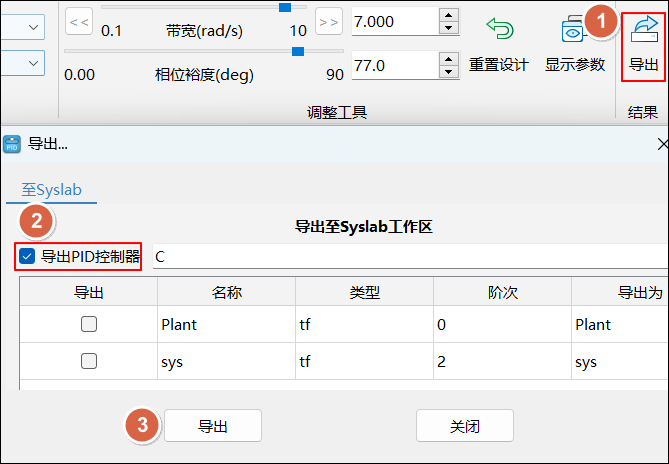
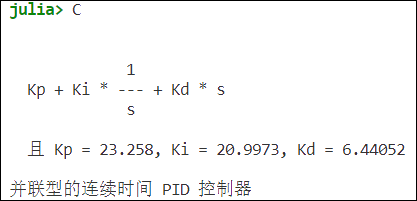
单击菜单栏中导出进入导出模型页面,选择页面上方导出至 Syslab,勾选控制器和待导出的模型,单击导出按钮,即可导出模型至 Syslab 工作区。