# 操作手册
以下为控制系统设计器的具体操作手册。
# 控制系统调节方法
控制系统设计器提供三种图形调节方法,分别为波特图编辑器、闭环波特图编辑器和根轨迹编辑器。通过图形可以调整补偿器。
# 波特图调节方法
调整补偿器以获得特定的开环频率响应。
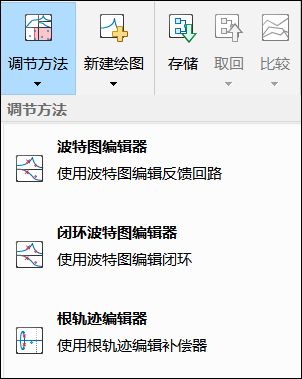
在调节方法和分析区域,单击调节方法按钮,弹出下拉列表。
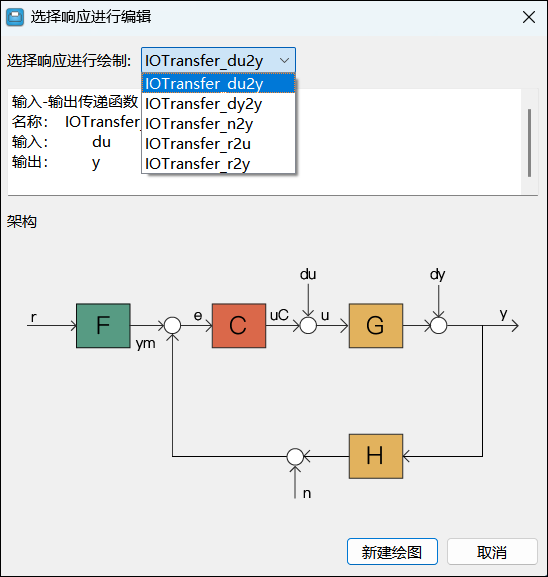
单击波特图编辑器,弹出选择响应进行编辑页面。
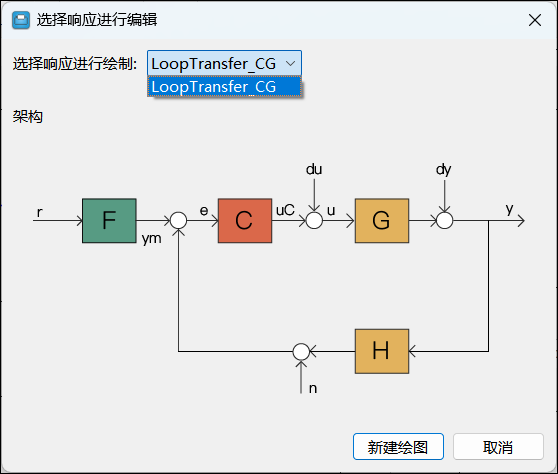
在选择响应进行绘图下拉框中,选择需要绘制的响应模型。
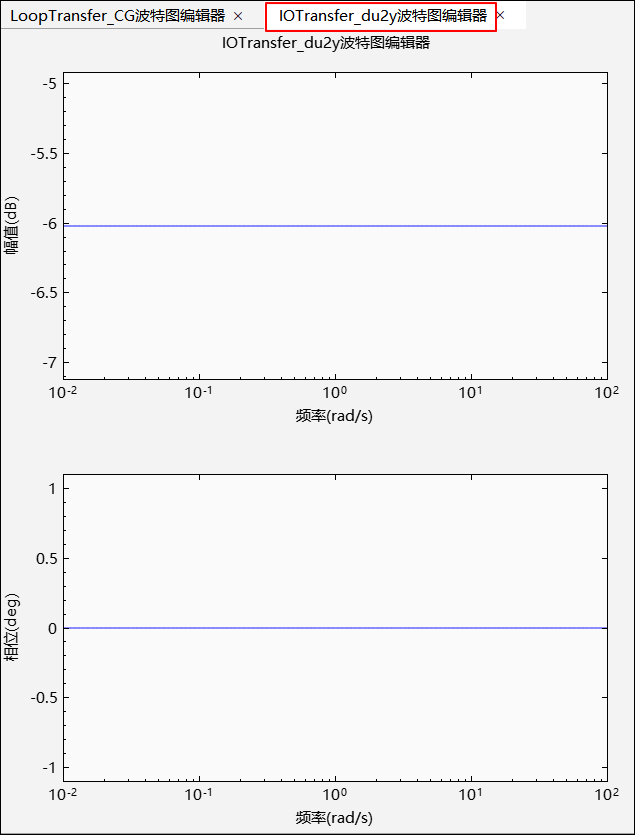
单击新建绘图进行特性曲线绘制,在中央视图绘制波特图。波特图分为上下两部分,分别为幅值图和相位图。
-
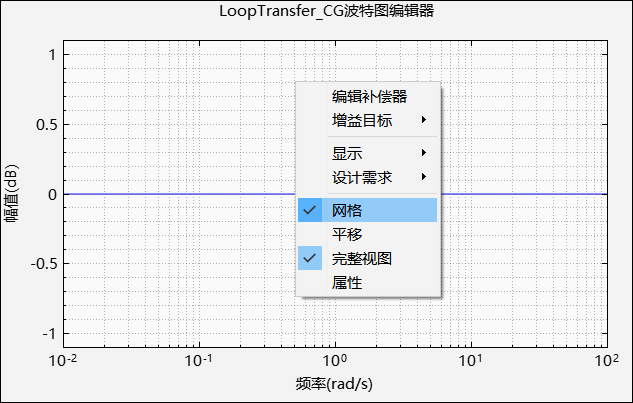
波特图绘图窗口提供了上下文菜单功能,分别为编辑补偿器、增益目标、显示、设计需求、网格、平移、完整视图和属性。
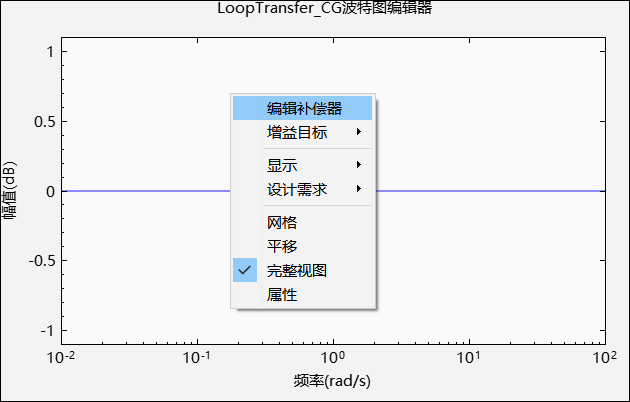
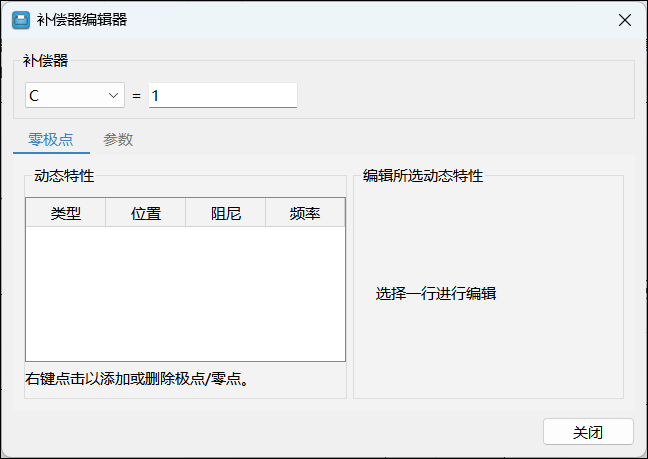
右击编辑补偿器,弹出补偿器编辑器面板,可编辑补偿器动态特性,请参见编辑补偿器动态特性。
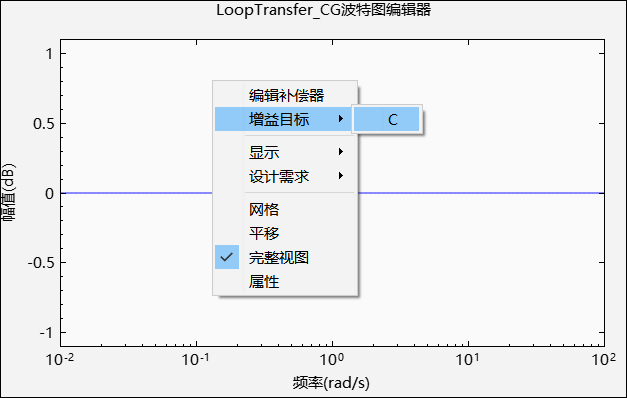
右击增益目标,查看当前响应下能够修改的增益目标。在开环波特图编辑器下,需要调整的增益目标为C。
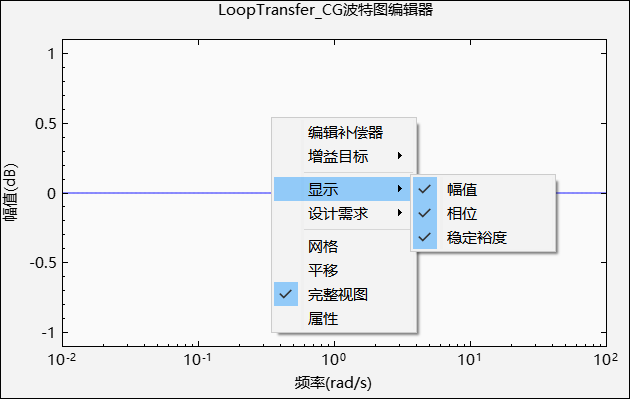
右击显示,任意勾选幅值、相位和稳定裕度,选择需要显示的波特图部分和特性。
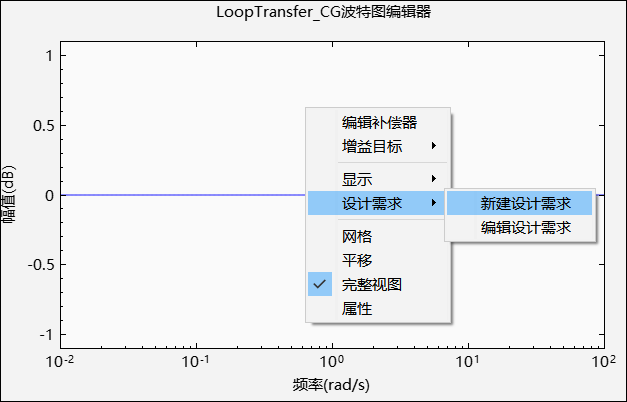
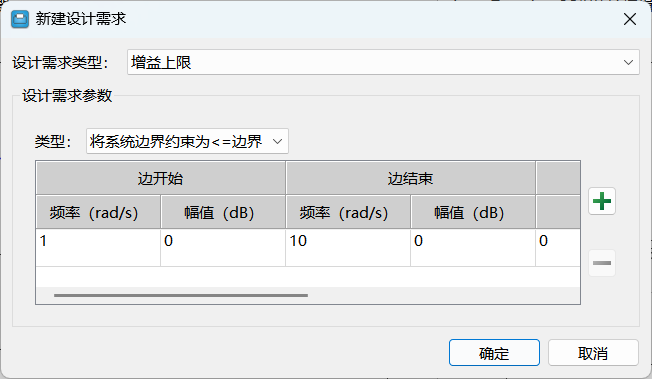
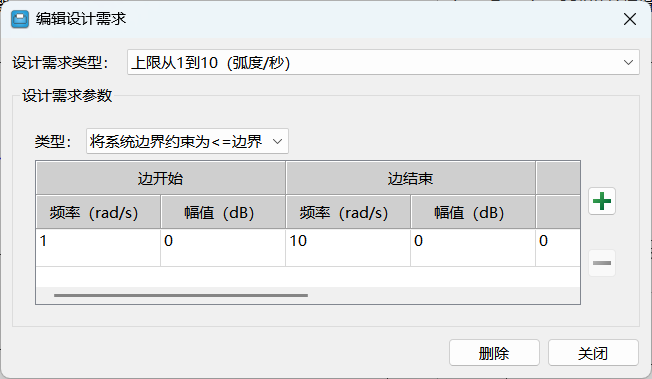
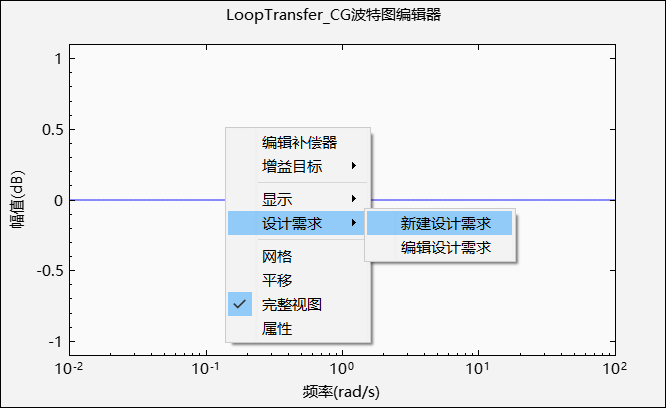
右击设计需求,弹出新建设计需求和编辑设计需求。单击新建设计需求,弹出新建设计需求面板可以新增需求; 单击编辑设计需求,能够进行编辑需求和删除。
右击网格,显示网格。
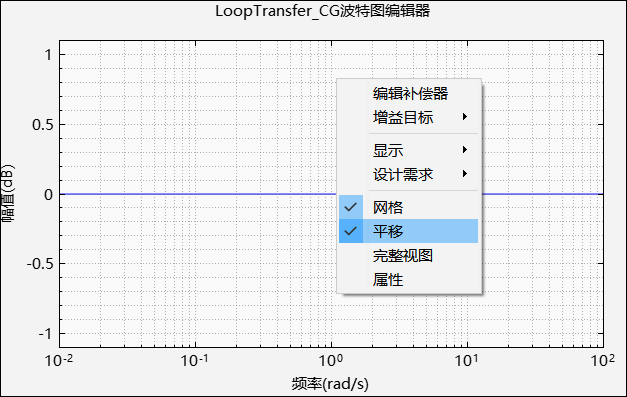
右击平移出现小手掌,能够任意移动画面。
右击完整视图,视图恢复完整视图。
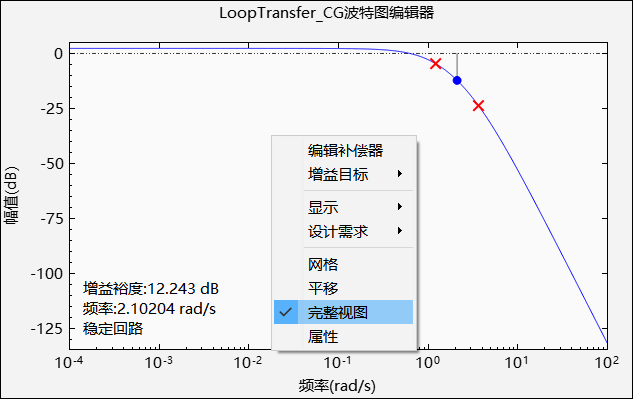
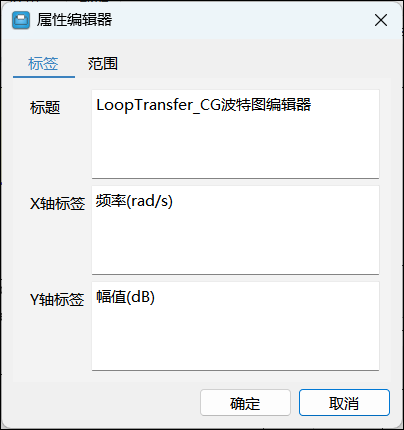
右击属性,弹出属性编辑器可自定义标签和坐标轴的范围。
# 闭环波特图调节方法
调整补偿器以获得特定的闭环频率响应。
闭环波特图和开环波特图的区别在于响应模型的不同。
在调节方法和分析区域,单击调节方法按钮,弹出下拉列表。
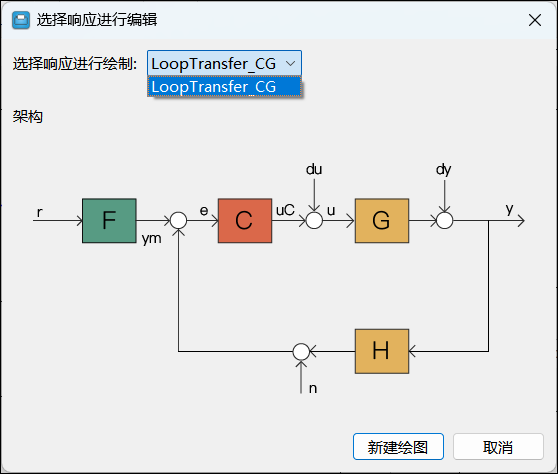
单击闭环波特图编辑器,弹出选择响应进行编辑页面。
在选择响应进行绘图下拉框中,选择需要绘制的响应模型。
单击新建绘图进行特性曲线绘制 ,在中央视图绘制波特图。
# 根轨迹调节方法
调整补偿器以产生满足设计需求的闭环极点位置。
在调节方法和分析区域,单击调节方法按钮,弹出下拉列表。
单击根轨迹编辑器,弹出选择响应进行编辑页面。
在选择响应进行绘图下拉框中,选择需要绘制的响应模型。
单击新建绘图进行特性曲线绘制,在中央视图绘根轨迹图。
闭环波特图编辑器和根轨迹编辑器上下文菜单功能请查阅上下文菜单功能。其中,根轨迹编辑器无显示功能。编辑补偿器的功能请查阅编辑补偿器动态特性。
# 设计需求
本节介绍控制系统设计器中可用的时域和频域设计需求。每个需求定义了一个排除区域,用黄色阴影区域表示。为了满足设计需求,响应图必须保持在相关的排除区域之外。在调优过程中使用指定的设计需求作为可视化指南。
# 添加设计需求
在页面绘图区域中添加设计需求。当前支持添加设计需求的绘图窗口有:
- 波特图
- 根轨迹图
- 阶跃响应图
- 脉冲响应图
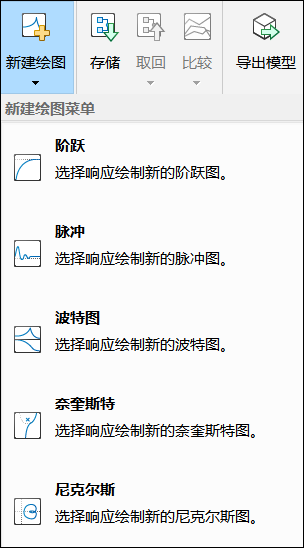
中央绘图窗口默认显示波特图、根轨迹图和阶跃图。如需增加其他类型绘图,单击新建绘图,选择需要的绘图类型和响应类型,单击新建绘图按钮新建绘图。
单击需要添加的绘图区域,右键选择设计需求>新建设计需求,弹出新建设计需求对话框。
在新建设计需求对话框中,在设计需求类型下拉列表中,选择要添加的需求类型可以为相关的绘图类型选择任何有效的需求。
在设计需求参数部分中,配置需求属性。参数取决于所选择的需求类型。要创建指定的需求并将其添加到绘图中,单击确定。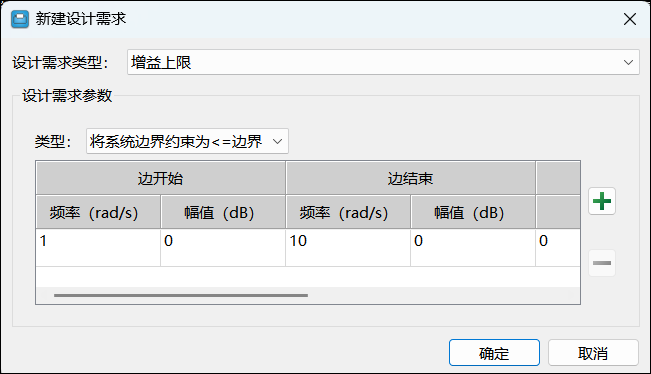
# 编辑设计需求
要编辑一个现有的需求,在控制系统设计器中,右击相应的图形窗口,并选择设计需求>编辑设计需求。
在编辑设计需求对话框的设计需求类型下拉列表中,可以从当前图中选择任何现有的设计需求作为要编辑的设计需求。
在设计需求参数部分,指定需求属性。参数取决于所选择的需求类型。当参数更改时,应用程序将自动更新相关图中的需求显示。
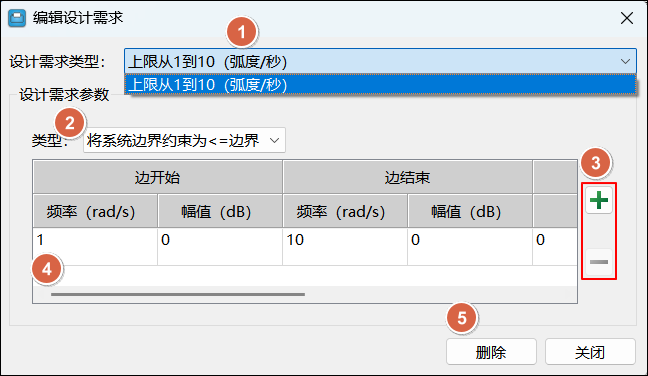
①:修改需求类型 ②:修改边界类型 ③:增删约束 ④:修改具体参数值 ⑤:删除需求
不同类型的绘图区域中,设计需求中可设置的内容不同。以下分别介绍。
# 根轨迹设计需求
根轨迹的设计需求中支持指定稳定时间、超调量百分比、阻尼比、自然频率和区域约束。
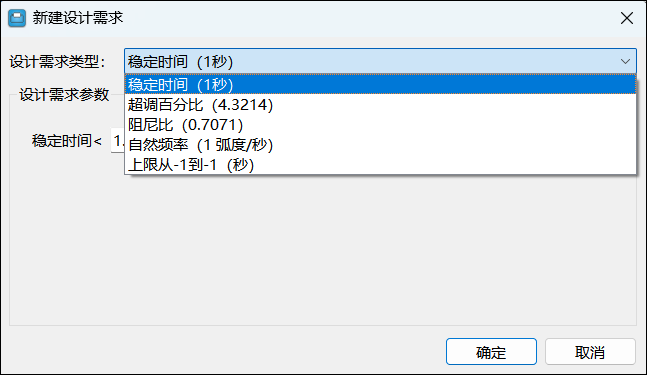
- 稳定时间
为连续时间系统指定固定时间将在根轨迹图上添加一条垂直边界线。这条线表示与指定的稳定时间相关的极点位置。此边界对于没有零点的二阶系统是精确的。对于高阶系统,边界是基于二阶控制系统的近似。因此,为了满足这个要求,系统极点必须在边界线的左边。 - 超调量
指定连续时间系统的超调百分比可将两条射线添加到从原点开始的绘图中。这些射线是与特定超调值相关的极点轨迹。 - 阻尼比
为连续时间系统指定阻尼比,将两条从原点开始的射线添加到图中。这些射线是与特定超调值相关的极点轨迹。该边界对于二阶系统是精确的,对于高阶系统是基于二阶主导系统的近似。因此,为了满足这个要求,系统极点必须在边界线的左边。 - 固有频率
指定一个固有频率范围会在图中添加一个以原点为中心的半圆。半圆的半径等于固有频率。如果指定为固有频率下限,系统极点必须保持在这个半圆之外。如果指定为固有频率上限,系统极点必须保持在这个半圆内。 - 区域约束
若要指定区域约束,请定义分段线性边界线的两个或多个顶点。对于每个顶点,指定实分量和虚分量。这一需求在边界线的一侧增加了一个阴影隔离区。为了满足这一需求,系统极点必须在排除区域之外。
# 开环和闭环波特图设计需求
波特图的设计需求中支持指定增益上限、增益下限、增益裕度和相位裕度。
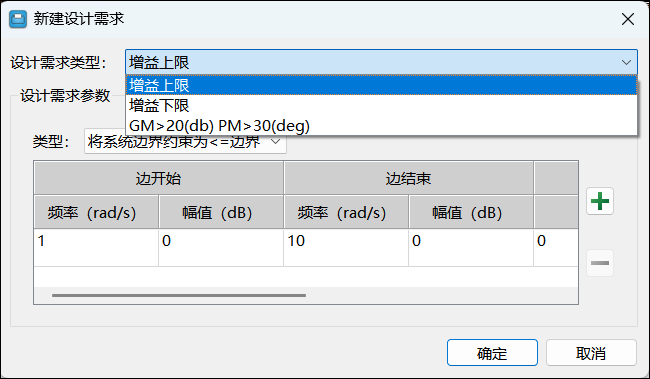
增益上限
为开环和闭环波特图响应指定增益上限。
增益限制由一个或多个线段组成。每个线段的起始点和结束点指定一个频率 (frequency),频率 (Freq) 和幅度 (Mag) ,还可以指定线段的斜率 (dB/decade)。当斜率改变时,端点的大小会相应更新。在设计需求类型下拉列表中,可以选择将幅度限制在指定边界之上还是之下。增益下限
以与增益上限相同的方式指定增益下限。增益和相位裕度
为开环和闭环波特图响应指定为增益裕度、相位裕度的下限。
# 阶跃和脉冲响应设计需求
阶跃响应需求支持指定响应时间上边界、响应时间下边界和阶跃响应范围从0到15(秒)。
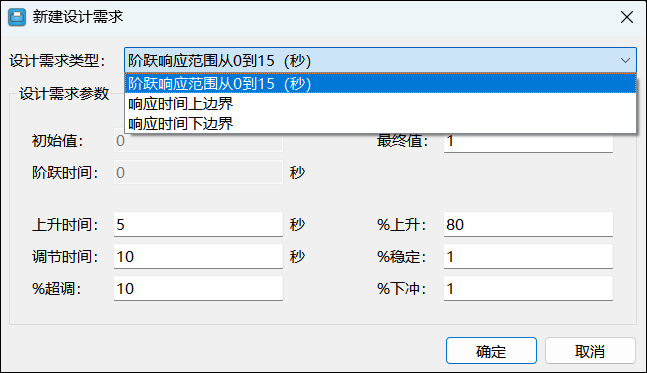
脉冲响应需求支持指定响应时间上边界和响应时间下边界。
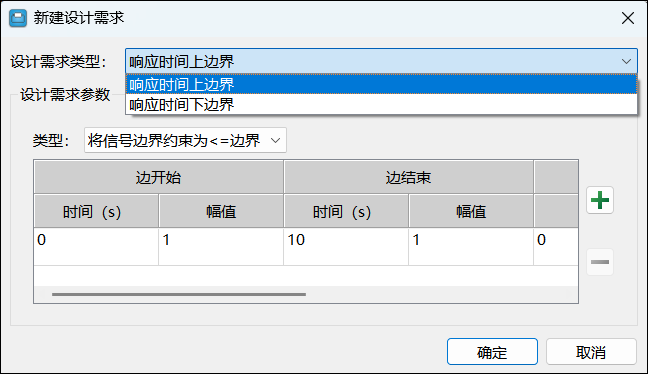
- 响应时间上界
为阶跃响应和脉冲响应指定响应时间的上限。
响应时间边界由一个或多个线段组成。对于每个段的起始点和结束点,指定时间和振幅值,也可以指定线段的斜率。当斜率改变时,端点的振幅会更新。 - 响应时间下界
以与响应时间上界相同的方式为阶跃响应和脉冲响应指定响应时间下界。 - 阶跃响应范围
为阶跃响应图指定阶跃响应范围。
如需定义阶跃响应边界约束需求,请指定以下阶跃响应参数:
- 最终值:最终的稳态值
- 上升时间:达到最终值的指定百分比(上升阶段)所需的时间
- 稳定时间:响应进入并保持在最终值的指定百分比所需的时间
- %超调:超过最终值的最大百分比
- %下冲:低于初始值的最大百分比
# 反馈控制架构
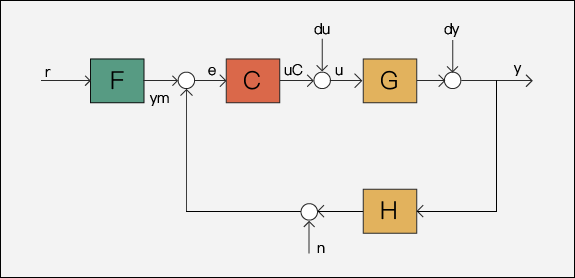
控制系统设计器默认显示一种反馈架构。其中,被控对象模型 G 和补偿器 C 位于前向通道,传感器装置 H 位于反馈通道上。
# 波特图设计
波特图设计是一种交互式的图形方法,用于修改补偿器以实现特定的响应。使用控制系统设计器交互地形塑开环响应,可以使用波特图编辑器。在编辑器中,可以调整开环带宽并设计增益和相位裕度规格。要调整回路形状,可以向补偿器添加极点和零点,并在波特图编辑器中直接调整它们的值,也可以使用补偿器编辑器或者直接拖动曲线调整频率特性。
具体操作请参见使用波特图形设计直流电机的补偿器。
# 根轨迹设计
根轨迹设计通过在根轨迹图中编辑补偿器增益、极点和零点来设计控制系统,是一种常用的控制系统设计技术。
当控制系统的开环增益 k 在连续的一定范围内变化时,根轨迹图显示反馈系统闭环极点的轨迹。
根轨迹调节方法包括在复平面上绘制闭环极点轨迹,轨迹随着 k 的变化而变化。通过此图来确定与所需的闭环极点集相关联的增益值。
具体操作请参见使用根轨迹图设计电液伺服机构的补偿器。
# 编辑补偿器动态特性
在控制系统设计器,可以通过以下两种方式,手动编辑补偿器动态特性以实现设计目标。
- 通过补偿器编辑器可修改增益、增删零极点、增删积分器和微分器等,来编辑补偿器的动态特性。具体操作请参见补偿器编辑器。
- 通过波特图编辑器、根轨迹编辑器的图形化功能添加补偿器动态特性和修改补偿器参数。
以波特图编辑器为例:
单击波特图编辑器绘图区域,菜单栏出现波特图编辑器。
单击需要的操作按钮,且选中的按钮背景高亮,在波特图上对零极点进行修改,从而能够改变补偿器的动态特性。
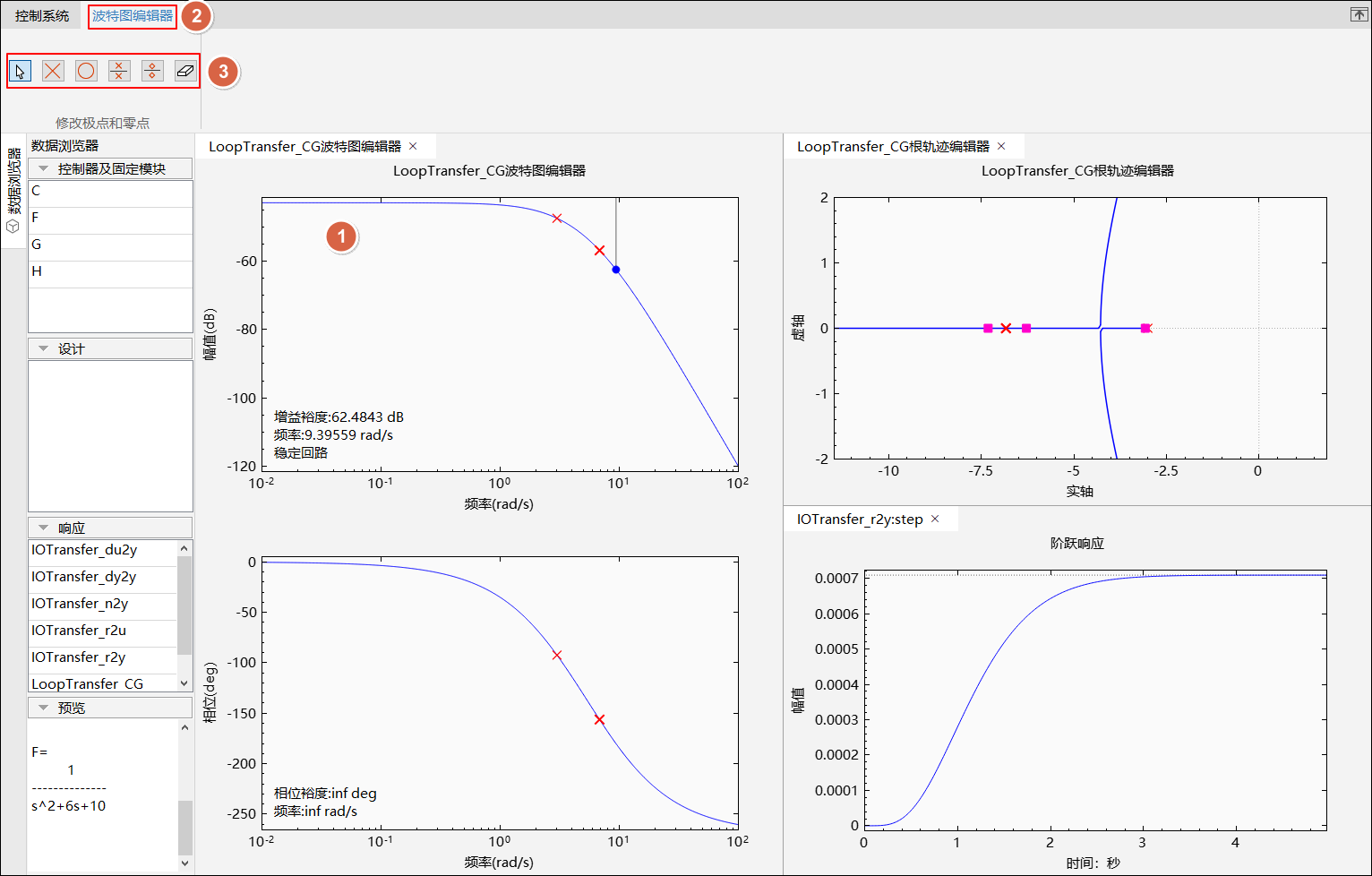
①:单击绘图区域
②:显示编辑器菜单栏
③:单击需要的按钮,修改绘图区域的零极点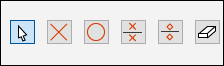
操作按钮的具体功能,从左往右依次为:
- 选择:单击选择按钮,出现小手掌任意拖动曲线;
- 增加实极点:单击实极点按钮,在波特图上增加实极点;
- 增加实零点:单击实零点按钮,在波特图上增加实零点;
- 增加复极点:单击复零点按钮,在波特图上增加复极点;
- 增加复零点:单击复零点按钮,在波特图上增加复零点;
- 删除:单击删除按钮,在波特图上删除零极点。
- 选择:单击选择按钮,出现小手掌任意拖动曲线;
# 补偿器编辑器
补偿器编辑器可以对补偿器进行修改增益、增删零极点、增删积分器和微分器等操作。
在中央窗口的波特图编辑器和根轨迹编辑器绘图区域,右击空白处并选择编辑补偿器。打开的补偿器编辑器页面显示当前所选补偿器的传递函数。且切换下拉列表,可以对不同的补偿器进行编辑。
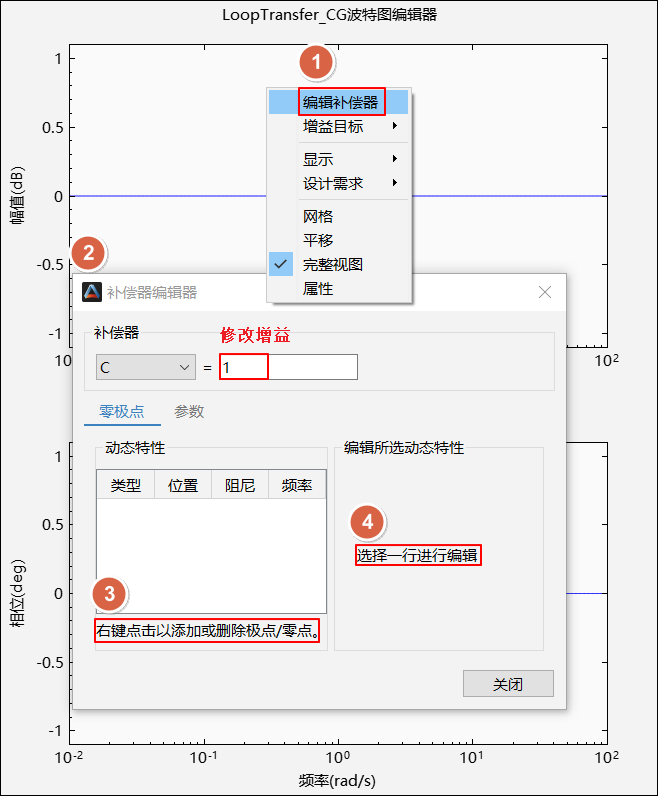
如需在补偿器添加极点和零点,右击空白处以增加或删除极点/零点。当添加零极点时,使用默认参数添加所选类型的极点或零点。
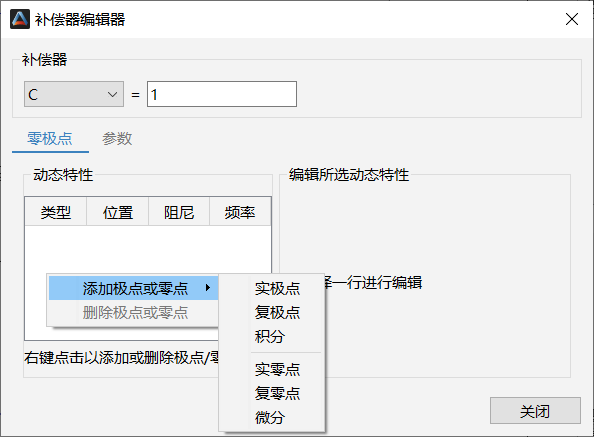
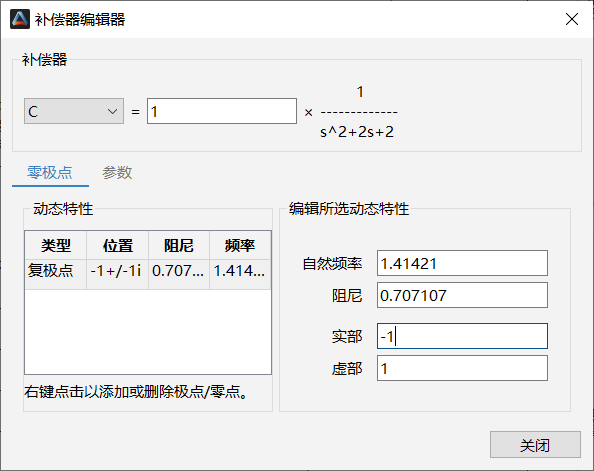
如需编辑极点或零点,请在动态特性表中,单击要编辑的极点/零点类型。在编辑所选动态特性部分的文本框中进行编辑。
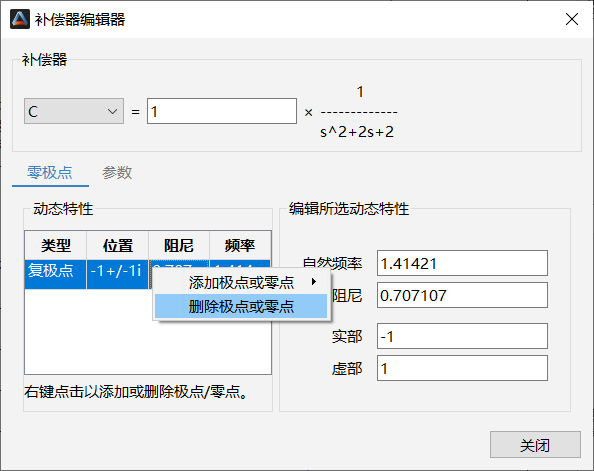
如需删除极点和零点,在动态特性表中,单击要删除的极点/零点类型。右击选择删除极点或零点。
当前版本支持设置的动态性能如下:
- 实极点/零点: 直接指定实轴上的极点/零点位置
- 复极点对/零点对: 直接指定实部和虚部;或者设置固有频率,阻尼比
- 积分器:在原点增加一个极点
- 微分器:在原点处加一个零点
# 使用响应绘图分析设计
在控制系统设计器中可以通过阶跃、脉冲、波特图、奈奎斯特和尼克尔斯图进行系统的响应分析。具体使用说明可以参考教程中的使用响应图分析设计。
# 比较多个设计性能
在控制系统设计器中可以查看和比较多个控制器设计的性能。具体使用说明参考教程中的比较多种设计效果。
# 数据加载与保存
保存会话,将当前环境中的配置保存至本地文件,包括固定模块和控制器的模型参数、设计和绘图窗口以及响应曲线。 加载会话,是将保存到本地文件还原到当前环境中。
保存会话功能是将当前环境中的配置和设计保存至本地文件,同时,用户可通过打开会话,可将保存到本地文件中的配置加载到当前系统环境中。 具体操作步骤如下:
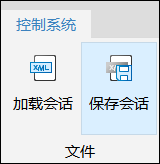
单击加载会话,若页面存在配置内容,弹窗是否保存当前会话的弹窗,若不保存,则单击否,加载本地会话;若保存当前会话,则单击是,保存完会话后选择需加载的
xml文件进行加载。单击保存会话,保存当前环境的会话至本地文件。
# 数据浏览器
数据浏览器分为 4 个面板:控制器及固定模块、设计、响应、预览。
控制器及固定模块
以列表形式展现所选控制系统的架构中包含的控制器和固定模块。 默认的控制系统架构中控制器为 F 和 C,固定模块为 G 和 H。通过上下文菜单可以对控制器的参数进行编辑和绘制响应曲线;固定模块的参数只能查看。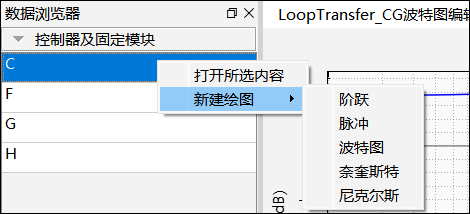
设计
在设计面板中以列表形式展现所有保存的设计。通过上下文菜单可以查看设计详情、删除设计、取回设计和比较多个设计。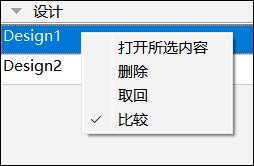
响应面板
以列表形式展现当前控制系统架构对应的响应。通过上下文菜单可对响应进行删除和绘图响应曲线的操作。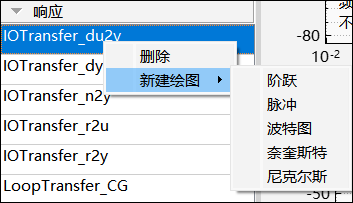
预览面板
显示选中的控制器及固定模块、设计、响应数据对应的参数,这三者的选中为互斥事件,只有最后被选中的参数会在这里显示。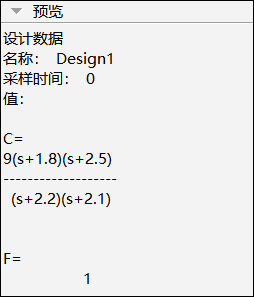
# 导出设计到 Syslab 工作区
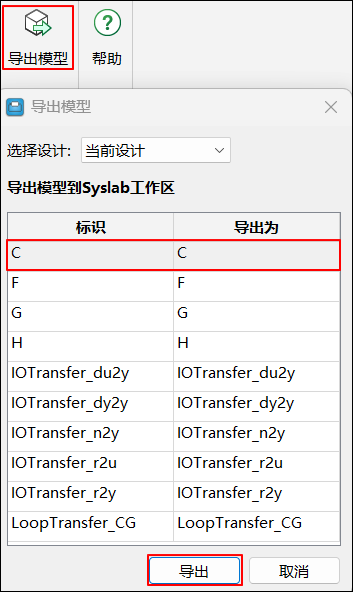
控制系统设计完成后,单击菜单栏导出按钮,打开导出模型对话框。
通过选择设计下拉列表,选择导出当前设计还是已保存的设计。且,已保存的设计仅能导出补偿器 C 和 F。
以当前设计为例:
- 通过选择设计下拉列表,选择导出当前设计;
- 当前设计可以导出模块信息以及响应信息;
- 选中要导出的数据,可以选择多个;
- 单击导出按钮,数据会导出到 Syslab 工作区。
- 通过选择设计下拉列表,选择导出当前设计;