# 快速入门
Syslab 源代码管理器,支持源代码管理(SCM)能力,通过图形界面交互的方式,提供 Git 相关功能,包括暂存更改、提交文件、创建分支、解决合并冲突和推送远程等功能。本章节主要介绍如何快速的使用源代码管理器,进行创建仓库、更改审查、暂存提交、与服务器同步。
# 前提条件
Syslab 源代码管理器,依赖版本控制工具 Git ,请确保您的计算机上已安装 Git 2.0.0 或更高版本。当您提交更改时,Git 需要使用您配置的用户名和邮箱,您可以通过以下方式配置这些值:
git config --global user.name "Your Name"
git config --global user.email "Your.email@example.com"
# 源代码管理器界面
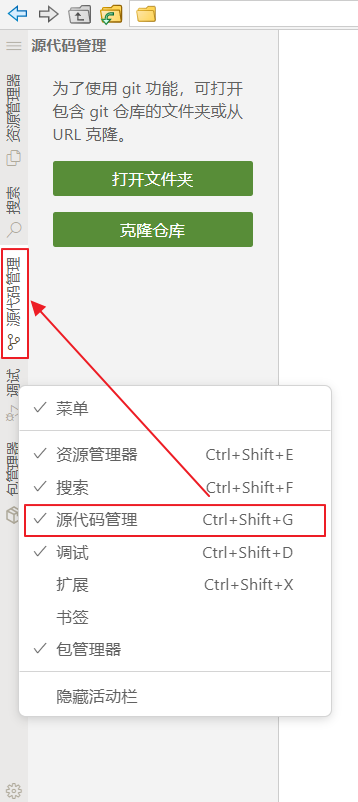
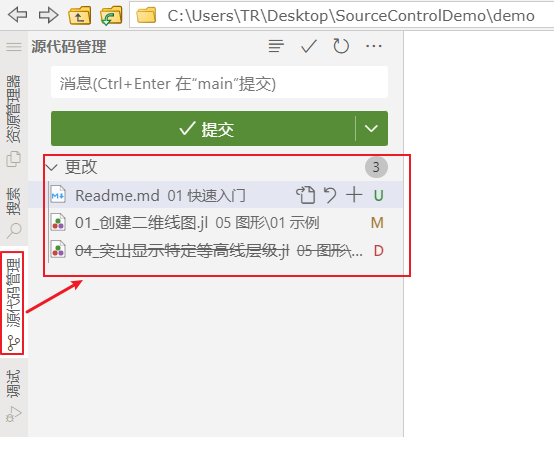
源代码管理器位于左侧边栏-源代码管理,如果左侧边栏没有显示源代码管理器,可以在左侧边栏空白区域右键,打开右键菜单,选择源代码管理,打开页面。
# 开始使用一个仓库
Syslab 会自动检测当前资源管理器中打开的文件夹,如果是一个 Git 仓库,Syslab 会激活所有源代码管理功能。想要使用现有的或者新的仓库,可以本地克隆远程仓库或者在本地文件夹中初始化一个 Git 仓库。
# 本地克隆远程仓库
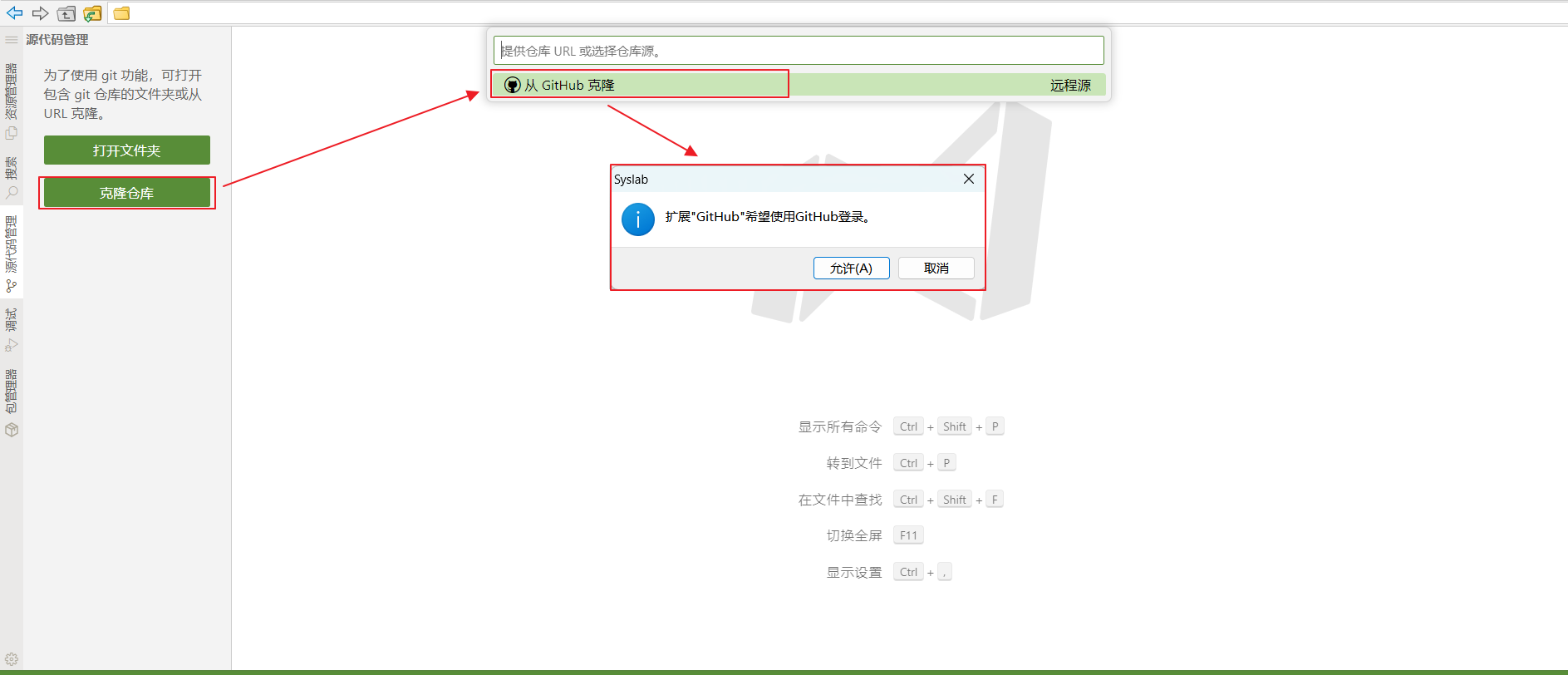
打开源代码管理(Ctrl+Shift+G),选择克隆仓库;或者打开命令面板(Ctrl+Shift+P),输入 Git:Clone;
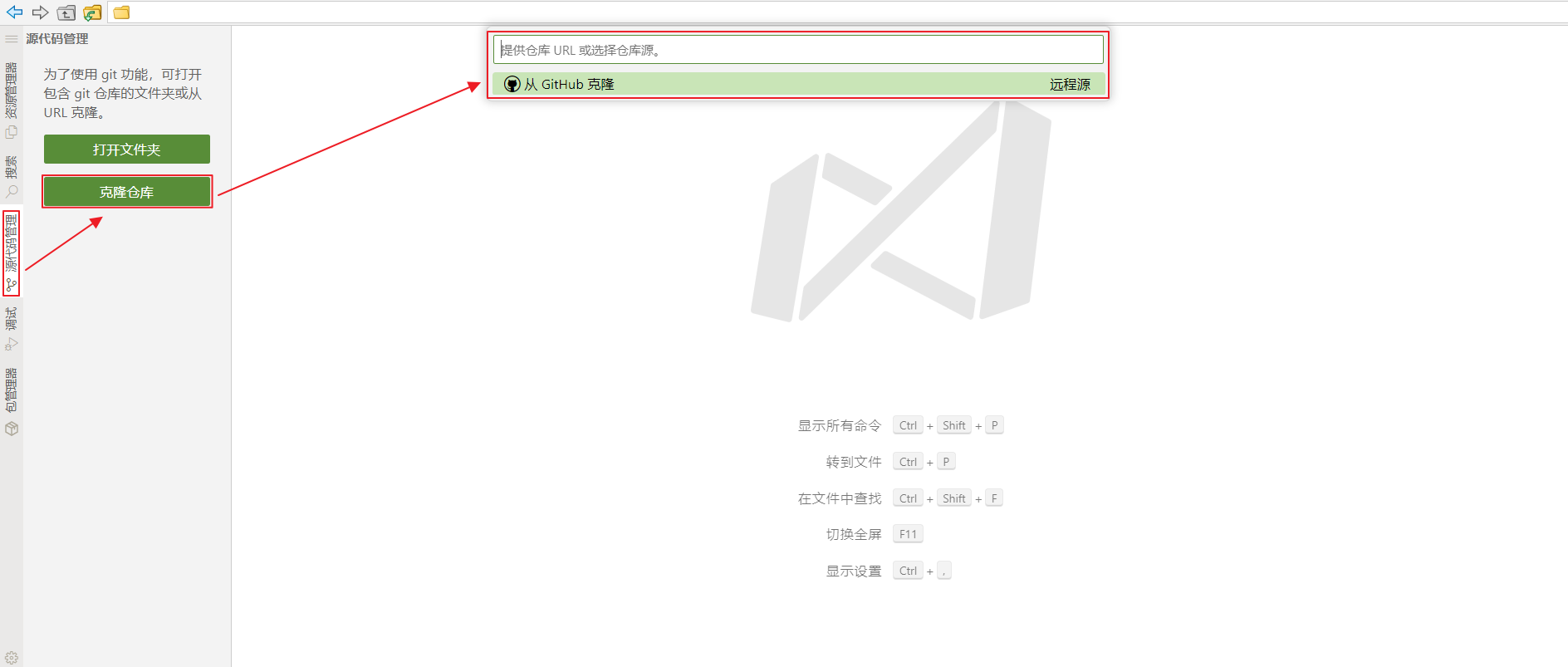
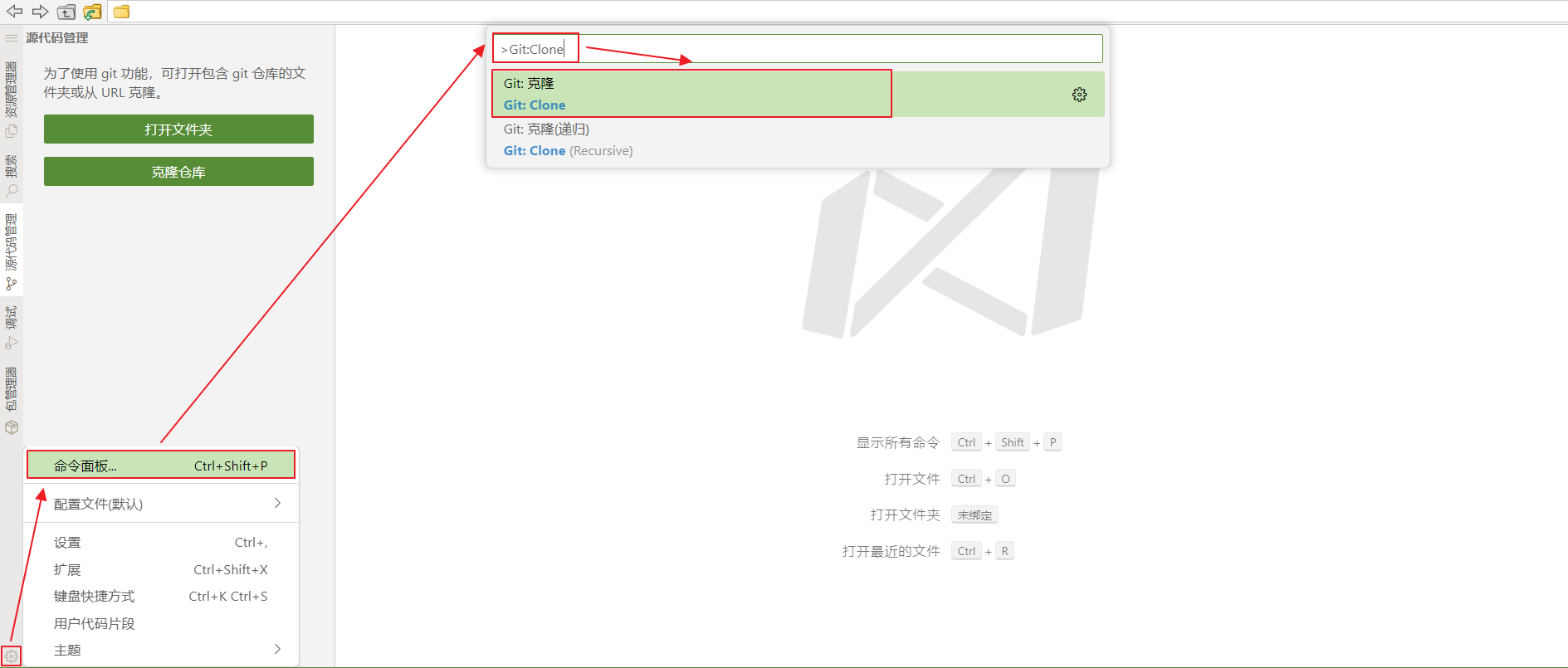
输入仓库 URL(例如,https://github.com/microsoft/PowerToys),如果您是从 GitHub 克隆,还可以登录您的 GitHub 账户,从您的仓库列表中克隆。本示例中通过 GitHub 账户克隆;
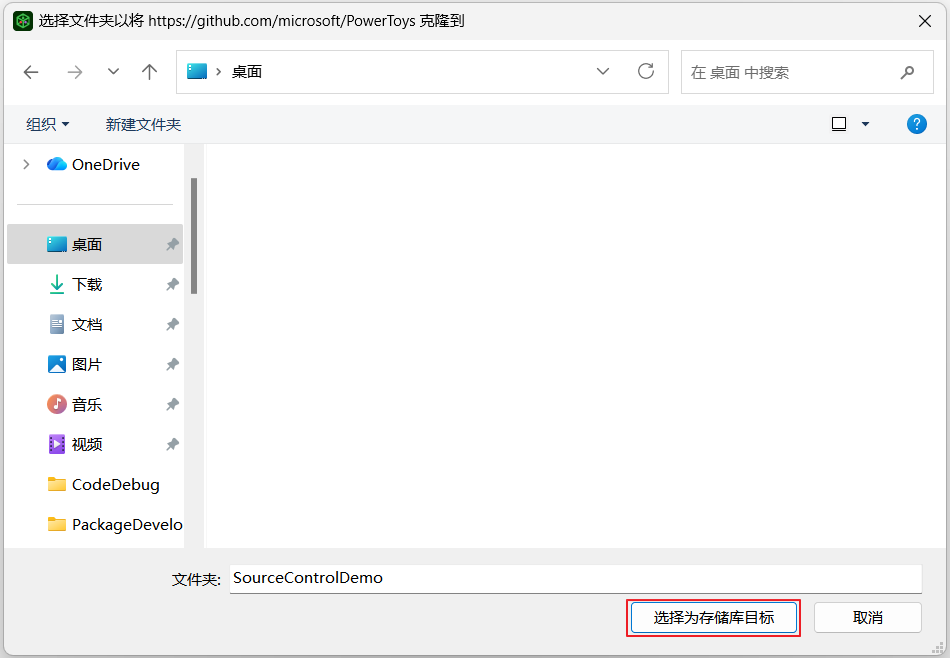
选择电脑上的一个父文件夹来保存项目;
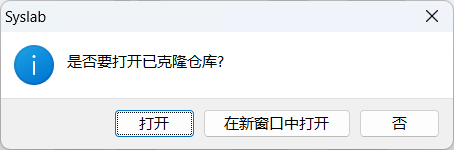
在 Syslab 中打开已克隆的仓库。
# 本地初始化仓库
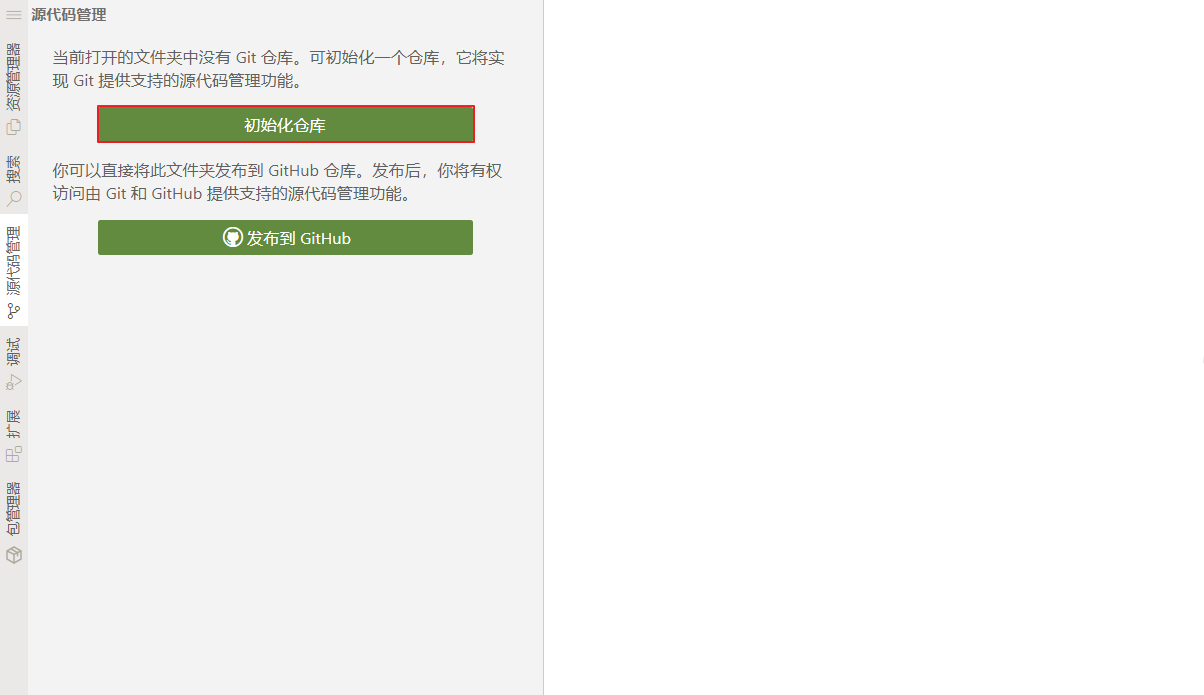
在 Syslab 中打开您的项目文件夹,然后打开源代码管理(Ctrl+Shift+G),选择初始化仓库。
# 更改审查
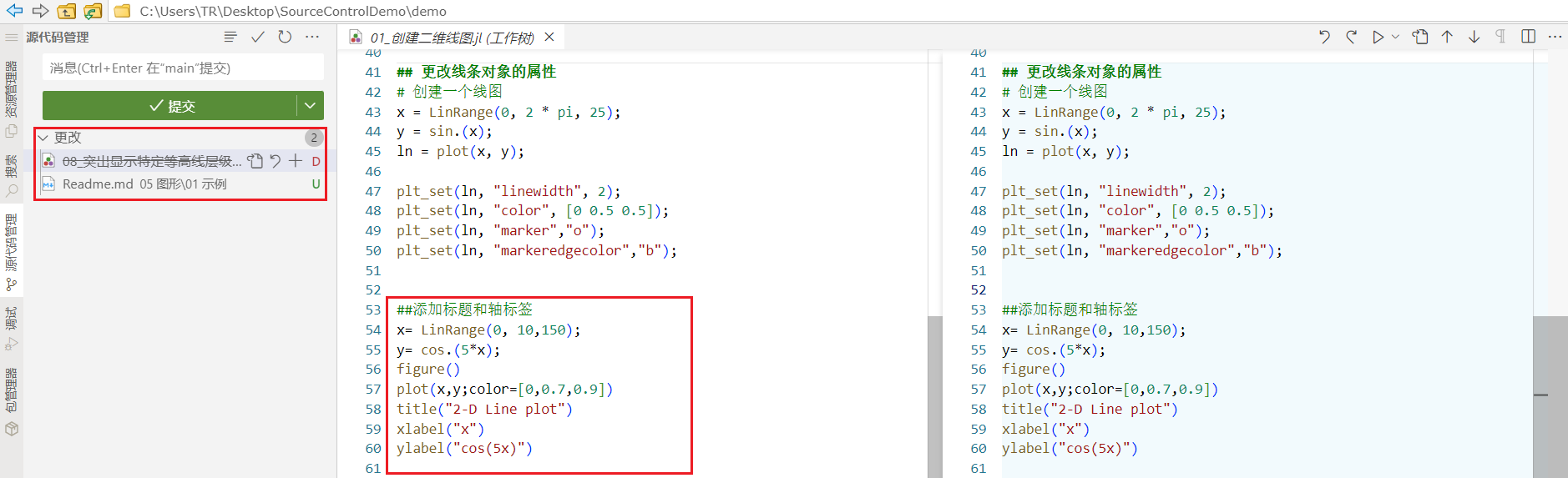
如果您对项目中的文件进行修改(修改文件内容/添加新文件/删除文件)并保存。然后想要对更改进行审查时,可以打开源代码管理(Ctrl+Shift+G),在更改组下有最近修改的文件(夹)列表,右侧显示不同的图标,含义分别为 U(未跟踪)、M(已修改)、D(已删除)。
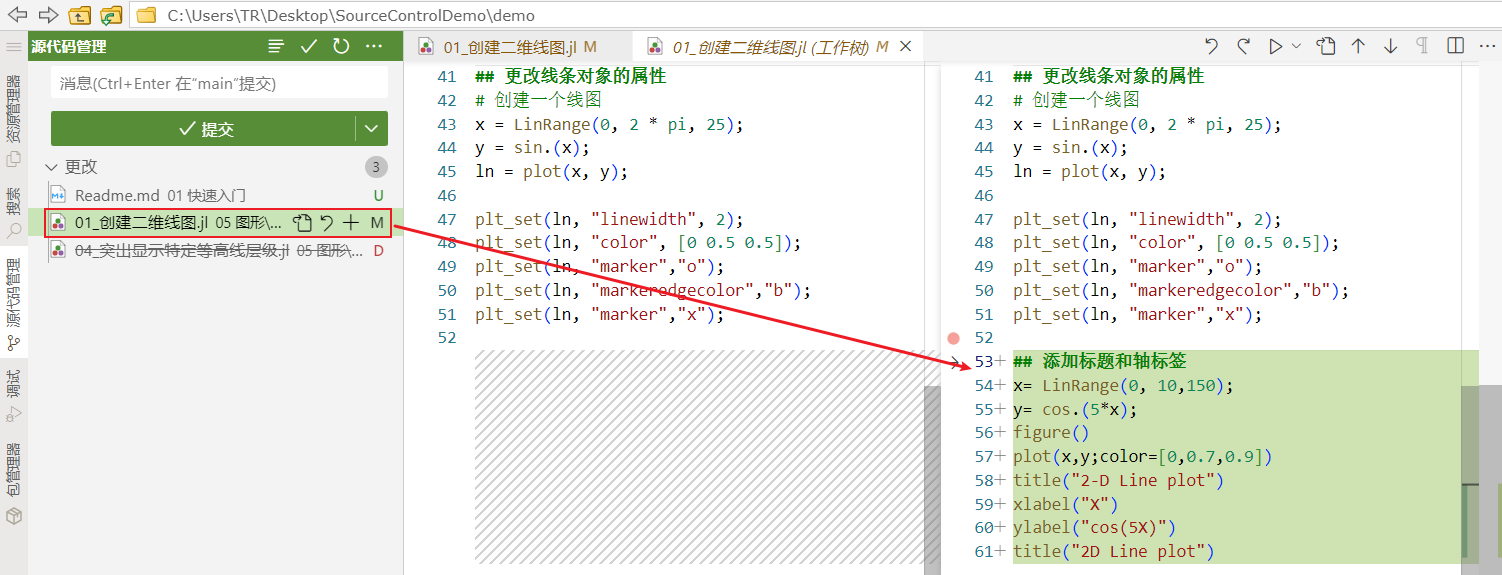
单击文件,右侧代码编辑区域打开差异编辑器,差异编辑器会显示当前版本文件与最后一次提交版本之间的差异(左侧为最后一次提交版本,右侧为当前版本)。
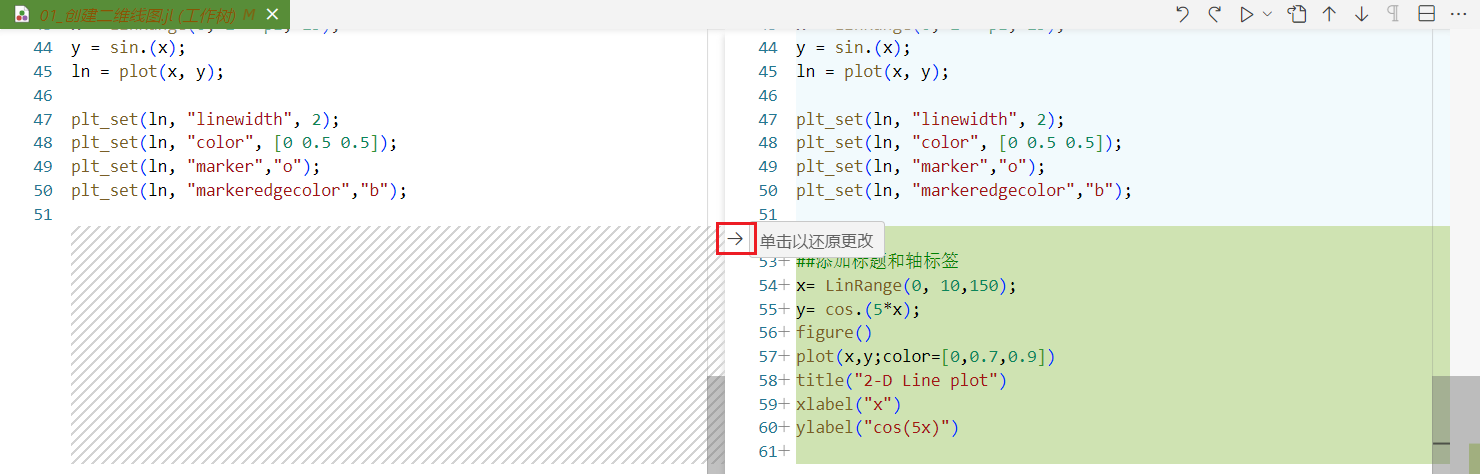
您可以在差异编辑器中审查您的更改,差异编辑器包含一个撤销按钮的列,每个更改旁边都有,可以让您撤销特定更改而不影响其它更改。
# 暂存提交
当您更改审查后,准备保存工作。Git 一般通过两步流程来保存您的工作:暂存(准备)和提交(保存)。在源代码管理器中,更改项会列在更改组下,暂存后它们会移动到暂存的更改组,在那里准备被提交。想要暂存您的更改,可以通过以下方式:
鼠标悬停在更改组列表下您要暂存的文件(夹)上,文件(夹)右侧会显示操作按钮,其中 + 代表暂存更改,单击 +,暂存更改;
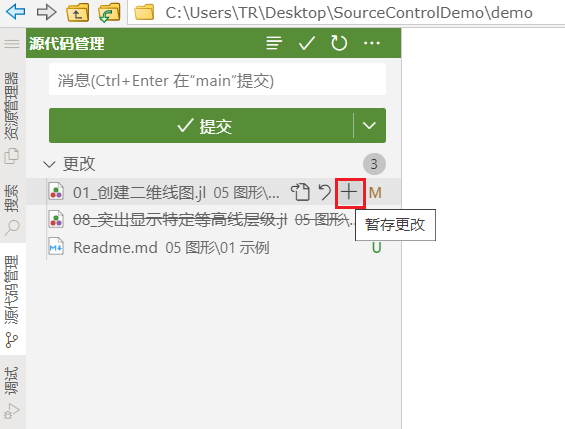
鼠标悬停在更改列表的标题上,标题右侧会显示操作按钮,其中 + 代表暂存所有更改,单击 +,暂存所有更改;
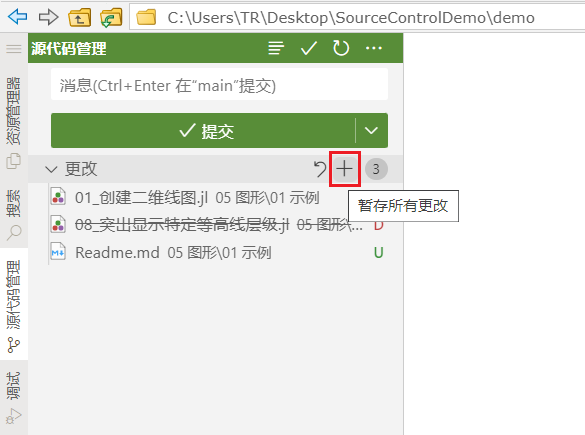
暂存后的文件(夹),会显示在源代码管理器的暂存的更改组中,等待提交。
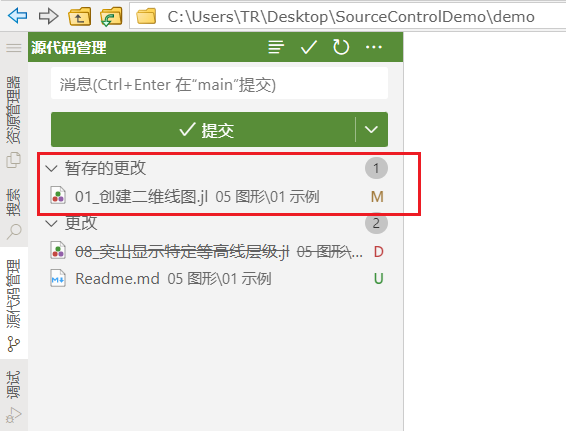
暂存更改后想要进行提交保存,可以按照以下步骤进行:
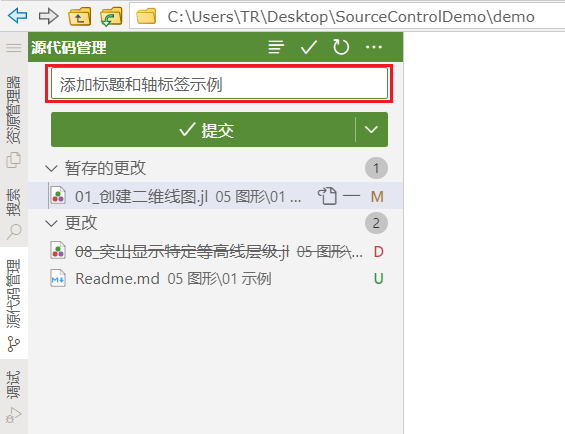
首先要提供提交信息,在源代码管理器顶部的文本框中输入提交信息;
单击提交,将您的更改提交到 Git 历史记录中;
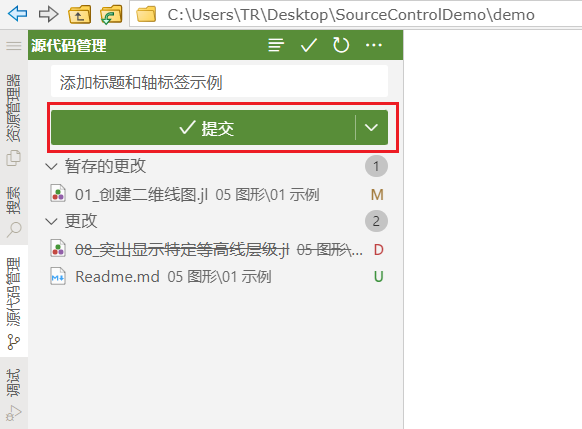
提交后,暂存的更改组将从源代码管理器视图中清除,所有暂存的内容都保存在您的本地 Git 历史记录中。(只有已暂存的更改会被包含在提交中。如果您有未暂存的更改,它们会保留在更改列表中,供将来提交使用。)
# 与服务器同步
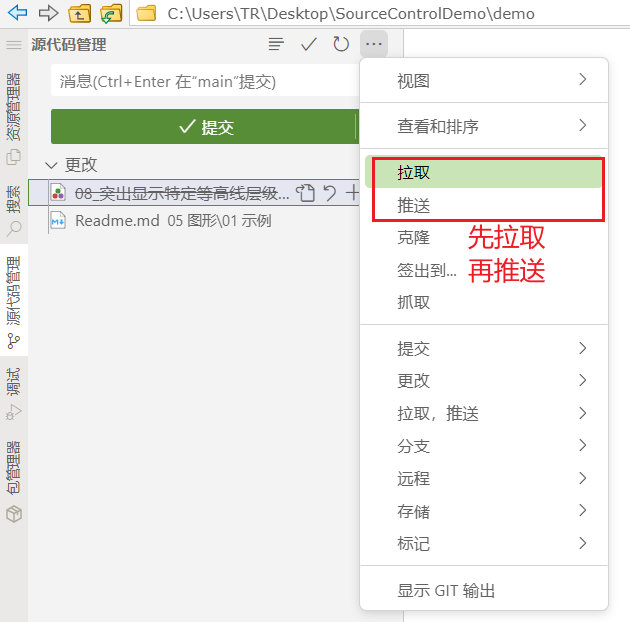
如果您的仓库链接到远程服务器(例如:GitHub),暂存提交后,您可以将本地提交与远程仓库同步。打开源代码管理(Ctrl+Shift+G),单击右上角的视图和更多操作,选择拉取,推送,右侧二级菜单中选择同步,单击后将从服务器拉取新更改并将本地提交推送到远程。
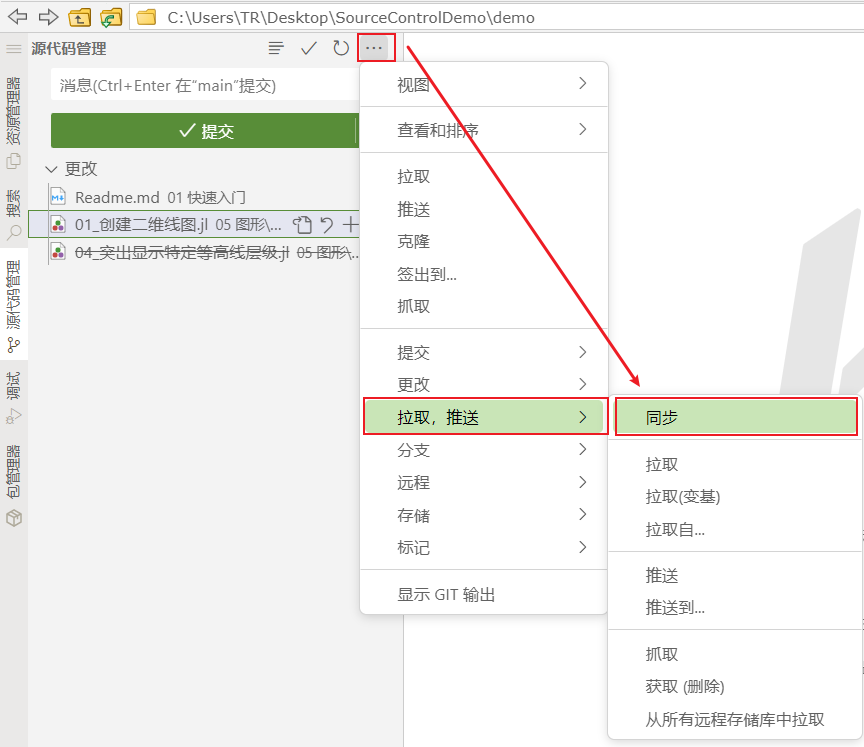
如果您想要单独的拉取或推送,也可以单击右上角的视图和更多操作,分别选择拉取、推送。