# 包管理器
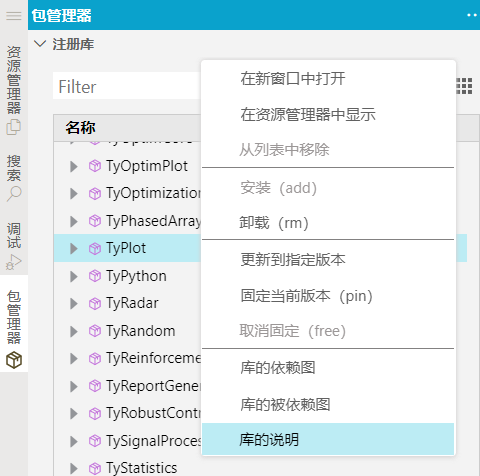
包管理器面板,提供包的创建、开发、安装、卸载、版本切换、依赖设置等功能,并支持对开发包和注册包进行分类管理。
服务器:一是公共服务器,如 GitHub;二是企业内部服务器,如 GitLab。这两种服务器 Syslab 都支持;
开发库:提供对开发包(未注册、未提交到服务器的本地Julia包)的管理;
注册库:提供对注册包(已注册、已提交到服务器,并由服务器统一管理的 Julia 包)的管理。
# 开发库面板
# 开发库界面布局
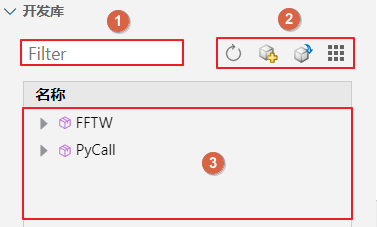
开发库面板主要由三部分组成:
①:过滤框,根据输入内容,对表格树显示内容进行过滤;
②:工具栏按钮,包括刷新面板、新建包、添加开发包、选项设置等按钮;
③:表格树展示区,主要用于对开发包及其函数的表格树展示。
# 刷新面板
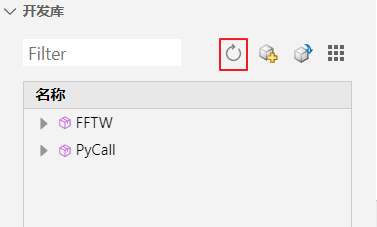
初始默认为空面板,单击刷新面板按钮,将当前包环境下已安装的开发包(即通过 Pkg.develop 安装的本地包),添加到开发包管理面板中。如下图所示:
# 新建包
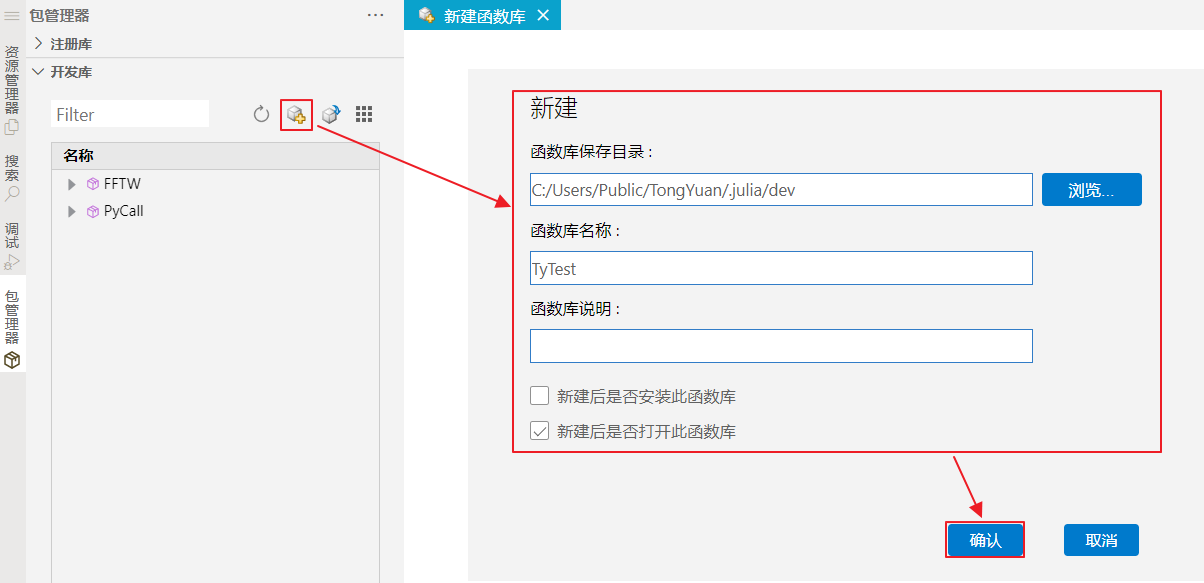
单击新建包按钮,右侧会弹出一个新建函数库配置页面。填写新建函数库的相关配置项,单击确认,开始新建函数库。
配置项说明如下:
- 函数库保存目录:新建包的父路径,必填;
- 函数库名称:新建包的名称,默认为
Unnamed,必填; - 函数库说明:新建包的说明,默认为
Unnamed,选填; - 新建后是否安装此函数库:默认不勾选,若勾选此选项,单击确认,自动安装此函数库;
- 新建后是否打开此函数库:默认勾选,单击确认后,资源管理器自动打开此函数库文件夹,若不勾选此选项,则资源管理器打开文件夹无变化。
新建函数库的选项配置,如下图:
# 添加包
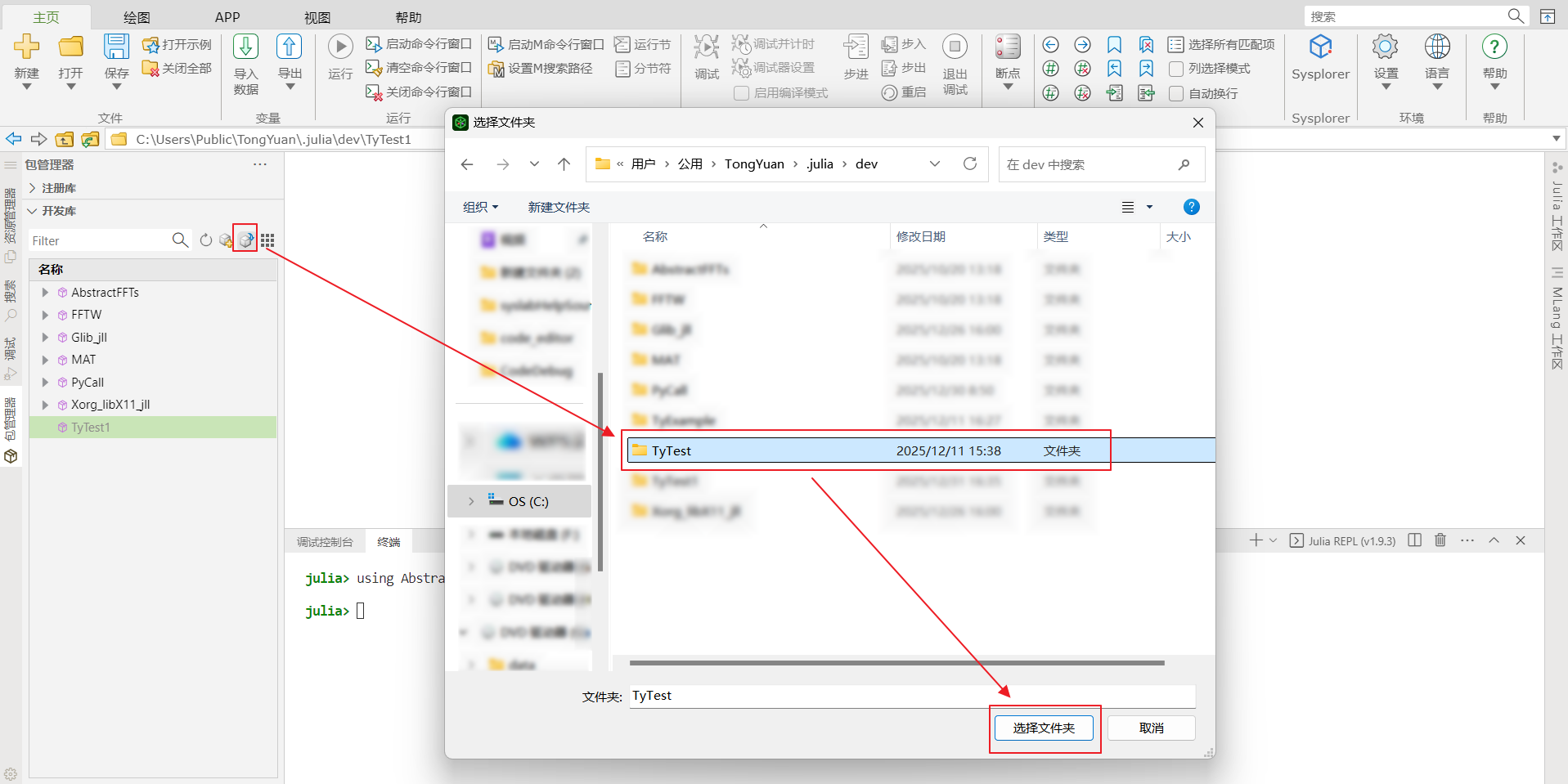
用于添加一个已存在的本地开发包。单击添加开发包按钮,弹出选择文件夹对话框,选择包文件夹,系统将该包添加到开发库面板。如下图所示:
# 选项设置
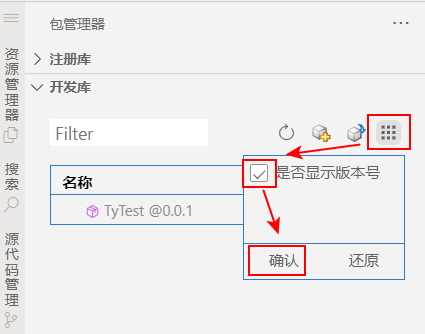
提供开发库面板的选项设置功能。单击选项设置,弹出下拉菜单,勾选是否显示版本号,单击确认后,开发包名称变为 名称 @版本 。如下图:
# 显示过滤
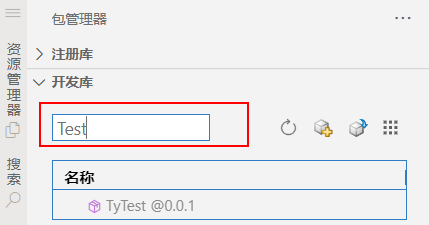
针对输入框的输入内容,对名称是否包含输入框内容进行过滤。本示例中,输入框中输入 Test ,对开发库显示进行过滤。如下图:
# 包的导出信息
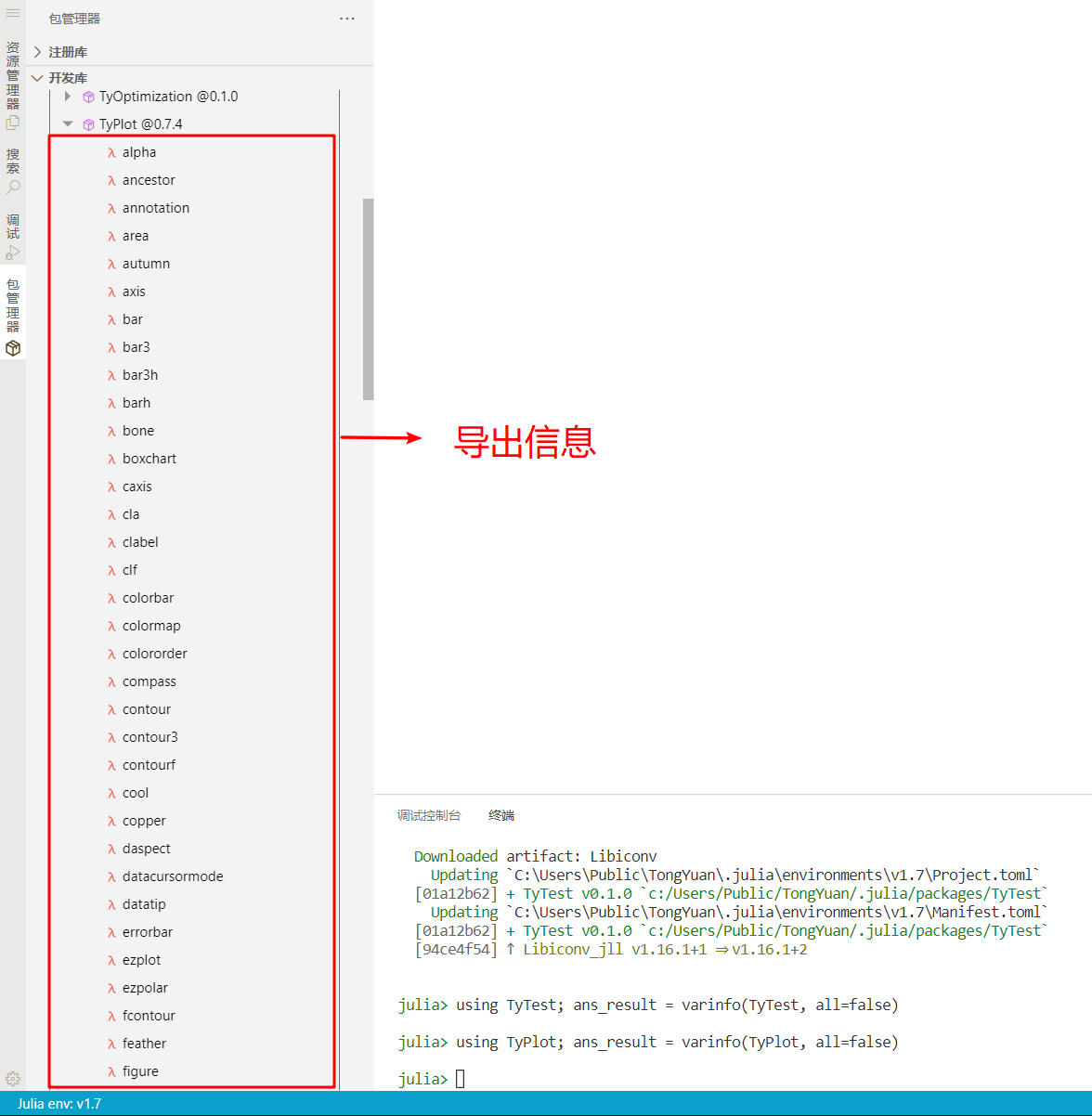
单击包节点的左侧箭头,将展开该包的所有导出信息,包括宏、变量、函数等;如果该包没有导出信息,则不能展开。如下图所示:
注意
展开节点之前请先打开 Julia 命令行窗口。
# 函数节点
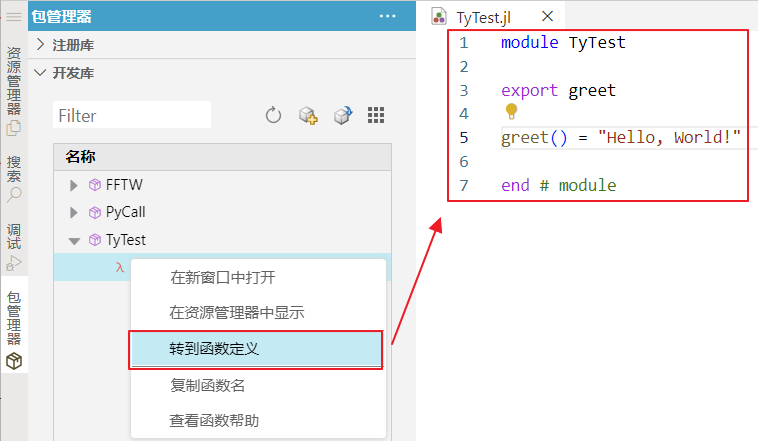
选中函数节点,右击选择转到函数定义,右侧编辑器打开函数定义所在文件,并跳转到函数定义行。如下图:
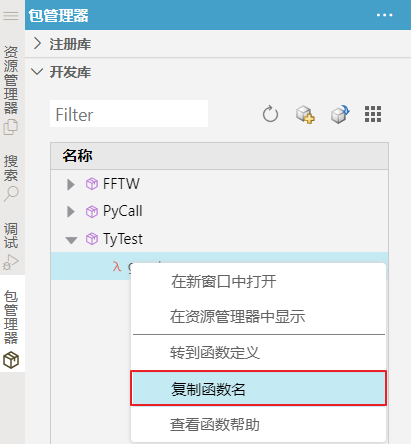
选中函数节点,右击选择复制函数名,函数名被复制到剪贴板中。如下图:
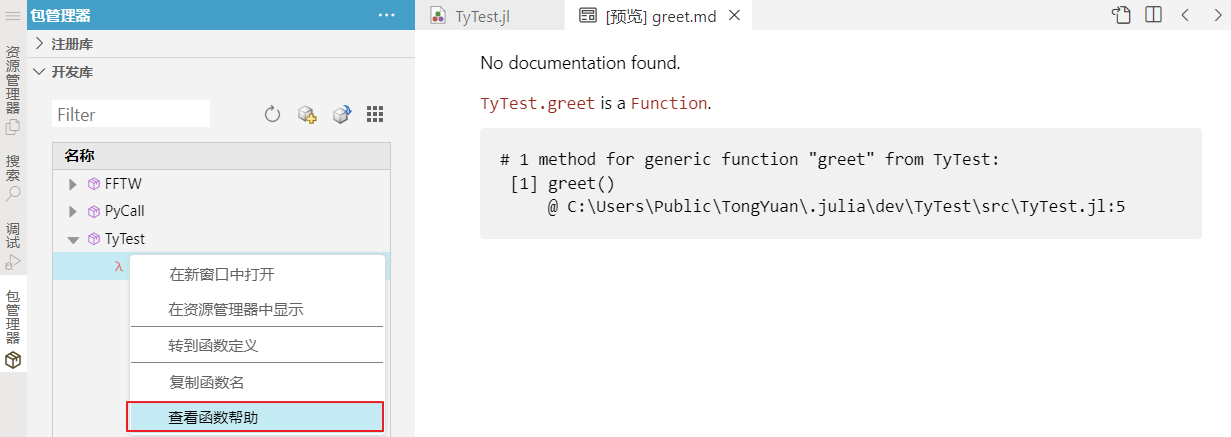
选中函数节点,右击选择查看函数帮助,可以以预览模式显示函数的说明文档。如下图:
# 开发库右键菜单
# 在新窗口打开
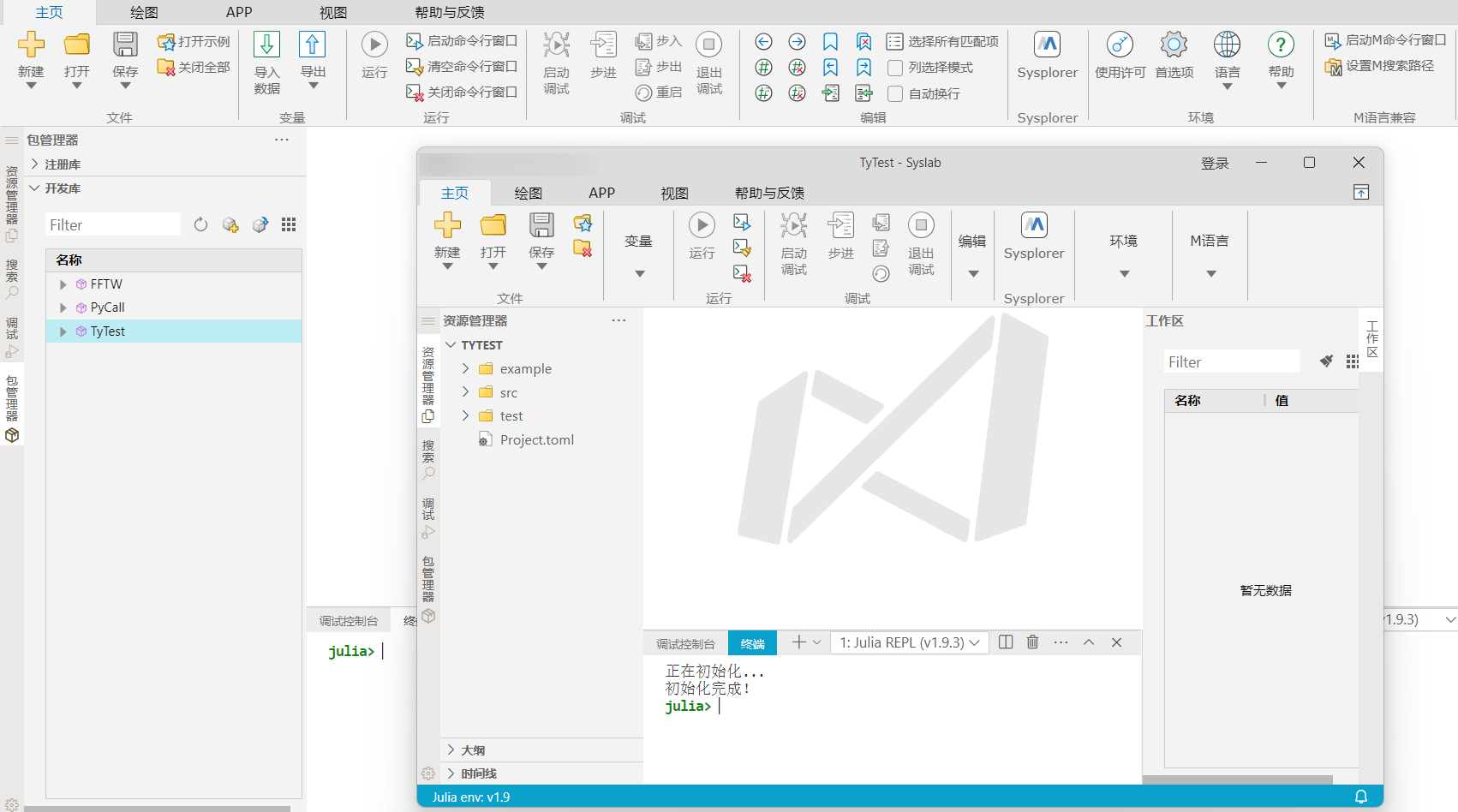
选中一个包,右击选择在新窗口打开,会重新打开一个 Syslab 窗口,默认打开包文件夹。本示例中,选择开发库面板中的 TyTest 包,在新窗口打开 TyTest 包,如下图:
# 从列表中移除
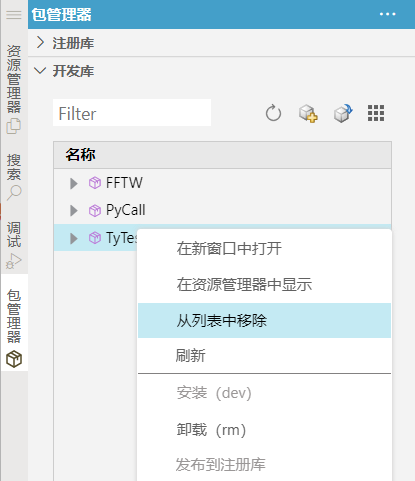
选中一个包,右击选择从列表中移除,该包节点将从库面板中移除。本示例中,选择开发库面板中的 TyTest 包,右击选择从列表中移除,TyTest 包节点从列表中移除。如下图:
注意
只是从库面板中移除,不会删除包。若需要删除包,请手工处理。
# 在资源管理器中显示
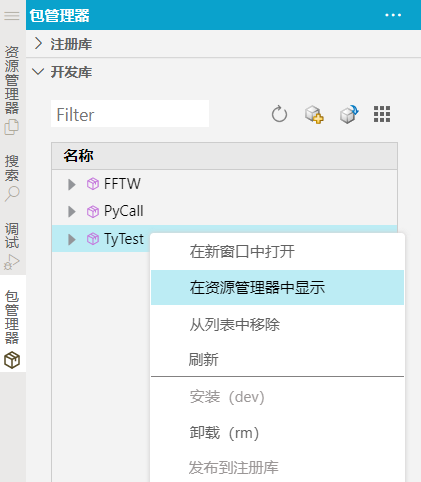
选中一个包,右击选择在资源管理器中显示,将在 Windows 文件资源管理器中打开该包所在位置。本示例中,选择开发库面板中的 TyTest 包,右击选择在资源管理器中显示,打开包所在位置。如下图:
# 设置库的版本
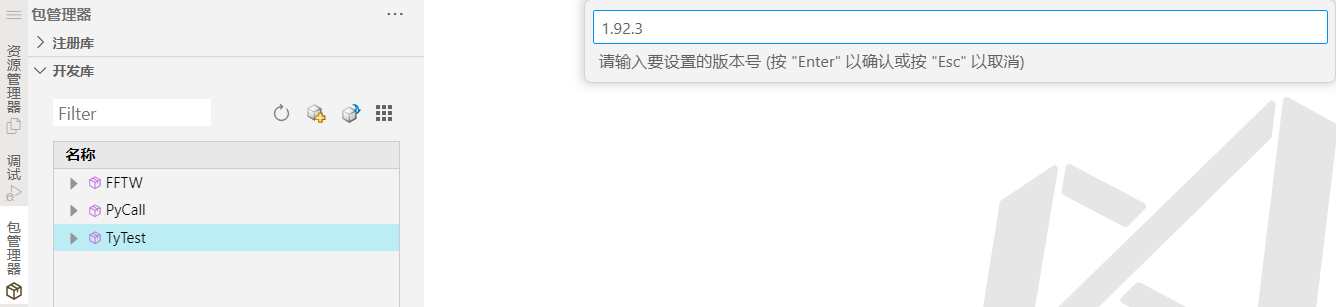
选中一个包,右击选择设置库的版本,右侧弹出输入框,输入新的版本号,单击回车,包的版本号设置成功。如下图:
注意
包的版本格式为 x.x.x,如 1.92.3。
# 设置库的依赖
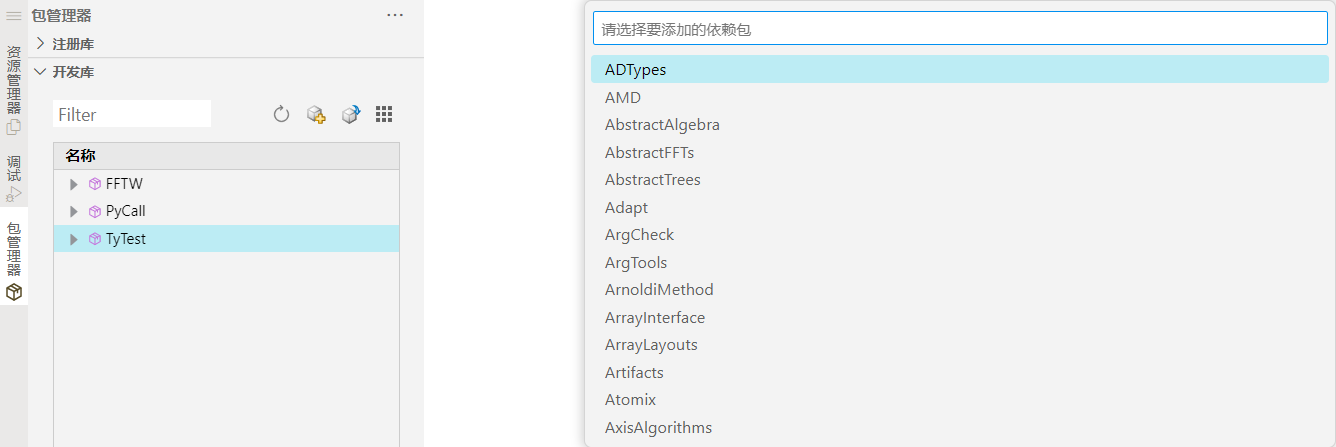
对于一个开发包,可以设置其所依赖的其它包。选中一个包,右击选择设置库的依赖,右侧弹出选择列表,列表中包含所有注册包名称,从列表中可以选择要添加的依赖包。如下图:
# 执行单元测试
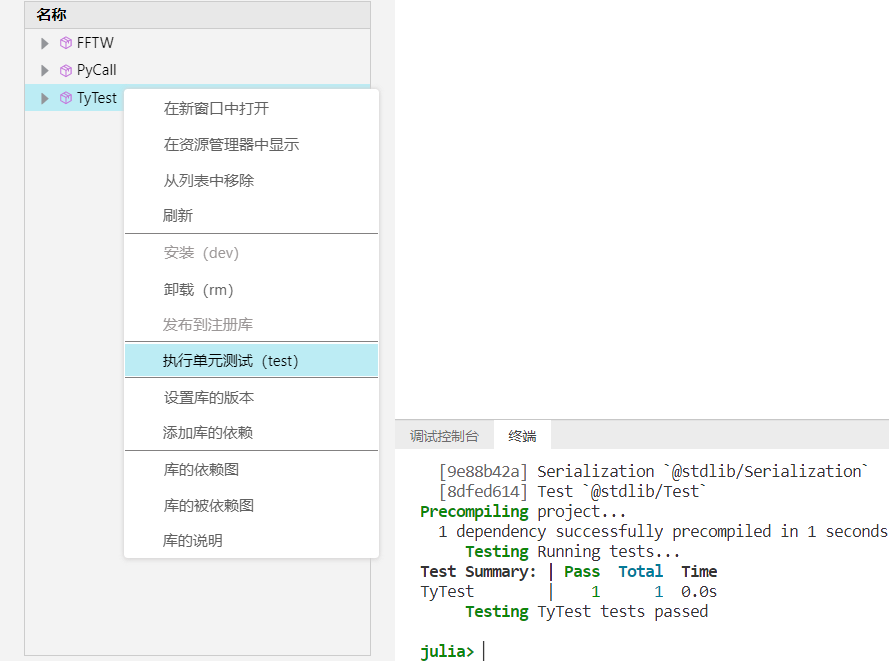
选中一个包,右击选择执行单元测试,执行包的单元测试。本示例中,选择开发包管理面板中的 TyTest 包,右击选择执行单元测试。单元测试结果如下图:
# 安装包
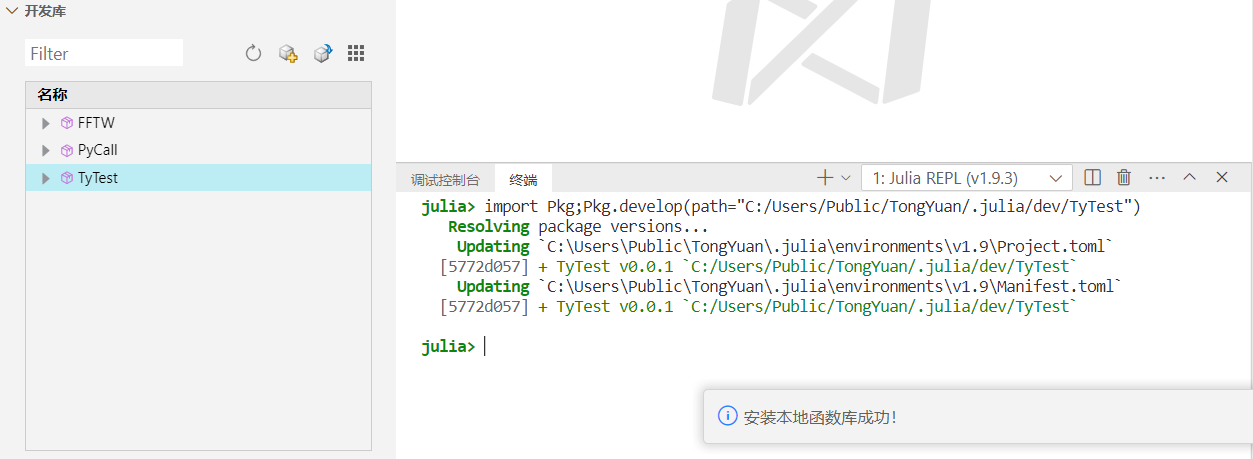
选中一个包,右击选择安装,则在当前包环境安装选中包。本示例中,选择开发库面板中的 TyTest 包,右击选择安装,安装完成后弹出提示信息安装开发包成功。如下图:
# 卸载包
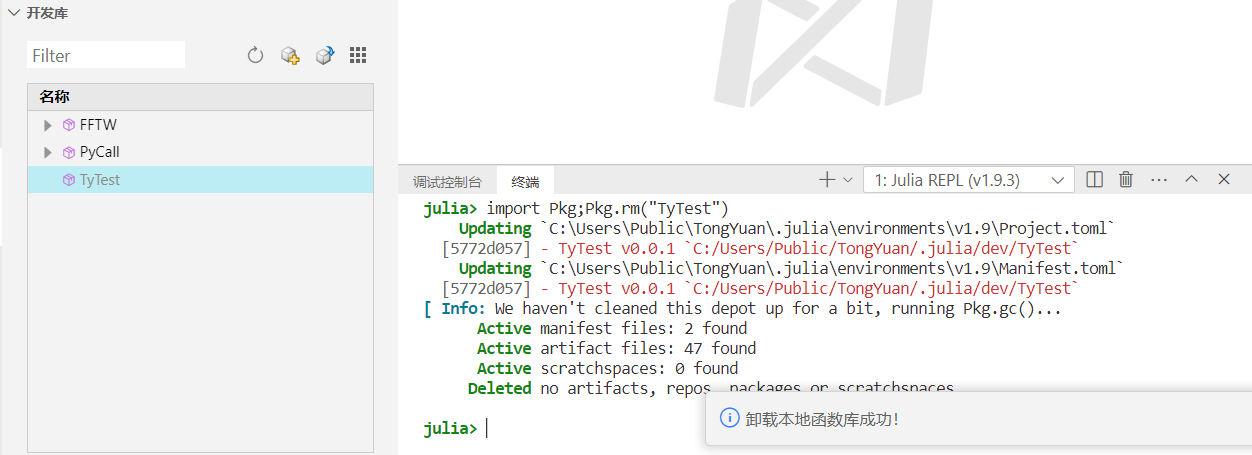
选中一个包,右击选择卸载,则在当前包环境卸载选中包。本示例中,选择开发库面板中的 TyTest 包,右击选择 卸载 ,卸载完成后弹出提示信息 卸载开发包成功 。如下图:
# 查看库的依赖
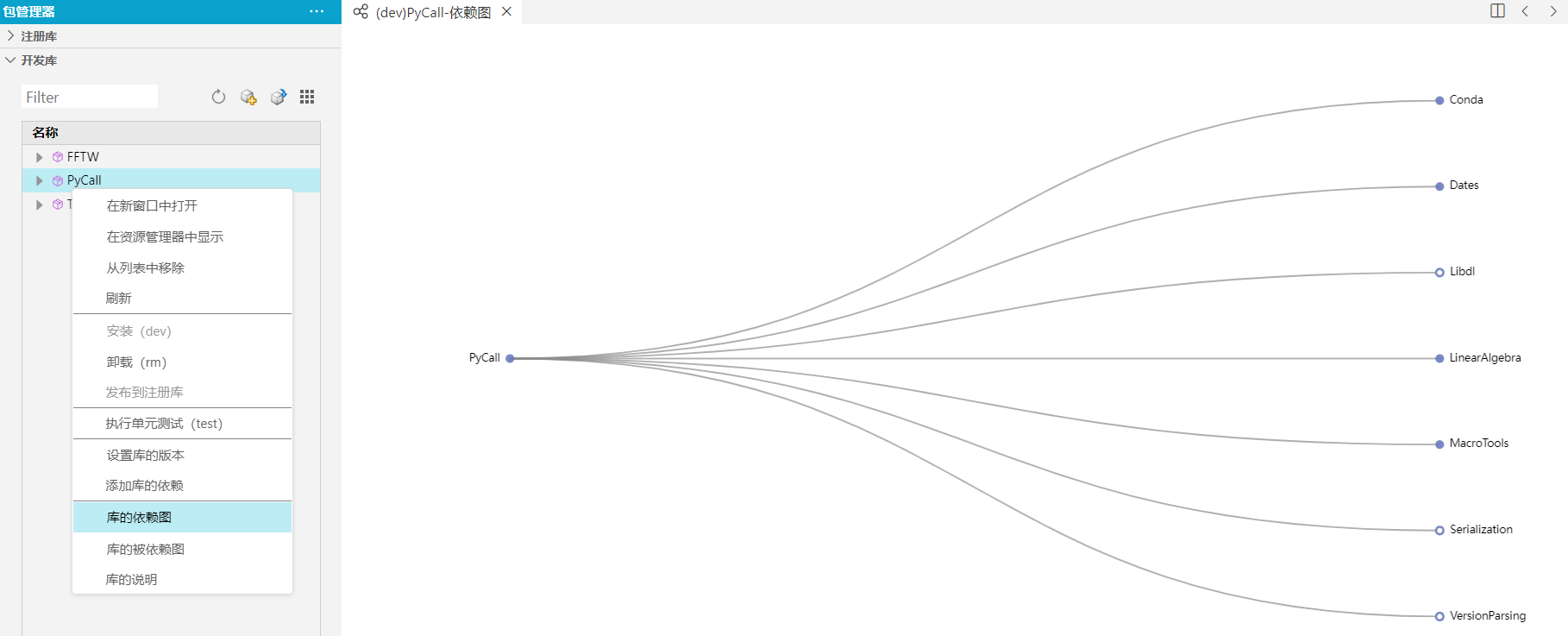
选中一个包,右击库的依赖图,可以查看其(直接)所依赖的包。本示例中,选择开发库面板中的 PyCall 包,右击选择库的依赖图,在右侧页面上显示该包的依赖图。如下图:
# 注册库面板
# 注册库界面布局
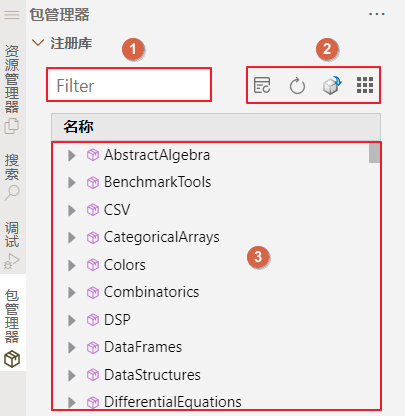
注册库面板主要由三部分组成:
①:过滤框,根据输入内容,对表格树进行显示内容过滤;
②:工具栏按钮,包括更新注册表,刷新面板,添加注册包,选项设置等按钮;
③:表格树展示区,主要用于对注册包及其函数的表格树展示。
# 更新注册表
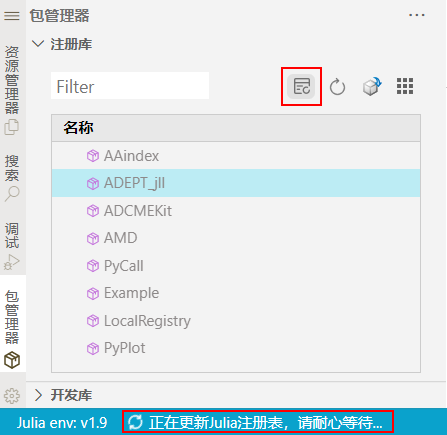
注册包的相关信息,全部记录在注册表上(即 Registry.toml)。根据服务器类型不同,注册表又分为公有注册表和私有注册表。公有注册表对应公共服务器,私有注册表对应企业内部服务器。
注册库面板提供更新注册表功能,用于同步服务器状态。单击更新注册表按钮,状态栏信息提示正在更新注册表,请耐心等待...,更新完成,提示信息消失。如下图:
# 刷新面板
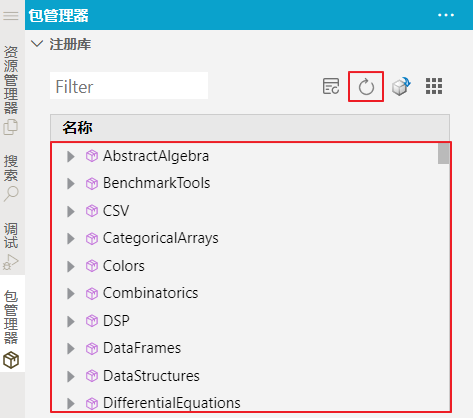
注册库面板提供刷新面板功能,用于将当前包环境下,通过 Pkg.add 命令安装的注册包以及私有注册表中的所有包(无论是否安装),添加到注册库面板。如下图:
# 添加注册包
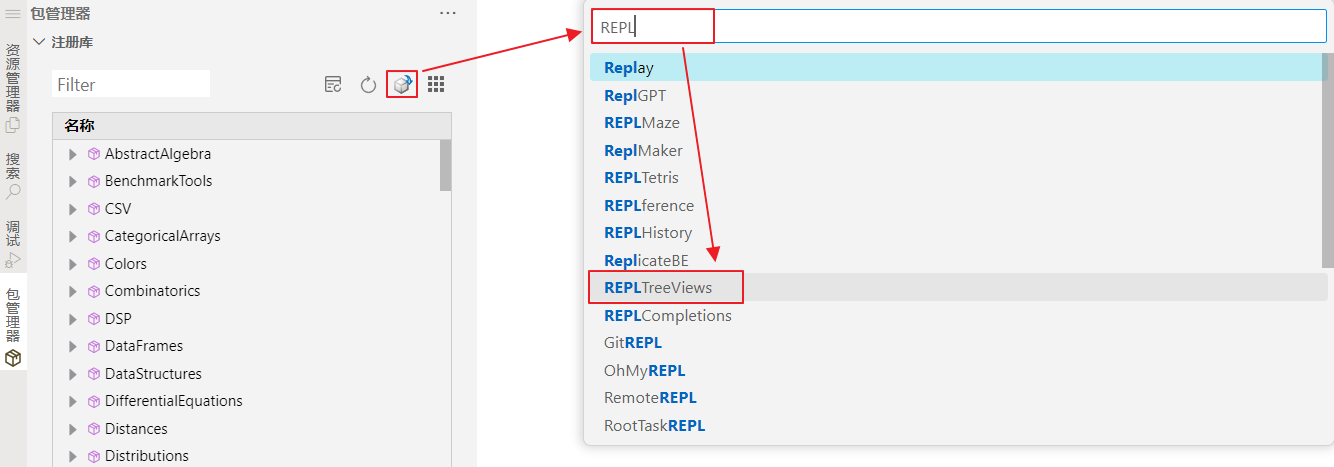
单击添加注册包,弹出对话框,从下拉列表中选择需要添加的包,系统将该包添加到注册库。本示例中,单击添加注册包,选择 REPLTreeViews 后,注册库面板将添加 REPLTreeViews 节点,操作步骤如下图:
对话框中的下拉列表包含了注册表中的所有包。
# 选项设置
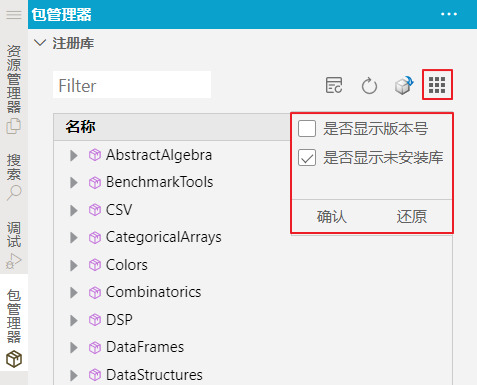
允许设置表格树是否显示版本号、是否显示未安装库等。如下图:
# 注册库右键菜单
# 在新窗口打开
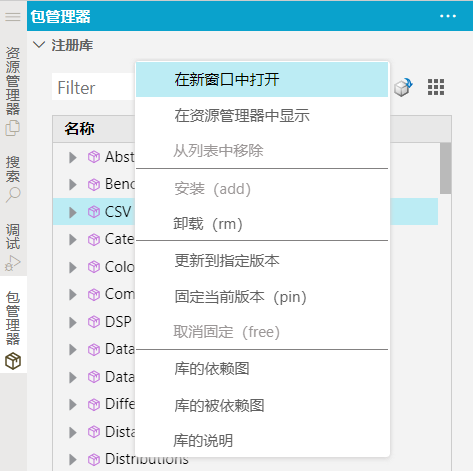
选中一个包,右击选择在新窗口打开,会打开一个新的 Syslab 窗口,且默认打开包文件夹。本示例中,选择注册包CSV 包,在新窗口打开 CSV 包,如下图:
# 在资源管理器中显示
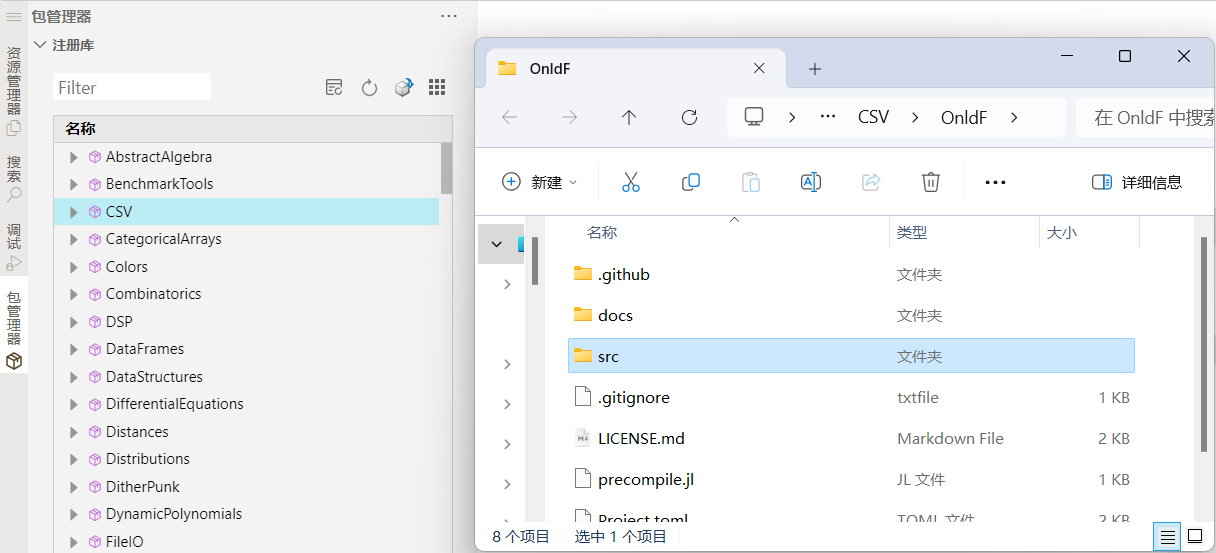
选中一个包,右击选择在资源管理器中显示,将在 Windows 文件资源管理器中打开包所在位置。本示例中,选择注册包 CSV,右击选择在资源管理器中显示,打开包所在位置。如下图:
# 从列表中移除
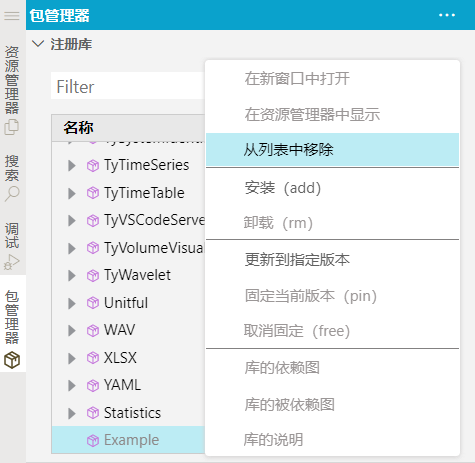
选中一个包(此时包处于未安装状态),右击选择从列表中移除,该包将从注册库面板中移除。
注意
只是从库面板中移除,不会删除包。
# 安装包
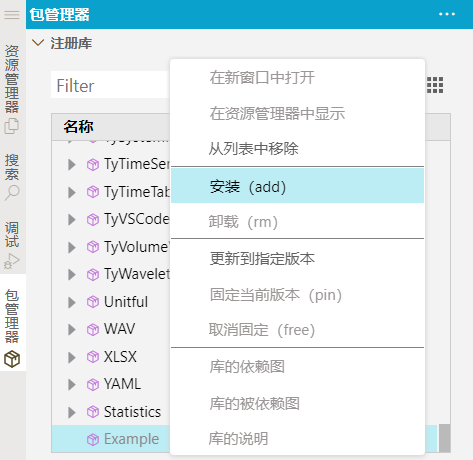
选中一个包,右击选择安装,则在当前包环境安装选中包。本示例中,选择注册包 Example(此时包处于未安装状态),右击选择安装,安装完成后提示信息安装注册包成功。如下图:
# 卸载包
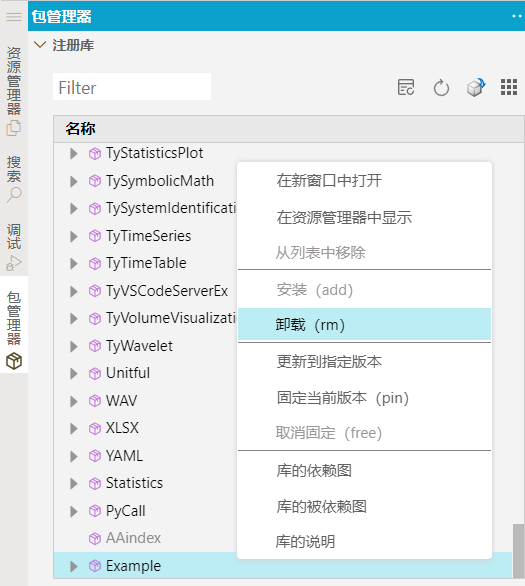
选中一个包,右击选择卸载,则在当前包环境卸载选中包。本示例中,选择注册包 Example(此时包处于已安装状态),右击选择卸载,卸载完成后提示信息卸载注册包成功。如下图:
# 更新到指定版本
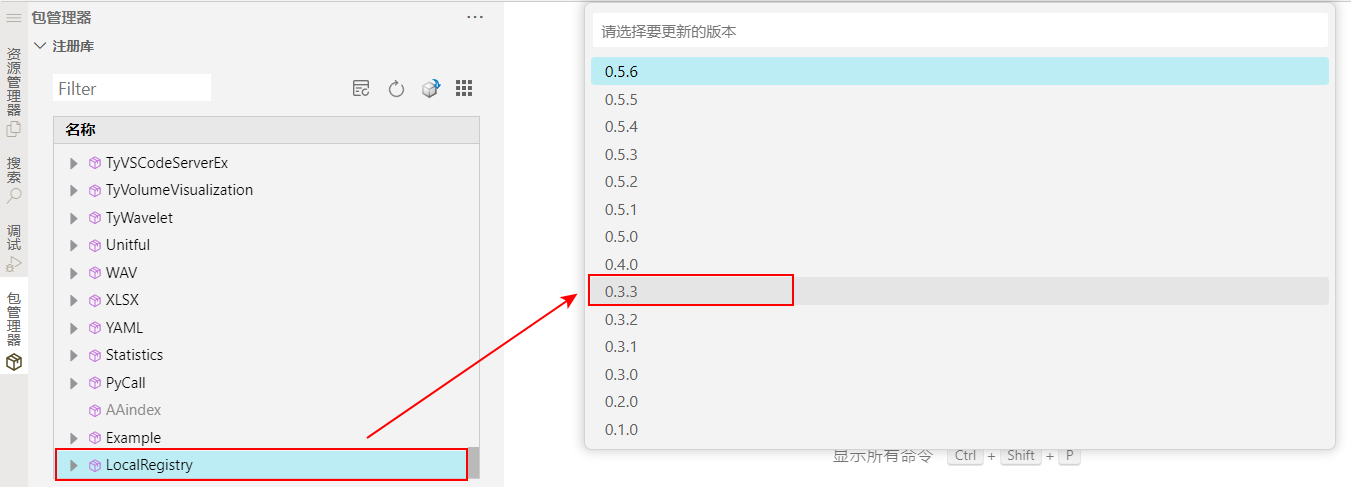
选中一个包,右击选择更新到指定版本,弹出所有版本号列表,选择一个新的版本号,系统自动将包更新到指定版本。本示例中,选择注册包 LocalRegistry,右击选择更新到指定版本,选择 0.3.3 版本,进行更新。更新结果如下图:
# 查看库的依赖
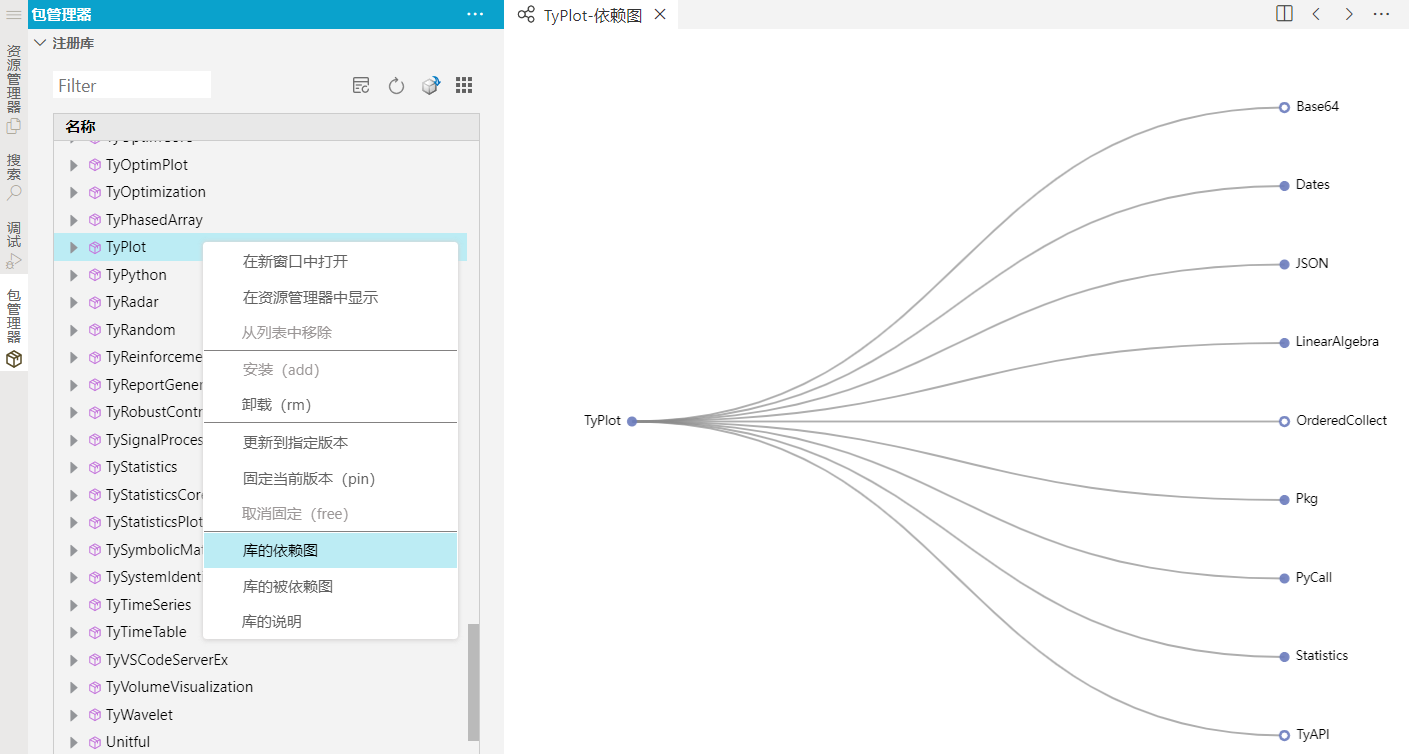
选中一个包,右击库的依赖图,可以查看其所依赖的其它包。本示例中,选择注册包 TyPlot,右击选择库的依赖图,在右侧页面内显示TyPlot 包的依赖图。如下图:
# 查看说明
选中一个包,右击选择库的说明,可以以预览模式显示包的 README.md 文档。本示例中,选择注册包 TyPlot,右击选择库的说明,在右侧页面显示TyPlot 包的说明文档。如下图: