# 资源管理器
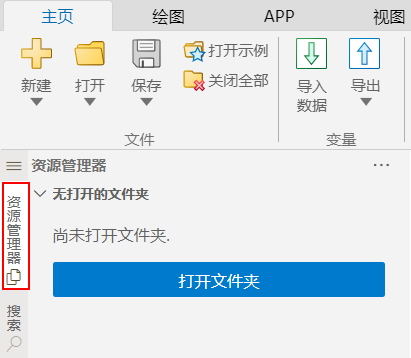
Syslab 资源管理器主要提供目录结构树管理,支持对文件(或文件夹)的新增、删除、修改、查找等功能,默认位于左侧侧边栏的第一个位置。位置如下图:
# 基本功能
# 打开文件夹
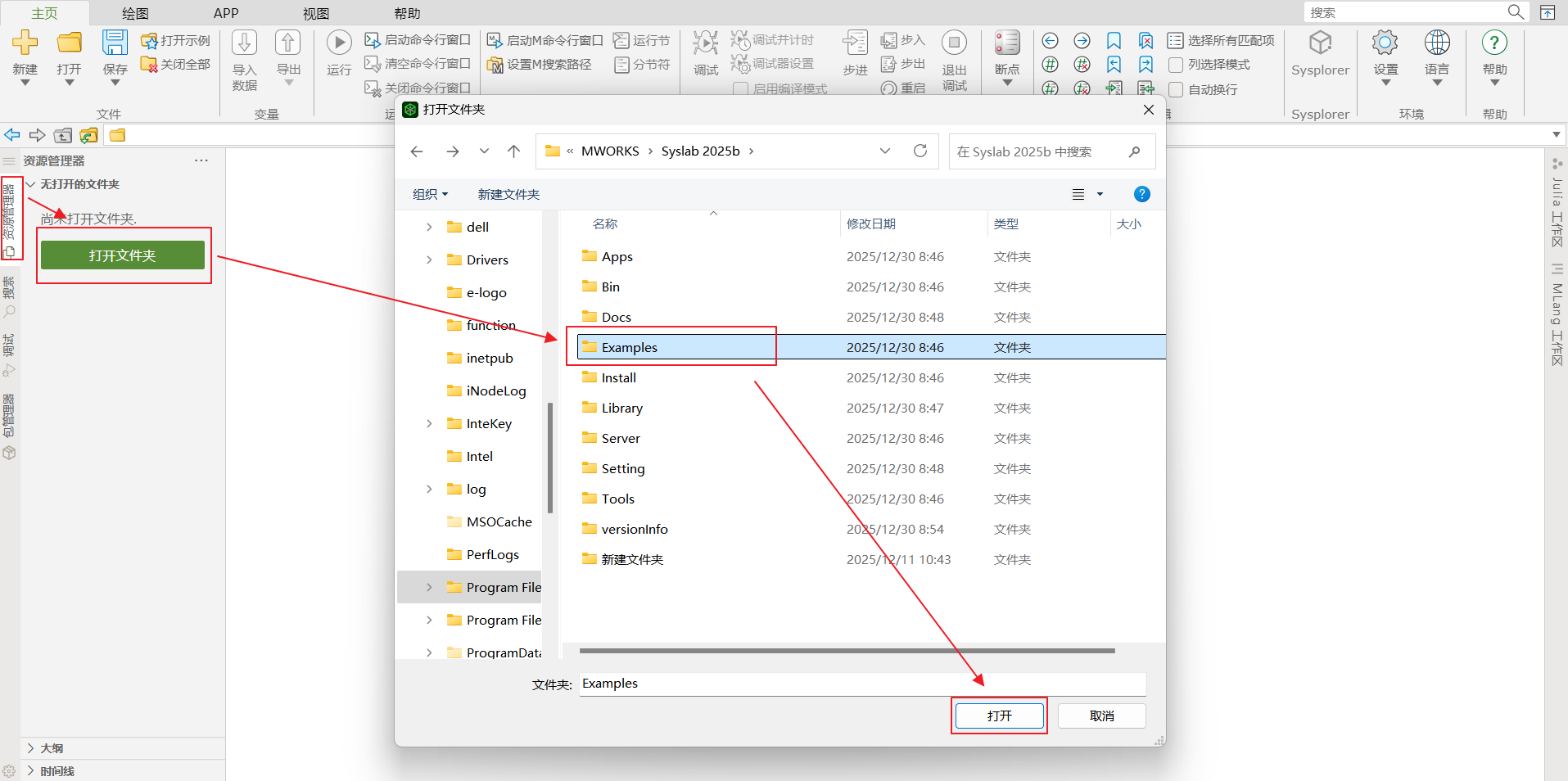
单击侧边栏上的资源管理器,资源管理器面板展开,当工作区不存在内容时,可以单击打开文件夹,弹出打开文件夹对话框,选择文件夹并确认后,即可在资源管理器中打开文件夹。本示例中,打开 Example 文件夹,操作步骤如下图:
# 目录结构显示
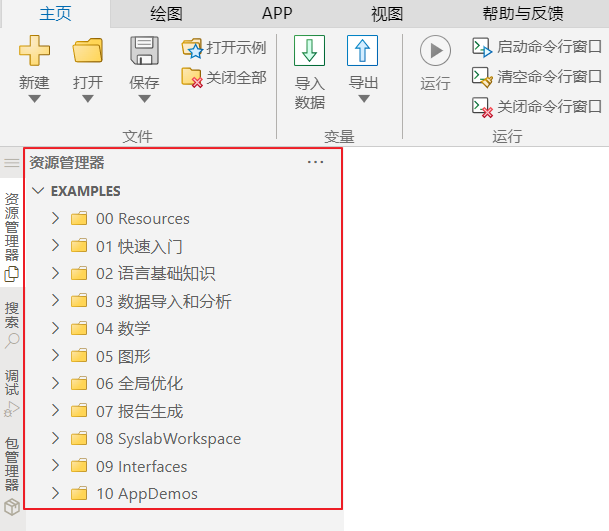
当打开文件夹后,资源管理器将当前文件夹下的文件和子文件夹,以树形结构展示。目录树上的文件夹节点可以进行展开折叠,针对不同的文件类型,每个文件节点前面对应不同的图标。界面效果如下图:
# 文本视图
单击目录树上的文件节点,同时右侧会打开文件的文本视图,提供查看以及代码编辑功能。本示例中,打开 src 文件夹下的 Example.jl 文件,界面效果如下图:
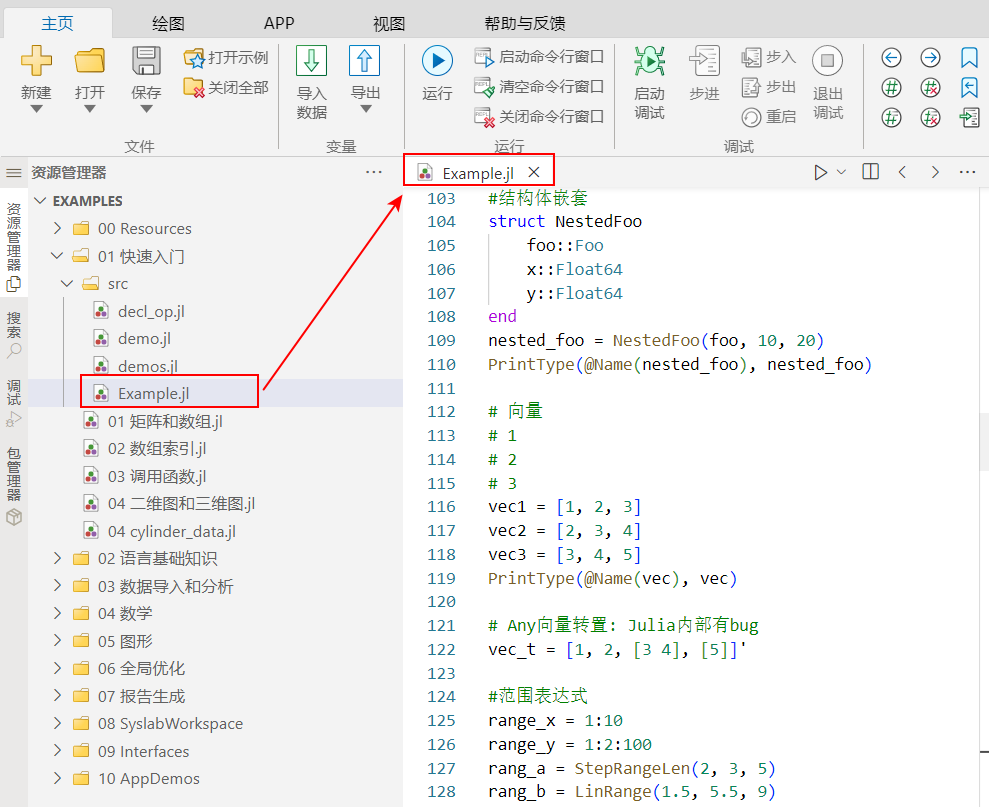
# 新建文件
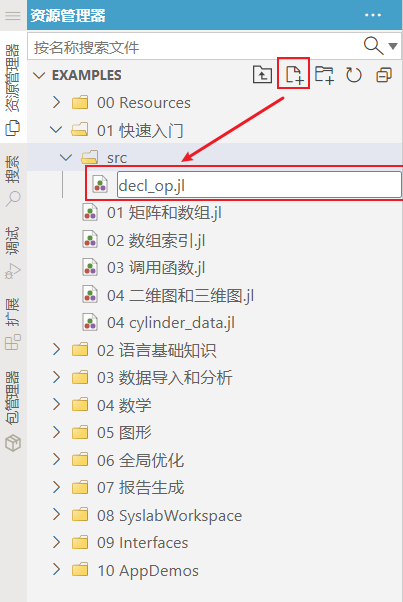
工作区目录树的顶层是一个标题栏,显示的是当前打开文件夹的名称。把鼠标悬停在文件目录树上,工作区标题右侧会显示五个按钮,单击新建文件图标,会在选中目录位置处新建一个 julia 类型的 Unnamed 文件,并进入编辑状态,用户自行修改文件名称,退出编辑状态(键盘回车或者单击其它位置),新建文件成功。本示例中,选择 src 文件夹并准备新建文件 decl_op.jl 。操作步骤如下图:
# 新建文件夹
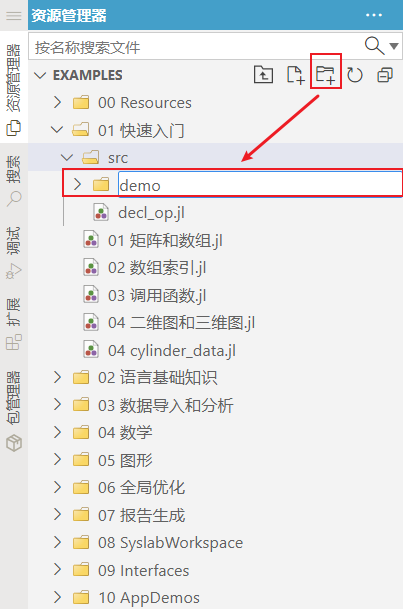
标题栏右侧显示的第三个按钮是新建文件夹,单击此按钮,会在选中目录下新建一个空文件夹,并进入编辑状态,用户自行输入文件夹名称,退出编辑状态(键盘回车或者单击其它位置),新建文件夹成功。本示例中,选择 src 文件夹并准备新建文件夹 demo 。操作步骤如下图:
# 折叠文件夹
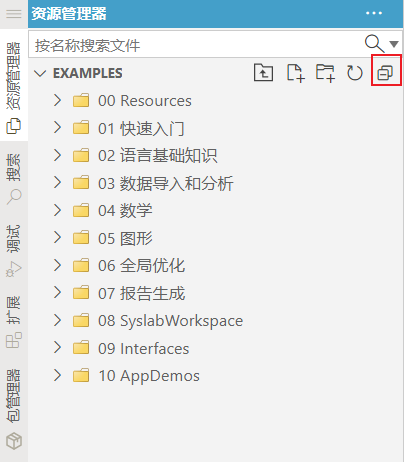
标题栏右侧显示的最后一个按钮是在资源管理器中折叠文件夹,单击后会折叠目录树中所有展开文件夹。本示例中,单击此按钮后,所有文件夹全部折叠。结果如下图:
# 文件搜索
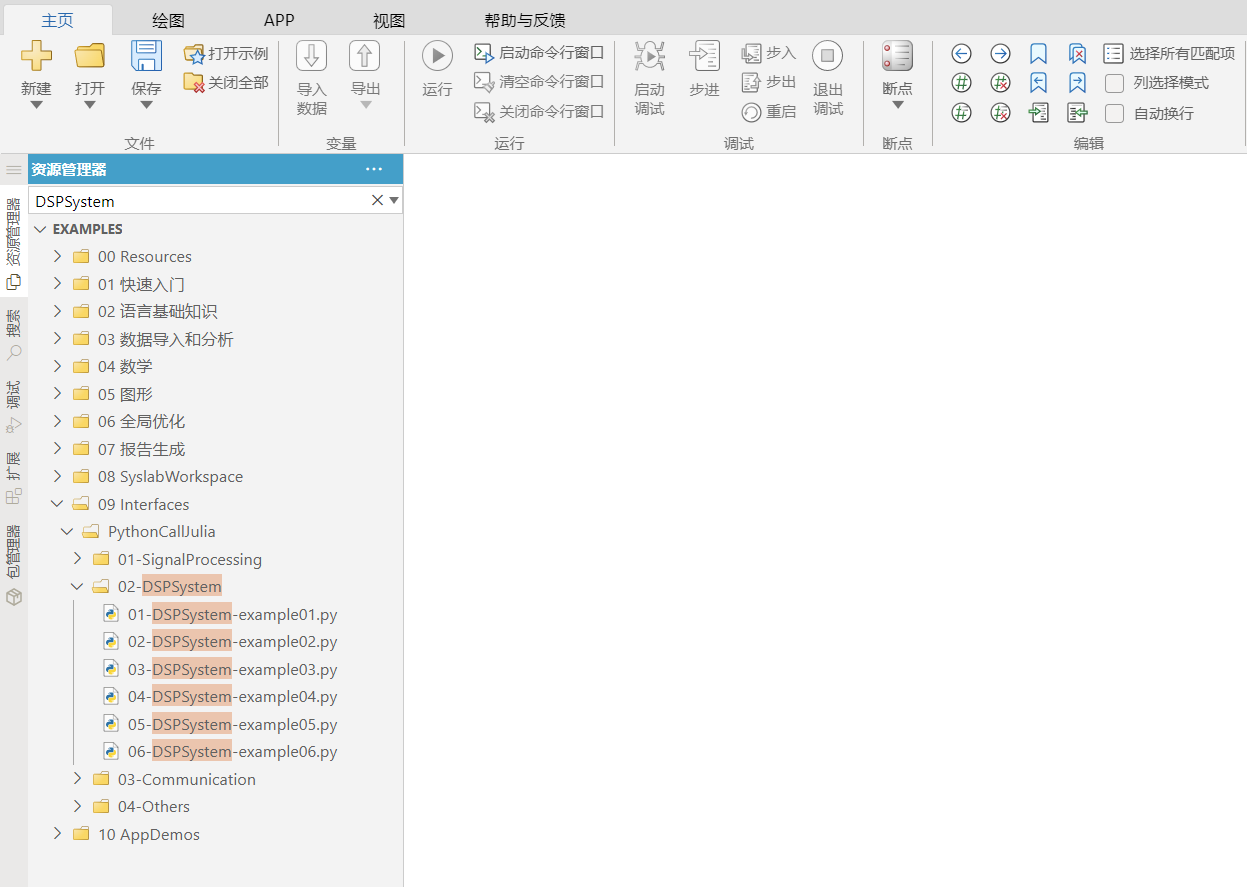
标题栏下方输入框是在资源管理器中搜索文件,支持文件名、文件类型等搜索。本示例中,在搜索框中输入 DSPSystem ,搜索结果如下图:
# 向上一级
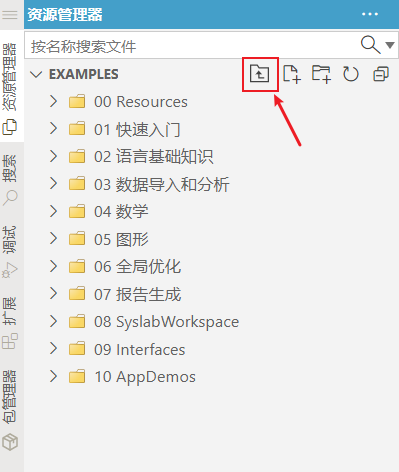
标题栏右侧显示的第一个按钮是在资源管理器中向上一级,单击后会将当前资源管理器打开的目录向上一级打开。界面按钮如下图:
# 右键菜单
# 在文件资源管理器中显示
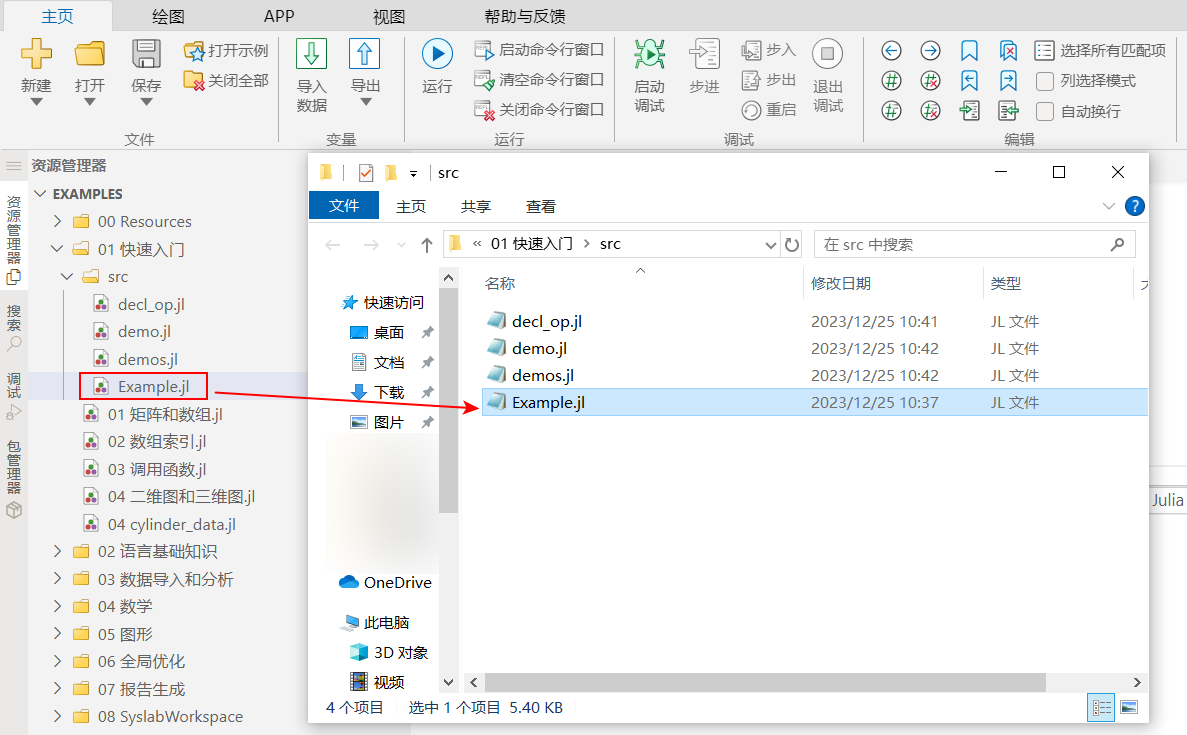
在目录树上选择文件(或文件夹)右击,在上下文菜单中选择在文件资源管理器中显示,可以在 Windows 文件资源管理器中打开选择的文件(或文件夹)所在路径。本示例中,选择 Example.jl 文件,右击选择在文件资源管理器中显示,文件资源管理器打开,当前目录为 Example.jl 文件所在路径。如下图:
# 剪切
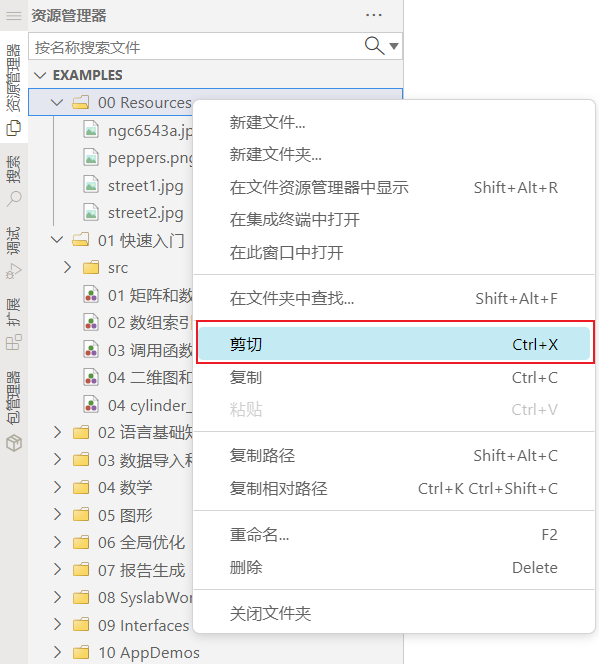
在目录树上选择文件(或文件夹)右击,在弹出的上下文菜单中选择剪切,可以对文件(或文件夹)进行复制,在目录树其它文件夹下进行粘贴,完成文件(或文件夹)的移动。菜单位置如下图:
# 复制/粘贴
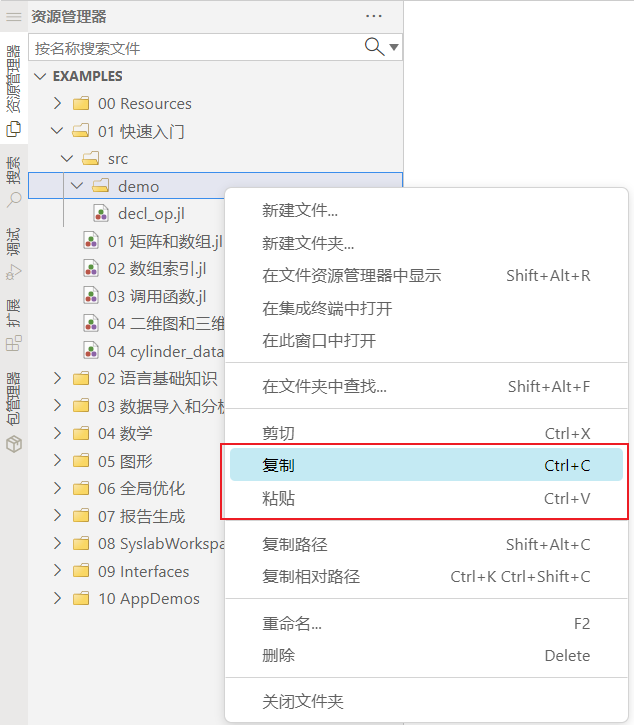
在目录树上选择文件(或文件夹)右击,在弹出的上下文菜单中选择复制,可以对文件(或文件夹)进行复制;
在目录树上选择文件夹右击,在弹出的上下文菜单中选择粘贴,可以对复制的文件(或文件夹)进行粘贴,完成文件(或文件夹)的备份。菜单位置如下图:
# 复制路径
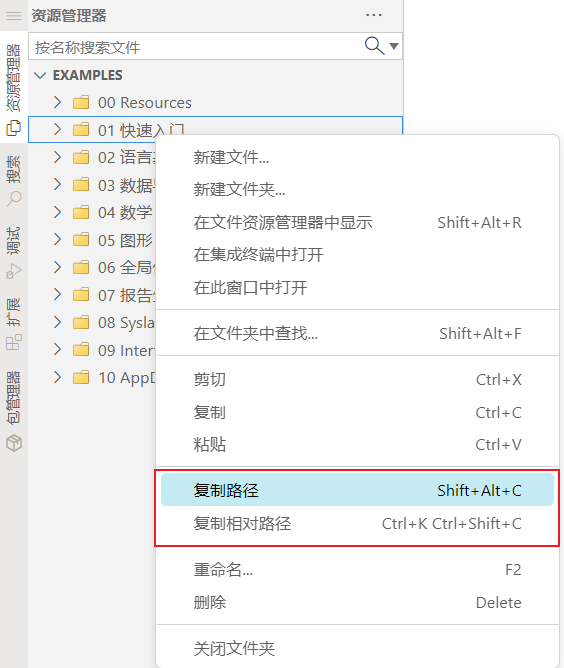
在目录树上选择文件(或文件夹)右击,在弹出的上下文菜单中选择复制路径,可以复制文件(或文件夹)的绝对路径;
在目录树上选择文件(或文件夹)右击,在弹出的上下文菜单中选择复制相对路径,可以复制文件(或文件夹)相对于打开文件夹的相对路径。菜单位置如下图:
# 重命名
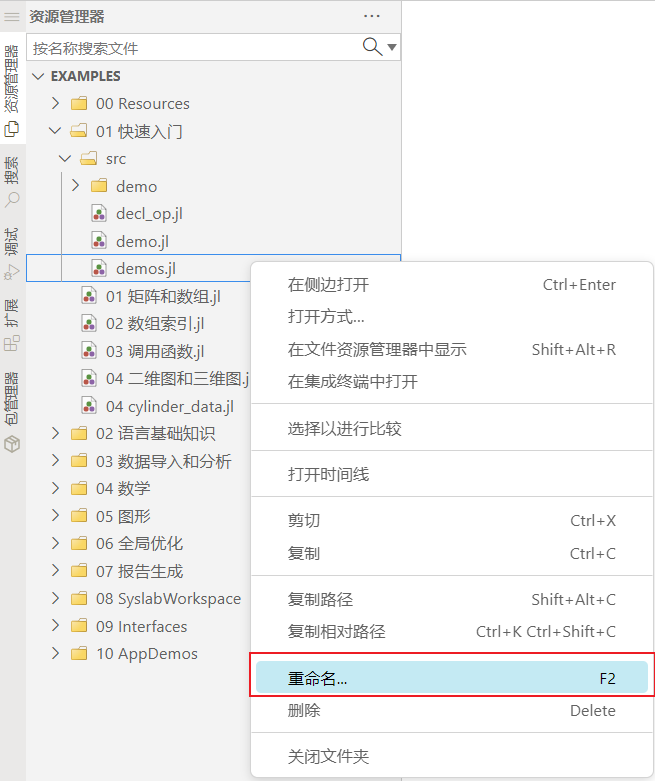
在目录树上选择文件(或文件夹)右击,在弹出的上下文菜单中选择重命名,可以对文件(或文件夹)进行重命名。本示例中,选择 demo 文件,将其重命名为 demos ,结果如下图:
# 删除
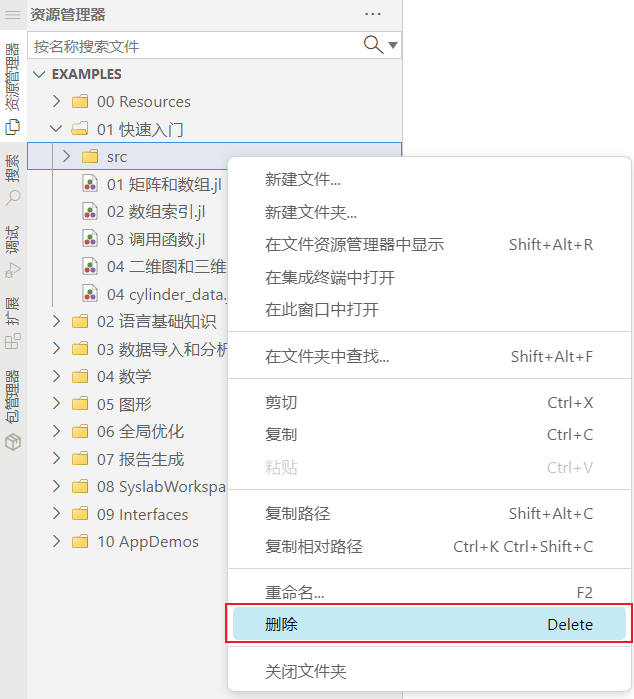
在目录树上选择文件(或文件夹)右击,在弹出的上下文菜单中选择删除,可以对文件(或文件夹)进行删除。菜单位置如下图:
# 在此窗口中打开
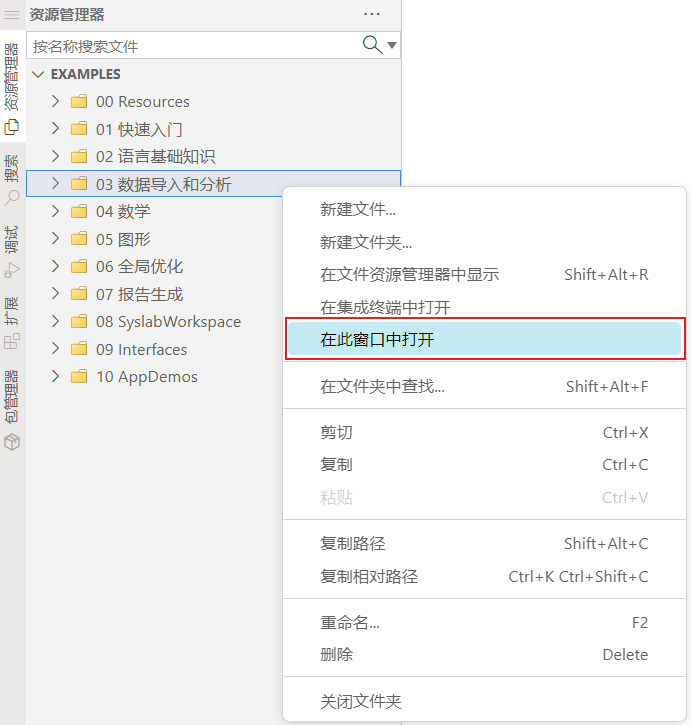
在目录树上选择文件夹右击,在弹出的上下文菜单中选择在此窗口中打开,可以将当前资源管理器中打开的目录向下一级打开。菜单位置如下图: