# 环境和设置
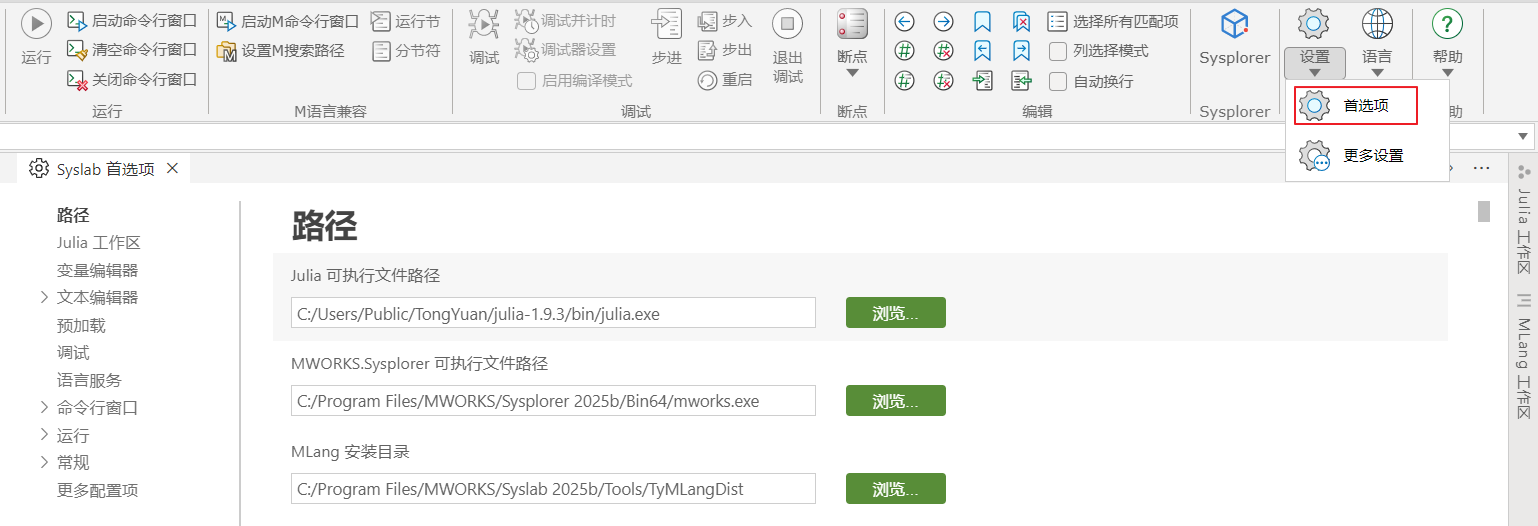
Syslab 选项设置和常用快捷键设置。Syslab 平台的上方工具栏 Ribbon,提供快捷按钮,支持打开 Syslab 选项设置页面,如下图:
# Syslab 选项设置
# 路径设置
Syslab 提供路径相关设置。设置项说明如下:
- Julia 可执行文件路径:
julia.exe文件路径,推荐使用 Syslab 提供的 Julia 环境; - MWORKS.Sysplorer 可执行文件路径:系统建模软件
mworks.exe的文件路径; - MLang 安装目录:M 语言的执行环境,默认为
<Syslab 安装路径>/Tools/TyMLangDist。
# Julia 工作区
Syslab 提供 Julia 工作区相关设置。设置项说明如下:
- 是否显示模块:工作区是否显示
Module节点,默认不显示; - 是否显示函数:工作区是否显示
Function节点,默认不显示; - 是否显示结构体:工作区是否显示
Struct节点,默认不显示; - 是否显示取值为
nothing的变量:工作区是否显示值为nothing的变量,默认不显示。
# 变量编辑器
控制变量编辑器单元格最大显示长度,默认为 100。
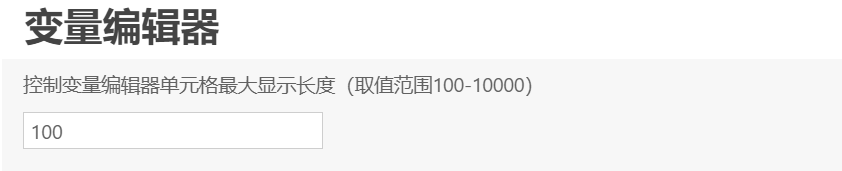
如果数据长度超出 100 个长度,则超出部分显示为...。如果想要显示更多数据,可以根据需要调大该选项设置。

# 预加载
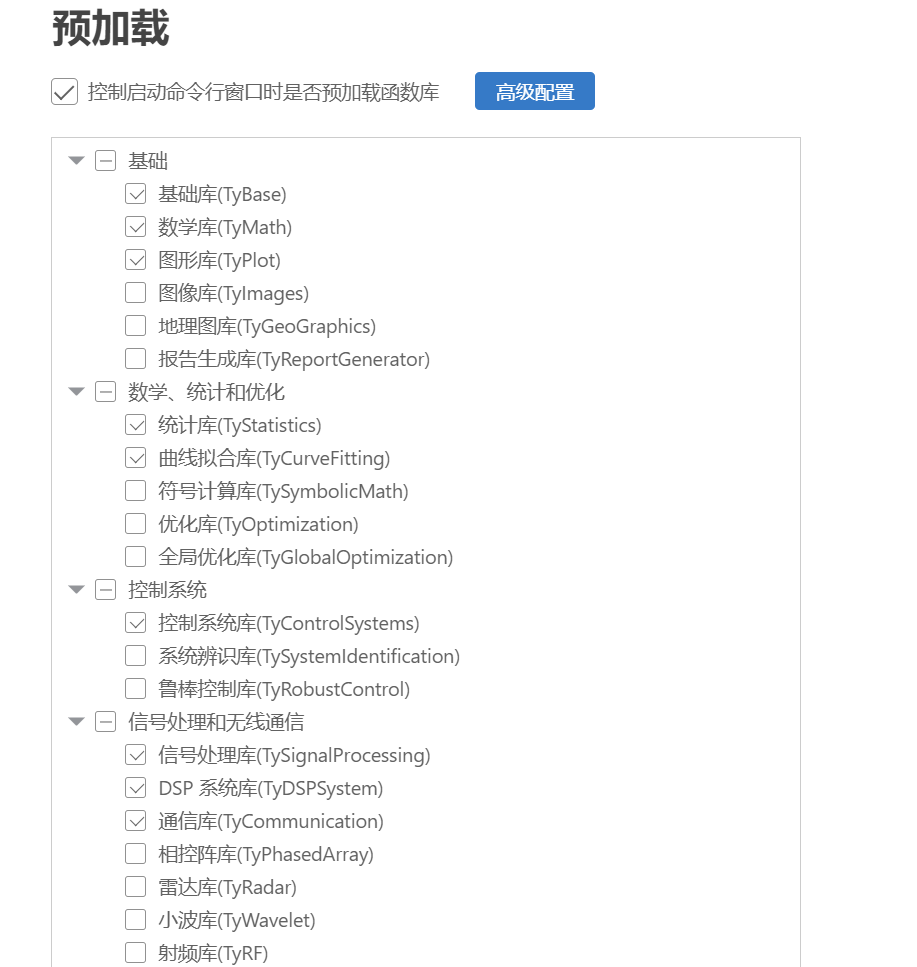
Syslab 提供预加载相关设置。设置项说明如下:
控制启动命令行窗口时是否预加载函数库:默认不勾选,即启动命令行窗口时不预加载函数库。
若要启动命令行窗口时预加载函数库,请勾选该复选框,并选择需要预加载的函数库,然后重启命令行窗口生效。
# 调试
Syslab 提供调试相关设置。设置项说明如下:
调试模式:
- attach 模式(推荐):在命令行窗口中调试;
- launch 模式:启动新程序并进行调试。
调试器性能选项:
- 设置需要编译模式执行的函数或模块(Module):请参见 Julia 调试配置;
- 将设置断点的函数库采用解释模式执行,其余编译模式执行:默认勾选,可以提升调试性能。
- 对 Base 标准库函数直接调用(跳过 invokelatest)以提升性能:默认勾选,可以提升调试性能。
- 若函数内部没有断点,则自动启用编译模式:默认勾选,可以提升调试性能。
- 自动设置函数为编译或解释模式执行(实验性)。大幅提升调试性能,但是存在少数场景下函数断点不生效的情况。默认不勾选,手动勾选后,可以提升调试性能。
“自动设置函数为编译或解释模式执行”选项有以下局限性:
- 要求调试的文件可以直接运行,不需要提前执行其他文件,否则该选项不生效。
- 调试节时,该选项不生效。
- 对于将变量赋值给函数的场景,可能出现函数断点不生效的情况,可以通过添加注释 # CALLEE: func1,func2 手动添加函数调用关系。
function test1(i)
    x = i + 1
    return x
end

function test2(i)
    x = i + 2
    return x
end

function main()
    res = 1
    for i = 1:100
        # CALLEE: test1,test2
        f = test1
        f2 = test2
        res = res + f(i) + f2(i)
        sleep(0.05)
    end
    return res + 1
end

main()
调试变量表格:
控制调试变量表格是否实时刷新:默认勾选。
# 语言服务
Syslab 提供语言服务相关设置。设置项说明如下:
指定需要被高亮的未定义符号:默认为 package functions
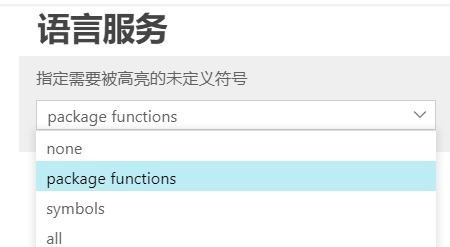
- none:不高亮任何符号;
- package functions:默认选择,高亮未定义的函数;
- symbols:高亮未定义的符号,不包含 fields 字段;
- all:高亮未定义的符号,包含 fields 字段,如下图所示:

# 导出配置
Syslab 提供导出文件相关设置。设置项说明如下:
- 导出 csv 文件:控制导出 csv 文件是否添加默认表头,默认不添加;
- 导出 txt 文件:导出 txt 的列分隔符选择,默认是空格。
# Julia 命令行窗口
Syslab 提供启动参数相关设置。设置项说明如下:
- 控制软件打开时是否启动命令行窗口:默认勾选,打开 Syslab 时自动启动命令行窗口;
- julia 进程启动线程数:默认为空;
- julia 启动附加参数:默认为空。
Syslab 提供终端显示相关设置。设置项说明如下:
- 控制终端光标是否闪烁:默认勾选;
- 在 REPL 中打印执行的代码并将其添加到历史命令中:默认不勾选;
- 数据格式:用于控制 Julia 命令行窗口数值格式的显示,默认是 default;
- 控制终端在其缓冲区中保留的最大行数:默认为 1000 行。随着行数的增加,内存量也会增加。
# 数据格式
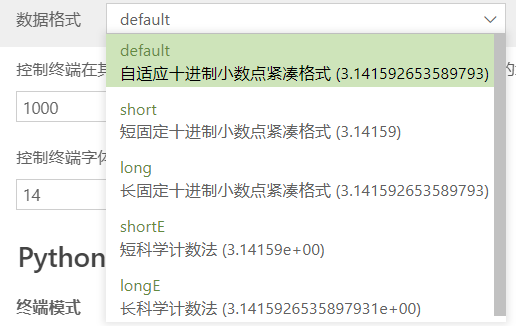
当前 Julia 命令行窗口支持以下 5 种数值显示格式:
default:自适应十进制小数点紧凑格式,Float64 类型的标量与向量最多显示 17 位有效数字,Float32 类型的标量与向量最多显示 8 位有效数字,Float64 和 Float32 类型的二维及以上数组最多显示 6 位有效数字。a64 = 123456789.123456789 # 1.2345678912345679e8 arr64 = [a64, a64] #= 2-element Vector{Float64}: 1.2345678912345679e8 1.2345678912345679e8 =# mat64 = [a64 a64; a64 a64] #= 2×2 Matrix{Float64}: 1.23457e8 1.23457e8 1.23457e8 1.23457e8 =# a32 = Float32(123.45678) # 123.45678f0short:短固定十进制小数点紧凑格式。Float64 和 Float32 类型的数据最多显示 6 位有效数字。a64 = 123456789.123456789 # 1.23457e8 arr64 = [a64, a64] #= 2-element Vector{Float64}: 1.23457e8 1.23457e8 =# a32 = Float32(123.45678) # 123.457 mat32 = Float32[a32 a32; a32 a32] #= 2×2 Matrix{Float32}: 123.457 123.457 123.457 123.457 =#long:长固定十进制小数点紧凑格式。Float64 类型的数据最多显示 17 位有效数字,Float32 类型的数据最多显示 8 位有效数字。a64 = 123456789.123456789 # 1.2345678912345679e8 arr64 = [a64, a64] #= 2-element Vector{Float64}: 1.2345678912345679e8 1.2345678912345679e8 =# a32 = Float32(123.45678) # 123.45678f0 mat32 = Float32[a32 a32; a32 a32] #= 2×2 Matrix{Float32}: 123.45678 123.45678 123.45678 123.45678 =#shortE:短科学计数法。小数点后包含 5 位数。a64 = 123456789.123456789 # 1.23457e+08 arr64 = [a64, a64] #= 2-element Vector{Float64}: 1.23457e+08 1.23457e+08 =# a32 = Float32(123.45678) # 1.23457f+02 mat32 = Float32[a32 a32; a32 a32] #= 2×2 Matrix{Float32}: 1.23457f+02 1.23457f+02 1.23457f+02 1.23457f+02 =#longE:长科学计数法。Float64 类型的数据小数点后包含 16 位,Float32 类型的数据小数点后包含 7 位。a64 = 123456789.123456789 # 1.2345678912345679e+08 arr64 = [a64, a64] #= 2-element Vector{Float64}: 1.2345678912345679e+08 1.2345678912345679e+08 =# a32 = Float32(123.45678) # 1.2345678f+02 mat32 = Float32[a32 a32; a32 a32] #= 2×2 Matrix{Float32}: 1.2345678f+02 1.2345678f+02 1.2345678f+02 1.2345678f+02 =#
提示
数值格式仅影响数据在 Julia 命令行窗口中的显示方式,而不是计算或保存它们的方式。
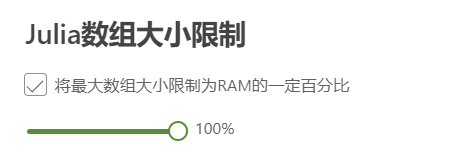
Syslab 提供数组大小限制相关设置。设置项说明如下:
将最大数组大小限制为 RAM 的一定百分比:检查请求的内存是否超过上限,默认不勾选,勾选时数组大小百分比默认设置为 100%,如下图所示:
# Python 命令行窗口
Syslab 提供 Python 命令行窗口的选项设置。设置项说明如下:
- Python 终端:打开 py 脚本,单击 Ribbon 工具栏中的运行,会启动默认终端,然后使用 Python 解释器运行激活的 py 脚本;
- IPython 终端:打开 py 脚本,单击 Ribbon 工具栏中的运行,会启动 IPython 终端并运行激活的 py 脚本。
# IPython 终端
在 Syslab 主界面,进入首选项>Python 命令行窗口,选择 IPython 终端(实验性),即可切换为 IPython 终端,如下图:
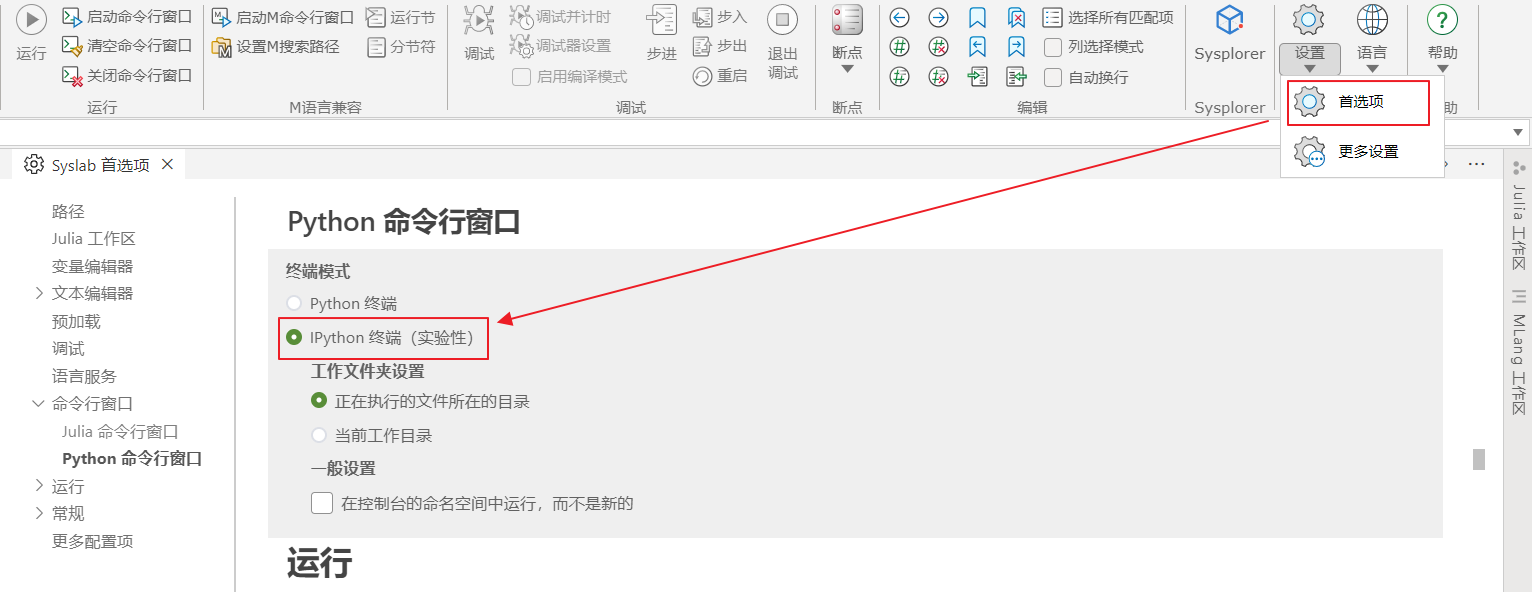
IPython 是一种基于 Python 的交互式解释器,提供了强大的编辑和交互功能。相比 Python 终端,IPython 终端拥有以下优势。
支持 tab 键自动补全。
支持 object? 和 object?? 内省功能,在变量后面加上?,可以打印出该变量的详细信息,?? 和 ? 功能相似,?? 增加了查看函数或模块对象源代码的功能。
In [1]: my_list = [1,2,3]

In [2]: my_list?
Type:        list
String form: [1, 2, 3]
Length:      3
Docstring:
Built-in mutable sequence.

If no argument is given, the constructor creates a new empty list.
The argument must be an iterable if specified.
IPython 终端中自带一系列魔术命令(magic command),例如 %run、%timeit、%pwd 等。
In [3]: # 创建D:/test.py文件,内容为 print("hello world")
  ...: %run "D:/test.py" # 执行 py 脚本
hello world

In [4]: %timeit [i for i in range(1000)] # 测量单行代码的运行时间
18.3 µs ± 267 ns per loop (mean ± std. dev. of 7 runs, 100000 loops each)

In [5]: %pwd # 显示当前工作目录
Out[5]: 'c:\\Users\\TR\\Documents'
IPython 终端的设置项说明如下:
在控制台的命名空间中运行,而不是新的:默认不勾选。
若勾选该设置,假设 IPython 终端中已有
x变量,即使 py 文件中未定义x,单击执行 py 文件时,仍然能够使用终端中已有的x变量,而不会报错name 'x' is not defined。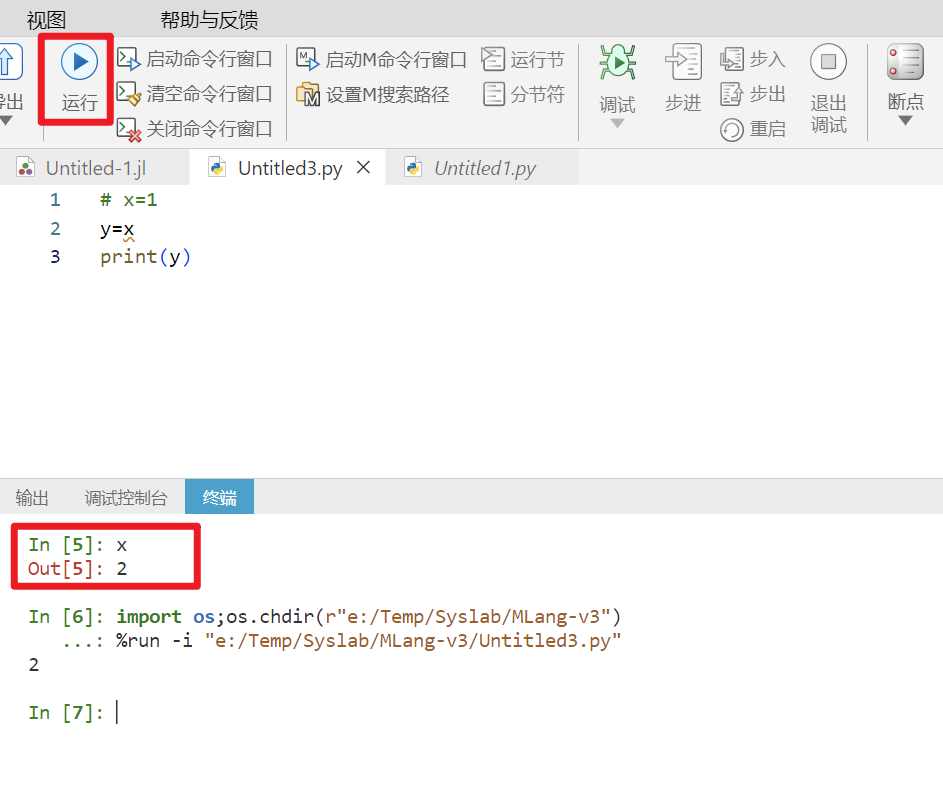
# 内存监测
Syslab 提供内存监测相关设置。设置项说明如下:
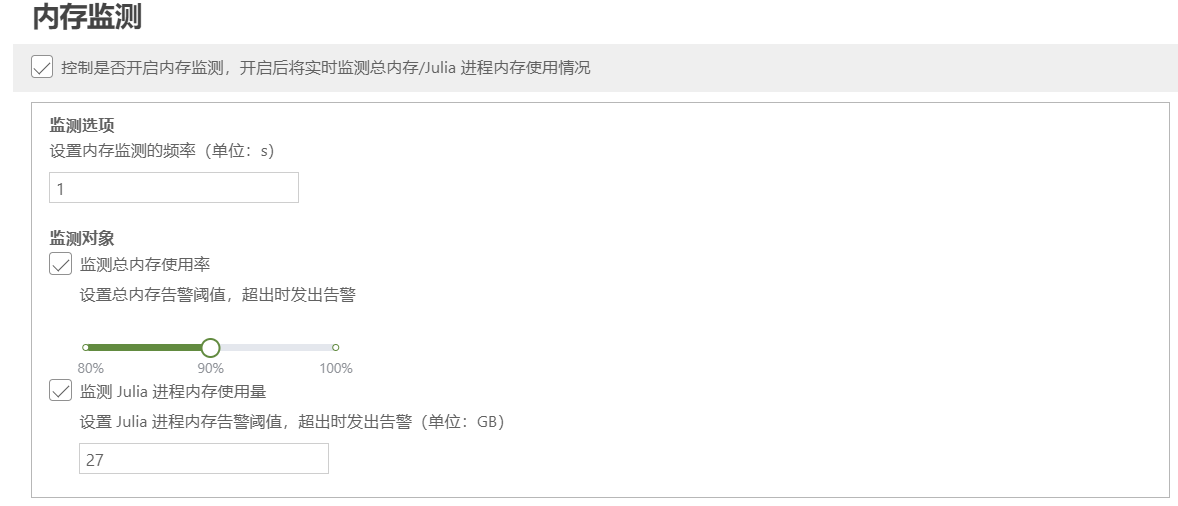
控制是否开启内存监测,开启后将实时监测总内存/julia 进程内存使用情况:默认勾选。
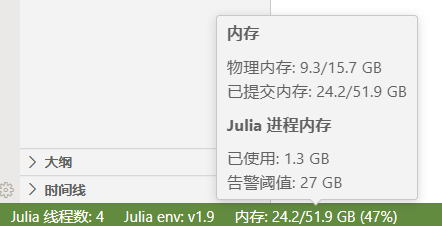
内存的使用量会在状态栏显示,悬停则会有详细信息:
提供设置内存监测频率的选项,默认为 1 s。
监测总内存使用率:默认勾选。实时检测总内存,可以自定义告警阈值为 80% 至 100%,默认值为 90%,超过设置的告警阈值时,Syslab 会发出告警;
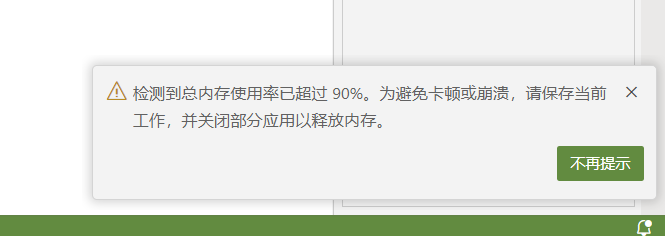
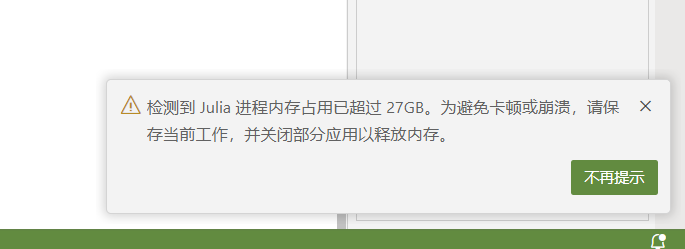
监测 Julia 进程内存使用量:默认勾选。实时监测 julia 进程的内存使用量,可以自定义告警阈值,默认值为 27 GB,超过设置的告警阈值时,Syslab 会发出告警。
# 包服务器
Syslab 提供包服务器相关设置。设置项说明如下:
启用离线模式:默认不勾选。若勾选,表示将包服务器设为离线模式,在此情况下安装 Julia 包,会使用 Syslab 内置携带的 Julia 包进行安装。如果 Syslab 没有携带该 Julia 包,则安装会失败;
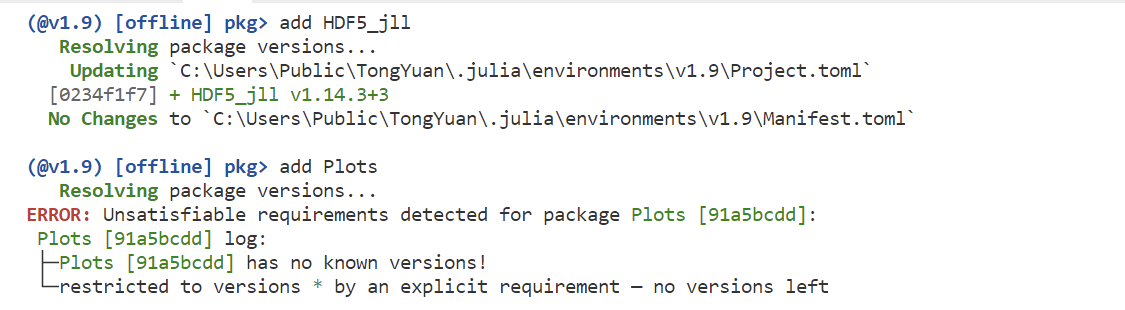
Julia 包服务器地址(重启命令行窗口生效):提供下拉列表,用户可以选择要使用的 Julia 包服务器。默认使用苏州同元包服务器。
# 代理
Syslab 提供代理设置,功能说明如下:
手动配置代理:默认不勾选。
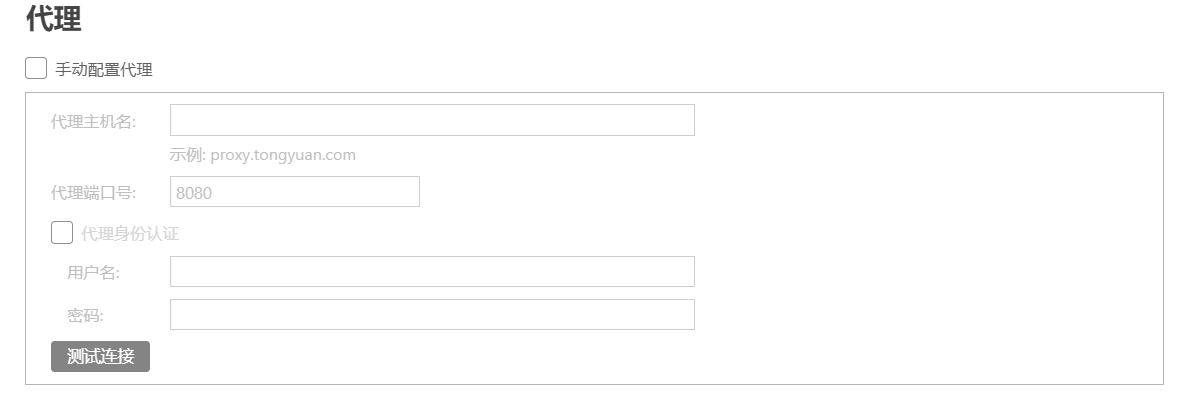
勾选后开启手动配置代理功能,需要输入目标代理服务器对应的代理主机名以及代理端口号。如 Syslab 已配置过代理,则回填已有的代理信息;
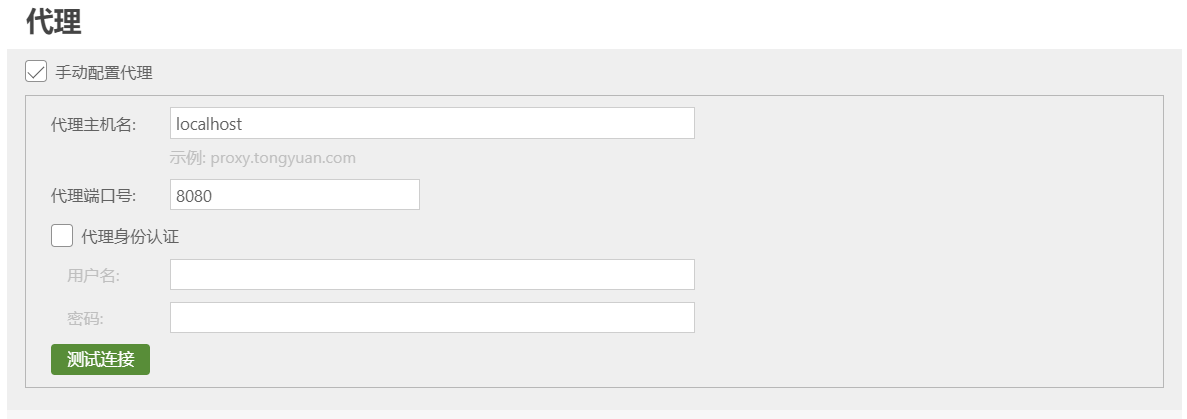
代理身份认证:默认不勾选,勾选后可输入用户名及密码;
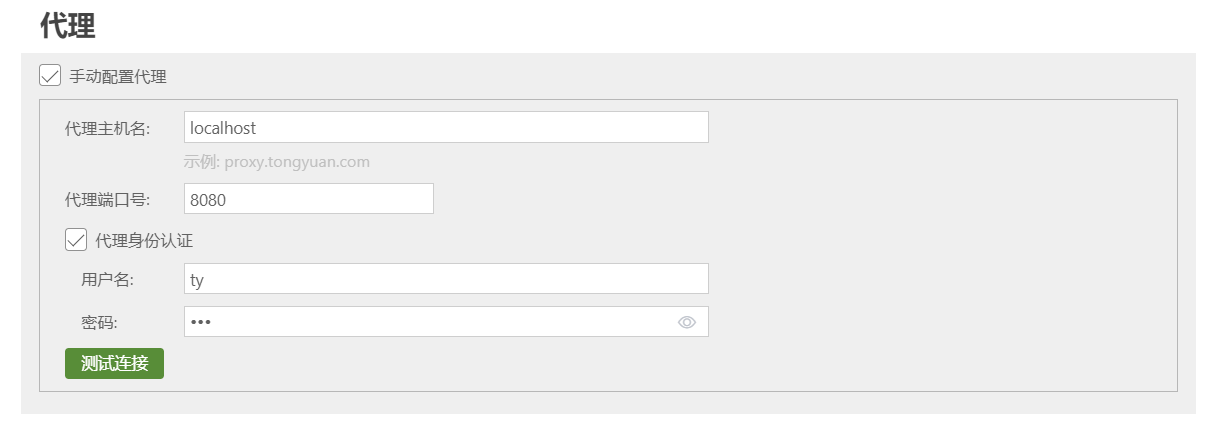
测试连接:测试手动配置代理的主机名与端口号的可达性。
# 帮助文档
Syslab 提供帮助文档相关设置。设置项说明如下:
提供下拉列表,用户可以选择指定浏览器来打开 Syslab 帮助文档。
# 日志设置
Syslab 提供日志文件相关设置。设置项说明如下:
- 自动清理日志:默认勾选。清理日志的周期,可以是每日、每周、每月;
- 立即清除:单击后,立即清除日志文件;
- 控制是否保持 Julia 命令行窗口崩溃日志:默认勾选。
# 快捷键设置
# 常用快捷键
Syslab 平台常用命令及其快捷键
| 命令 | 快捷键 | 说明 |
|---|---|---|
| language-julia.startREPL | Alt+J Alt+O | 启动命令行窗口 |
| language-julia.stopREPL | Alt+J Alt+K | 关闭命令行窗口 |
| workbench.action.showCommands | F1 / Ctrl + Shift + P | 显示命令面板 |
| workbench.action.quickOpen | Ctrl + P / Ctrl + E | 转到文件 |
| workbench.action.newWindow | Ctrl + Shift + N | 打开新窗口 |
| workbench.action.closeWindow | Ctrl + Shift + W / Alt + F4 | 关闭窗口 |
| editor.action.webvieweditor.showFind | Ctrl + F | 编辑器内查找 |
| editor.action.startFindReplaceAction | Ctrl + H | 编辑器内替换 |
| editor.action.formatDocument | Shift + Alt + F | 格式化文档 |
| workbench.action.closeActiveEditor | Ctrl + W / Ctrl + F4 | 关闭编辑器 |
| workbench.action.files.newUntitledFile | Ctrl + N | 创建新文件 |
| workbench.action.files.openFile | Ctrl + O | 打开文件 |
| workbench.action.files.save | Ctrl + S | 保存 |
| workbench.action.files.saveAs | Ctrl + Shift + S | 另存为 |
| saveAll | Ctrl + K S | 全部保存 |
| workbench.action.toggleSidebarVisibility | Ctrl + B | 切换侧栏可见性 |
| editor.debug.action.toggleBreakpoint | F9 | 切换断点 |
| workbench.action.debug.start | F5 | 开始/继续调试 |
| workbench.action.debug.stop | Shift + F5 | 停止调试 |
| workbench.action.debug.stepOver | F10 | 步进 |
| workbench.action.debug.stepInto | F11 | 步入 |
| workbench.action.debug.stepOut | Shift + F11 | 步出 |
# 全部快捷键
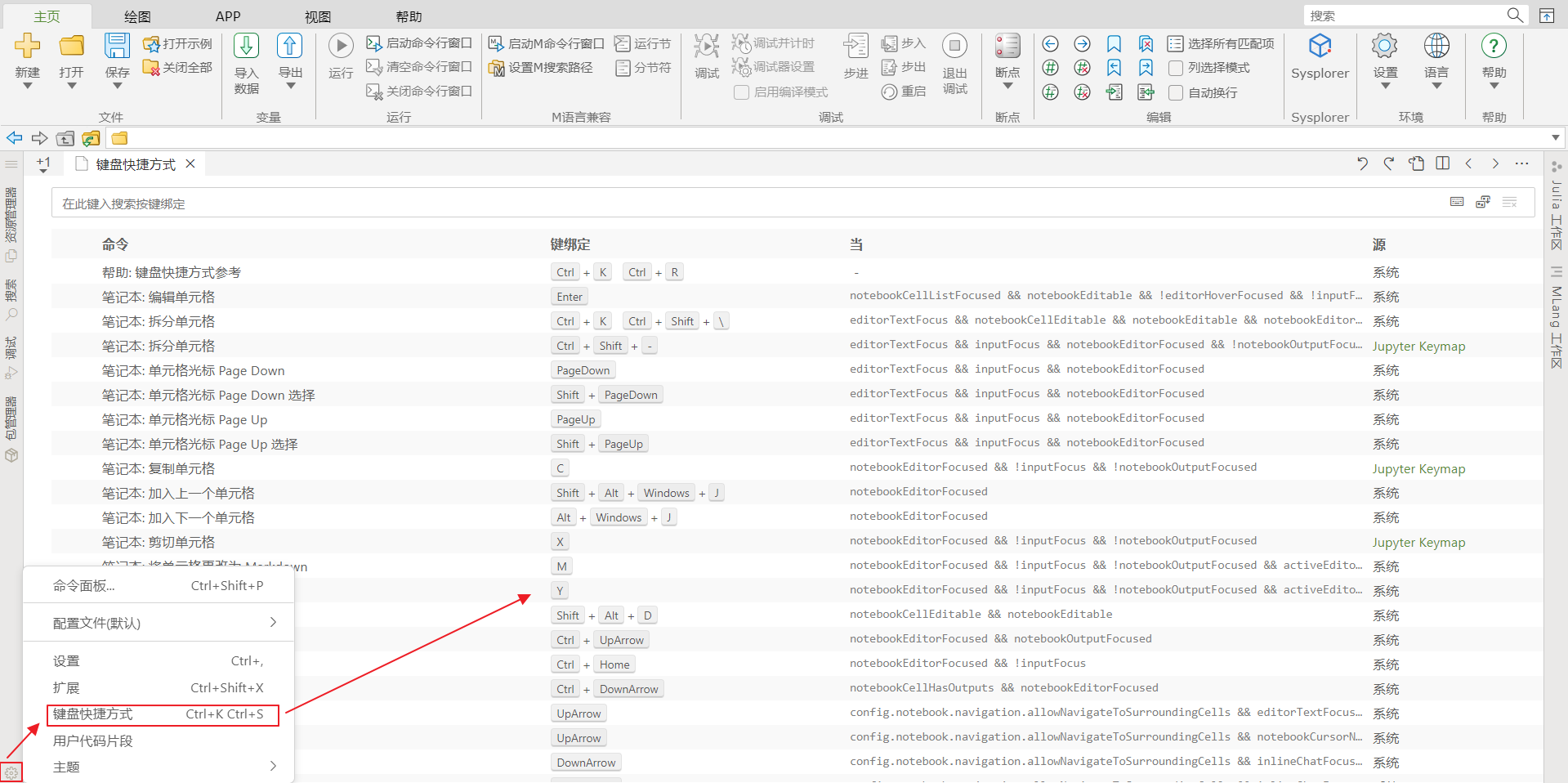
单击左侧边栏下方的设置图标,选择键盘快捷方式,打开键盘快捷方式页面,可以浏览和编辑本平台的所有快捷键。
# Syslab 各平台快捷键差异
Syslab 各平台快捷键差异
| Windows | Linux | Online | 说明 |
|---|---|---|---|
| Ctrl+K Ctrl+T | Ctrl+K Ctrl+T | Ctrl+K Ctrl+G | 颜色主题 |
| Shift+Alt+F | Ctrl+Shift+I | Shift+Alt+F | 格式化文档 |
| F12 | F12 | Ctrl+F12 | 转到定义 |
| Alt+F12 | Ctrl+Shift+F10 | Alt+F12 | 速览定义 |
| Ctrl+N | Ctrl+N | Ctrl+Alt+Windows+N | 新建文件 |
| Ctrl+W | Ctrl+W | Ctrl+M | 关闭编辑器 |
| Ctrl+K Ctrl+W | Ctrl+K Ctrl+W | Ctrl+K Ctrl+M | 关闭所有编辑器 |
| Ctrl+K R | Ctrl+K R | / | 显示资源管理器中的活动文件 |
| Ctrl+K O | Ctrl+K O | / | 显示新窗口/实例中的活动文件 |
| F11 | F11 | Alt+F11 | 单步执行 |
| Ctrl+C | Ctrl+Shift+C | Ctrl+C | 复制和清除选择 |
| Ctrl+V | Ctrl+Shift+V | Ctrl+V | 粘贴到活动终端中 |
| Ctrl+↑ / ↓ | Ctrl+Shift+↑ / ↓ | Ctrl+↑ / ↓ | 滚动到上/下一条命令 |
| Ctrl+Home / End | Shift+Home / End | Ctrl+Home / End | 滚动到顶部/底部 |
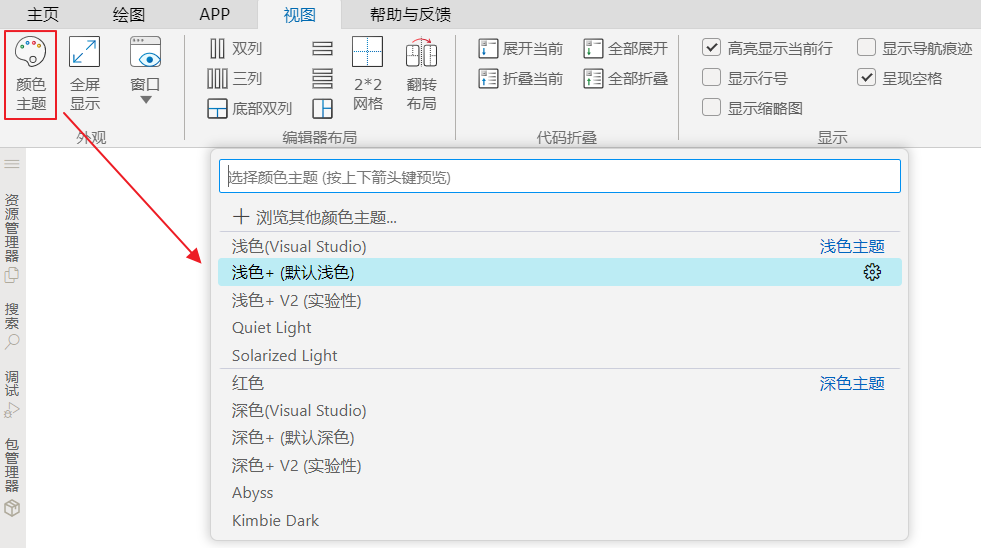
# 主题设置
Syslab 提供颜色主题设置。在工具栏 Ribbon 的视图 Tab 中,单击颜色主题按钮, 弹出颜色主题选择列表,允许用户切换不同的颜色主题。上下箭头键可以预览颜色主题的效果,单击颜色主题,颜色主题更改生效。